
Mae mynediad llais all-lein yn Windows 11 yn offeryn a gynlluniwyd ar gyfer rheoli'r cyfrifiadur ac ysgrifennu testunau gan ddefnyddio'ch llais yn unig...heb fod angen cysylltiad rhyngrwyd. Heddiw, byddwch chi'n dysgu sut i sefydlu a defnyddio'r nodwedd gyffrous hon i weithio'n esmwyth, yn gyflym, ac yn annibynnol o unrhyw le, hyd yn oed heb gysylltiad rhyngrwyd. Yn gyntaf, byddwn ni'n gweld sut mae'n gweithio. Yna, byddwn ni'n esbonio sut i gael y gorau ohono.
Sut mae mynediad llais all-lein yn gweithio yn Windows 11?

Mae mynediad llais all-lein yn Windows 11 yn un o'r nodweddion mwyaf defnyddiol ar gyfer cynhyrchiant a hygyrchedd. Gan fod y prosesu'n cael ei wneud yn lleol ar eich cyfrifiadur, Nid oes angen i chi fod wedi'ch cysylltu â'r rhyngrwyd i'w ddefnyddioYn wahanol i'r un blaenorolAdnabyddiaeth llaisMae'r fersiwn hon yn defnyddio deallusrwydd artiffisial i brosesu iaith yn lleol, gan ei gwneud yn gyflymach, yn fwy preifat, ac yn fwy cywir.
Y prif swyddogaethau mynediad llais Dyma opsiynau all-lein yn Windows 11:
- Rheolaeth lawn dros y rhyngwynebGallwch lywio'r system weithredu gyfan fel pe bai eich geiriau'n gliciau'r llygoden.
- Arddweud deallus a golygu testunGallwch ddrafftio e-byst, dogfennau neu negeseuon pwysig yn gyflym.
- Mordwyo mwy manwl gywirPan fo elfennau nad oes ganddynt enwau clir neu sy'n anodd eu cyrraedd, gallwch ddefnyddio "Rhifau" neu "Grid Llygoden" i'w cyrchu.
- Hygyrchedd a ChynhyrchiantGallwch chi arddweud neu gymryd nodiadau wrth i chi wneud cinio, er enghraifft.
Sut i ddefnyddio mynediad llais all-lein yn Windows 11
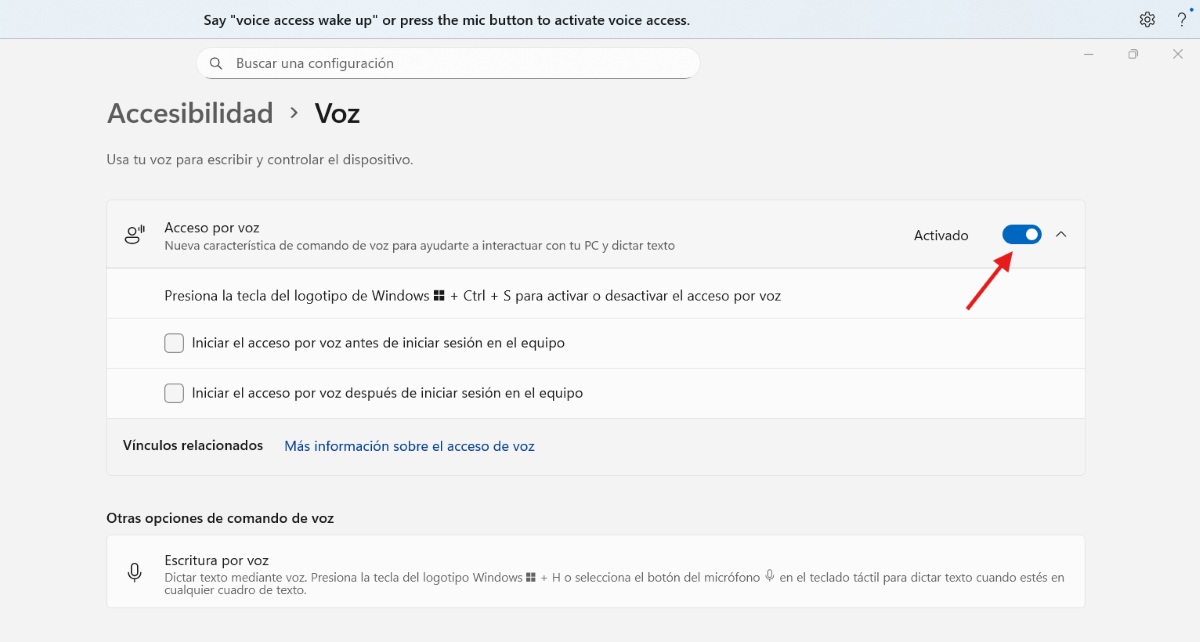
I ddefnyddio mynediad llais all-lein yn Windows 11, mae angen i chi ei ffurfweddu yn gyntaf. Ond byddwch yn ofalus! I gwblhau'r gosodiad mynediad llais cychwynnol mae angen i chi cael cysylltiad rhyngrwydBydd hyn yn lawrlwytho'r pecyn iaith cyfatebol. Wrth gwrs, unwaith y bydd hyn wedi'i wneud, bydd mynediad llais yn gweithio all-lein.
Dilynwch y rhain Camau i'w actifadu a lawrlwythwch y ffeiliau angenrheidiol:
- Ewch i'r Cartref – Ffurfweddiad.
- Dewis Hygyrchedd yn y ddewislen ochr.
- Chwiliwch am yr adran Rhyngweithio a chliciwch ar Llais.
- Trowch y switsh ymlaen Mynediad llais.
- Os mai dyma'r tro cyntaf i chi ei ddefnyddio, bydd bar yn ymddangos ar frig y sgrin yn gofyn i chi lawrlwytho model llais. Rhaid i chi fod wedi'ch cysylltu â'r rhyngrwyd ar gyfer y lawrlwythiad cychwynnol hwn yn unig.
Unwaith y bydd y pecyn iaith wedi'i lawrlwytho a'i osod, ni fydd Windows yn anfon eich data llais i'r cwmwl mwyach; bydd yn cael ei brosesu'n lleol. Mewn geiriau eraill, gallwch ddatgysylltu'ch cyfrifiadur o Wi-Fi neu ddadgysylltu'r cebl Ethernet a pharhau i arddweud testun, agor cymwysiadau, neu reoli'r cyrchwr gyda'ch llais. Yr ieithoedd sydd ar gael yw:
- Sbaeneg (Sbaen a Mecsico), Saesneg (UDA, DU, India, Seland Newydd, Canada, Awstralia), Almaeneg, Ffrangeg (Ffrainc a Chanada). Os nad yw eich iaith ar y rhestr, gallwch ddefnyddio Saesneg (UDA).
Dechreuwch fynediad llais o Windows Search
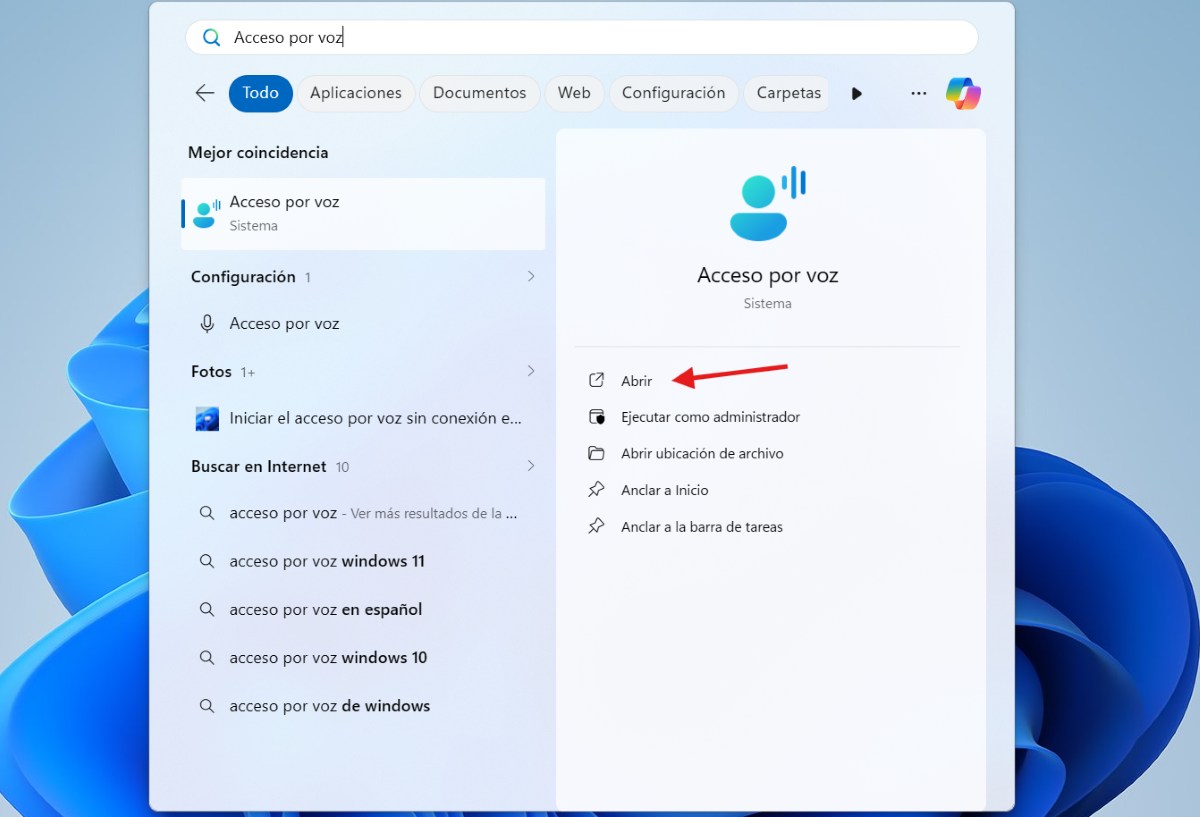
I gychwyn mynediad llais all-lein yn Windows 11, agorwch Windows Search a theipiwch “mynediad llaisYna, dewiswch Agor i lansio mynediad llais. Awgrym dewisol: Dewiswch Binio i Gychwyn neu Binio i'r bar tasgau i wneud mynediad llais yn gyflymach i'w ganfod y tro nesaf.
Ffurfweddwch eich meicroffon i ddefnyddio mynediad llais all-lein
Cyn i chi ddechrau defnyddio mynediad llais all-lein yn Windows 11, dylech chi dewiswch y meicroffon rydych chi am ei ddefnyddioPan welwch y ffenestr "Gosod eich meicroffon ar gyfer mynediad llais", dewiswch y meicroffon rydych chi ei eisiau o'r rhestr. Os nad yw eich un chi wedi'i restru, dewiswch "Ychwanegu meicroffon newydd." Unwaith y byddwch chi'n dod o hyd iddo, dewiswch ef a chliciwch ar Gorffen i orffen gosod mynediad llais a dechrau ei ddefnyddio.
I ryngweithio â'r elfennau ar y sgrin
Gallwch ddefnyddio mynediad llais all-lein i ryngweithio ag elfennau ar eich sgrin. Er enghraifft, gallwch agor a newid rhwng apiau, pori'r rhyngrwyd, a darllen ac ysgrifennu negeseuon e-bost gan ddefnyddio'ch llais. Mae rhai. gorchmynion sylfaenol y gallwch eu defnyddio all-lein Maent fel a ganlyn:
- “Agor (enw'r rhaglen)”: er enghraifft, “Open Word”.
- “Cliciwch ar (enw'r botwm)”: i ryngweithio â bwydlenni.
- “Dangos rhifau": Bydd yr offeryn yn rhoi rhifau dros bob eitem ar y sgrin fel y gallwch chi ddweud y rhif a'i ddewis (yn ddelfrydol pan nad ydych chi'n gwybod enw'r eitem).
- “Grid llygoden": yn rhannu'r sgrin yn adrannau i symud y cyrchwr yn fwy manwl gywir.
I gael y gorau o'r offeryn hwn, gallwch Cymerwch olwg ar hyn Rhestr o orchmynion mynediad llais gan MicrosoftAg ef, gallwch reoli mynediad llais a meicroffon, rhyngweithio â chymwysiadau, rheoli'r llygoden a'r bysellfwrdd, llywio trwy destun, ei olygu, arddweud marciau atalnodi, symbolau, ac ati.
Defnyddiwch fynediad llais all-lein i greu testun gyda'ch llais.
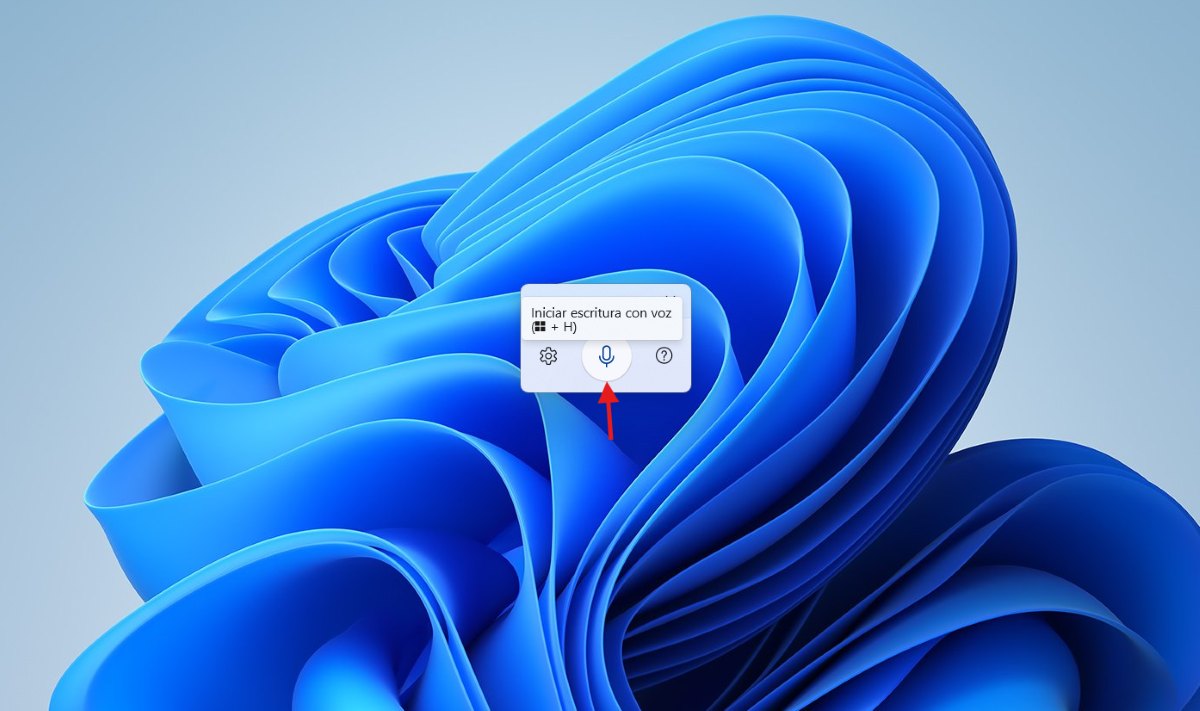
Os ydych chi eisiau defnyddio mynediad llais all-lein yn Windows 11 i greu testun gyda'ch llais, gallwch chi ei gychwyn. Pwyso Windows + H i arddweudPan wnewch chi hyn, bydd ffenestr fach gyda sawl eicon yn ymddangos. I ddechrau arddweud, rhowch eich cyrchwr mewn blwch testun ac yna pwyswch eicon y meicroffon. Yna bydd popeth a ddywedwch yn cael ei drawsgrifio.
Gall arddweud marciau atalnodi neu adael i'r system eu mewnosod ar eich rhanGallwch hefyd ddweud rhywbeth fel “Dileu’r gair olaf,” “Dewis y paragraff blaenorol,” neu “Trwm hynny,” a bydd eich testun yn cael ei olygu heb ddefnyddio’r dwylo. Gallwch hyd yn oed ddweud “sillafu hynny” i ddewis y testun olaf a arddweudwyd ac agor y ffenestr gwirio sillafu.
Yn yr un ffenestr, gallwch gael mynediad i'r Gosodiadau. O'r fan honno, gallwch newid y meicroffon rydych chi'n ei ddefnyddio, addasu'r amser ymateb, newid yr iaith, a Gadewch yr opsiwn meicroffon wedi'i osod dros y sgrin fel y gallwch ei ddefnyddio pryd bynnag y dymunwch.Yn ogystal, gallwch alluogi neu analluogi'r defnydd o atalnodi a rhegfeydd awtomatig.
Manteisiwch ar fynediad llais all-lein yn Windows 11
Mae mynediad llais all-lein yn Windows 11 yn trawsnewid cynhyrchiant trwy ganiatáu i chi lywio'r system ac arddweud testun. Trwy ffurfweddu'r offeryn gyda'ch iaith, rydych chi'n cael preifatrwydd llwyr a rheolaeth ddi-dor dros y system. Manteisiwch ar y nodwedd hon trwy arddweud testun a llywio bwydlenni i gyflawni effeithlonrwydd hyd yn oed yn fwy. gweithio gan ddefnyddio eich llais yn unig.

O oedran ifanc, rydw i wedi bod yn ymddiddori mewn popeth gwyddonol a thechnolegol, yn enwedig y datblygiadau hynny sy'n gwneud ein bywydau'n haws ac yn fwy pleserus. Rydw i wrth fy modd yn cael y wybodaeth ddiweddaraf am y newyddion a'r tueddiadau diweddaraf, ac yn rhannu fy mhrofiadau, fy marn, a'm hawgrymiadau am y dyfeisiau a'r teclynnau rydw i'n eu defnyddio. Arweiniodd hyn fi i ddod yn awdur gwe ychydig dros bum mlynedd yn ôl, gan ganolbwyntio'n bennaf ar ddyfeisiau Android a systemau gweithredu Windows. Rydw i wedi dysgu esbonio cysyniadau cymhleth mewn termau syml fel y gall fy darllenwyr eu deall yn hawdd.