- Gall HDR ar fonitorau â disgleirdeb a chyferbyniad isel gynyddu duon; weithiau mae SDR wedi'i diwnio'n dda yn edrych yn well.
- Mae ap Calibradu HDR Windows (HGIG) yn trwsio duon, gwynion a disgleirdeb brig yn ddibynadwy.
- Mae Windows yn mapio tôn ar y GPU ac yn blaenoriaethu Dolby Vision os yw ar gael.
- Mae rhai monitorau'n cyfyngu disgleirdeb yn DV/DisplayHDR; gall modd HDR10 heb ei ardystio ddatgloi mwy o nits gyda llai o gywirdeb.
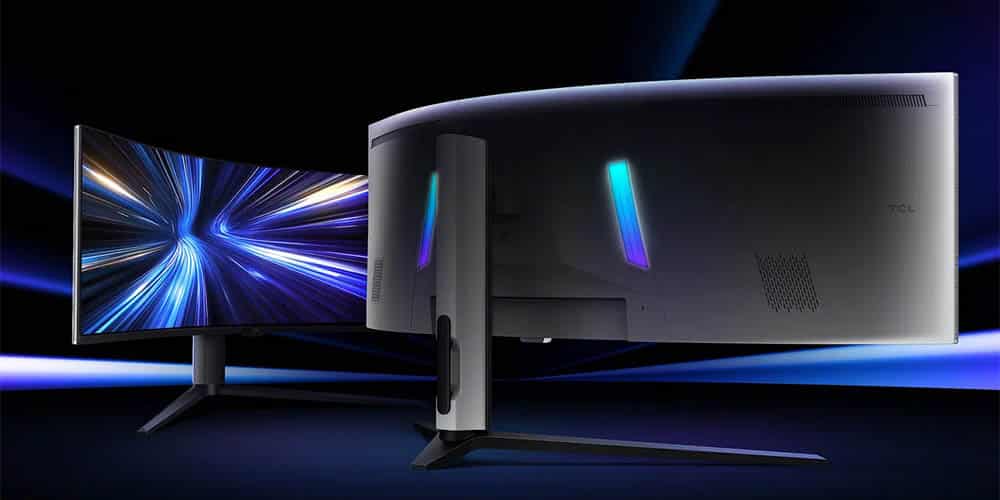
Efallai y bydd yn swnio'n groes i'ch greddf, ond Nid yw popeth sydd wedi'i labelu HDR yn cynnig delwedd well na SDR.Gan ddibynnu ar y panel, ei ddisgleirdeb mwyaf, ei gyferbyniad brodorol, neu a oes ganddo bylu lleol, gall galluogi ystod ddeinamig uchel roi profiad mwy gwastad neu, yn hollol, llai pleserus i chi. Ac eto, mae yna senarios penodol lle mae HDR yn gwneud iawn amdano, hyd yn oed ar fonitorau cymedrol.
Yn y canllaw hwn, rydyn ni'n mynd i bwysleisio'r syniad hwnnw: Pryd i analluogi HDR, pryd i'w gadw, a sut i'w galibro'n iawn yn Windows i gael y gorau ohono heb aberthu duon, manylion cysgod, na chywirdeb lliw. Byddwn yn ymdrin â phrofiadau hapchwarae yn y byd go iawn a'r llif gwaith swyddogol gyda'r ap Calibradiad HDR Windows, ynghyd â phwynt allweddol: sut mae Windows yn trin Dolby Vision a DisplayHDR.
Pryd gall HDR eich monitor fod yn waeth na SDR?
Nid yw'r label HDR ar ei ben ei hun yn gwarantu gwyrthiau.Mae llawer o fonitorau bwrdd gwaith yn cynnwys "cefnogaeth HDR," ond nid ydynt yn cyrraedd y paramedrau hanfodol ar gyfer HDR argyhoeddiadol: disgleirdeb parhaus isel, uchafbwyntiau islaw 400 nits, cymhareb cyferbyniad brodorol o tua 1000:1, a dim pylu lleol parth (FALD) na miniLED. Yn y cyfuniad hwnnw, mae'r ystod ddeinamig wirioneddol y gallwch ei harddangos yn gyfyngedig.
Enghraifft ddarluniadol yw panel IPS 27 modfedd gyda lliwiau bywiog, ond cyferbyniad o ~1000:1 a disgleirdeb llai na 400 nitsMewn sefyllfaoedd fel hyn, gall galluogi HDR orfodi'r golau cefn i'w uchafswm, a thrwy hynny godi'r lefel du a ganfyddir. Y canlyniad? Duon mwy golchi, goleuadau llai disglair, a theimlad cyffredinol llai dwfn nag y byddai SDR wedi'i addasu'n iawn.
Fodd bynnag, mae senarios cadarnhaol hefyd wedi'u harsylwi: gyda HDR yn weithredol a golau cefn ar ei uchafswm, Manylion a oedd wedi'u cuddio'n flaenorol mewn cysgodion ac uchafbwyntiau'n dod i'r amlwg Mewn gemau fel Forza Horizon 4, Black Ops Cold War, a Monster Hunter: World, gall mapio tôn adfer gwead mewn ardaloedd sydd yn SDR yn ymddangos fel màsau tywyll neu wyn heb unrhyw wybodaeth.
I benderfynu, techneg ddefnyddiol yw cymharu golygfeydd union yr un fath â lluniau amlygiad sefydlogFel hyn, rydych chi'n osgoi'r angen i'ch llygad addasu'n awtomatig, a gallwch chi weld yn glir a ydych chi wedi ennill manylion go iawn neu wedi cynyddu'r disgleirdeb cyffredinol yn unig. Bydd gwneud hyn gyda'r SDR wedi'i osod i'ch lefel golau cefn dewisol (er enghraifft, 50%) a hefyd gyda'r SDR wedi'i osod i'r golau cefn uchaf yn caniatáu ichi asesu'r cyfaddawd rhwng duon dwfn a manylion eithafol.
Mewn profion ymarferol, yn erbyn SDR gyda'r golau cefn ar 50%, Roedd HDR gyda'r golau cefn mwyaf yn cynnig lliwiau mwy bywiog a manylion micro ychwanegol, gan aberthu rhywfaint o ddyfnder du. I lawer, mae'r golled gymedrol hon yn cael ei gwrthbwyso gan y diffiniad ychwanegol mewn cysgodion ac uchafbwyntiau ysbeidiol; bydd eraill yn well ganddynt olwg fwy cyferbyniol SDR gyda golau cefn is. Nid oes un ateb cywir: mae'n dibynnu ar y cynnwys, y panel, a'ch blaenoriaethau.
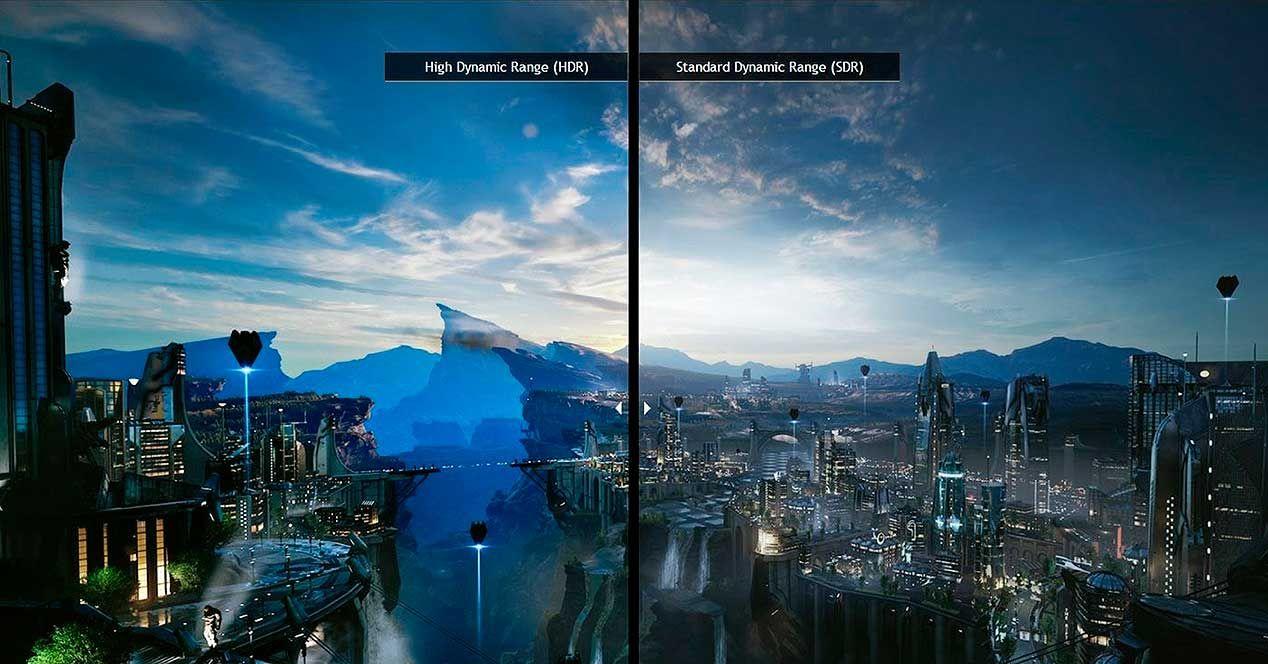
Pryd i'w analluogi heb edifeirwch? Os yw'ch monitor yn cyfyngu'r disgleirdeb, Nid oes ganddo pylu lleol, mae ei gyferbyniad yn isel Os byddwch chi'n sylwi ar dduon anarferol o uchel, lliwiau pylu, neu olwg nad yw'n gweithio'n iawn i chi, ceisiwch ddychwelyd i SDR a mireinio lefel y golau cefn, y gama, a'r cydbwysedd gwyn. Mewn golygfeydd nos a gemau tywyll, gall SDR sydd wedi'i diwnio'n dda edrych yn fwy naturiol a chael duon mwy credadwy.
A phryd ddylech chi ei adael yn weithredol? Mewn teitlau gyda HDR wedi'i weithredu'n dda a chopaon golau mynych (awyr, adlewyrchiadau, tân), gall modd HDR adfer gwead mewn uchafbwyntiau a chysgodion hyd yn oed ar fonitorau arwahanol. Os ydych chi hefyd yn hoffi proffil mwy disglair a lliwgar, gall yr hwb ychwanegol hwnnw o HDR, er gwaethaf y diffyg bach o dduon, wneud yr holl wahaniaeth a gwneud y ddelwedd yn fwy trawiadol.
Byddwch yn ofalus o ymddygiad cyffredin: Wrth actifadu HDR, mae llawer o fonitorau yn gorfodi'r golau cefn i 100%.Efallai y bydd hyn yn codi'r lefel du ychydig, ond mae hefyd yn codi'r nenfwd disgleirdeb ar gyfer y gwynion mwyaf disglair. Os yw'ch panel yn ymddwyn fel hyn ac rydych chi'n ei chael hi'n rhy ymosodol, ystyriwch ddefnyddio HDR mewn gemau a ffilmiau sy'n manteisio arno yn unig, a gadewch SDR ar gyfer cynnwys bwrdd gwaith neu SDR, lle gallai'r edrychiad mwy gwastad fod yn llai blinedig.
Nodyn ymarferol: os nad ydych chi'n gweld unrhyw wahaniaethau clir pan fyddwch chi'n actifadu HDR, Peidiwch â thybio bod HDR eich monitor yn ddiwerth.Efallai nad yw'r cynnwys mewn HDR go iawn, efallai bod y platfform yn ei drin fel SDR estynedig, neu efallai bod calibradu ar goll. Felly, y cam nesaf yw'r allwedd: mae addasu'r dull yn Windows yn gwneud yr holl wahaniaeth.
Calibradu go iawn ar Windows: camau, gofynion a thriciau
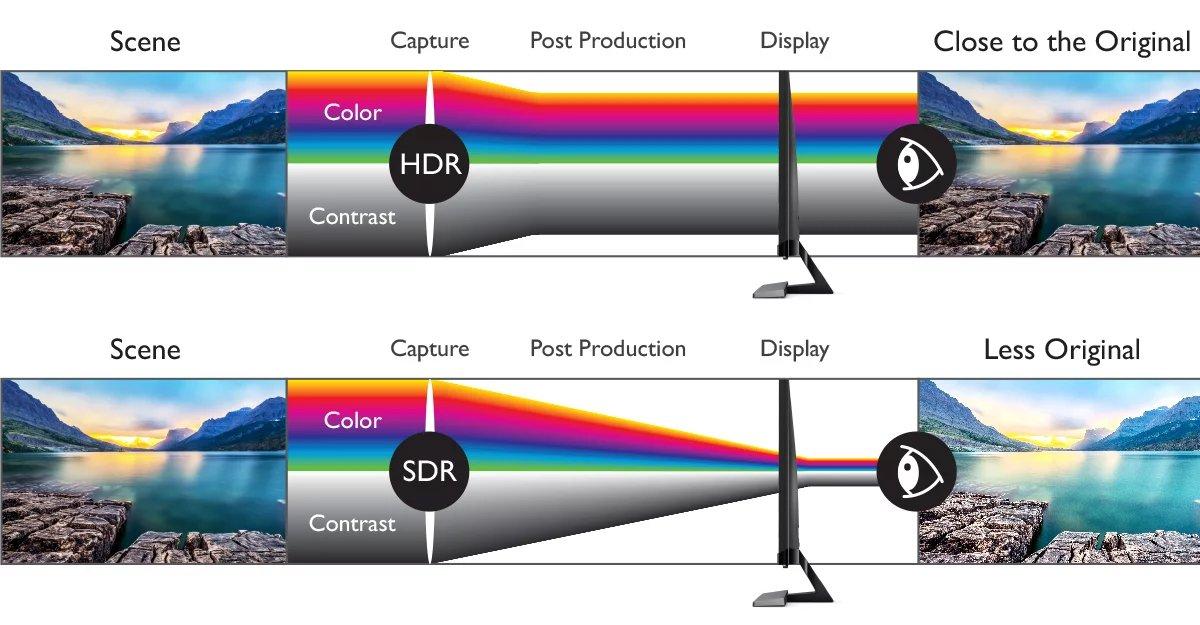
Mae Microsoft yn cynnig offeryn swyddogol i ymosod ar y broblem yn systematig: y Ap Calibradu HDR WindowsEi nod yw gwella cywirdeb lliw, cysondeb gweledol, a chaniatáu i chi addasu dirlawnder cynnwys HDR ac SDR pan fydd HDR yn weithredol. Mae'n arbennig o ddefnyddiol ar gyfer gemau, lle mae'r HGIG yn diffinio patrymau prawf safonol.
Ble i'w gael? Lawrlwythwch ef o'r Microsoft StoreMae'r ap yn gweithio mewn sgrin lawn ac yn defnyddio tri phatrwm a argymhellir gan y grŵp HGIG i bennu: y manylion tywyllaf gweladwy, y manylion mwyaf disglair gweladwy, a disgleirdeb mwyaf y sgrin. Mae'r tri gosodiad hyn yn hoelio'r mapio tôn sylfaenol fel nad yw cynnwys HDR yn chwythu cysgodion allan na llosgi uchafbwyntiau allan.
Cyn i chi ddechrau, gwiriwch eich bod yn bodloni'r gofynion. Mae'r ap ar gyfer Windows 11, bydd angen arddangosfa sy'n gydnaws â HDR (mewnol neu allanol) arnoch, HDR wedi'i alluogi yn y gosodiadau system, gyrrwr arddangos WDDM 2.7 neu uwch, a GPU cymharol ddiweddar (sy'n ofynnol er mwyn i reolaeth dirlawnder weithio'n iawn). Mae cadw Windows a'ch gyrwyr graffeg yn gyfredol yn helpu i osgoi unrhyw syrpreisys.
Galluogwch HDR ar eich system o'r ddewislen arddangos yng ngosodiadau Windows (Dechrau → Gosodiadau → System → Arddangos → HDR). Os ydych chi'n defnyddio sgriniau lluosogGwnewch yn siŵr bod y ffenestr Calibradiad HDR wedi'i gosod i'r arddangosfa HDR rydych chi'n ei haddasu. Fel arall, ni fydd gan y patrymau'r effaith a ddymunir, a bydd y canlyniadau'n afreolaidd.
Sut i ddefnyddio ap Calibradiad HDR Windows gam wrth gam
Ar ôl ei osod, agorwch yr ap o Start → Pob ap → Calibradiad HDR Windows. Bydd yr offeryn yn eich tywys trwy dri phatrwm:
- Patrwm du tywyllach yn weladwySymudwch y llithrydd nes bod y patrwm yn diflannu'n llwyr. Os ydych chi'n dal i'w weld, rydych chi'n dal i adael manylion o dan y du; os ewch chi'n rhy bell, byddwch chi'n malu cysgodion.
- Patrwm gwyn mwyaf disglair i'w weldUnwaith eto, llusgwch y llithrydd nes nad yw'r patrwm yn weladwy mwyach. Yma, rydych chi'n graddnodi'r nenfwd heb docio'r uchafbwyntiau.
- Prawf disgleirdeb uchaf: Yn pennu brig gwirioneddol eich panel fel bod mapio tôn yn parchu'r caledwedd ac nad yw'n ei or-feddwl.
Yna mae'r ap yn gadael i chi addasu'r dirlawnder lliw ar gyfer cynnwys HDR ac SDR pan fydd HDR y system yn weithredol. Gall yr effaith fod yn gynnil ac mae'n dibynnu ar yr arddangosfa: cynyddwch hi'n gymedrol, gan fod mynd yn rhy uchel yn creu golwg artiffisial, gyda ffwr a llystyfiant rhy ddwys.
Gofynion ac argymhellion i'w hystyried
- Windows 11 ac arddangosfa sy'n gydnaws â HDR (mewnol neu allanol).
- HDR wedi'i alluogi yng ngosodiadau arddangos y system.
- Ap mewn sgrin lawn yn ystod calibradu, ar yr arddangosfa HDR gywir.
- GPU diweddar a gyrrwr WDDM 2.7 neu'n ddiweddarach. Diweddarwch yrwyr drwy Windows Update neu wefan y gwneuthurwr.
Mae rhai arddangosfeydd ardystiedig HDR fel arfer yn dod yn eithaf da allan o'r bocs, ond Mae'n dal yn werth edrych ar yr ap.Bydd yn eich helpu i baru pwynt du gwirioneddol a nenfwd disgleirdeb EICH uned yn well â'ch amgylchedd. Ac mae hynny'n dod â ni at awgrym hollbwysig arall: calibradu o dan yr un amodau golau lle rydych chi fel arfer yn defnyddio'r monitor. Os ydych chi'n chwarae yn y nos mewn ystafell dywyll ac yna'n chwarae yng ngolau dydd eang, bydd y canfyddiad yn newid.
Os nad yw'r ap yn ymddwyn fel y disgwyliwch, gwiriwch OSD eich monitor: mae rhai'n actifadu ôl-brosesu Yn ddiofyn, mae hyn yn ymyrryd (gwella cyferbyniad deinamig, moddau bywiog, ac ati). Analluogwch nhw er mwyn cael graddnodi cyson. Peidiwch â phoeni gormod am gymhariaethau Cyn/Ar ôl: Mewn rhai paneli mae'r gwahaniaethau amlwg yn gynnil, er oddi tano mae optimeiddio mapio tôn.
Ydych chi wedi difaru proffil a greoch chi? Gallwch chi dileu proffiliau lliw o'r adran Rheoli Lliwiau yn y Panel Rheoli. Ewch i mewn, ewch i'r tab "Pob Proffil", dewiswch yr un rydych chi am ei dynnu, a gwasgwch Dileu. A phob tro y byddwch chi'n newid sgriniau neu'n tapio'r sianel fideo, ailadroddwch y calibradu; mae newidiadau ffisegol bach yn newid y ffit gorau posibl.
DisplayHDR, Dolby Vision, a'r hyn y mae Windows yn ei wneud mewn gwirionedd

Os yw'ch monitor yn honni ei fod yn cefnogi VESA DisplayHDR a Dolby Vision, efallai eich bod chi'n pendroni pa un i'w ddefnyddio. Mae Windows yn dewis Dolby Vision yn awtomatig pan fydd ar gael, yn bennaf oherwydd ei fod yn cael ei ystyried yn uwch-set o warantau ardystio DisplayHDR. Wedi dweud hynny, yr allwedd yw sut mae Windows yn trin mapio tôn.
Ar y bwrdd gwaith Windows, Gwneir mapio tôn ar y GPU gan ddefnyddio'r wybodaeth lliw a adroddir gan y monitor. Mae hyn yn digwydd cyn cyfansoddi'r ddelwedd bwrdd gwaith derfynol, a all gyfuno ffenestri â gwahanol fannau lliw, ac fe'i cymhwysir gan ddefnyddio metadata penodol i'r cynnwys (e.e., HDR10 gyda metadata statig). Yn y llif gwaith hwn, ni ddisgwylir i'r monitor ychwanegu mapio tôn ychwanegol fesul cynnwys pan fydd yn y modd DisplayHDR neu Dolby Vision.
Mae hyn yn wir p'un a yw'r cynnwys yn cael ei arddangos ar ei uchafswm ai peidio. Ar lwyfannau eraill, gall y dull fod yn wahanol a dirprwyo mwy o waith mapio i'r monitor ei hunFelly, os ydych chi'n dod o gonsol neu chwaraewr allanol, peidiwch â synnu os yw'r un sgrin yn edrych yn wahanol gyda Windows.
Naws sydd o ddiddordeb i'r rhai sy'n mynd ar drywydd disgleirdeb ar bob cyfrif: mae yna fonitorau sydd cyfyngu eu brig i ~450 nits mewn moddau Dolby Vision neu DisplayHDRMewn rhai achosion, mae'r ddewislen OSD yn cynnwys opsiwn i actifadu modd HDR10 "heb ei ardystio" sy'n datgloi uchafbwyntiau hyd at 1000 nits. Y dal? Fel arfer mae'n golygu aberthu rhywfaint o gywirdeb lliw a gwarantau ardystio eraill.
Os yw'n well gennych y proffil mwy grymus hwnnw, Gallwch gael mynediad at y modd heb ei ardystio drwy analluogi Dolby Vision yn yr OSD, gan dybio'r cyfaddawd: mwy o ddisgleirdeb yn gyfnewid am atgynhyrchu llai cywir o bosibl. Gwerthuswch ef gyda'ch cynnwys arferol, ac os nad ydych chi'n fodlon, ewch yn ôl i'r modd ardystiedig ac ail-raddnodi gyda'r ap Windows.
Awgrymiadau cyflym ar gyfer penderfynu rhwng HDR ac SDR ym mywyd beunyddiol
- Gemau gyda HDR daDefnyddiwch HDR, calibradu gyda'r ap Windows ac, os yw'ch monitor yn gorfodi golau cefn i 100%, derbyniwch y codiad bach o dduon os yw'r manylion a gafwyd yn gwneud iawn am hynny a defnyddiwch awgrymiadau ar gyfer Lleihau oedi mewnbwn yn Windows 11.
- Bwrdd gwaith, gwe ac SDRGyda HDR y system YMLAEN, addaswch ddirlawnder yr SDR yn yr ap yn ofalus. Os nad ydych chi'n hapus gyda'r edrychiad cyffredinol, gweithiwch mewn SDR pur.
- Ffilmiau HDRMae'n dibynnu ar y chwaraewr a sut mae Windows yn trin y llwybr signal. Rhowch gynnig ar y ddau a dewiswch yr un sy'n darparu'r manylion mwyaf heb halos na golchi allan.
- Paneli cymedrol (≈1000:1, <400 nits)Gall SDR wedi'i addasu'n dda edrych yn fwy naturiol mewn golygfeydd tywyll. Gellir defnyddio HDR i adfer micro-fanylder mewn teitlau penodol.
- Os ydych chi'n chwaraewr gemau fideo, gallai'r erthygl hon fod o gymorth: Sut i leihau oedi mewnbwn yn Windows 11 ar gyfer gemau gwell
Gan ddychwelyd at y profiad hapchwarae ymarferol, cymharwch HDR gydag SDR ar y golau cefn mwyaf Mae'n dangos gwahaniaethau sylweddol o blaid HDR o ran datrys manylion mewn cysgodion ac uchafbwyntiau. Gall ei gymharu ag SDR ar oleuadau cefn mwy cymedrol (e.e., 50/100) ffafrio'r canfyddiad o dduon dyfnach a lliwiau mwy cywir yn SDR. Eich dewis terfynol yw cydbwysedd rhwng y ddau ddull hynny.
Os ewch chi am HDR, cymerwch hynny ar lawer o fonitorau bydd y lliwiau'n ymddangos yn fwy bywiog oherwydd y lefel uwch o oleuadau cefn. Nid yw'n ddrwg ynddo'i hun, ond ceisiwch beidio â gwthio dirlawnder ychwanegol yr ap i'r pwynt o dorri'r edrychiad naturiol. A chofiwch: os yw Windows HDR yn gadael bwrdd gwaith diflas i chi, gallwch ei ddefnyddio ar gyfer gemau yn unig a'i analluogi ar gyfer gwaith.
Yn olaf, peidiwch ag anghofio hynny Nid yw calibradu yn gweithio gwyrthiauOs nad yw eich caledwedd yn ddigon da, bydd addasu patrymau yn eich rhoi'n agosach at ei fersiwn orau, ond ni fydd yn troi panel SDR o'r enw HDR yn deledu miniLED. Serch hynny, gyda'r dull cywir a disgwyliadau realistig, gallwch chi wneud llawer iawn o welliannau gweladwy a gwneud penderfyniadau gwybodus ar gyfer pob senario.
Dewiswch HDR neu SDR yn seiliedig ar y cynnwys, y panel, a'ch chwaeth, calibradu gyda'r ap swyddogol i osod duon, gwynion, a disgleirdeb brig, a deall sut mae Windows yn trin Dolby Vision a DisplayHDR i osgoi syrpreisys. P'un a ydych chi am achub manylion eithafol neu gadw duon dyfnach yw'r dewis sy'n diffinio'ch profiad dyddiol mewn gwirionedd.


Yn angerddol am dechnoleg ers pan oedd yn fach. Rwyf wrth fy modd yn cael y wybodaeth ddiweddaraf yn y sector ac, yn anad dim, yn ei gyfathrebu. Dyna pam yr wyf wedi bod yn ymroddedig i gyfathrebu ar wefannau technoleg a gemau fideo ers blynyddoedd lawer. Gallwch ddod o hyd i mi yn ysgrifennu am Android, Windows, MacOS, iOS, Nintendo neu unrhyw bwnc cysylltiedig arall sy'n dod i'r meddwl.