- Mae Copilot yn caniatáu ichi gynhyrchu, trawsnewid a golygu testun yn Word gan ddefnyddio deallusrwydd artiffisial.
- Mae angen tanysgrifiad Microsoft 365 a gosodiadau preifatrwydd priodol.
- Mae'r nodweddion yn amrywio o ddrafftiau, tablau, sgwrsio, a golygu uwch.
- Mae Microsoft yn gwarantu preifatrwydd ac yn diweddaru'r system yn seiliedig ar adborth.
Integreiddio Copilot en Microsoft Word yn agor gorwel newydd a chyffrous i ddefnyddwyr y rhaglen hon. Mae'r nodwedd AI hon yn berffaith i'r rhai sydd eisiau arbed amser a chael cymorth creadigol yn uniongyrchol yn eu dogfennau. P'un a ydych chi'n fyfyriwr, yn weithiwr proffesiynol, neu'n rhywun sy'n defnyddio Word yn aml, gan wybod Cyd-beilot gall wneud gwahaniaeth yn eich cynhyrchiant ac ansawdd eich gwaith.
Yn yr erthygl hon rydym yn cyflwyno canllaw cyflawn, clir a diweddar ar sut i actifadu, ffurfweddu a chael y gorau o Copilot yn Microsoft Word. Mae'n cynnwys yr holl fanylion am sut mae'n gweithio, y gofynion angenrheidiol, yn ogystal ag awgrymiadau a thriciau i'w ddefnyddio fel arbenigwr.
Beth yn union yw Copilot yn Microsoft Word?
Mae Copilot yn Microsoft Word yn Cynorthwyydd wedi'i bweru gan AI sy'n eich helpu i ysgrifennu, golygu, crynhoi a thrawsnewid eich dogfennau gyda dim ond ychydig o awgrymiadau. Drwy integreiddio'r dechnoleg bwerus hon i Word, mae Microsoft yn anelu at eich helpu i fynd o dudalen wag i ddrafft strwythuredig mewn llai o amser a chyda mwy o ysbrydoliaeth.
Nid yn unig y mae Copilot yn dilyn eich gorchmynion, gall hefyd awgrymu syniadau a dewisiadau amgen, gan ei wneud yn berffaith ar gyfer goresgyn ofn tudalennau gwag neu ar gyfer gwella testunau'n gyflym.
Mae ei weithrediad yn seiliedig ar GPT, model AI OpenAI, sy'n golygu ei fod yn dysgu o gyd-destun, yn deall cyfarwyddiadau, ac yn cynhyrchu cynnwys gwreiddiol, er y gall wneud camgymeriadau defnyddiol weithiau, gan y gall ei awgrymiadau fod yn sail neu'n fan cychwyn ar gyfer eich golygiad.
Sut i actifadu Copilot yn Word? Gofynion a chamau cyntaf
Para tener Copilot en Word, mae angen i chi gyflawni rhai gofynion sylfaenol:
- Cael tanysgrifiad Microsoft 365 gweithredol sy'n cynnwys Copilot (gall fod yn Bersonol, Teuluol, Busnes Sylfaenol, Busnes Safonol, Busnes Premiwm, E3, E5, F1, F3 a'r drwydded Copilot Pro benodol ar gyfer defnyddwyr cartref neu Copilot ar gyfer busnesau).
- Cael y fersiwn ddiweddaraf o Microsoft Word boed ar gyfrifiadur personol neu ar y we.
- Mewngofnodwch gyda chyfrif Microsoft sydd â mynediad i Copilot. Mae'n hanfodol bod y prif gyfrif a ddefnyddir i weithio yn Word yn gysylltiedig â thrwydded ddilys, yn enwedig wrth weithio gyda ffeiliau lleol neu ffeiliau nad ydynt yn seiliedig ar y cwmwl.
Unwaith y bydd y gofynion wedi'u bodloni, dyma'r Camau i actifadu Copilot yn Word:
- Agor Microsoft Word a gwirio a oes gennych y diweddariad diweddaraf wedi'i osod.
- Ewch i'r tab "Cartref" ar y rhuban. Os ydych chi'n danysgrifiwr i Copilot, dylai'r botwm fod yn weladwy ar y brig.
- Os nad yw'r botwm yn ymddangos: mynediad Archivo > Cuenta a gwirio bod gan eich cyfrif y drwydded briodol. Mae hefyd yn werth adolygu'r opsiynau ar gyfer Preifatrwydd o Ffeil > Cyfrif > Rheoli Gosodiadau. Trowch ymlaen “Profiadau sy’n dadansoddi eich cynnwys” a “Pob profiad cysylltiedig”.
Cyn defnyddio Copilot yn Microsoft Word, argymhellir adolygwch eich gosodiadau preifatrwydd i wneud yn siŵr bod yr offeryn yn ymddwyn fel yr ydych yn ei ddisgwyl. Ewch i osodiadau preifatrwydd eich cyfrif a gwnewch yn siŵr eich bod wedi galluogi profiadau sy'n dadansoddi cynnwys ac yn caniatáu profiadau cysylltiedig.
Prif nodweddion Copilot yn Word
Mae Copilot yn integreiddio â Word gyda sawl nodwedd a gynlluniwyd i wella pob rhan o'r broses ysgrifennu a golygu. Dyma ei phrif bosibiliadau:
1. Cynhyrchu drafftiau a thestunau o'r dechrau
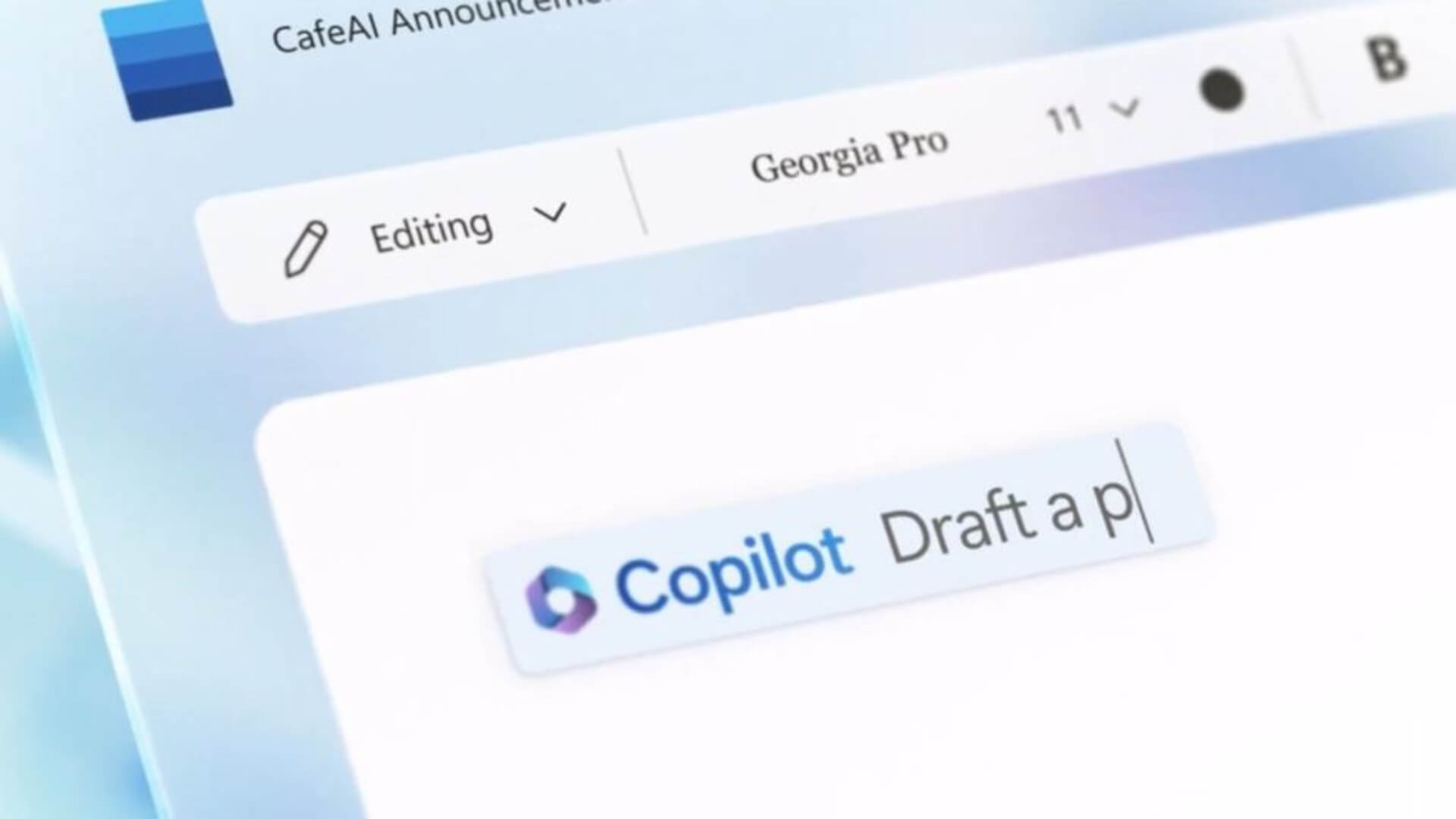
Oes gennych chi dudalen wag neu hoffech chi ychwanegu adran newydd? Dechreuwch linell neu ddogfen newydd a defnyddiwch y botwm Copilot. Bydd ffenestr yn agor lle gallwch ddisgrifio'r hyn rydych chi ei eisiau: o "ysgrifennu llythyr ffurfiol at gleient" syml i gyfarwyddiadau mwy manwl. Po fwyaf manwl fydd eich cais, y gorau fydd y canlyniadau.; Gallwch chi nodi'r tôn, yr estyniad, y math o destun, neu hyd yn oed ofyn iddo ddefnyddio ffeiliau cyfeirio penodol.
Gall defnyddwyr trwyddedig Microsoft 365 Copilot hyd yn oed ddewis hyd at dri o'u ffeiliau eu hunain fel sail i Copilot dynnu ohonynt, gan ei wneud yn ddelfrydol ar gyfer creu testunau yn seiliedig ar wybodaeth fewnol neu brosiectau blaenorol.
2. Trawsnewid a Golygu Uwch
Ydych chi eisiau gwella testun, ei addasu i naws wahanol, neu drosi rhestrau yn dablau? Mae Copilot hefyd yn eich helpu i drawsnewid a golygu'r hyn rydych chi eisoes wedi'i ysgrifennu. Dewiswch y darn a chliciwch ar yr eicon Copilot i'r chwith o'r testun. Gallwch ofyn iddo ailysgrifennu, byrhau, ehangu, neu addasu'r tôn (mwy ffurfiol, mwy cyfarwydd, ac ati). Gallwch hyd yn oed droi bloc o destun yn dabl neu ofyn iddo addasu strwythur tablau sy'n bodoli eisoes. Gwneir popeth yn rhyngweithiol, gan adolygu'r canlyniad cyn ei dderbyn yn derfynol.
3. Sgwrsio ac ymholiadau o fewn y ddogfen ei hun
Yn ogystal â chynhyrchu a golygu, mae Copilot yn cynnwys panel sgwrsio i ofyn cwestiynau am y ddogfen rydych chi'n gweithio arni. Mynediad i ddangosfwrdd Copilot o'r tab "Hafan" a gofyn cwestiynau'n uniongyrchol: er enghraifft, gallwch ofyn am grynodeb o'r cyfarfod diwethaf a ysgrifennwyd yn y ffeil, am bwyntiau allweddol yn y testun, am dabl awgrymedig, neu am restr o ddata pwysig. Mae'r system hyd yn oed yn rhoi'r ffynonellau mewnol o'r testun y mae'n cael ei wybodaeth ohonynt i chi, fel y gallwch wirio popeth yn gyflym.

Sut i Ryngweithio â Copilot: Awgrymiadau a Thriciau
I gael y gorau o Copilot yn Microsoft Word, dilynwch y camau hyn: trucos:
- Gwnewch eich ceisiadau mor benodol â phosibl.. Os byddwch chi'n nodi'n glir beth rydych chi'n chwilio amdano ("Crynhowch bwyntiau allweddol yr adroddiad hwn mewn 5 pwynt bwled mewn tôn anffurfiol"), mae Copilot yn llawer mwy cywir yn ei fformat a'i ddull.
- Cyfunwch Copilot â'ch sgiliau eich hun. Mae Copilot yn gwneud y gwthiad cyntaf, a gallwch ofyn iddo adfywio ei gynigion neu dderbyn rhan ohonynt yn unig. Golygu ac addasu i roi eich cyffyrddiad proffesiynol iddo.
- Defnyddiwch y nodwedd ffeiliau cyfeirio i gefnogi'r testunau. Os yw eich cais yn dibynnu ar ddata blaenorol, dewiswch y ffeiliau y gall Copilot eu dadansoddi (ni fydd byth yn cyrchu mwy o ffeiliau nag a nodir gennych).
- Archwiliwch yr holl ddewislenni a gosodiadau. O newid tôn awgrym i ailysgrifennu gyda naws benodol, mae gan Copilot lawer o bosibiliadau a all fynd heb i neb sylwi arnynt os na fyddwch chi'n treulio ychydig funudau yn eu profi.

Cyfyngiadau ac agweddau i'w hystyried
Mae Copilot yn Microsoft Word yn cael ei ddatblygu'n weithredol a, Er ei fod yn bwerus iawn, nid yw'n berffaith. Gan ei fod yn dibynnu ar ddeallusrwydd artiffisial a data a gesglir o lawer o ffynonellau, gall wneud camgymeriadau neu gynhyrchu cynnwys annisgwyl. Pan fyddwch chi'n gofyn am dasgau penodol, efallai na fydd y canlyniadau'n union neu efallai y bydd yn tueddu i ailadrodd ymadroddion os ydych chi'n defnyddio cyfarwyddiadau tebyg. Dyna pam Mae'n hanfodol adolygu popeth rydych chi'n ei gynhyrchu, gwirio data sensitif ac addasu'r testunau cyn eu rhannu..
Agwedd arall i'w hystyried yw bod Copilot efallai na fydd ar gael mewn rhai ffeiliau Os nad yw eich tanysgrifiad yn weithredol, os ydych chi'n defnyddio cyfrifon heb drwydded, neu os yw eich preifatrwydd wedi'i gyfyngu. Yn ogystal, nid yw'n cyrchu data o'ch sefydliad cyfan, dim ond y ffeiliau a'r darnau rydych chi'n eu dewis â llaw.
Preifatrwydd a diogelwch: Beth mae Copilot yn ei wneud gyda fy nata?
Mae Microsoft wedi gweithredu mesurau llym o Diogelwch a phreifatrwydd ar gyfer Copilot yn Word. Ni chaiff eich data a'ch ffeiliau eu rhannu y tu hwnt i'r hyn a benderfynwch chi. Dim ond y ffeiliau rydych chi'n eu dewis y gall Copilot eu dadansoddi ac nid yw'n tynnu gwybodaeth yn awtomatig o'ch sefydliad neu'ch tîm cyfan. Yn ogystal, gallwch reoli eich gosodiadau preifatrwydd i optio i mewn neu allan o gael eich data wedi'i ddefnyddio mewn profiadau cysylltiedig.
Gallwch hefyd Anfon adborth ar ymatebion Copilot yn Microsoft Word. Os ydych chi'n gweld testun yn ddefnyddiol, rhowch fawd i fyny iddo. Os gwelwch gynnwys anghywir neu sarhaus, rhowch wybod amdano, gan fod Microsoft yn addasu ac yn gwella'r system yn gyson yn seiliedig ar adborth gan ddefnyddwyr go iawn.

Roedd golygydd yn arbenigo mewn technoleg a materion rhyngrwyd gyda mwy na deng mlynedd o brofiad mewn gwahanol gyfryngau digidol. Rwyf wedi gweithio fel golygydd a chrëwr cynnwys ar gyfer cwmnïau e-fasnach, cyfathrebu, marchnata ar-lein a hysbysebu. Rwyf hefyd wedi ysgrifennu ar wefannau economeg, cyllid a sectorau eraill. Fy ngwaith hefyd yw fy angerdd. Nawr, trwy fy erthyglau yn Tecnobits, Rwy'n ceisio archwilio'r holl newyddion a chyfleoedd newydd y mae byd technoleg yn eu cynnig i ni bob dydd i wella ein bywydau.