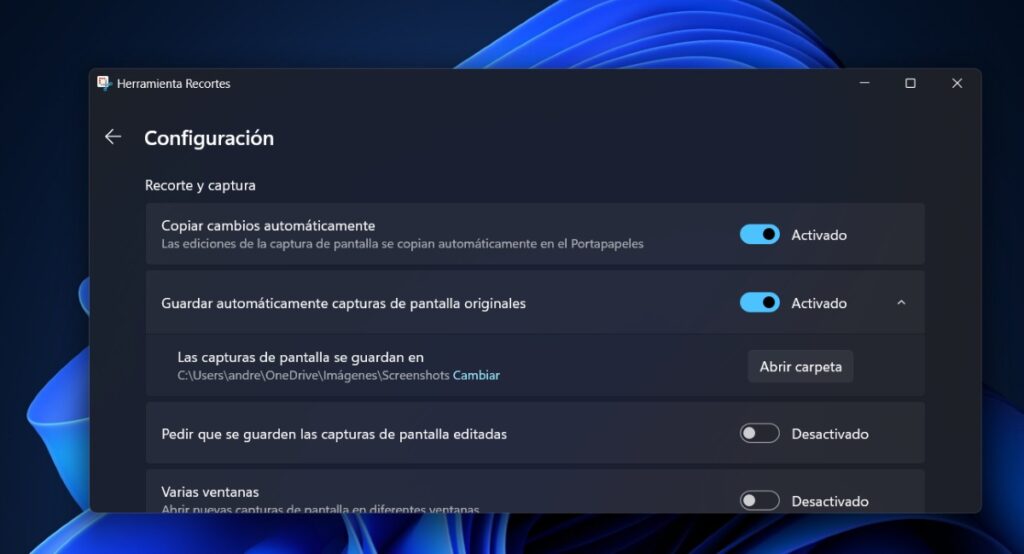
Ychydig o offer ar ein cyfrifiadur sydd mor ddefnyddiol â sgrinluniau. Diolch iddyn nhw, gallwn ni arbed bron unrhyw beth rydyn ni'n ei weld ar y cyfrifiadur. Yn gyffredinol, Mae gan yr holl sgrinluniau rydyn ni'n eu tynnu'r un lleoliad: Delweddau/Sgrinluniau. Nawr, sut ydw i'n newid y ffolder sgrinluniau yn Windows 11? Ydy hi'n bosibl? Beth yw'r manteision? Gadewch i ni weld.
Sut i newid y ffolder sgrinluniau yn Windows 11?
Rydym eisoes wedi gweld ar achlysuron eraill Sut i actifadu'r teclyn Cipio yn Windows 11. Ond heddiw rydyn ni'n mynd i esbonio sut i newid y ffolder sgrinluniau yn Windows 11. Mae hyn yn golygu hynny Ydy, mae'n bosibl newid lleoliad y sgrinluniau rydych chi'n eu tynnu ar eich cyfrifiadur..
A phan fyddwn yn pwyso'r allweddi Windows + Print Screen neu Prt Sc (os yw'r bysellfwrdd yn Saesneg), mae'r sgrinluniau'n cael eu cymryd yn awtomatig i'r ffolder Delweddau – Sgrinluniau yn y rheolwr ffeiliau. Ac os ydych chi'n defnyddio'r Offeryn Snipping, mae gan y rhain leoliad diofyn hefyd. Sut allwch chi addasu'r ffolder hon? Nesaf, Gadewch i ni edrych ar ddwy ffordd o gyflawni hyn..
O Briodweddau'r Delwedd
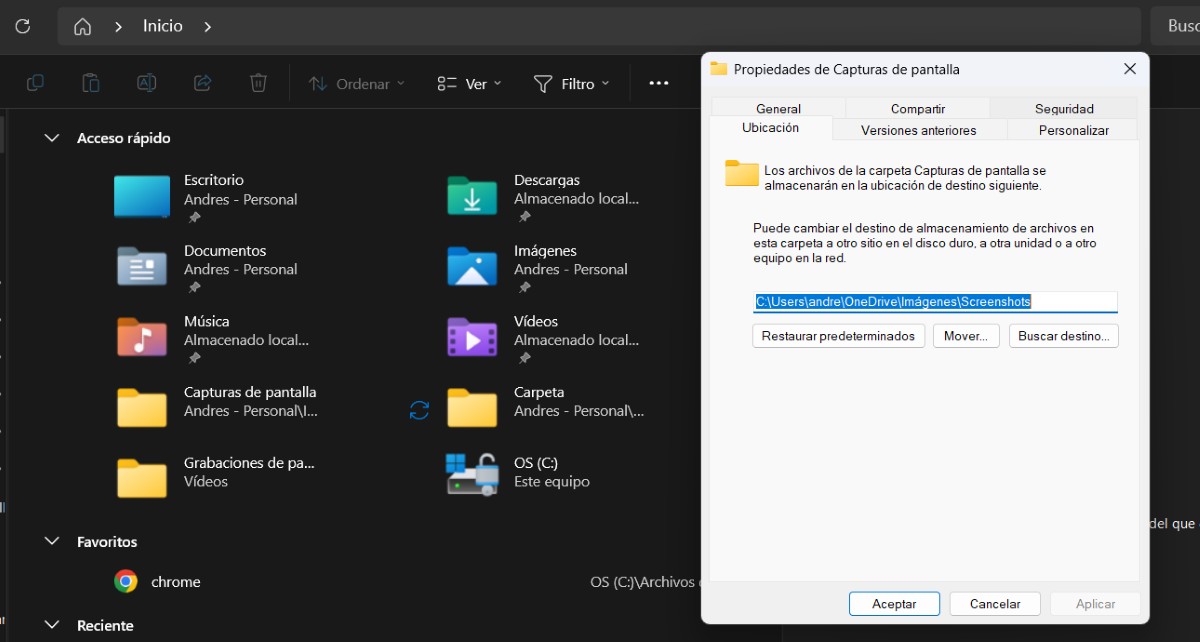
Y ffordd gyntaf i newid y ffolder sgrinluniau yn Windows 11 yw o briodweddau'r ffolder Lluniau - Sgrinluniau. Gall creu ffolder newydd gyda'r unig bwrpas o gadw eich cipluniau neu gallwch ddewis unrhyw ffolder arall rydych chi'n teimlo'n fwy cyfforddus ag ef.
Dyma'r rhain Camau i newid y ffolder sgrinlun yn Windows 11 o Briodweddau:
- Agorwch Windows File Explorer (gallwch wasgu Windows + E, ei agor o Start, neu o'r bar tasgau).
- Nesaf, ewch i'r ffolder Lluniau.
- De-gliciwch ar y ffolder Lluniau a dewis Priodweddau.
- Nawr dewiswch y tab Lleoliad.
- Cliciwch Symud i ddewis ffolder cyrchfan newydd neu teipiwch enw'r lleoliad a ddymunir.
- Opsiwn arall yw clicio Chwilio am Gyrchfan a dewis yr un rydych chi ei eisiau.
- Yn olaf, cliciwch ar Gymhwyso ac yna ar Iawn i gadw'r newidiadau'n llwyddiannus.
Nawr, os ydych chi eisiau ar unrhyw adeg benodol dychwelyd i'r lleoliad diofyn ar gyfer sgrinluniau Windows, mae angen i chi fynd yn ôl i'r tab Lleoliad. Yna, ym mhriodweddau’r ffolder, cliciwch ar “Adfer rhagosodiadau" a dyna ni. Bydd y sgrinluniau nawr yn cael eu cadw yn ôl i'r ffolder flaenorol.
O Gosodiadau'r Offeryn Snipio
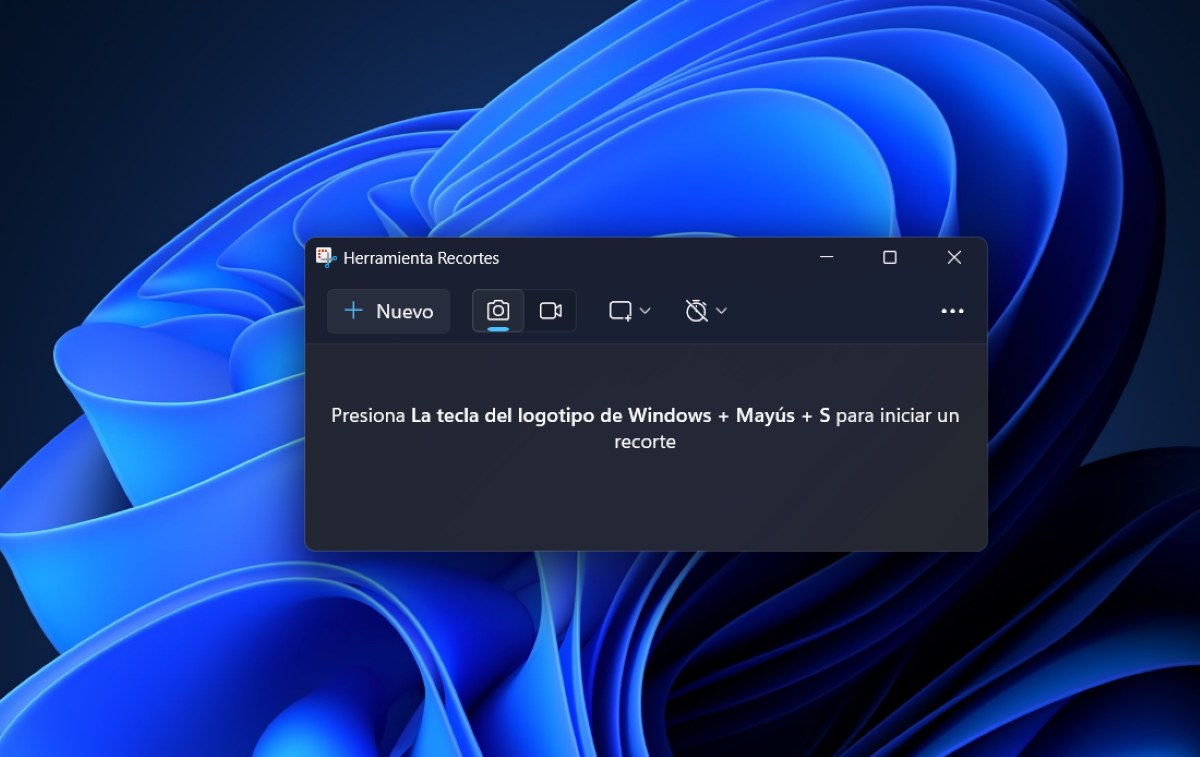
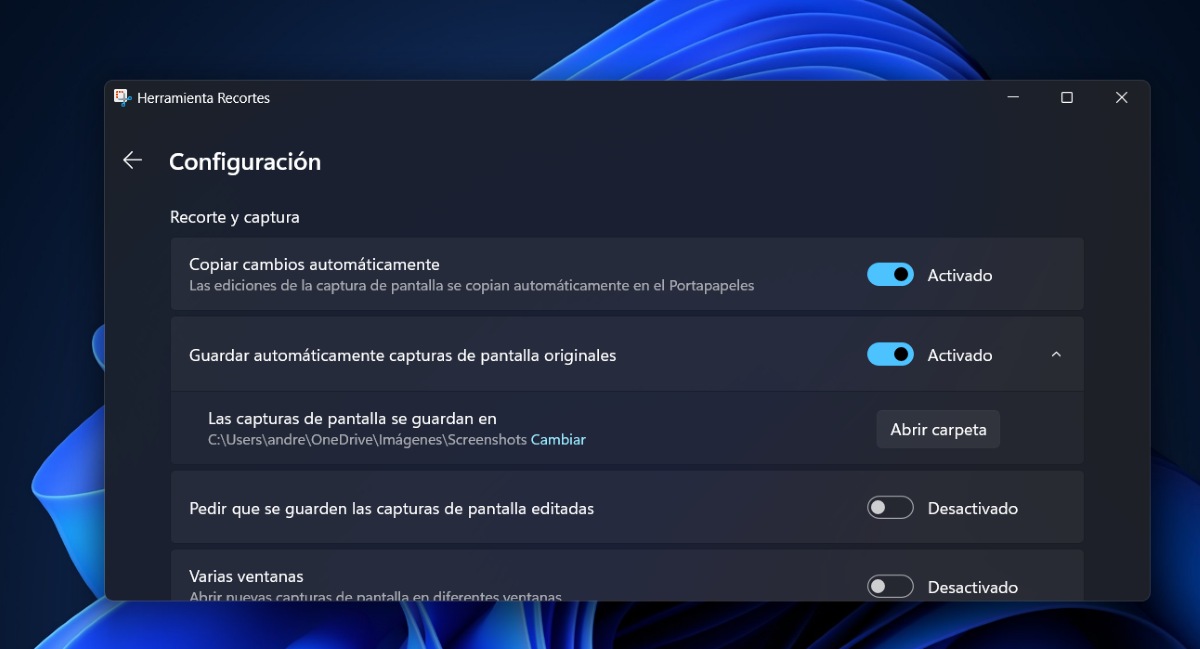
Yr ail ffordd i newid y ffolder sgrinluniau yn Windows 11 yw trwy Gosodiadau. Offeryn snipping. Os ydych chi wedi arfer tynnu sgrinluniau gan ddefnyddio'r offeryn hwn, bydd ganddyn nhw'r un cyrchfan ag uchod: Delweddau – Sgrinluniau. Y Camau i newid y lleoliad o'r Llwybr Clipio Maent fel a ganlyn:
- Agorwch yr Offeryn Snipping Windows (naill ai drwy wasgu'r allwedd Windows + Shift + S neu drwy deipio ei enw yn Start).
- Tapiwch y tri dot yng nghornel dde uchaf yr Offeryn Snipping.
- Dewiswch Gosodiadau.
- Sgroliwch i lawr i ddod o hyd i'r opsiwn “Mae sgrinluniau wedi'u cadw i” a thapiwch Newid.
- Dewiswch y lleoliad newydd rydych chi am ei roi iddo.
- Cadwch y newidiadau ac rydych chi wedi gorffen.
Yn ogystal â newid y ffolder screenshot yn Windows 11, mae opsiynau diddorol eraill ar gael yn y Gosodiadau Offeryn Snipping. Er enghraifft, gallwch alluogi opsiynau fel gofyn i gadw sgrinluniau wedi'u golygu, ychwanegu ffin at bob llun neu gymhwyso cywirydd lliw i sgrinluniau HDR, ac ati. Gallwch hefyd actifadu dewisiadau amgen diddorol ar gyfer recordiadau sgrin.
Beth os ydych chi'n tynnu sgrinluniau gydag ap trydydd parti?
Mae rhywbeth y dylech ei gofio os ydych chi'n tynnu sgrinluniau ar eich cyfrifiadur gan ddefnyddio rhaglen trydydd parti. Yn yr achos penodol hwn, i newid y ffolder sgrinluniau yn Windows 11 bydd yn rhaid i chi wneud hynny'n sicr. Rhowch y gosodiadau o fewn y rhaglen i addasu'r lleoliad arbed.
Gan mai cymhwysiad nad yw'n Windows yw hwn, Ni fydd unrhyw newidiadau a wnewch i'r system weithredu yn cael unrhyw effaith ar y lleoliad o'r cipluniau a wnaed gyda'r rhaglen trydydd parti. Felly peidiwch â synnu os, ar ôl dilyn y camau uchod, mae'r sgrinluniau'n parhau i fynd i'r un lle. Bydd angen i chi wneud newidiadau yn gyfan gwbl o'r ap rydych chi'n ei ddefnyddio i dynnu sgrinluniau er mwyn i hyn weithio.
Manteision newid y ffolder sgrinlun yn Windows 11
Nawr, pryd mae'n briodol neu'n angenrheidiol newid y ffolder sgrinluniau yn Windows 11? Y gwir yw, mae hyn yn dibynnu ar eich chwaeth a'ch anghenion penodol fel defnyddiwr Windows. Eto i gyd, Mae'r prif resymau'n ymwneud â threfniadaeth a llif gwaith sydd gennym.
Mwy o drefniadaethOs ydych chi'n gweithio ar sawl prosiect ar yr un pryd, mae'n ddoeth cadw'ch sgrinluniau wedi'u trefnu. Gallwch chi gyflawni hyn os oes gennych chi ffolder wedi'i neilltuo ar gyfer pob math o waith. Drwy newid lleoliad diofyn sgrinluniau i ffolder mwy personol, gallwn ddod o hyd iddynt yn haws.
Cadwch y gorchymynFel rydyn ni eisoes wedi gweld, mae'r holl sgrinluniau rydyn ni'n eu tynnu yn gorffen yn yr un ffolder, sef Screenshots. Nid yw hynny'n cyfrif yr holl ddelweddau yn y prif ffolder, Delweddau. Felly mae newid lleoliad eich sgrinluniau yn caniatáu ichi osgoi cael eich llethu gan lawer iawn o gyfryngau.
mynediad cyflymachYdych chi erioed wedi meddwl, os yw sgrinluniau'n mynd yn uniongyrchol i'r Penbwrdd yn lle ffolder, y gallwch chi eu defnyddio'n gyflymach? Efallai mai anfon sgrinluniau i'r gyrchfan hon yw'r ateb sydd ei angen arnoch o ran copïo a gludo sgrinluniau mewn ffordd symlach a llai cymhleth.
Ennill lle ar eich prif yriantGall newid y ffolder sgrinluniau yn Windows 11 hefyd ryddhau lle ar brif yriant eich cyfrifiadur. Cyflawnir hyn trwy symud y sgrinluniau i ffolder ar yriant allanol neu i raniad disg rydych chi wedi'i greu o'r blaen.

Ers i mi fod yn ifanc iawn rydw i wedi bod yn chwilfrydig iawn am bopeth sy'n ymwneud â datblygiadau gwyddonol a thechnolegol, yn enwedig y rhai sy'n gwneud ein bywydau'n haws ac yn fwy difyr. Rwyf wrth fy modd yn cael y newyddion a'r tueddiadau diweddaraf, a rhannu fy mhrofiadau, barn a chyngor am yr offer a'r teclynnau rwy'n eu defnyddio. Arweiniodd hyn fi i ddod yn awdur gwe ychydig dros bum mlynedd yn ôl, yn canolbwyntio'n bennaf ar ddyfeisiau Android a systemau gweithredu Windows. Rwyf wedi dysgu esbonio mewn geiriau syml yr hyn sy'n gymhleth fel bod fy narllenwyr yn gallu ei ddeall yn hawdd.