- Mae gwallau proffil yn Windows 11 fel arfer yn cael eu hachosi gan ffeiliau llygredig, cau i lawr yn sydyn, diweddariadau problemus, neu fethiannau disg.
- Gellir adfer mynediad drwy greu defnyddiwr newydd, atgyweirio NTUSER.dat, addasu'r gofrestrfa, a defnyddio SFC/DISM neu'r Modd Diogel.
- Pan nad yw atgyweiriadau'n ddigon, mae USB gosod yn caniatáu ichi ailosod neu ailosod Windows gan gadw, os yn bosibl, eich data personol.
- Mae defnyddio copïau wrth gefn yn y cwmwl neu ar yriannau allanol yn lleihau effaith methiannau proffil defnyddwyr yn y dyfodol.

Pan fyddwch chi'n troi'ch cyfrifiadur ymlaen ac mae'r neges yn ymddangos yn dweud Ni ellid llwytho proffil y defnyddiwr yn Windows 11Mae'r teimlad yn un o banig llwyr. Mae'n ymddangos nad oes modd cyrraedd eich cyfrif a'ch ffeiliau, ac mae Windows yn eich anfon i atgyweiriad awtomatig dro ar ôl tro. Mae'n broblem gyffredin iawn, ond hefyd yn eithaf dryslyd, oherwydd gall fod ganddi lawer o achosion gwahanol.
Yn y canllaw hwn fe welwch esboniad clir o Pam mae'r gwasanaeth proffil defnyddiwr yn methu? A'r holl ffyrdd realistig o geisio ei drwsio heb fformatio, o'r symlaf i'r mwyaf datblygedig (cofrestrfa, NTUSER.dat, Modd Diogel, adfer system, ac ati). Byddwch hefyd yn gweld beth i'w wneud pan nad oes dewis arall ond ailosod Windows a sut i amddiffyn eich data fel nad yw gwall proffil yn difetha eich diwrnod.
Beth mae'r gwall "Methwyd llwytho proffil defnyddiwr" yn ei olygu yn Windows 11?
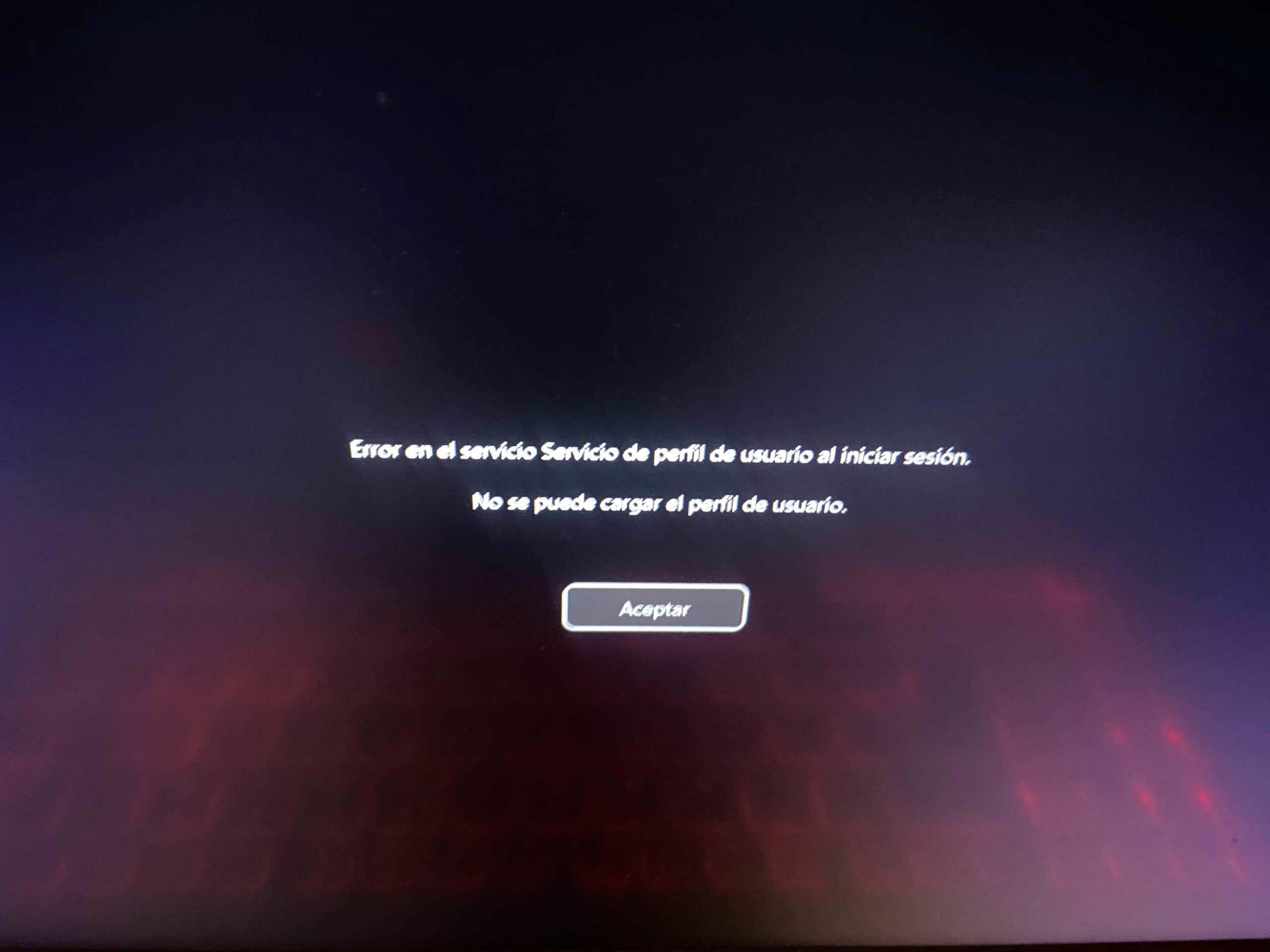
Fel arfer mae'r neges hon yn cyd-fynd â rhybuddion fel “Ni allai’r gwasanaeth proffil defnyddiwr fewngofnodi” neu fath o godau statws 0xc000006d / 0xc0070016I'w roi'n syml, mae Windows yn gallu cychwyn, ond mae'n methu â llwytho gosodiadau eich defnyddiwr: eich dewisiadau, eich bwrdd gwaith, eich cofrestrfa bersonol, ac ati.
Yn ymarferol, mae un o'r sefyllfaoedd hyn yn digwydd: Ni allwch fewngofnodi gyda'ch cyfrif arferol.Rydych chi'n mynd i mewn i ddolen atgyweirio awtomatig, mae proffil dros dro yn cael ei greu, neu rydych chi'n cael eich gadael ar y sgrin mewngofnodi heb i'ch PIN na'ch cyfrinair gael eu derbyn. Nid yw'r broblem gyda'r cyfrif ar weinyddion Microsoft, ond gyda'r proffil sydd wedi'i storio ar yriant caled eich cyfrifiadur.
Mewn llawer o achosion mae'r broblem yn codi yn syth ar ôl Uwchraddio o Windows 10 i Windows 11Mae hyn yn digwydd ar ôl gosod diweddariad mawr, adfer y system, ar ôl cau i lawr yn sydyn, neu pan fydd y ddisg bron yn llawn (gyda dim ond ychydig MB yn rhydd), gan atal Windows rhag ysgrifennu'r ffeiliau proffil angenrheidiol.
Mae hefyd yn bosibl, yn lle methiant proffil "pur", y byddwch yn dod ar draws y neges “Gwall Gwasanaeth Proffil Defnyddiwr wrth Mewngofnodi” Wrth geisio defnyddio'r un PIN oedd gennych yn Windows 10. Er bod y cefndir technegol yn newid ychydig, mae'r canlyniad terfynol yr un peth: ni allwch gael mynediad i'ch cyfrif defnyddiwr ac mae angen dewisiadau eraill arnoch.
Rhesymau cyffredin pam nad yw Windows 11 yn llwytho proffil y defnyddiwr
Gall fod llawer o resymau y tu ôl i'r neges hon, ond y rhan fwyaf o'r amser mae'r tarddiad yn gorwedd yn ffeiliau neu wasanaethau llygredig nad ydynt yn cychwyn yn iawnMae deall yr achosion yn eich helpu i ddewis yr ateb mwyaf priodol heb fynd i mewn yn ddall.
Un o'r rhesymau mwyaf cyffredin yw a Diffodd system yn amhriodolToriadau pŵer, dal y botwm pŵer i lawr, damwain ddifrifol, ac ati. Tra bod Windows yn cael ei ddefnyddio, mae llawer o ffeiliau system a phroffil ar agor; os caiff y cyfrifiadur ei gau i lawr yn sydyn, gall rhai o'r ffeiliau hyn gael eu llygru a gwneud y proffil yn anhygyrch.
Posibilrwydd arall yw bod yna methiant mewnol Windows 10 neu 11Mae hyn yn arbennig o wir ar ôl diweddariad cronnus, diweddariad diogelwch, neu fudo fersiynau. Nid yw'n anghyffredin i ddarn sy'n gweithio'n dda ar filiynau o gyfrifiaduron achosi problemau ar rai cyfuniadau o galedwedd, gyrwyr, neu feddalwedd, ac un o'r symptomau nodweddiadol yw bod proffil y defnyddiwr yn methu â llwytho.
Ni ddylem ddiystyru a problem gorfforol neu resymegol yn y gyriant caled neu'r SSDGall sectorau drwg, gwallau system ffeiliau, neu yriant sy'n methu atal Windows rhag darllen data proffil yn gywir. Ac os yw'r ddisg bron yn llawn (er enghraifft, prin 8 MB yn rhydd ar C:), ni fydd digon o le i'r system greu ffeiliau dros dro a chwblhau'r broses mewngofnodi.
Mae meddalwedd faleisus hefyd yn dod i rym. firws neu ddrwgwedd Gall unrhyw driniaeth o ffeiliau system neu broffiliau defnyddwyr wneud y system yn anhygyrch. Yn yr achosion hyn, hyd yn oed os byddwch chi'n creu cyfrif defnyddiwr arall, gall gael ei heintio ar unwaith. Weithiau'r unig ateb rhesymol yw cychwyn o system arall (er enghraifft, dosbarthiad Linux Live) i'w lanhau gydag offer arbenigol fel Offer Nirsoftneu fformatio ac ailosod o'r dechrau yn unig
Gwiriwch a yw'r broblem gyda'r proffil neu'r system gyfan
Cyn i chi ddechrau ymyrryd â'r gofrestrfa, ffeiliau, neu ailosod, mae'n syniad da gwirio a yw'r broblem yn effeithio ar eich cyfrif yn unig neu ar bob cyfrif. Y syniad yw ceisio defnyddio defnyddiwr lleol neu weinyddwr arall a gweld a yw'r system yn gweithio'n normal gyda'r cyfrif hwnnw.
Os gallwch chi fewngofnodi i Windows gyda chyfrif arall o hyd, o Gosodiadau > Cyfrifon Mae gennych yr opsiwn i greu defnyddiwr lleol newydd gyda breintiau gweinyddwr. Yno, gallwch fynd i "Teulu a defnyddwyr eraill" (neu "Defnyddwyr eraill" mewn rhai rhifynnau) a dewis "Ychwanegu cyfrif," gan nodi nad oes gennych chi fanylion mewngofnodi, ac yna "Ychwanegu defnyddiwr heb gyfrif Microsoft" i greu defnyddiwr lleol safonol.
Os nad oes gennych fynediad i sesiwn arferol, gallwch geisio defnyddio Modd DiogelO'r sgrin mewngofnodi, daliwch yr allwedd Shift i lawr wrth glicio "Ailgychwyn," yna ewch i "Datrys Problemau > Dewisiadau Uwch > Gosodiadau Cychwyn" a chliciwch ar "Ailgychwyn" eto. Pan fydd yr opsiynau'n ymddangos, pwyswch F4 neu'r allwedd 4 i gychwyn i'r Modd Diogel.
Unwaith yn y Modd Diogel, mae Windows yn llwytho'r lleiafswm ac fel arfer yn caniatáu ichi fewngofnodi gydag o leiaf un cyfrif gweinyddwr mewnol. O'r fan honno, gallwch greu defnyddiwr newydd neu wirio a yw'r broblem yn digwydd gyda chyfrif penodol yn unig, a fyddai'n cadarnhau hynny mae'r proffil wedi'i ddifrodi Ac mae gweddill y system, mewn egwyddor, yn gweithio.
Creu proffil newydd a chopïo'r data o'r defnyddiwr llygredig
Un o'r dulliau mwyaf effeithiol pan fydd y proffil wedi torri ond mae'r system yn cychwyn yw Creu defnyddiwr newydd a symud eich holl ffeiliauDydych chi ddim yn adfer 100% o'ch proffil gwreiddiol (cefndiroedd, rhai gosodiadau, ac ati), ond gallwch chi gadw dogfennau, lluniau, fideos, a rhan dda o'ch data personol.
O'ch cyfrif gweinyddwr (arferol neu mewn Modd Diogel), agorwch Gosodiadau > Cyfrifon Ewch i'r adran Defnyddwyr Eraill. Crëwch gyfrif newydd, un lleol yn ddelfrydol, gyda breintiau gweinyddwr, a gosodwch gyfrinair i gael rheolaeth lawn dros y peiriant.
Yna agorwch y Archwiliwr Ffeiliau a llywio i'r gyriant lle mae Windows wedi'i osod, fel arfer C:. Rhowch y ffolder C:\Defnyddwyr (neu C:\Users) a lleolwch y ffolder sy'n cyfateb i'r proffil llygredig. Mae hwn yn cynnwys eich bwrdd gwaith, dogfennau, lluniau, lawrlwythiadau, a gweddill eich gofod personol.
Dewiswch yr holl ffeiliau a ffolderi perthnasol gan yr hen ddefnyddiwr (ac eithrio ffeiliau system nad ydych yn siŵr amdanynt) a Copïwch nhw i'r ffolder proffil newyddsydd hefyd wedi'i leoli o fewn C:\Users. Yn ddelfrydol, ni ddylech chi drosysgrifennu ffeiliau ffurfweddu sylfaenol y defnyddiwr newydd, ond dylech chi drosglwyddo'r holl gynnwys personol.
Pan fyddwch wedi gorffen, allgofnodwch, mewngofnodwch gyda'r cyfrif defnyddiwr newydd, a gwiriwch y gallwch weithio'n normal. Efallai y bydd rhai cymwysiadau'n gofyn i chi fewngofnodi eto neu ffurfweddu gosodiadau, ond os aeth popeth yn dda, byddwch wedi cadw'ch data a gallwch ystyried bod eich opsiynau wedi'u cwblhau. dileu'r defnyddiwr llygredig yn ddiweddarach i ryddhau lle a glanhau'r system.
Atgyweirio NTUSER.dat a'r ffolder proffil diofyn
Rheswm eithaf cyffredin pam na fydd y proffil yn llwytho yw bod y ffeil NTUSER.dat wedi'i ddifrodi. Mae'r ffeil hon yn storio eich dewisiadau defnyddiwr, llawer o osodiadau cofrestrfa, a chyfluniadau personol. Os bydd yn llygru ar ôl diweddariad, adferiad system, neu gau i lawr yn galed, gall Windows wrthod eich mewngofnodi.
Un ffordd ddefnyddiol iawn o fynd i'r afael â'r broblem hon yw disodli'r ffeil NTUSER.dat llygredig gyda chopi iach. o'r proffil diofyn. I wneud hyn, mae angen i chi fewngofnodi gyda chyfrif arall ar yr un cyfrifiadur sy'n gweithio, neu gychwyn i'r Modd Diogel a defnyddio cyfrif gweinyddwr sy'n llwytho'n gywir.
Agorwch File Explorer ac ewch i C:\Users. Yn ddiofyn, y ffolder Diofyn Mae wedi'i guddio, felly yn y tab "View" (neu "View" yn dibynnu ar y fersiwn) dewiswch yr opsiwn i ddangos eitemau cudd. Bydd hyn yn datgelu'r ffolder "Default", sef y proffil y mae Windows yn ei ddefnyddio fel sail ar gyfer creu defnyddwyr newydd.
Lleolwch y ffeil o fewn y ffolder honno NTUSER.datGallwch ei ailenwi neu ei symud i leoliad arall er mwyn diogelwch (er enghraifft, i yriant USB). Yna, ewch yn ôl i C:\Users, nodwch unrhyw ffolder defnyddiwr arall sy'n gweithio'n gywir, copïwch ei ffeil NTUSER.dat, a'i gludo i'r ffolder Diofyn fel un newydd.
Mae hyn yn adfer proffil sylfaenol Windows i gyflwr iach, sydd yn aml yn ddigon i ganiatáu ichi fewngofnodi eto. Bydd eich cyfrif yn rhoi'r gorau i ddangos y gwall proffil.Os nad oes gennych gyfrif gweithio arall ar y cyfrifiadur, dewis arall yw cychwyn gyda chyfarpar fel BootCD Hiren neu ddosbarthiad Linux Live, gosod y gyriant Windows a dileu neu ddisodli NTUSER.dat o'r tu allan i'r system.
Trwsiwch y gwasanaeth proffil defnyddiwr o'r gofrestrfa
Pwynt allweddol arall yn yr achosion hyn yw'r Cofrestrfa WindowsPan fydd y proffil yn rhoi gwallau, mae'n gyffredin iawn i allweddi dyblyg (gyda'r estyniad .bak), gwerthoedd anghywir, neu gyfrifwyr sy'n atal mynediad arferol ymddangos yn y gangen sy'n rheoli llwybrau defnyddwyr.
I wirio hyn, cychwynnwch eich cyfrifiadur (yn normal neu mewn Modd Diogel) ac agorwch y blwch deialog Rhedeg gyda Win + R. Teipiwch regedit a gwasgwch Enter i lansio'r Golygydd Cofrestrfa. Cyn gwneud unrhyw beth, argymhellir yn gryf gwneud copi wrth gefn: o'r ddewislen Ffeil, dewiswch "Allforio", dewiswch "Popeth", rhowch enw iddo, a chadwch y ffeil .reg mewn lle diogel.
Unwaith y bydd y copi wedi'i wneud, llywiwch i'r llwybr HKEY_LOCAL_MACHINE\MEDDALWEDD\Microsoft\Windows NT\FersiwnGyfredol\RhestrProffiliauY tu mewn fe welwch nifer o ffolderi gydag enwau hir sy'n dechrau gydag S-1-5; mae pob un yn cyfateb i broffil defnyddiwr ar y system.
Lleolwch y rhai sydd â'r ôl-ddodiad .bakFel arfer, fe welwch chi ddau gofnod bron yn union yr un fath: un gyda .bak ac un hebddo. Y syniad yw nodi pa un sy'n cyfateb i'ch defnyddiwr cyfreithlon a pha un y mae Windows yn ei ddefnyddio fel yr un diffygiol. Fel arfer, mae'n ddigon ailenwi'r allwedd heb .bak (er enghraifft, trwy ychwanegu .old) a thynnu'r .bak o'r allwedd weithredol, gan ei gwneud y prif un.
O fewn yr un allwedd proffil honno, adolygwch y gwerthoedd Gwladwriaeth y CyfeiriadauAgorwch bob un drwy glicio ddwywaith a gosodwch ei werth data i 0. Os nad oes unrhyw un ohonynt yn bodoli, gallwch eu creu fel gwerth DWORD (32-bit) newydd. Mae hyn yn dweud wrth Windows fod y proffil mewn cyflwr cywir ac nad yw'r cownter cyfeirio yn ei atal rhag llwytho.
Pan fyddwch wedi gorffen, caewch y Golygydd Cofrestrfa, ailgychwynwch eich cyfrifiadur, a cheisiwch fewngofnodi eto. Os aeth popeth yn dda, Dylai'r neges “Ni ellid llwytho proffil y defnyddiwr” ddiflannu a byddwch chi'n ôl yn eich cyfrif arferol. Cofiwch y gall chwarae'n ddiofal gyda'r cofrestriad dorri pethau eraill, felly mae'r dull hwn ar gyfer defnyddwyr sydd â rhywfaint o brofiad technegol.

Gwirio ac atgyweirio ffeiliau system gyda SFC a DISM
Nid y proffil ei hun sydd wedi torri bob amser; weithiau'r broblem yw bod yna ffeiliau system llygredig sy'n effeithio ar y gwasanaeth proffil neu'r cydrannau sydd eu hangen wrth fewngofnodi. Yn yr achosion hyn, gall yr offer SFC a DISM mewnol eich helpu.
Cychwynnwch i mewn i Windows (modd arferol neu ddiogel) ac agorwch y Gorchymyn Prompt fel gweinyddwrYn y bar chwilio, teipiwch "gorchymyn prydlon", cliciwch ar y dde ar y rhaglen a dewis "Rhedeg fel gweinyddwr", gan dderbyn rheolaeth cyfrif defnyddiwr os yw'r ffenestr yn ymddangos.
Yn gyntaf, argymhellir rhedeg DISM i atgyweirio delwedd Windows. Rhedeg y gorchymyn DISM.exe /Ar-lein /Delwedd-lanhau /Adferiechyd (gan barchu'r bylchau). Gall y broses hon gymryd sawl munud i gyflawni gwiriadau a chywiriadau, felly byddwch yn amyneddgar.
Pan fydd yn gorffen ac yn dangos bod y llawdriniaeth wedi'i chwblhau'n llwyddiannus, lansiwch y dadansoddwr ffeiliau system gyda sfc /scannowMae'r cyfleustodau hyn yn gwirio pob ffeil Windows sydd wedi'i diogelu ac yn disodli rhai llygredig neu ar goll gyda chopïau da sydd wedi'u storio yn storfa'r system.
Pan fyddwch wedi gorffen, caewch y ffenestr gyda'r gorchymyn allanfa Neu pwyswch y groes, ailgychwynwch eich cyfrifiadur, a cheisiwch eto. Os yw'r broblem yn deillio o ffeil system llygredig, sawl gwaith Bydd Windows yn ail-lwytho'r proffil heb wallau. diolch i'r atgyweiriadau hyn.
Adolygu'r gwasanaeth proffil defnyddiwr a'r Modd Diogel
Y gwasanaeth sy'n rheoli'r proffiliau Dylai ddechrau'n awtomatig gyda Windows.Os bydd eich math o fewngofnodi yn newid am unrhyw reswm, neu'n parhau i fod yn analluog, gall y system arddangos gwallau pan geisiwch fewngofnodi gydag unrhyw ddefnyddiwr.
I wirio, ewch i mewn i'r Modd Diogel os na allwch fewngofnodi fel arfer. Unwaith y byddwch chi y tu mewn, pwyswch Ennill + R, yn ysgrifennu gwasanaethau.msc Pwyswch Enter i agor y Rheolwr Gwasanaethau. Chwiliwch yn y rhestr am y cofnod “Gwasanaeth Proffil Defnyddiwr”.
Cliciwch ddwywaith arno ac edrychwch ar y maes “Math cychwyn”Rhaid ei osod i “Awtomatig”. Os gwelwch werth arall (er enghraifft, “Analluog” neu “Llawlyfr”), newidiwch ef i Awtomatig, cymhwyswch y newidiadau, a chadarnhewch. Gallwch hefyd fanteisio ar y cyfle hwn i wirio bod y gwasanaeth yn rhedeg; os nad yw, cliciwch y botwm “Dechrau” neu defnyddiwch offer fel Rhedeg yn awtomatig i ganfod rhaglenni cychwyn sy'n ymyrryd.
Ar ôl i chi wneud yr addasiadau hyn, ailgychwynwch eich cyfrifiadur fel arfer a gwiriwch a yw eich cyfrif yn gweithio eto. Mewn llawer o achosion, trwy gywiro'r math hwn o ddechrau yn unig Mae'r gwall proffil yn diflannu oherwydd bod Windows yn ail-lwytho'r gwasanaeth yn gywir ar ôl cychwyn.
Dadosod neu ddirymu diweddariadau problemus
Ar fwy nag un achlysur a Diweddariad Windows Mae hyn wedi achosi methiannau mewngofnodi neu wallau proffil ar rai cyfrifiaduron. Os oedd popeth yn gweithio'n iawn nes i chi osod y clwt diweddaraf, mae'n rhesymol ei amau a cheisio ei dynnu neu osod atgyweiriad diweddarach.
Yn gyntaf, gallwch geisio cychwyn y system yn y Modd Diogel ac, o'r fan honno, ewch i Gosodiadau > Diweddariad a Diogelwch (Windows 10) neu Gosodiadau > Diweddariad Windows (Windows 11). Yn yr adran gyfatebol fe welwch y ddolen i weld hanes y diweddariadau sydd wedi'u gosod.
Ysgrifennwch i lawr y cod y diweddariad diweddaraf (Fel arfer mae'n dechrau gyda KB). Yna defnyddiwch yr opsiwn "Dadosod diweddariadau" a chliciwch ddwywaith ar yr un sy'n cyfateb i'r cod hwnnw i'w dynnu o'r system. Pan fyddwch wedi gorffen, ailgychwynwch a gwiriwch a allwch fewngofnodi fel arfer.
Y dewis arall yw gwirio am ddiweddariadau newydd. Os yw Microsoft eisoes wedi nodi'r broblem ac wedi rhyddhau clwt, bydd hynny'n ddigon. Diweddarwch Windows i drwsio'r gwallWeithiau mae'r ateb yn cynnwys cyfuniad o'r ddau: dadosod y diweddariad gwrthdaro, ailgychwyn, ac yna gosod fersiwn newydd nad yw bellach yn achosi'r methiant proffil.
Defnyddiwch bwyntiau adfer system
Mae Windows wedi cynnwys nodwedd ddefnyddiol iawn ar gyfer y mathau hyn o sefyllfaoedd ers blynyddoedd: pwyntiau adferDyma "gipluniau" o gyflwr y system (ffeiliau system, cofrestrfa, gyrwyr, ac ati) ar adeg benodol. Os bydd rhywbeth yn mynd o'i le yn ddiweddarach, gallwch ddychwelyd i'r cyflwr blaenorol hwnnw.
Os ydych chi'n amau bod y gwall proffil wedi dechrau o ganlyniad i newid diweddar, gallwch chi geisio cychwyn i'r Modd Diogel ac agor y panel o AdferiadO'r fan honno gallwch gael mynediad at "Agor Adfer System" a gweld y pwyntiau adfer sydd ar gael a grëwyd gan Windows yn awtomatig neu a gynhyrchwyd gennych â llaw.
Dewiswch bwynt adfer sydd cyn dechrau'r broblemDilynwch y dewin a chaniatáu i'r system ddychwelyd i'r cyflwr hwnnw. Gall y broses gymryd peth amser, a bydd y cyfrifiadur yn ailgychwyn sawl gwaith. Ar ôl i'r adferiad gael ei gwblhau, ceisiwch fewngofnodi gyda'ch cyfrif i weld a yw'ch proffil yn llwytho'n gywir.
Cofiwch fod pob pwynt adfer yn cymryd sawl gigabyte o le, felly nid syniad da yw eu cronni am flynyddoedd. Argymhellir cadw'r rhai diweddaraf yn unig. Beth bynnag, pan fydd gwall difrifol fel hyn yn digwydd, Gall cael pwynt amser diweddar eich arbed rhag ailosod Windows.
Problemau gyda PIN, cyfrinair, a dulliau mewngofnodi
Weithiau nid yw'r rhwystr mynediad gymaint oherwydd proffil llygredig ag oherwydd problem syml. problem gyda PIN neu gyfrinairMae hyn yn arbennig o gyffredin wrth uwchraddio o Windows 10 i Windows 11, lle mae rhai defnyddwyr yn gweld y neges gwall gwasanaeth proffil wrth geisio defnyddio'r hen PIN.
Os ydych chi'n meddwl eich bod wedi anghofio'ch PIN, o'r sgrin mewngofnodi gallwch chi dapio ar “Rydw i wedi anghofio fy PIN”Bydd Windows yn gofyn am gyfrinair y cyfrif Microsoft sy'n gysylltiedig â'r defnyddiwr hwnnw i wirio mai chi yw'r perchennog. Ar ôl cwblhau'r cam hwnnw, byddwch yn gallu dewis PIN newydd.
Os nad ydych chi'n cofio cyfrinair eich cyfrif Microsoft chwaith, mae'r sgrin ei hun yn darparu'r ddolen. “Anghofiais fy nghyfrinair?”Bydd hyn yn mynd â chi i broses adfer lle bydd angen i chi ateb cwestiynau diogelwch, defnyddio cyfeiriad e-bost neu rif ffôn arall i adfer mynediad.
Os nad ydych chi'n argyhoeddedig ynglŷn â dibynnu ar PIN bob amser, mae gennych chi ddewisiadau eraill fel Windows HeloMae hyn yn caniatáu ichi ddefnyddio adnabyddiaeth wyneb gyda chamera gydnaws, sganio olion bysedd gyda darllenydd biometrig, neu hyd yn oed "cyfrinair delwedd" lle rydych chi'n tynnu ystumiau dros lun dewisol. Mae sefydlu dulliau lluosog fel arfer yn atal problem sengl gydag un ohonynt rhag eich cloi allan.
Ar y llaw arall, efallai y bydd y bysellfwrdd corfforol yn camweithio. Os Ni allwch nodi'r PIN oherwydd nad yw'r bysellfwrdd yn ymateb. (neu mae rhai allweddi'n camweithio), ar y sgrin mewngofnodi ei hun mae eicon bysellfwrdd sy'n eich galluogi i actifadu'r bysellfwrdd ar y sgrin. Mae hyn yn eich galluogi i nodi'ch PIN neu gyfrinair gyda'ch llygoden wrth i chi ddatrys y broblem caledwedd.
Pan nad oes cyfrif yn gweithio a bod yn rhaid i chi droi at ddulliau allanol
Weithiau mae'r sefyllfa'n fwy difrifol: Nid oes unrhyw gyfrif system yn caniatáu mewngofnodiHyd yn oed yn y Modd Diogel, ni fydd yn cychwyn, ac rydych chi'n sownd mewn dolen o atgyweiriadau awtomatig neu sgriniau gwall. Er y gall ymddangos fel y diwedd, mae yna opsiynau o hyd i adfer eich data a, gobeithio, trwsio Windows.
Y mwyaf ymarferol yw paratoi USB cychwynadwy Gyda dosbarthiad Linux mewn modd Byw (Ubuntu, er enghraifft) neu gydag offer cynnal a chadw fel BootCD PE Hiren. Rydych chi'n cychwyn y cyfrifiadur o'r USB hwnnw (gan ei ffurfweddu ymlaen llaw yn y BIOS/UEFI i fod y ddyfais gychwyn gyntaf) ac mae'r system yn llwytho'n gyfan gwbl i'r cof, heb ddefnyddio'ch Windows wedi'i osod.
O'r amgylchedd allanol hwnnw gallwch agor archwiliwr ffeiliau, gosod y gyriant lle mae Windows wedi'i osod a llywio i'r ffolder C:\DefnyddwyrYno bydd gennych fynediad i bob ffolder defnyddiwr a gallwch gopïo dogfennau pwysig i yriant allanol arall neu yriant fflach USB, gan ddiogelu eich data cyn gwneud unrhyw beth mwy llym.
Os ydych chi eisiau mynd gam ymhellach, gallwch chi roi cynnig ar dileu'r ffeil NTUSER.dat y defnyddiwr problemus Neu gallwch wagio'r rhan fwyaf o gynnwys y proffil (gan gadw unrhyw beth rydych chi ei eisiau yn gyntaf) a'i ddisodli â'r cynnwys o C:\Users\Default. Mae hyn yn gorfodi creu proffil "glân" wrth gynnal y cysylltiad â'ch cyfrif.
Yn y senario gwaethaf, os yw'r system wedi'i difrodi'n llwyr neu wedi'i heintio'n ddwfn â meddalwedd faleisus, y camau gweithredu mwyaf doeth yw defnyddio'r cychwyn allanol hwn i adfer eich ffeiliau a pharatoi ar gyfer adferiad yn unig. ailosod Windows yn llwyr.
Ail-osod Windows 11 gan ddefnyddio USB gosod
Pan fyddwch chi wedi ceisio atgyweirio'r proffil, y gofrestrfa, y gwasanaethau, rhedeg SFC a DISM, chwarae o gwmpas gyda Modd Diogel, perfformio adferiadau system, a does dim byd yn ymddangos i'w drwsio, mae'n bryd ystyried a yw fformatio ac ailosod Windows Dyma'r opsiwn mwyaf synhwyrol. Weithiau mae mynd o gwmpas mewn cylchoedd yn cymhlethu'r sefyllfa ymhellach.
Y ffordd lanaf o wneud hyn yw creu Windows gosod USB Gan ddefnyddio'r offeryn swyddogol Microsoft o gyfrifiadur personol arall sy'n gweithio. Ar ôl ei baratoi, plygiwch y gyriant USB hwnnw i'r cyfrifiadur problemus a nodwch y BIOS/UEFI i'w osod fel yr opsiwn cychwyn cyntaf.
Pan fyddwch chi'n cychwyn o'r gyriant USB, fe welwch chi sgrin gosod Windows. Yn lle clicio ar "Gosod nawr" yn uniongyrchol, gallwch glicio ar "Atgyweirio'r offer" i roi cynnig ar opsiynau atgyweirio uwch, adferiadau, a mwy, os nad ydych chi eisoes wedi rhoi cynnig arnyn nhw o'r fan honno.
Os ydych chi eisoes wedi penderfynu ailosod, ewch yn ôl i'r dewin gosod ac, yn dibynnu ar eich dewis, gallwch ddewis ailosod wrth gadw ffeiliau personol neu ddileu popeth. Mae llawer o ddefnyddwyr wedi datrys gwallau proffil parhaus gan ddefnyddio'r ailosod ffatri wedi'i gychwyn o gyfryngau gosod, sy'n atgyweirio pob ffeil system ac yn gadael Windows fel pe bai'n newydd sbon.
Ar ôl cwblhau'r broses, dim ond mynd trwy'r gosodiad cychwynnol, mewngofnodi yn ôl i'ch cyfrif, ac ailosod unrhyw gymwysiadau sydd eu hangen arnoch chi fydd angen i chi eu gwneud. Os oeddech chi wedi cadw'ch dogfennau yn y cwmwl neu ar yriant allanol, bydd yn eithaf cyflym. dychwelyd i normal.
Pan fydd Windows 11 yn rhoi'r gorau i lwytho eich proffil defnyddiwr, efallai y byddwch chi wedi colli popeth, ond mewn gwirionedd mae yna ystod eang o atebion: o greu defnyddiwr newydd a chopïo eich ffeiliau, addasu'r gwasanaeth proffil defnyddiwr neu'r gofrestrfa, rhedeg offer atgyweirio neu adfer y system, i gychwyn o yriannau allanol, dadosod diweddariadau gwrthgyferbyniol, neu, fel dewis olaf, ailosod y system o'r dechrau. Gyda chopi wrth gefn da ac ychydig o amynedd, Fel arfer, dylech chi allu defnyddio'ch cyfrifiadur eto heb golli'ch dogfennau na mynd yn wallgof yn y broses..


Roedd golygydd yn arbenigo mewn technoleg a materion rhyngrwyd gyda mwy na deng mlynedd o brofiad mewn gwahanol gyfryngau digidol. Rwyf wedi gweithio fel golygydd a chrëwr cynnwys ar gyfer cwmnïau e-fasnach, cyfathrebu, marchnata ar-lein a hysbysebu. Rwyf hefyd wedi ysgrifennu ar wefannau economeg, cyllid a sectorau eraill. Fy ngwaith hefyd yw fy angerdd. Nawr, trwy fy erthyglau yn Tecnobits, Rwy'n ceisio archwilio'r holl newyddion a chyfleoedd newydd y mae byd technoleg yn eu cynnig i ni bob dydd i wella ein bywydau.