- Gall HDMI fethu oherwydd y cebl, y porthladdoedd, y trafodaethau EDID, neu'r gyrwyr; gwiriwch y ddolen gyfan.
- Ffurfweddu taflunio a sain yn gywir yn Windows 11 a gorfodi ysgwyd llaw newydd.
- Mae gyrwyr penodol i'r gwneuthurwr yn atal anghydnawseddau ac yn datgloi nodweddion allweddol.

Pan fyddwch chi'n cysylltu'ch gliniadur Windows 11 â monitor neu deledu drwy HDMI a does dim delwedd ar yr arddangosfa allanol, mae'r rhwystredigaeth yn real. Weithiau mae'n ymddangos bod y cyrchwr yn symud i ail sgrin anweledig, mae gosodiadau'r arddangosfa yn adnabod y monitor, ond mae'n dal i ddweud nad oes signal... Mae hyn yn digwydd oherwydd Nid yw Windows 11 yn canfod HDMI, sy'n broblem.
Os ydych chi eisoes wedi rhoi cynnig ar geblau eraill, arddangosfeydd eraill, wedi diweddaru gyrwyr, a hyd yn oed wedi'u dadosod a'u hailosod heb lwyddiant, peidiwch â digalonni. Yma byddwn yn adolygu yr holl achosion hysbys a'r camau sy'n gweithio orau i ddatrys y broblem.
Achosion cyffredin a sut mae methiant HDMI yn amlygu ei hun
Pan nad yw Windows 11 yn canfod HDMI, efallai bod y broblem gyda'r caledwedd, y gyrwyr, neu ffurfweddiad arddangos neu sain anghywir. Y symptomau mwyaf cyffredin Maent yn perthyn i dair grŵp mawr:
- Dim signal o gwblMae'r monitor neu'r teledu yn dangos nad oes signal er bod y cebl wedi'i gysylltu ac mae'n ymddangos bod Windows yn canfod rhywbeth.
- Dim ond sain neu fideo sy'n methu: : Mae llun heb sain neu sain heb lun yn ymddangos trwy gysylltiad HDMI.
- Cynnwys gyda gwallau ysbeidiol: Sgrin yn fflachio, yn tagu, yn ddu wrth chwarae cynnwys penodol neu newid datrysiad.
Ym mhob achos, mae angen i chi ystyried y cysylltiad cyfan: cebl, cysylltwyr, porthladdoedd, protocolau ysgwyd llaw, a'r pentwr meddalwedd ar gyfer Windows a'ch cerdyn graffeg. Un ddolen wan ddigon i dorri'r gadwyn.

Gwiriadau caledwedd cam wrth gam
Cyn cyffwrdd â Windows, gwiriwch y cydrannau ffisegol. Gellir datrys llawer o broblemau HDMI gydag archwiliad trylwyr o'r cebl a'r porthladdoedd. Dechreuwch gyda'r pethau syml. ac yn symud ymlaen:
- Archwiliwch y ceblChwiliwch am blygiadau, crafiadau, cysylltwyr rhydd, neu faw. Rhowch gynnig ar gebl o ansawdd gwahanol, ac os ydych chi'n gweithio gyda 4K neu 144 Hz, gwnewch yn siŵr bod y cebl yn cefnogi'r fanyleb honno.
- Gwiriwch y porthladdoedd HDMI Gliniadur a monitor neu deledu: Gwiriwch am ryddid, pinnau wedi'u difrodi, neu lwch. Gall chwythu'n ysgafn gydag aer cywasgedig wella'r cyswllt.
- Rhowch gynnig ar ddyfeisiau eraillCysylltwch yr un cebl a'r arddangosfa â chyfrifiadur arall, ac i'r gwrthwyneb, cysylltwch eich gliniadur ag arddangosfa arall. Fel hyn, gallwch chi benderfynu a yw'r broblem gyda'r cyfrifiadur, yr arddangosfa, neu'r cebl.
- Osgowch gadwyni addasyddOs ydych chi'n defnyddio addaswyr, gwnewch yn siŵr eu bod nhw'n addas (trawsnewidyddion goddefol i DVI-D, trawsnewidyddion gweithredol i analog) ac o ansawdd da.
Os yw'r cyfuniad cebl + arddangosfa yn gweithio gyda chyfrifiadur arall yn y profion hyn ond yn methu gyda'ch cyfrifiadur chi, Mae'n debyg nad y cebl ydywNawr mae'n bryd symud ymlaen i'r ailgysylltu cywir a chyfluniad Windows.
Dilyniant ailgychwyn ac ailgysylltu cywir
Gallai cychwyn heb ei gydamseru sy'n gadael y trafodaethau hanner gorffen fod y rheswm pam nad yw Windows 11 yn canfod HDMI. Gorfodi ysgwyd llaw newydd Fel arfer mae'n wyrth os dilynwch y drefn hon:
- Trowch y sgrin ymlaen yn gyntaf (monitor neu deledu) a gadael iddo orffen cychwyn.
- Yna dechreuwch y gliniadur neu gyfrifiadur personol Windows 11.
- Gyda'r ddau ddyfais yn rhedeg, diffoddwch y sgrin yn unig a'i throi yn ôl ymlaen ar ôl ychydig eiliadau, gan gadw'r cyfrifiadur ymlaen.
- Datgysylltwch ac ailgysylltwch yr HDMI yn gadarn ar y ddau ben, heb symud yr offer.
Mae'r dilyniant hwn yn gorfodi Windows a'r arddangosfa i ail-negodi EDID, HDCP a pharamedrau eraill. Pe bai blocâd, fel arfer yn diflannu ar ôl y broses hon.
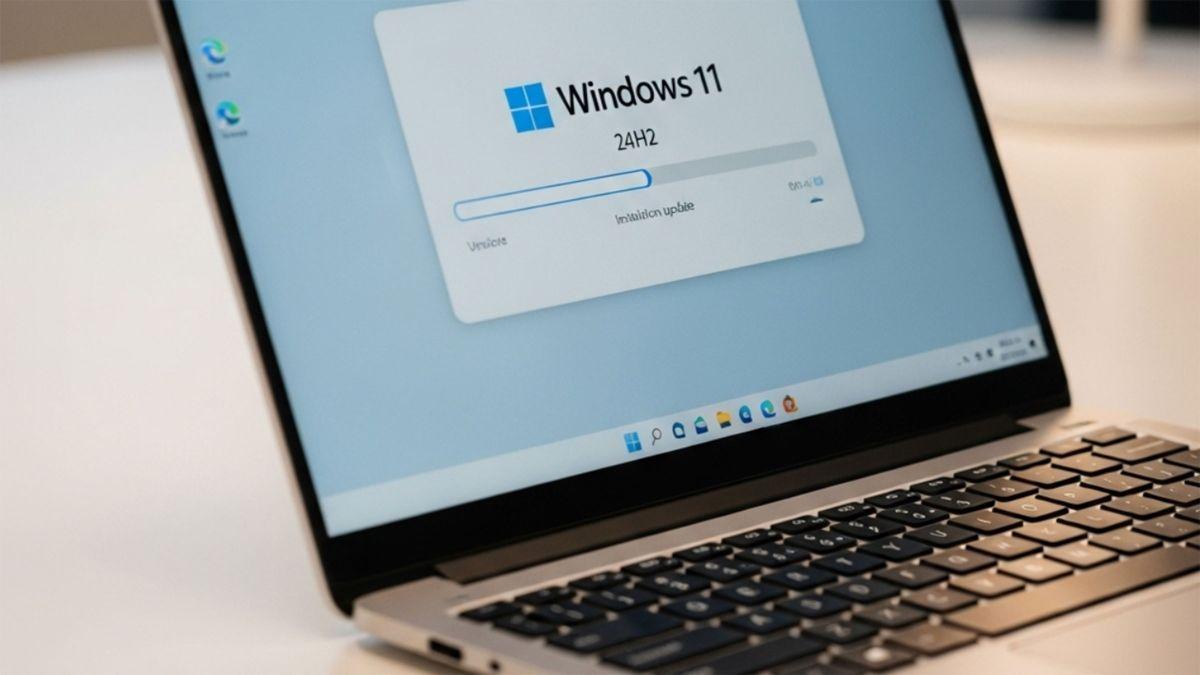
Gosodiadau arddangos yn Windows 11
Os yw'r cysylltiad ffisegol yn gywir, gwiriwch eich modd taflunio. Defnyddiwch yr allwedd Windows + P i gael mynediad cyflym at y moddau taflunio. Dewiswch yr un sydd orau i chi i'ch achos chi:
- Sgrin PC yn unig: yn arddangos popeth ar y sgrin fewnol; mae'r sgrin allanol yn cael ei gadael heb signal.
- Dwbl: yr un ddelwedd ar y ddwy sgrin, yn ddefnyddiol ar gyfer cyflwyniadau ac ar gyfer actifadu monitorau sydd angen eu troi ymlaen yn gyntaf.
- YmestynYn ymestyn eich bwrdd gwaith ar draws sgriniau, yn berffaith ar gyfer gweithio gyda mwy o le.
- Ail sgrin yn unig: yn analluogi'r un mewnol ac yn defnyddio'r monitor allanol yn unig.
Pan fydd Windows yn adnabod y monitro, ond mae'n dweud dim signal, ceisiwch newid dros dro i Ddyblyg neu Ail Sgrin yn Unig. Mae'r newid hwn yn gorfodi actifadu o'r allanfa a gall ddatgloi sgriniau nad ydynt yn actifadu yn y modd estynedig.
O Gosodiadau Arddangos gallwch addasu'r datrysiad a'r amlder. Os ydych chi wedi uwchraddio o liniadur 1080p i fonitor 4K, ceisiwch osod 1920 x 1080 ar 60 Hz i brofi sefydlogrwydd, yna cynyddu'n raddol. Dim ond gyda cheblau penodol y mae rhai arddangosfeydd yn cefnogi 4K ar 30 Hz; mae'n syniad da cadarnhau union alluoedd y monitor.
Gosod sain HDMI fel y rhagosodyn
Os oes llun ond dim sain yn dod o'r teledu neu'r monitor, mae'n debyg nad y ddyfais HDMI yw'r allbwn sain diofyn. Dewiswch y ddyfais chwarae HDMI fel rhagosodyn o'r eicon cyfaint yn y bar tasgau, agor yr opsiynau sain a mynd i'r tab Chwarae i ddewis y cyrchfan gywir.
Ar ôl ei osod, caewch ac ailagorwch y rhaglen sy'n chwarae sain neu fideo. Mae llawer o apiau'n cloi'r ddyfais wrth gychwyn a pheidiwch â chyfnewid poeth os ydych chi'n addasu'r allbwn ar hyd y ffordd.
Gyrwyr graffeg a gyrwyr eraill sy'n gysylltiedig
Mae gyrwyr yn bwynt hollbwysig. Gall Windows osod gyrwyr generig sy'n arddangos y ddelwedd, ond sain, HDR, neu amleddau uchel yn methuFelly, mae'n ddoeth diweddaru neu ailosod y gyrwyr penodol:
- Rheolwr Dyfeisiau: Agorwch ef o'r blwch chwilio yn y bar tasgau ac ehangwch Addasyddion Arddangos i ddod o hyd i'ch GPU.
- Diweddaru'r gyrrwrDe-gliciwch ar eich GPU a dewiswch yr opsiwn diweddaru. Os nad oes unrhyw newidiadau, ystyriwch lawrlwytho'r gyrrwr diweddaraf o wefan y gwneuthurwr.
- Analluogi a galluogiWeithiau, bydd ailgychwyn y ddyfais yn trwsio'r allbwn HDMI tan yr ailgychwyn nesaf.
- Dadosod a gosod yn lânTynnwch y gyrrwr ac ailgychwynwch, yna gosodwch y fersiwn a argymhellir gan y gwneuthurwr ar gyfer eich model.
Os nad yw diweddaru eich cerdyn graffeg yn datrys y broblem, gwiriwch yrwyr eraill hefyd: sain diffiniad uchel, gyrwyr monitor, a gyrwyr mewnbwn/allbwn. Methiant yn y ddyfais sain HDMI Gallwch atal y teledu rhag ymddangos yn y rhestr chwarae, er enghraifft.
Cofiwch fod cyfleustodau sy'n dod o hyd i yrwyr penodol yn seiliedig ar ddynodwr caledwedd pob dyfais. Mae'r offer hyn yn cymharu fersiynau a chynnig y lawrlwythiad gyrrwr diweddaraf, gan ei gwneud hi'n hawdd cadw'ch cyfrifiadur yn gyfredol.
Meddalwedd a gwrthdaro a osodwyd yn ddiweddar
Weithiau, ar ôl gosod cymhwysiad newydd sy'n gysylltiedig â fideo, cipio, rhithwiroli, neu sain, mae'r allbwn HDMI yn dechrau methu. Gwrthdaro meddalwedd gall herwgipio allbwn neu newid codecs a hidlwyr system.
Os ydych chi'n amau rhaglen ddiweddar, dadosodwch hi o'r Panel Rheoli, o dan Raglenni a Nodweddion. Yna ailgychwynwch y cyfrifiadur a phrofwch yr allbwn HDMI eto. Os yw'n gweithio eto, gwiriwch a oes fersiwn fwy cydnaws neu ffurfweddiad amgen ar gyfer y rhaglen broblemus.
Awgrymiadau Cebl a Chydnawsedd
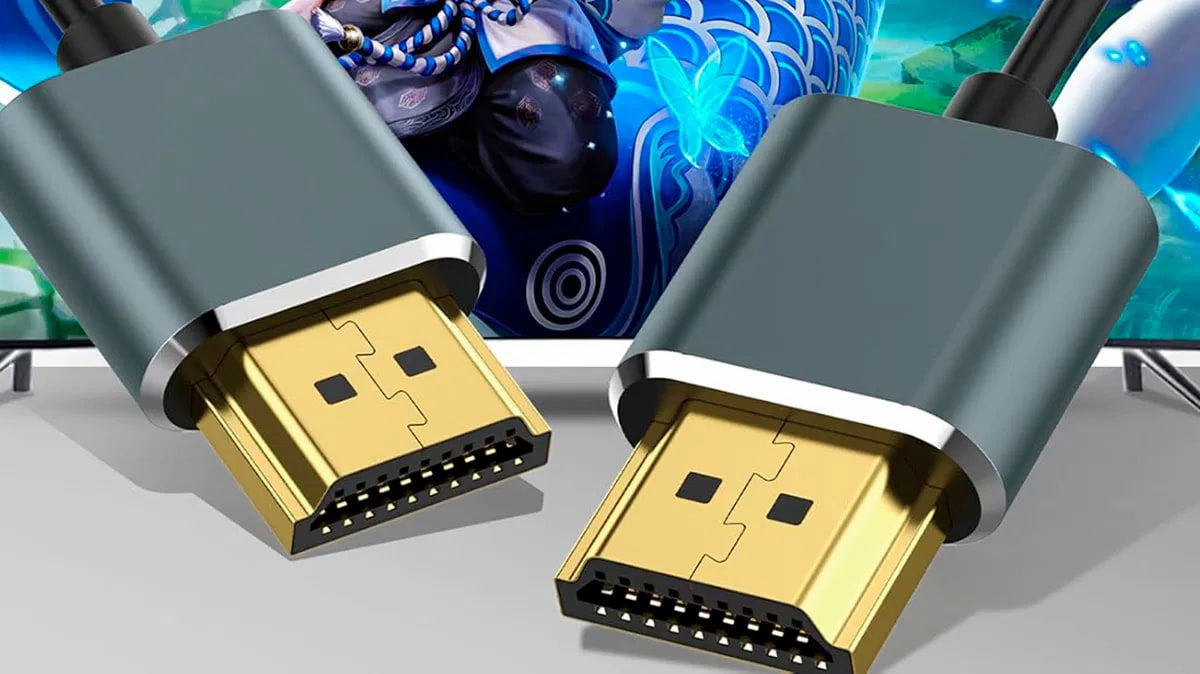
Mae byd HDMI yn un cymhleth: ceblau, fersiynau, a phroffiliau. Wrth brynu neu ailddefnyddio cebl, gwiriwch y manylebau y mae'n eu cefnogi mewn gwirionedd. Nid yw pob cebl wedi'i labelu fel HDMI. Maen nhw'n perfformio cystal mewn 4K, 120 Hz, neu HDR. Os ydych chi'n gweithio gyda 4K, cadarnhewch gydnawsedd; os oes angen cyflymderau uchel arnoch chi, dewiswch geblau cyflymder uchel ardystiedig.
Os oes angen i chi gysylltu HDMI â DVI, cofiwch: mae DVI-D yn trosglwyddo signalau digidol a gellir ei ddefnyddio gydag addaswyr goddefol; Mae DVI-A a VGA yn analog a bydd angen trawsnewidyddion gweithredol. Osgowch gymysgu gormod o addaswyr mewn cadwyn, gan fod pob rhan yn ychwanegu goddefiannau a gall gyflwyno gwallau.
Gyrwyr generig yn erbyn gyrwyr penodol a'r ID caledwedd
Fel arfer, mae Windows 11 yn gosod gyrwyr generig pan fydd yn canfod dyfeisiau sy'n defnyddio Plug and Play. Maent yn ddefnyddiol i fynd heibio, ond Nid ydyn nhw bob amser yn datgelu'r holl swyddogaethau Mae gyrwyr penodol i galedwedd, a lawrlwythir gan y gwneuthurwr, yn optimeiddio perfformiad, yn cywiro anghydnawseddau, ac yn gwella sefydlogrwydd.
Os ydych chi'n ansicr pa yrrwr sydd ei angen arnoch chi, gwiriwch ddynodwr caledwedd y ddyfais yn y Rheolwr Dyfeisiau. Y cod unigryw hwnnw yn caniatáu ichi ddod o hyd i'r union fersiwn sy'n cyfateb i'ch model ac felly osgoi gyrwyr tebyg ond anghydnaws.
Mae mynd i'r afael â chysylltiad HDMI ystyfnig yn Windows 11 yn cynnwys edrych ar y cysylltiad cyfan: cebl, porthladdoedd ac addaswyr; trefn gychwyn gywir; moddau arddangos a sain cyson; a gyrwyr pwrpasol, cyfoes. Gyda'r sieciau gwasgaredig hynGellir datrys y rhan fwyaf o achosion heb yr angen am galedwedd newydd; ac os byddwch hefyd yn tynhau'r nyten ar y cebl a chydnawsedd fersiynau, bydd gennych gysylltiad cadarn ar gyfer mwynhau fideo ac sain heb unrhyw broblemau.

Roedd golygydd yn arbenigo mewn technoleg a materion rhyngrwyd gyda mwy na deng mlynedd o brofiad mewn gwahanol gyfryngau digidol. Rwyf wedi gweithio fel golygydd a chrëwr cynnwys ar gyfer cwmnïau e-fasnach, cyfathrebu, marchnata ar-lein a hysbysebu. Rwyf hefyd wedi ysgrifennu ar wefannau economeg, cyllid a sectorau eraill. Fy ngwaith hefyd yw fy angerdd. Nawr, trwy fy erthyglau yn Tecnobits, Rwy'n ceisio archwilio'r holl newyddion a chyfleoedd newydd y mae byd technoleg yn eu cynnig i ni bob dydd i wella ein bywydau.