Pan fydd Windows yn methu â chymhwyso newidiadau ffurfweddu, fel arfer mae oherwydd ffeiliau system llygredig, cyfrifon defnyddwyr wedi'u difrodi, neu bolisïau sy'n rhwystro'r ap Gosodiadau.
Mae offer adeiledig fel DISM, SFC, CHKDSK, a datryswr problemau Windows Update yn caniatáu ichi atgyweirio llawer o wallau heb ailosod y system.
Mae creu cyfrif defnyddiwr newydd a pherfformio cychwyn glân yn helpu i ganfod a yw'r ffynhonnell ym mhroffil y defnyddiwr neu mewn rhaglenni trydydd parti sy'n gorfodi'r ffurfweddiad.
Os nad oes dim byd arall yn gweithio, ailosod Windows a chynnal delwedd system gyfoes yw'r ffordd fwyaf diogel o adfer a diogelu eich ffurfweddiad sefydlog.
Pryd Nid yw Windows yn cymhwyso newidiadau ffurfweddu Neu ni fydd yr ap Gosodiadau yn agor, a all fod yn rhwystredig iawn: mae'r system yn anwybyddu eich dewisiadau, mae ffenestri'n cau ar eu pen eu hunain, ac mae'n ymddangos nad oes dim yn newid beth bynnag a wnewch. Y peth gwaethaf yw nad oes neges gwall glir yn aml, gan ei gwneud hi'n anodd gwybod ble i ddechrau.
Mae'r math hwn o fethiant fel arfer yn gysylltiedig â llygredd ffeiliau system, gwasanaethau sy'n gorfodi polisïauGall gwallau ar ôl diweddariad, gyrwyr problemus, neu hyd yn oed cyfrif defnyddiwr llygredig i gyd achosi hyn. Isod, fe welwch, mewn ffordd strwythuredig, gam wrth gam, sut i wneud diagnosis o'r broblem, pa brofion i'w rhedeg, a pha atebion sydd gennych cyn troi at ailosod Windows.
Pam nad yw Windows yn cymhwyso newidiadau ffurfweddu
Cyn i chi ddechrau chwarae o gwmpas gyda phethau'n ddi-drefn, mae'n werth deall beth allai fod yn digwydd pan nad yw Windows yn cymhwyso newidiadau ffurfweddu, yn anwybyddu eich gweithredoedd, neu'n eu gwrthdroi ar ôl ychydig eiliadau.
Cyfrifon defnyddwyr sydd wedi'u difrodi neu wedi'u llygruOs oes gan broffil y defnyddiwr ffeiliau neu allweddi cofrestrfa llygredig, mae'n gyffredin i osodiadau beidio â chael eu cadw neu i rai apiau system (fel Gosodiadau) fethu ag agor.
Ffeiliau system llygredigGall diweddariad sydd wedi'i dorri, cau i lawr yn sydyn, neu sectorau sydd wedi'u difrodi ar y ddisg achosi i gydrannau allweddol Windows (rhyngwynebau, gwasanaethau, neu lyfrgelloedd) roi'r gorau i weithio neu gau ar unwaith.
Gwasanaethau neu gymwysiadau sy'n gorfodi polisïaurhai rhaglenni diogelwch, meddalwedd corfforaethol, offer tebyg i “rhewgell” (megis Rhewi Dwfn) neu efallai bod sgriptiau gweinyddu yn ailysgrifennu'r cyfluniad bob ychydig eiliadau.
Ffurfweddiad wedi'i rwystro gan bolisïau neu'r gofrestrfa: efallai bod yr ap Gosodiadau neu rannau o'r Panel Rheoli wedi'i analluogi gan bolisïau grŵp neu drwy allweddi cofrestrfa sy'n atal mynediad at neu gadw newidiadau.
Rheolyddion a phŵerGall gyrwyr caledwedd llygredig (yn enwedig gyrwyr rhwydwaith, batri, neu sglodion) ymyrryd ag adrannau Gosodiadau penodol, yn enwedig y rhai sy'n gysylltiedig â phŵer, batri, neu gysylltedd.
Mewn rhai achosion mae'r symptom yn benodol iawn: Ni fydd y gosodiadau'n agorMae'r ffenestr yn ymddangos am gyfnod byr ac yna'n cau, neu mae'n ymddangos bod yr ap wedi "diflannu" o'r system. Mewn achosion eraill, mae'r broblem yn digwydd wrth ddefnyddio'r wal dân, rhannu ffeiliau dros rwydwaith, neu newid gosodiadau preifatrwydd sydd wedyn yn cael eu "dadwneud" ar eu pen eu hunain.
Symptomau nodweddiadol pan nad yw Windows yn cymhwyso nac yn cadw gosodiadau
Nid yw pob defnyddiwr yn canfod y gwall yn yr un ffordd, ond mae'r rhan fwyaf o broblemau'n ffitio i mewn i un neu fwy o'r senarios hyn, lle nad yw Windows yn cymhwyso newidiadau ffurfweddu:
Ni fydd yr ap Gosodiadau yn agor neu mae'n cau ar ei ben ei hun.
Pan fyddwch chi'n pwyso Ennill + FiCliciwch ar yr eicon gêr neu chwiliwch am “Gosodiadau” yn y ddewislen Cychwyn; mae'r ffenestr yn agor am eiliad ac yna'n cau.
Dydy'r gorchymyn ddim hyd yn oed yn gweithio. gosodiadau-ms: o'r blwch deialog Rhedeg (Win + R), felly mae'n ymddangos bod y rhaglen wedi diflannu.
Hyd yn oed ar ôl ailosod Windows neu ailosod y ffatri, mae'r ap yn parhau i fethu, gan awgrymu problem ddyfnach gyda ffeiliau system neu'r ddisg.
Wal dân a rheolau sy'n ailosod ar ôl ychydig eiliadau
Trwy ddadactifadu y Wal Dân WindowsMae'n ail-actifadu ei hun ar ôl 3-5 eiliad, heb i chi wneud dim.
Mae'r rheolau porthladd neu raglen rydych chi'n eu hychwanegu at y wal dân yn diflannu ar ôl cyfnod byr, fel pe bai'r cyfluniad diogelwch yn cael ei adfer yn gyson.
Wrth agor cymwysiadau sy'n cyrchu'r rhwydwaith, mae'r rhybudd wal dân yn ymddangos dro ar ôl tro yn gofyn a ydych chi'n caniatáu mynediad, er eich bod eisoes wedi'i awdurdodi.
Dewisiadau rhannu a rhwydwaith sydd wedi'u hanalluogi
Drwy actifadu “Rhannu ffeiliau ac argraffyddion” neu mae gosodiadau tebyg yn cael eu cadw ond, ar ôl ychydig eiliadau, cânt eu dadactifadu eto.
Mae'n amhosibl rhannu ffolderi yn ddibynadwy dros rwydwaith oherwydd bod y ffurfweddiad yn dychwelyd yn awtomatig i'w gyflwr blaenorol.
Mae'n ymddangos bod adrannau cyfan o Gosodiadau wedi'u "dileu"
Ni allwch gael mynediad i'r Gosodiadau drwy unrhyw fodd: nid drwy chwilio, nid drwy fynediad cyflym, nid drwy gael mynediad i adrannau penodol fel "Diweddariad a Diogelwch", "Rhwydwaith", ac ati.
Nid yw'r system yn adnabod dyfeisiau newydd (er enghraifft, gyriant caled allanol) ac ni allwch gael mynediad i Gosodiadau i wirio gyrwyr na gosodiadau storio.
Mae'r mathau hyn o gliwiau yn helpu i benderfynu a ydych chi'n delio â gwall untro, problem cyfrif defnyddiwr, difrod i'r system, neu ap sy'n ymyrryd â gosodiadau cefndir.
Datrysiad 1: Rhowch gynnig ar ddulliau eraill i agor Gosodiadau
Y peth cyntaf i'w wneud yw diystyru mai problem mynediad yn unig yw'r broblem. Er ei bod yn ymddangos yn amlwg, yn aml mae ffordd benodol o agor Gosodiadau yn methuOnd mae eraill yn parhau i weithredu.
Rhowch gynnig ar y rhain ffurfiau amgen i agor yr ap:
Pwyswch y bysellau Ffenestri + I ar yr un pryd i geisio lansio Gosodiadau yn uniongyrchol.
Ar y ddewislen Cychwyn, teipiwch “Cyfluniad” neu “gosodiadau” yn y blwch chwilio a chliciwch ar y canlyniad cyfatebol.
Agorwch y Canolfan weithgareddau (eicon hysbysiadau wrth ymyl y cloc) a chliciwch ar “Pob addasiad”.
Y Wasg Ffenestri + R, yn ysgrifennu gosodiadau-ms: a gwasgwch Enter i alw'r ap gan ddefnyddio'r protocol mewnol.
Os nad yw'r un o'r llwybrau hyn yn gweithio, mae'n amser da i amau bod y Mae'r ap Gosodiadau wedi'i analluogi neu wedi'i lygru, a symud ymlaen i adolygu polisïau a chofrestru.
Datrysiad 2: Gwiriwch a yw'r Ffurfweddiad wedi'i gloi gan y gofrestrfa neu bolisïau
Ar rai cyfrifiaduron, yn enwedig cyfrifiaduron busnes neu ar ôl gosod meddalwedd benodol, mae'n bosibl y Mae mynediad i'r Gosodiadau a'r Panel Rheoli wedi'i analluogi drwy bolisïau neu allweddi cofrestrfa. Mae hyn yn achosi i'r ap fethu ag agor neu gau ar unwaith.
Gwiriwch yn y Golygydd Cofrestrfa
I wirio a yw'r bloc yn tarddu o'r gofrestrfa, gallwch ddilyn y camau sylfaenol hyn, gan gofio bob amser hynny Mae chwarae'r record yn gofyn am ofal oherwydd gall newid anghywir achosi mwy o broblemau:
Agorwch y ddewislen Cychwyn a theipiwch regedit.exeDe-gliciwch ar y canlyniad a dewiswch "Rhedeg fel gweinyddwr".
Llywio i'r llwybr: HKEY_CURRENT_USER\Meddalwedd\Microsoft\Windows\CurrentVersion\Policies\Explorer
Os nad yw'r allwedd yn bodoli ArchwiliwrEfallai nad o fan hyn y mae'r rhwystr yn dod. Os yw'n bodoli, gwiriwch a oes gwerth o'r enw DimPanelRheoli.
Cliciwch ddwywaith ar DimPanelRheoli a gwnewch yn siŵr bod y gwerth yn 0Mae gwerth o 1 yn awgrymu bod mynediad i'r Panel Rheoli a'r Gosodiadau wedi'i analluogi.
Os oedd yn rhaid i chi addasu unrhyw beth, caewch y gofrestrfa, mewngofnodwch yn ôl, a gwiriwch a yw Mae Windows bellach yn caniatáu ichi agor yr ap Gosodiadau heb gau'n sydyn.
Adolygu polisïau grŵp (rhifynau Pro/Enterprise)
Mewn rhifynnau fel Windows 10/11 Pro neu Enterprise, y cyfarwyddebau grŵp lleol Gallant hefyd rwystro'r ap Gosodiadau. Os yw'ch system yn cynnwys y Golygydd Polisi Grŵp Lleol, gallwch wneud y canlynol:
Pwyswch Start a theipiwch gpedit.mscAgorwch y canlyniad i fynd i mewn i'r golygydd.
Llywio i Ffurfweddiad Defnyddiwr > Templedi Gweinyddol > Panel Rheoli.
Yn y panel dde, lleolwch yr opsiwn “Gwahardd mynediad i Gosodiadau a Phanel Rheoli’r Cyfrifiadur”.
Cliciwch ddwywaith arno a'i adael yn y cyflwr “Anabl” (neu “Heb ei ffurfweddu” os yw’n well gennych na fydd unrhyw gyfyngiadau’n cael eu cymhwyso).
Cymhwyso'r newidiadau a chau'r golygydd.
Ar ôl y gwiriad hwn, ceisiwch eto Agor GosodiadauOs oedd y bloc oherwydd polisïau, dylid ei ddatrys. Os nad yw'n gweithio o hyd, mae'n awgrymu llygredd yn y ffeil system neu broblemau gyda chyfrif y defnyddiwr.
Datrysiad 3: Atgyweirio ffeiliau system gyda SFC a DISM
Pan nad yw Windows yn cadw newidiadau, pan fydd apiau system yn cau'n annisgwyl, neu pan fydd gwallau rhyfedd yn ymddangos ar 40-50% o sgan, yr achos mwyaf cyffredin yw hynny Mae ffeiliau system llygredig neu hyd yn oed sectorau drwg ar y ddisg.
Mae Microsoft ei hun yn argymell defnyddio sawl offeryn mewnol i wneud diagnosis o'r problemau hyn a'u hatgyweirio: CFS (Gwiriwr Ffeiliau System), DISM y CHKDSKYn ddelfrydol, dylid eu rhedeg o gonsol gyda breintiau gweinyddwr.
Rhedeg atgyweiriadau o PowerShell neu'r Gorchymyn Prompt
Gallwch chi agor PowerShell fel gweinyddwr O'r ddewislen Cychwyn (chwiliwch am “PowerShell”, cliciwch ar y dde > Rhedeg fel gweinyddwr) neu defnyddiwch “Command Prompt (Administrator)”. Yna, nodwch y gorchmynion hyn, un wrth un ac yn y drefn honPwyso Enter ar ôl pob gorchymyn:
DISM.exe /Ar-lein /Delwedd-Glanhau /IechydSganio
DISM.exe /Ar-lein /Delwedd-Glanhau /AdferIechyd
sfc /scannow
chkdsk /sgan
chkdsk c: /f /r (rhowch lythyren eich gyriant system yn lle C: os yw'n wahanol)
Rhai argymhellion pwysig ar gyfer y atgyweirio yn fwy effeithiol:
Arhoswch i bob gorchymyn orffen cyn lansio'r un nesaf, hyd yn oed os yw'n ymddangos ei fod yn cymryd amser hir.
Ar ôl sfc /scannowAilgychwynwch Windows yn llwyr ac yna parhewch gyda'r gorchmynion canlynol.
Y gorchymyn chkdsk c: /f /r Efallai y bydd angen ailgychwyn i redeg cyn i'r system lwytho, gan fod angen mynediad unigryw i'r ddisg arni.
Os yn ystod sfc /scannow Os bydd neges yn ymddangos fel “Ni allai Windows Resource Protection gyflawni’r llawdriniaeth a ofynnwyd amdani”, mae’n arwydd bod mae gan y system ffeiliau neu'r ddisg broblemau yn fwy difrifol. Yn yr achos hwnnw, mynnwch ar CHKDSK a DISM, neu cychwyn o gyfryngau gosod Windows Gall cynnal atgyweiriadau o'r fan honno wneud gwahaniaeth mawr.
Unwaith y bydd y broses wedi'i chwblhau, gwiriwch a yw Mae'r ap Gosodiadau yn agor heb gau ar ei ben ei hun. ac os yw'r newidiadau (er enghraifft, mewn wal dân neu rannu) yn parhau ar ôl ychydig funudau.
Datrysiad 4: Defnyddiwch y datryswr problemau Diweddariad Windows
Mae yna lawer o achosion lle mae'r methiant yn ymddangos yn syth ar ôl gosod neu geisio gosod diweddariadau WindowsPan fydd diweddariadau'n methu neu'n cael eu torri ar draws, gall yr ap Gosodiadau roi'r gorau i agor, neu gall rhai adrannau penodol (fel "Diweddariad a Diogelwch") roi'r gorau i weithio.
Yma, mae'r canlynol yn ddefnyddiol: Datrysydd problemau Diweddariad Windowsy gallwch chi ei redeg mewn sawl ffordd:
O'r Panel Rheoli
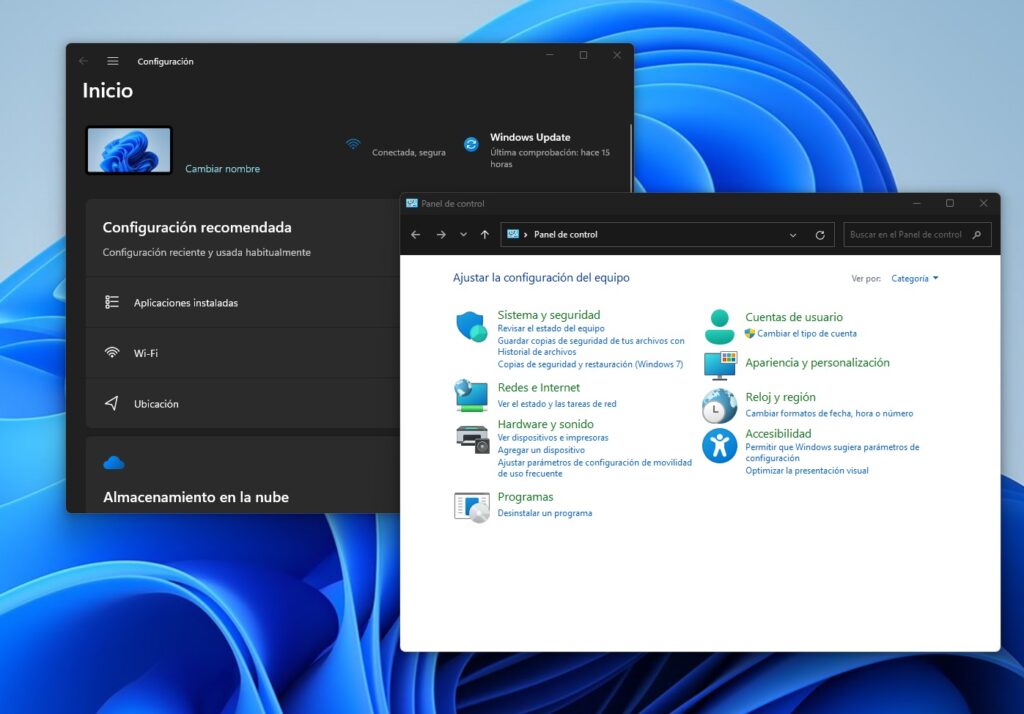
Agorwch y Panel rheoli Ac yn yr olygfa eicon fawr, ewch i “Datrys Problemau”.
Yn yr adran System a diogelwchCliciwch ar “Datrys problemau gyda Windows Update”.
Dilynwch y dewin ar y sgrin i ganfod a chywiro gwallau sy'n gysylltiedig â'r gwasanaeth diweddaru.
Gan ddefnyddio'r offeryn Microsoft y gellir ei lawrlwytho
Ewch i dudalen gymorth swyddogol Microsoft a lawrlwythwch y datryswr problemau penodol ar gyfer Windows Update (Mae fersiynau ar gyfer Windows 10 a Windows 11).
Rhedeg y ffeil wedi'i lawrlwytho, cliciwch ar Yn dilyn a gadael i'r offeryn ddadansoddi cydrannau diweddariadau, storfeydd storio, a gwasanaethau cysylltiedig.
Ar ôl rhoi'r atebion hyn ar waith ac ailgychwyn eich cyfrifiadur, gwiriwch a Mae'r cyfluniad bellach yn gweithio'n normal. ac os gallwch chi gael mynediad i'r adran diweddariadau heb broblemau.
Datrysiad 5: Ail-osod yr ap Gosodiadau a gweddill y cymwysiadau system
Os yw'r ap Gosodiadau wedi'i lygru neu os yw cydrannau o apiau Windows modern (UWP) ar goll, mae opsiwn effeithiol iawn yn Ailosod ac ailgofrestru pob pecyn o'r system.
I wneud hyn, agorwch PowerShell fel gweinyddwr a rhedeg y gorchymyn cyfan hwn (copïo a gludo yn union fel y mae):
Get-AppXPackage | Ar gyfer pob {Add-AppxPackage -DisableDevelopmentMode -Register «$($_.InstallLocation)AppXManifest.xml»}
Mae'r gorchymyn hwn yn sganio'r holl becynnau cymhwysiad sydd wedi'u gosod a yn ailgofrestru ei faniffestosMae hyn yn helpu i adfer apiau system sydd ar goll neu heb eu cychwyn, gan gynnwys Gosodiadau.
Pan fydd y broses wedi'i chwblhau (gall gymryd peth amser a dangos sawl llinell las), ailgychwynwch eich cyfrifiadur a gwiriwch a yw Gallwch agor a defnyddio'r ap Gosodiadau fel arfer.
Datrysiad 6: Creu cyfrif defnyddiwr newydd a gwirio a yw'r proffil wedi'i lygru
Rheswm cyffredin iawn pam efallai na fydd Windows yn cymhwyso newidiadau, neu pam y gallai'r ap Gosodiadau ymddwyn yn rhyfedd, yw hynny Mae'r cyfrif defnyddiwr wedi'i lygruI wirio, y ffordd fwyaf uniongyrchol yw creu defnyddiwr newydd gyda breintiau gweinyddwr a gweld a yw popeth yn gweithio'n gywir yn y cyfrif hwnnw.
Creu cyfrif newydd o offer system
Os gallwch chi o hyd gael mynediad at unrhyw ran o'r Gosodiadau neu'r Panel Rheoli, gallwch chi greu defnyddiwr newydd yn weledol. Fodd bynnag, pan nad oes modd cael mynediad at y Gosodiadau o gwbl, yr opsiwn mwyaf dibynadwy yw defnyddio... Symbol system gyda breintiau uchel:
Agorwch y ddewislen Cychwyn, chwiliwch cmdDe-gliciwch ar “Gorchymyn Prompt” a dewis “Rhedeg fel gweinyddwr”.
Teipiwch y gorchymyn canlynol i greu defnyddiwr newydd, gan newid enw defnyddiwr newydd y cyfrinair newydd ar gyfer y data rydych chi am ei ddefnyddio: defnyddiwr net enw defnyddiwr newydd cyfrinair newydd / ychwanegu
Pan welwch y neges bod y gorchymyn wedi'i gwblhau'n llwyddiannus, ychwanegwch y defnyddiwr hwn at y grŵp gweinyddwyr gyda: gweinyddwyr grŵp lleol net enw defnyddiwr newydd / ychwanegu
Allgofnodwch o'ch cyfrif cyfredol a mewngofnodwch gyda'r defnyddiwr newydd rydych chi newydd ei greu.
Nawr cymerwch ychydig funudau i wirio a yw, yn hyn o beth cyfrif newydd:
Mae'r ap Gosodiadau yn agor ac yn aros yn sefydlog..
Newidiadau i'r wal dân, rhannu ffeiliau, a gosodiadau eraill maen nhw'n aros ar ôl ychydig heb gael ei wrthdroi.
Nid oes unrhyw wallau mynediad na negeseuon rhyfedd yn ymddangos wrth newid opsiynau.
Os bydd popeth yn mynd yn esmwyth gyda'r cyfrif newydd, mae bron yn sicr y bydd mae'r proffil gwreiddiol wedi'i lygruYn y sefyllfa honno, y camau gweithredu mwyaf cynghorus yw:
Copïwch eich ffeiliau personol (Dogfennau, Lluniau, Bwrdd Gwaith, ac ati) o'r hen gyfrif i'r un newydd.
Ail-osodwch y cymwysiadau sydd eu hangen arnoch ar y cyfrif newydd.
Stopiwch ddefnyddio'r cyfrif sydd wedi'i ddifrodi ac, unwaith y byddwch wedi sefydlu'r un newydd yn llawn, dilëwch ef os ydych chi'n ei ystyried yn briodol.
Er ei fod yn gofyn am rywfaint o waith, yn y tymor hir dyma'r ffordd fwyaf sefydlog i parhau i ddefnyddio Windows heb wallau cyson os mai proffil y defnyddiwr oedd y ffynhonnell.
Datrysiad 7: Glanhau'r cychwyn a rhaglenni sy'n ymyrryd â'r ffurfweddiad
Yn aml mae "trydydd parti yn gysylltiedig": rhyw gymhwysiad diogelwch, meddalwedd rheoli o bell, offer optimeiddio ymosodol, neu hyd yn oed meddalwedd faleisus sydd gorfodi newidiadau i'r gofrestrfa a gwasanaethau yn barhaus. Mae hyn yn egluro ymddygiadau fel y wal dân yn ail-actifadu ei hun neu reolau'n diflannu ar unwaith.
I ddiystyru mai rhaglen trydydd parti sy'n ei achosi ydyw Nid yw Windows yn cymhwyso'r gosodiadauArgymhellir yn fawr gwneud a dechrau glân:
Y Wasg Ffenestri + R, yn ysgrifennu msconfig a gwasgwch Enter i agor Gosodiadau System.
Ar y tab Gwasanaethau, ticiwch y blwch “Cuddio pob gwasanaeth Microsoft”Mae hyn yn hanfodol er mwyn osgoi analluogi cydrannau'r system.
Gyda gwasanaethau Microsoft wedi'u cuddio, tapiwch ar “Analluogi popeth” i analluogi gwasanaethau trydydd parti.
Ewch i'r tab Cychwyn Windows (neu agorwch y Rheolwr Tasgau os gofynnir i chi wneud hynny) ac analluogwch yr holl raglenni cychwyn nad ydynt yn hanfodol.
Cymhwyso'r newidiadau ac ailgychwyn eich cyfrifiadur.
Gyda'r cychwyn lleiaf hwn, dim ond y canlynol fydd yn cael ei lwytho gwasanaethau Windows brodorolOs yw'r newidiadau ffurfweddu bellach yn cael eu cadw a bod yr ap Gosodiadau yn gweithio'n esmwyth, yna mae'n amlwg bod roedd rhyw wasanaeth neu raglen gychwyn yn ymyrrydRhaid i chi actifadu gwasanaethau a rhaglenni fesul un nes i chi ddod o hyd i'r troseddwr.
Datrysiad 8: Gwiriwch y gyrwyr, y batri, a statws actifadu
Mewn gliniaduron a chyfrifiaduron gyda chaledwedd penodol, mae achosion lle mae problemau ffurfweddu yn gysylltiedig â rheolyddion wedi'u difrodi neu offer rheoli batri a phŵerMae hefyd yn ddoeth sicrhau bod y system wedi'i actifadu'n iawn.
Gwiriwch actifadu Windows
Ewch i Dechrau > Gosodiadau > Diweddaru a Diogelwch > Actifadu (os gallwch gael mynediad iddo) neu gwiriwch y statws actifadu o'r Panel Rheoli i wneud yn siŵr bod Mae Windows wedi'i actifadu'n iawnGall system anweithredol gyfyngu ar rai swyddogaethau neu achosi rhybuddion ac ymddygiad annormal.
Diweddaru gyrwyr o'r Rheolwr Dyfeisiau
Yn Rheolwr Dyfeisiau, rhowch sylw arbennig i'r rheolyddion batri, sglodion, rhwydwaith, a dyfeisiau storioOs gwelwch eiconau rhybuddio, gwrthdaro, neu ddyfeisiau heb eu hadnabod, diweddarwch y gyrwyr o wefan y gwneuthurwr neu gan ddefnyddio'r opsiwn "Diweddaru gyrrwr".
Offer rheoli batri neu bŵer
Mae rhai gliniaduron yn cynnwys eu apiau rheoli batri eu hunain a all camu ymlaen gosodiadau WindowsOs ydych chi'n amau bod unrhyw un o hyn yn digwydd, dadosodwch y cymwysiadau hynny dros dro neu analluogwch eu gwasanaethau a gweld a yw'r ymddygiad yn gwella.
Gall y camau hyn ymddangos yn eilradd, ond pan gânt eu cyfuno Gwallau ffurfweddu gyda phroblemau batri, ataliadau rhyfedd, neu ddatgysylltiadau USBMae gwirio gyrwyr pŵer ac offer bron yn orfodol.
Datrysiad 9: Ail-osod Windows 10/11 fel dewis olaf
Os ar ôl rhoi cynnig ar yr holl gamau blaenorol —atgyweirio gyda DISM ac SFC, cyfrif defnyddiwr newydd, ailosod apiau system, cychwyn glân, adolygu polisi— Nid yw Windows wedi cymhwyso newidiadau ffurfweddu etoMae'n debyg bod y broblem yn rhy ddwfn o fewn y system.
Ar y pwynt hwnnw, y peth mwyaf effeithiol i'w wneud yw ystyried a Ailosod Windows 10/11Gallwch chi ei wneud mewn sawl ffordd:
Gan ddefnyddio'r opsiwn o "Ailosod y cyfrifiadur hwn" (os gallwch chi gael mynediad iddo o'r opsiynau adfer neu o gyfrwng gosod).
Gan ddechrau gyda Windows gosod USB Wedi'i greu gyda'r offeryn swyddogol Microsoft ac yn perfformio ailosod wrth gadw ffeiliau, neu osodiad glân os oes gennych chi gopi wrth gefn eisoes.
Gan ddefnyddio dulliau di-CD/USB drwy'r offer adfer adeiledig, ar yr amod eu bod yn dal i weithio.
Mae'n hanfodol, cyn cymryd y cam hwn, sicrhau copi wrth gefn cyflawn o'ch data pwysig (dogfennau, lluniau, prosiectau, ac ati), oherwydd yn dibynnu ar y dull efallai y byddwch yn colli rhaglenni a hyd yn oed ffeiliau sydd wedi'u gosod.
Awgrym bonws: creu delwedd system i osgoi problemau yn y dyfodol
Unwaith y byddwch wedi adfer y swyddogaeth Gosodiadau a bod y system yn ôl i Cadw a pharchu pob newidArgymhellir yn gryf creu copi wrth gefn llawn o'r system fel, os bydd y broblem yn ailymddangos neu os bydd problem wahanol yn codi, y gallwch adfer y cyfrifiadur i bwynt sefydlog o fewn ychydig funudau.
Yn ogystal â chopi wrth gefn adeiledig Windows, mae yna offer arbenigol fel MiniTool ShadowMakersy'n eich galluogi i greu delweddau system, copïau o ddisgiau cyfan, rhaniadau, ffeiliau a ffolderi, gan eu cadw ar yriannau allanol, gyriannau USB neu ffolderi a rennir.
Mae'r cyfleustodau hyn fel arfer hefyd yn cynnwys nodweddion uwch fel:
Creu disgiau cychwynadwy neu yriannau USB ar gyfer Cychwyn cyfrifiadur personol nad yw'n cychwyn a gallu adfer y ddelwedd.
Adferiad cyffredinol, sy'n caniatáu Adfer delwedd system ar gyfrifiadur gyda chaledwedd gwahanol. lleihau gwrthdaro rhwng rheolwyr.
Trefnwch gopïau wrth gefn rheolaidd i gael bob amser pwynt adfer diweddar heb orfod cofio gwneud y copi â llaw.
Mae'r camau nodweddiadol gyda'r math hwn o feddalwedd yn syml iawn: rydych chi'n dewis tarddiad (rhaniadau system neu'r ddisg gyfan), rydych chi'n dewis a cyrchfan (gyriant allanol, rhwydwaith, ac ati) a lansio'r dasg. Yna, os byddwch chi'n profi problem ddifrifol arall fel Mae Windows yn methu â chymhwyso'r gosodiadau neu'n rhoi'r gorau i gychwynBydd angen i chi gychwyn o'r cyfryngau achub ac adfer y ddelwedd.
Os yw eich Windows bellach yn gweithio'n iawn eto a bod newidiadau ffurfweddu'n cael eu cadw'n gywir, dyma'r amser perffaith i atal popeth. wedi'i ddiogelu'n dda gyda delwedd system ac osgoi gorfod ailadrodd llawer o'r atebion yn yr erthygl hon yn y dyfodol.
Roedd golygydd yn arbenigo mewn technoleg a materion rhyngrwyd gyda mwy na deng mlynedd o brofiad mewn gwahanol gyfryngau digidol. Rwyf wedi gweithio fel golygydd a chrëwr cynnwys ar gyfer cwmnïau e-fasnach, cyfathrebu, marchnata ar-lein a hysbysebu. Rwyf hefyd wedi ysgrifennu ar wefannau economeg, cyllid a sectorau eraill. Fy ngwaith hefyd yw fy angerdd. Nawr, trwy fy erthyglau yn Tecnobits, Rwy'n ceisio archwilio'r holl newyddion a chyfleoedd newydd y mae byd technoleg yn eu cynnig i ni bob dydd i wella ein bywydau.