- Gwiriwch gydnawsedd pŵer, ceblau a phorthladdoedd yn gyntaf.
- Diweddaru BIOS, gyrwyr a firmware doc i sefydlogi
- Ail-osodwch yrwyr USB ac awdurdodwch Thunderbolt os yw'r system yn ei gwneud yn ofynnol.
- Ailosodwch y doc a pherfformiwch ailosodiad dwfn; os yw hynny'n methu, amheuwch broblemau caledwedd.
Os nad yw'r cysylltydd USB-C/Thunderbolt yn adnabod eich doc, mae eich diwrnod wedi'i ddifetha. Y newyddion da yw bod y rhan fwyaf o broblemau'n cael eu datrys gydag ychydig o gamau methodolegol. a heb yr angen i fynd trwy wasanaeth technegol.
Yn y canllaw ymarferol hwn, fe welwch drosolwg cyflawn o symptomau, achosion, ac atebion profedig ar gyfer cyfrifiaduron Dell, ASUS, a Surface, yn ogystal â thric sydd wedi achub mwy nag un person gyda gliniaduron HP Omen. Y nod yw eich cael chi yn ôl i weithio gyda'ch doc mewn munudau., gyda fideo, data, rhwydwaith a gwefru yn gweithio fel y dylent.
Symptomau cyffredin pan nad yw USB C neu Thunderbolt yn adnabod y doc
Cyn ymosod ar y nam, mae'n ddoeth nodi'n union beth rydych chi'n sylwi arno, gan Mae pob symptom yn awgrymu achos posibl gwahanol ac yn tywys trefn y profion.
- Alimentación pechodNid yw'r sylfaen yn troi ymlaen, dim LEDs na gweithgaredd, a does dim byd cysylltiedig yn ymateb.
- Methiant canfodNid yw'r gliniadur yn gweld y doc neu mae'r dyfeisiau yn y doc yn ymddangos ac yn diflannu'n ysbeidiol.
- Fideo ar goll neu ansefydlog: : sgrin ddu, dim neges math o signal, delwedd yn fflachio neu'n ystumio er gwaethaf popeth wedi'i gysylltu â'r doc.
- USB AnwadalNi chanfyddir bysellfyrddau, llygod na disgiau, maent yn datgysylltu'n awtomatig, neu'n trosglwyddo data ar gyflymder anarferol o araf.
- Rhwydwaith Ethernet nad yw'n gweithio: : Nid oes cyswllt neu mae'r cysylltiad yn araf ac yn ansefydlog wrth ddefnyddio'r porthladd RJ45 ar y sylfaen.
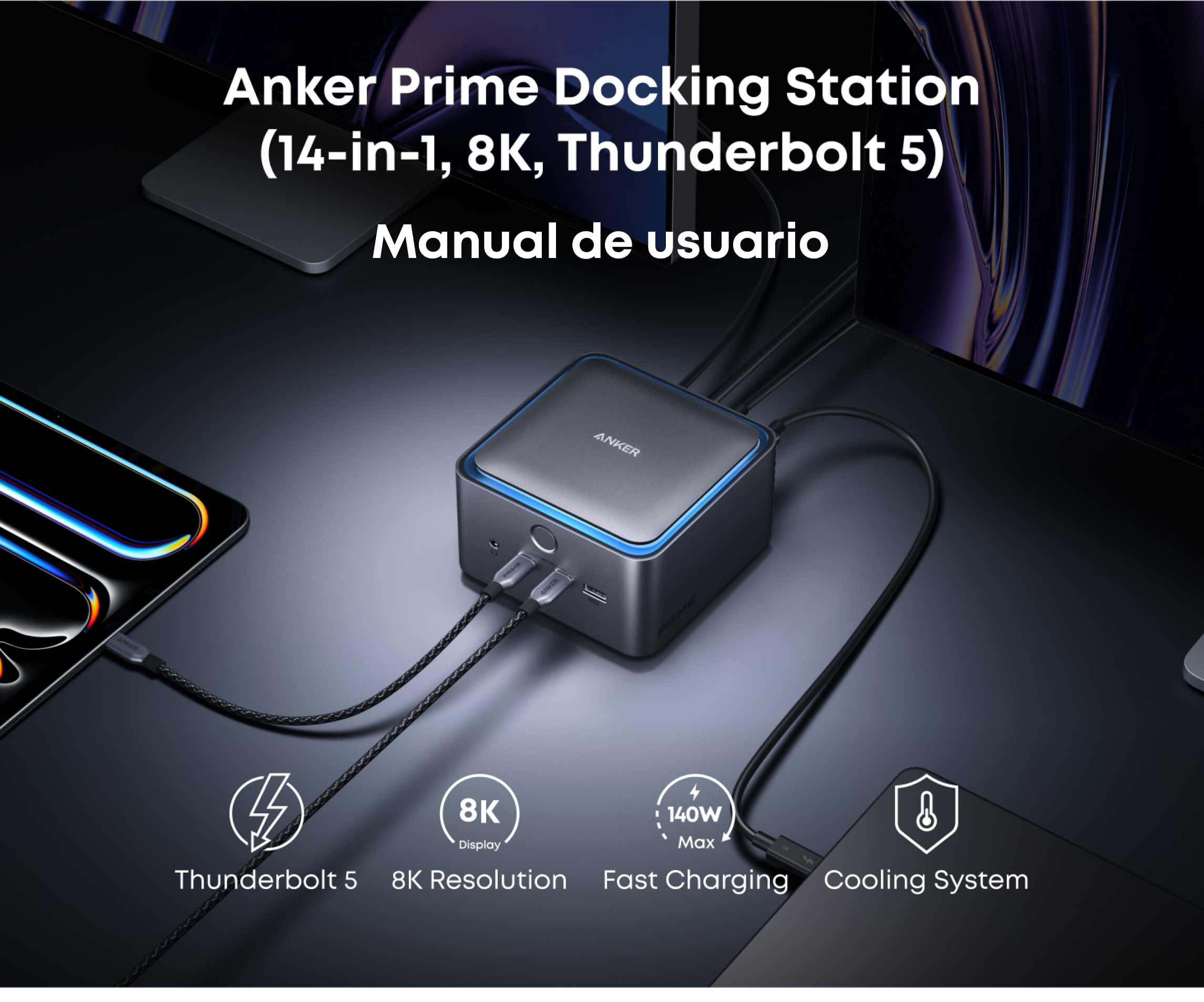
achosion tebygol
Gall methiannau fod oherwydd sawl ffactor, a Nid bai'r doc yw pob unO bŵer annigonol i yrwyr hen ffasiwn neu borthladdoedd wedi'u camffurfweddu, ystyriwch:
- Addasydd pŵer annigonol neu sylfaen ddiffygiol, sy'n ei atal rhag troi ymlaen neu'n cyfyngu ar swyddogaethau fel fideo.
- gwifrau diffygiol neu gyda manylebau is na'r rhai sy'n ofynnol ar gyfer fideo dros USB C neu Thunderbolt.
- Cydnawsedd porthladd gliniadurNid yw pob dyfais USB C wedi galluogi Modd Alt DisplayPort na Thunderbolt.
- Gyrwyr a BIOS heb eu diweddaru, gan gynnwys cadarnwedd Thunderbolt, graffeg, a gyrwyr USB a rhwydwaith.
- Gosodiadau Diogelwch Thunderbolt sy'n gofyn am awdurdodiad y doc; os na chaiff ei gymeradwyo, nid oes fideo na data.
- Cyflwr rheolydd afreolaidd ar ôl toriadau pŵer neu ddatgysylltiadau poeth, sy'n cael ei drwsio gydag ailgychwyn dwfn.
penderfyniad cam wrth gam
Dechreuwch gyda'r pethau sylfaenol a gweithiwch eich ffordd i fyny. Mae'r llif hwn yn gweithio ar gyfer dociau Thunderbolt a dociau USB C., gyda naws yn dibynnu ar y gwneuthurwr.
Cam 1: Gwiriwch y cyflenwad pŵer
Cysylltwch yr addasydd AC â'r sylfaen a gweld a yw unrhyw LEDs yn goleuo. Mae doc heb olau fel arfer yn dynodi problem pŵer.Os nad oes arwydd o fywyd, rhowch gynnig ar wefrydd cydnaws arall o'r un foltedd ac amperage. Os yw'r gwefrydd amgen yn troi ymlaen, mae'n bryd disodli'r gwreiddiol.
Cam 2: Gwiriwch geblau a phorthladdoedd
Gwiriwch y prif gebl cysylltiad rhwng y gliniadur a'r sylfaen. Ar gyfer fideo, rhaid i'r cebl USB C gefnogi Modd Alt DisplayPort neu TaranauNi fydd cebl gwefru syml yn gweithio. Hefyd, gwiriwch am ddifrod corfforol i'r cysylltwyr ar eich gliniadur, doc a monitor. Os ydych chi'n defnyddio canolbwynt canolradd, tynnwch ef a chysylltwch yn uniongyrchol.
Cam 3: Cadarnhewch gydnawsedd porthladd gliniadur
Nid yw pob USB C wedi'i greu'n gyfartal. Gwiriwch fod eich USB C yn cefnogi allbwn fideo neu ThunderboltFel arfer, nodir hyn gan eicon mellt (Thunderbolt) neu ddogfennaeth y cyfrifiadur. Os nad oes cefnogaeth fideo trwy'r porthladd hwnnw, ni fydd y monitor byth yn actifadu trwy'r doc.
Cam 4: Diweddaru'r BIOS, y gyrwyr a'r cadarnwedd
Mae canran fawr o ddigwyddiadau yn diflannu ar ôl diweddaru'r feddalwedd. Diweddaru BIOS, Windows, gyrwyr chipset, Thunderbolt, graffeg, a rhwydwaithAr gyfrifiaduron Dell, gallwch ddefnyddio SupportAssist i awtomeiddio hyn: agorwch SupportAssist, yr adran Diweddaru Meddalwedd, a rhedeg y chwiliad am ddiweddariadau a'u gosod; ailgychwynwch os gofynnir i chi wneud hynny. Os Mae eich disg rithwir wedi diflannu ar ôl diweddaru i Windows 11, cyfeiriwch at y canllaw hwnnw ar gyfer achosion sy'n deillio o ddiweddariadau.
Ar ASUS, lawrlwythwch y gyrrwr chipset Intel o'i gefnogaeth (fel arfer mae'n cynnwys y gyrrwr Thunderbolt). Ar ôl ei osod, ailgychwynwch a rhowch gynnig arall ar y doc.Gwnewch yn siŵr eich bod yn defnyddio Diweddariadau Windows hefyd.
Cam 5: Ailosod gosodiadau BIOS
Trowch ymlaen neu ailgychwynwch a mynd i mewn i UEFI BIOS (fel arfer gyda F2). Llwythwch y rhagosodiadau os ydych chi'n amau gosodiadau a allai rwystro ThunderboltGwiriwch y pwyntiau hyn: galluogwch gefnogaeth cychwyn Thunderbolt os oes ei angen arnoch, a gosodwch Gychwyn Cyflym i Drylwyr neu Awtomatig i ganiatáu F2 ac F12 wrth ddefnyddio'r bysellfwrdd drwy'r doc.
Cam 6: Awdurdodi'r ddyfais Thunderbolt ar y system
Ar rai gliniaduron, mae diogelwch Thunderbolt yn gofyn i chi gymeradwyo'r doc wrth fewngofnodi. Os yw'r lefel mewn awdurdodiad defnyddiwr neu gysylltiad diogel, fe welwch chi neges i'w ganiatáu. Opsiynau nodweddiadol: Cysylltu bob amser, Cysylltu unwaith yn unig, neu Peidiwch â chysylltu. Os byddwch chi'n gosod y lefel i Dim diogelwch neu DisplayPort yn unig yn y BIOS, ni welwch chi'r neges honno.
Cam 7: Rhedeg diagnosteg doc
Ar Dell, mae SupportAssist yn cynnwys profion caledwedd ar gyfer y doc. Ewch i'r tab SupportAssist, Cymorth a Phrawf Caledwedd, chwiliwch am Ddyfeisiau Gorsaf Docio a rhedeg y prawf doc. Os bydd yn methu, cysylltwch â'r tîm cymorth; os bydd yn llwyddo, parhewch â'r camau nesaf.
Cam 8: Ail-osod gyrwyr USB a Thunderbolt o'r Rheolwr Dyfeisiau
Mae'r dull hwn yn ailosod yr is-system USB. Datgysylltwch bob USB, agorwch y Rheolwr Dyfeisiau, ac o dan reolwyr Bws Cyfresol Cyffredinol, dadosodwch bob Hwb Gwraidd USB. Os yw'ch cyfrifiadur yn cefnogi USB 4, dadosodwch y Llwybrydd Dyfais Gwraidd USB 4 hefyd. Ailgychwynwch a gadewch i Windows ailosod y gyrwyr.
Ailadroddwch y broses gyda phob un Rheolydd gwesteiwr USB o fewn yr un adran. Ailgychwynwch eto. Ar liniaduron ASUS, mae'r gyrrwr Thunderbolt fel arfer wedi'i integreiddio i'r gyrrwr sglodion Intel a lawrlwythwyd o'u gwefan gymorth.
Cam 9: Diweddaru cadarnwedd y doc
Ewch i dudalen gyrrwr eich gwneuthurwr a nodwch union fodel eich sylfaen. Lawrlwythwch a rhedeg y cyfleustodau diweddaru cadarnwedd docCadwch y ddyfais ymlaen yn ystod y broses a pheidiwch â datgysylltu'r cebl nes bod y broses wedi'i chwblhau.
Cam 10: Ailosod y Rheolydd yn Ddwfn
Mae tric effeithiol pan fydd y porthladd yn ymddangos yn farw. Diffoddwch y gliniadur, datgysylltwch ef o'r soced pŵer, a daliwch y botwm pŵer am 10 eiliad.. Trowch ef ymlaen eto. Mae'r draen pŵer hwn yn gorfodi gyrrwr y porthladd i ailgychwyn, ac mewn llawer o achosion, mae'r porthladd USB-C neu Thunderbolt yn dod yn ôl yn fyw. Mae defnyddwyr HP Omen 15 wedi cadarnhau hyn ar fforymau fel Reddit.
Cam 11: Ailosod y sylfaen yn gorfforol
Datgysylltwch bopeth o'r doc, gan gynnwys ei gyflenwad pŵer. Pwyswch a daliwch y botwm pŵer ar y doc am tua 30 eiliad.Ailgysylltwch y pŵer, ac os yw'r model yn gweithio, gwyliwch am dri fflach LED. Cysylltwch ef â'r gliniadur a gwiriwch a yw bellach yn trafod fideo a data.
Cam 12: Profi perifferolion a monitor ar wahân
I ddiystyru diffygion allanol, cysylltwch y bysellfwrdd, y llygoden, y disgiau a'r monitor yn uniongyrchol â'r gliniadur. Os nad yw rhywbeth yn gweithio hyd yn oed gyda chysylltiad uniongyrchol, nid yw'r broblem gyda'r doc.Hefyd, gwiriwch fod y monitor wedi'i gysylltu â'r mewnbwn cywir ar gyfer fideo USB-C a bod y cebl a ddefnyddir yn cefnogi'r datrysiad a'r amledd a ddymunir.
Cwestiynau Cyffredin a Nodiadau Allweddol

Mae cyfres o amheuon cyffredin yn helpu i ddatrys yn gyflym heb fynd yn wallgof. Mae'r atebion hyn yn crynhoi argymhellion swyddogol gan weithgynhyrchwyr ac achosyddiaeth go iawn.
Gan fod fy nid yw'r monitor yn dangos delwedd wrth fynd trwy'r sylfaen
- Gwiriwch y gwifrau a bod y monitor ymlaen ac wedi'i gysylltu â'r mewnbwn cywir.
- Addaswch osodiadau arddangos yn Windows, canfyddwch fonitorau, a dewiswch y modd defnydd cywir.
- Gwiriwch borthladd USB C eich gliniadur am gydnawsedd â fideo Alt Mode neu Thunderbolt.
A allaf ddefnyddio monitorau lluosog gyda fy doc Thunderbolt?
- Yn gyffredinol ie, ond mae'r terfyn yn dibynnu ar y sylfaen, y GPU, a'r datrysiad a'r gyfradd adnewyddu. Gwiriwch ganllaw eich doc am gyfluniadau a gefnogir..
Beth ddylwn i ei wneud os yw fy USB heb ei adnabod drwy'r doc?
- Ail-osod hybiau gwraidd a rheolyddion gwesteiwr USB, a diweddaru'r set sglodion. Profwch y dyfeisiau hynny mewn cysylltiad uniongyrchol i ynysu'r achos..
Mae yna terfyn monitro?
- Mae gan bob doc ei derfyn ei hun yn seiliedig ar fanyleb a lled band GPU. Noder bod datrysiadau uchel a chyfraddau didau uchel yn lleihau'r nifer uchaf.
Neges addasydd pŵer annigonol
- Mae'n golygu nad yw'r gwefrydd sydd wedi'i gysylltu â'r doc yn bodloni'r gofynion. Defnyddiwch yr addasydd gwreiddiol neu un a gymeradwywyd gan y gwneuthurwr.
Ar ôl toriad pŵer, does dim byd yn mynd yn dda
- Dim ond gydag AC y mae'r canolfannau'n gweithio. Yn datgysylltu ac yn ailgysylltu ceblau i ail-negodi pŵer ac ailsefydlu cysylltiadau.
Fe mae'r doc yn gwefru'r gliniadur?
- Mae dociau Thunderbolt fel arfer yn darparu Cyflenwi Pŵer dros y prif gebl. Gwiriwch bŵer mwyaf y doc ac anghenion eich gliniadurEr enghraifft, mae'r Dell WD22TB4 yn cynnig hyd at 130W gydag addasydd 180W ar gyfrifiaduron Dell cydnaws, a hyd at 90W ar systemau eraill.
A yw'n syniad da defnyddio gwefryddion trydydd parti?
- Argymhellir defnyddio addaswyr sydd wedi'u cymeradwyo gan wneuthurwr y doc. Maent yn gwarantu perfformiad a diogelwch.
Sŵn ffan wrth gysylltu pŵer y doc
- Mae'n normal: pan fyddwch chi'n ei blygio i mewn gyntaf, mae'r ffan yn troelli ac yn stopio yn fuan wedyn. Nid yw'n dynodi nam.
Nid yw'r ffan yn troelli wrth gysylltu â'r gliniadur
- Mae'r ffan yn dibynnu ar y tymheredd. Ni chaiff ei actifadu nes bod y trothwy thermol wedi'i ragori, a gall barhau am ychydig eiliadau ar ôl datgysylltu.
Dydyn nhw ddim yn ymateb F2 neu F12 gyda'r bysellfwrdd yn y doc
- Galluogwch gefnogaeth cychwyn ar gyfer dyfeisiau Thunderbolt yn y BIOS a gosodwch Gychwyn Cyflym i Drylwyr neu Awtomatig. Felly bydd y firmware yn gwrando ar yr allweddi hynny.
Mae'n gofyn i mi cymeradwyo'r ddyfais Thunderbolt ar Windows
- Mae am resymau diogelwch. Yn dibynnu ar lefel awdurdodi'r defnyddiwr neu'r cysylltiad diogel, bydd yn rhaid i chi benderfynu: Cysylltu bob amser, cysylltu unwaith, neu ddim o gwbl. Gyda lefel heb ei diogelu neu DisplayPort yn unig, ni fyddwch yn gweld y rhybudd..
Gyrwyr hanfodol ar gyfer doc Thunderbolt hylif
- BIOS gliniadur cyfredol.
- Diweddariad Cadarnwedd System Thunderbolt a Rheolydd Intel Thunderbolt.
- Gyrwyr graffeg wedi'u diweddaru.
- Sain USB Realtek os oes gan y doc allbwn 3,5mm.
- Rheolydd Ethernet USB Realtek ar gyfer Rhwydwaith.
Achosion ymarferol a senarios penodol
Mae rhai senarios angen sylw arbennig, yn enwedig gyda Surface a Mac, lle Mae'r caledwedd yn gweithio'n uniongyrchol ond yn methu trwy'r doc..
Doc Surface Thunderbolt 4 heb fideo drwy USB C
Os yw monitor yn gweithio'n berffaith pan gaiff ei gysylltu'n uniongyrchol â'r Surface Laptop 6 gyda'r un cebl, ond nid pan gaiff ei gysylltu trwy'r doc, ac mae porthladdoedd USB-C y doc yn gwefru ac yn trosglwyddo data, edrychwch ar y rhestr hon: Cadarnwedd wedi'i ddiweddaru, gyrwyr Intel, GPU, a WindowsNewid rhwng porthladdoedd USB C ar y gwaelod a cheblau ardystiedig 4K neu 8K.
Rhowch gynnig ar gyfrifiadur arall hefyd: os yw'r un peth yn digwydd gyda MacBook Air M2, Mae'r amheuaeth yn disgyn ar y doc neu ei firmwareGwnewch yn siŵr bod eich monitor wedi'i osod i'r mewnbwn cywir ar gyfer USB-C gyda fideo ac nad yw proffil pŵer y doc wedi'i gyfyngu.
Os nad oes dim yn newid, perfformiwch yr ailosodiad dwfn o'r gliniadur a ddisgrifiwyd uchod ac ailosodiad ffisegol y doc. Mewn rhai achosion, mae cadarnwedd doc wedi'i ailosod yn datrys allbynnau fideo sydd wedi'u blocio.Os yw'n parhau, proseswch un newydd.
HP Omen gyda phorthladd Thunderbolt yn ôl pob golwg wedi marw
Mae defnyddwyr yn adrodd eu bod yn dal botwm pŵer y gliniadur am fwy na 5 i 10 eiliad gyda'r cyfrifiadur i ffwrdd a heb bŵer ailgychwyn y rheolydd porthladd ac yn adfer ymarferoldeb Thunderbolt. Mae hwn yn dric gwerthfawr pan nad yw'r porthladd yn ymddangos yn ap Thunderbolt Control na Rheolwr Dyfeisiau.
Datrysiadau penodol i ASUS ar gyfer USB C
Os yw eich cyfrifiadur yn ASUS, yn ogystal â diweddaru BIOS a gyrwyr o'u gwefan, Gallwch ddilyn y protocol adfer is-system USB hwn:
- Dadosodwch Hybiau Gwraidd USB yn y Rheolwr Dyfeisiau ac ailgychwynwch.
- Dadosodwch reolwyr gwesteiwr USB ac ailgychwynwch eto.
- Ail-osodwch y gyrrwr sglodion Intel o dudalen gymorth ASUS.
- Gwiriwch fod eich USB C yn cefnogi allbwn fideo os yw'r broblem gyda monitorau.
Mae Microsoft hefyd yn cynnig canllawiau ar gyfer adrodd am broblemau USB-C yn Windows. Os cewch rybudd system, dilynwch ei awgrymiadau gam wrth gam. a rhoi cynnig arall ar y doc.
Gwybodaeth ychwanegol
Cadwch mewn cof bod yna elfennau nad ydynt yn cyfrannu at yr ateb technegol, fel ffurflenni tanysgrifio brand ar gyfer cynigion neu ddiweddariadau cynnyrch. Peidiwch â'u drysu â gweithdrefnau cymorth nac â rheolwyr hanfodol ar gyfer eich sylfaen.
Yn Dell, mae SupportAssist yn symleiddio'r broses o gadw'ch BIOS a'ch gyrwyr yn gyfredol a rhedeg diagnosteg doc. Mae'n offeryn a argymhellir i nodi methiannau caledwedd cyn gofyn am gymorth.
Os ymddangosodd y broblem ar ôl diweddariad neu osod meddalwedd yn ddiweddar, ystyriwch ddefnyddio pwynt adfer system i gyflwr blaenorol, a gwirio a yw'r ymddygiad yn dychwelyd i normal. Fel dewis olaf, gallwch adfer Windows o gopi wrth gefn.
Cynhyrchion yr effeithir arnynt a chydnawsedd
Yn ecosystem Dell, gall nifer o fodelau o ddociau a chyfrifiaduron fod yn rhan o hyn. Mae'r rhestr hon yn eich helpu i adnabod eich dyfais ac ymgynghori â chymorth. penodol:
- Doc Dell WD15
- Gorsaf Docio Fideo Deuol Dell USB3.0 D1000
- Gorsaf Docio Dell SuperSpeed USB 3.0
- Doc Dell Thunderbolt TB15
- Doc Dell Thunderbolt TB16
- Doc Thunderbolt Deuol USB C Dell Precision – TB18DC
- Doc Universal Dell D6000
- Doc Cyffredinol Dell – D6000S
- Doc Cyffredinol Dell UD22
- Doc Dell USB3.0 D3100
- Doc Dell WD19
- Doc Perfformiad Dell - WD19DC
- Doc Perfformiad Dell - WD19DCS
- Doc Dell – WD19S
- Doc Dell Thunderbolt - WD19TB
- Doc Dell Thunderbolt - WD19TBS
- Doc Thunderbolt Dell – WD22TB4
- Lledred 7200 2 mewn 1
- Lledred 3300
- Lledred 5300 2 mewn 1
- Lledred 5300
- Lledred 7300
- Lledred 3400
- Lledred 5400
- Lledred 7400 2 mewn 1
- Lledred 7400
- Lledred 3500
- Lledred 5500
Mae dyfeisiau arwyneb sy'n gydnaws â'r camau a ddisgrifir yn cynnwys: Surface Pro 7 ac yn ddiweddarach, Surface Pro X, Surface Laptop 3 ac yn ddiweddarach, Surface Laptop Studio, Surface Laptop Go, Surface Laptop SE, Surface Go, Surface Studio 2 ac yn ddiweddarach, a Surface Book 2 ac yn ddiweddarachOs ydych chi'n ansicr ynglŷn â'ch model, edrychwch ar yr ap Surface a'i ganllaw adnabod.
Tabl Gwirio Cyflym
Os yw'n well gennych adolygiad cyflym, cadarnhewch y pwyntiau hyn yn y drefn hon. Bydd yn arbed amser i chi pan fydd y broblem yn syml:
- Cyflenwad pŵer doc cywir a gwefrydd cymeradwy.
- Cebl USB C neu Thunderbolt ardystiedig ar gyfer fideo, heb ddifrod.
- Porthladd gliniadur sy'n cefnogi fideo Alt Mode neu Thunderbolt.
- BIOS, Windows, Thunderbolt, graffeg a rhwydwaith wedi'u diweddaru.
- Awdurdodiad docio yn diogelwch Thunderbolt os yw'n berthnasol.
- Ail-osod hybiau gwraidd a gwesteiwyr USB os oes ansefydlogrwydd.
- Diweddarwyd cadarnwedd y doc ac ailosodiad ffisegol wedi'i wneud.
- Profi cysylltiad uniongyrchol i ynysu perifferolion neu fonitorau diffygiol.
Gyda'r holl bethau uchod, dylech chi fod â 90 y cant o broblemau cyffredin gyda dociau USB C a Thunderbolt dan reolaeth. Os nad yw'r fideo yn dod allan o hyd ar ôl cwblhau'r dilyniant neu os nad yw'r doc yn cael ei ganfod, mae'n fwyaf tebygol mai methiant caledwedd yn y gwaelod neu, yn llai cyffredin, ym mhorthladd y gliniadur ydyw; yn yr achos hwnnw, trefnwch gymorth neu amnewidiad gyda'r gwneuthurwr.

Yn angerddol am dechnoleg ers pan oedd yn fach. Rwyf wrth fy modd yn cael y wybodaeth ddiweddaraf yn y sector ac, yn anad dim, yn ei gyfathrebu. Dyna pam yr wyf wedi bod yn ymroddedig i gyfathrebu ar wefannau technoleg a gemau fideo ers blynyddoedd lawer. Gallwch ddod o hyd i mi yn ysgrifennu am Android, Windows, MacOS, iOS, Nintendo neu unrhyw bwnc cysylltiedig arall sy'n dod i'r meddwl.