- Gwiriwch a yw eich system yn defnyddio gyrwyr DCH neu Safonol a gweithredwch yn unol â hynny.
- Perfformiwch osodiad glân ar ôl dadosod y math blaenorol yn llwyr (DDU os oes angen).
- Analluogi gwrthfeirws, gwirio cyfanrwydd y system, ac atal lawrlwythiadau llygredig.
¿Nid yw Windows yn gosod gyrwyr NVIDIA? Pan fydd Windows yn sownd gyda'r "Microsoft Basic Display Adapter" ac nad yw'r gyrwyr NVIDIA yn gweithio, mae'r profiad yn dod yn boen go iawn. Mae llawer o ddefnyddwyr yn profi hyn yn syth ar ôl cyfrifiadur personol newydd neu ar ôl ailosod y system: ni fydd GeForce Experience yn gosod, mae Windows Update yn addo diweddariad arddangos sydd bob amser yn methu, ac ni waeth sawl gwaith y byddwch chi'n lawrlwytho'r gyrrwr â llaw, nid yw'r gosodwr byth yn cyrraedd.
Yn y canllaw hwn fe welwch pob achos ac atebion ymarferol sy'n ymddangos dro ar ôl tro mewn achosion bywyd go iawn: o'r dryswch rhwng gyrwyr DCH a Safonol, i ymyrraeth gwrthfeirws, methiannau uniondeb system, gwallau CRC wrth ddadsipio, a hyd yn oed amheuon gyda diweddariadau BIOS. Yn ogystal, fe welwch camau wedi'u gwirio ar gyfer Windows 10 (gan gynnwys fersiwn 1507) a Windows 11, gyda llwybrau gosod lluosog i dorri'r ddolen.
Pam mae Windows yn arddangos “Addasydd Arddangos Sylfaenol Microsoft”
Mae'r addasydd generig hwnnw'n ymddangos pan nid yw'r gyrrwr cywir ar gyfer eich GPU wedi'i osod neu'n methu â llwytho. Mae hyn yn gyffredin pan gewch gyfrifiadur newydd neu ar ôl fformatio. Achos nodweddiadol: mae cyfrifiadur personol newydd gyda GeForce RTX 4060 yn cyrraedd adref, mae'r defnyddiwr yn gosod rhaglenni a gemau, ond mae popeth yn araf a dim ond y gyrrwr Microsoft sylfaenol y mae'r Rheolwr Dyfeisiau yn ei ddangos.
Mewn sefyllfaoedd o'r fath, fel arfer rhoddir cynnig ar sawl llwybr: Mae Windows Update yn cynnig diweddariad arddangos sydd, ni waeth sawl gwaith y byddwch chi'n ei lawrlwytho a'i osod, yn methu eto; mae GeForce Experience yn gwrthod gosod er iddo ddod wedi'i osod ymlaen llaw; a phan fyddwch chi'n lawrlwytho gyrwyr o wefan NVIDIA (Game Ready a Studio, y fersiynau mwy newydd a blaenorol), mae'r gosodwr hefyd yn methu â chwblhau.
Pan nad oes dim yn gweithio, mae rhai yn ceisio gorfodi'r gosodiad: Echdynnwch y pecyn NVIDIA gyda 7-Zip, pwyntiwch y Rheolwr Dyfeisiau at y ffolder honno (Diweddaru Gyrrwr > Pori Fy Nghyfrifiadur) a gadewch iddo chwilio am y ffeil .inf gywir. Mae'n ymddangos bod y dewin yn cychwyn y gosodiad, ond mae'n methu; os ceisiwch y llwybr "Dewis o restr" + "Mae gen i ddisg...", nid yw hyd yn oed y model GPU yn ymddangos oherwydd nad yw'r .inf cywir ar gael ar gyfer y cyfrifiadur hwnnw.
Ar ôl dyddiau o newid pethau, mae rhwystredigaeth yn ddealladwy. Y newyddion da yw bod bron bob amser rheswm clir ac ateb wedi'i deilwra. heb orfod newid caledwedd na dychwelyd y cyfrifiadur personol.
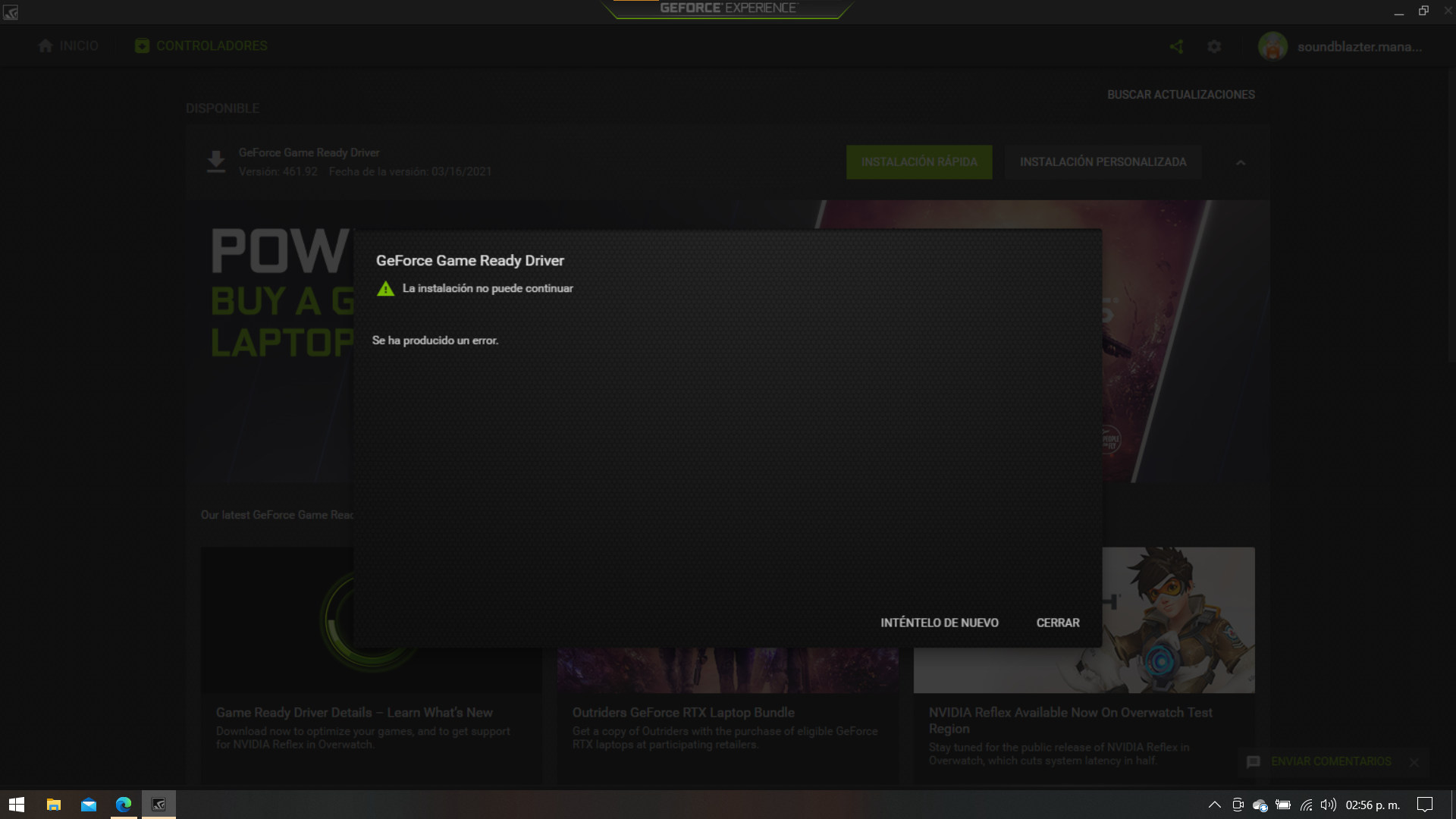
Achosion cyffredin sy'n rhwystro gosod gyrwyr NVIDIA
Yr un sy'n cael ei ailadrodd fwyaf yw'r Anghydnawsedd rhwng gyrwyr DCH a SafonolYn Windows 10 ers fersiwn 1803 ac yn Windows 11, mae NVIDIA yn dosbarthu dau fath o yrwyr. Os ceisiwch osod un math dros y llall heb ei lanhau'n iawn, mae'r gosodiad yn aml yn methu. Yn ogystal, ar gyfrifiaduron sy'n rhedeg Windows 10 1507 (adeiladwaith OS 10240), mae methiannau systematig hefyd wedi'u gweld wrth ddefnyddio'r gosodwr swyddogol.
Achos cyffredin arall yw bod mae rhyw broses yn ymyrryd: gwrthfeirws gweithredol (er enghraifft, achosodd Malwarebytes gauadau annisgwyl mewn un achos go iawn), gwasanaethau Windows Update sy'n rhedeg yn y cefndir, neu raglenni sy'n herwgipio cydrannau graffigol. Os yw'r gosodwr yn canfod damweiniau ffeil neu wasanaeth, mae'n atal neu'n gadael y system heb ei gorffen.
Maent hefyd yn ymddangos Gwallau uniondeb yn y system neu ffeiliau lawrlwythoSymptom nodweddiadol yw "CRC gwael" wrth ddadsipio'r pecyn gyrrwr, sy'n dynodi ffeil llygredig (lawrlwythiad llygredig, storfa porwr, SSD gyda sectorau drwg, gor-glocio ansefydlog, ac ati). Mae offer fel MemTest86, SFC, neu ddiagnosteg SMART yn helpu i ddiystyru problemau ffisegol a phroblemau system.
Yn olaf, gall ffactorau ychwanegol gymhlethu'r darlun: Porwyr yn cau wrth ymweld â gwefan NVIDIA, cyfleustodau OEM ddim yn agor yn iawn (e.e. Armoury Crate yn ailgyfeirio i Microsoft Store) neu broblemau diweddaru BIOS (ffeil .cap ddilys heb ei hadnabod os nad yw ar gyfer yr union fodel neu os nad yw wedi'i wneud gan ddefnyddio'r dull gwneuthurwr cywir).
Rhag-wiriadau a pharatoi diogel
Cyn cyffwrdd ag unrhyw beth, crëwch pwynt adferGallwch wneud hyn gan ddefnyddio Windows (Panel Rheoli > System > Diogelu System) neu, os ydych chi'n defnyddio cyfleustodau trydydd parti, gan ddefnyddio ei fodiwl copi wrth gefn ac adfer i gael llinell gymorth rhag ofn y bydd rhywbeth yn mynd o'i le.
Darganfyddwch pa Windows rydych chi'n ei rhedeg: tapiwch Ffenestri + R, teipiwch winver a chadarnhewch. Os ydych chi'n defnyddio Windows 10 1507 (adeiladwaith 10240), yr opsiwn a nodir yw system ddiweddaru cyn gynted â phosibl; mae'r fersiwn hon yn boen gyda gosodwyr NVIDIA, ac mae'n syniad da uwchraddio i fersiwn fwy diweddar trwy Windows Update.
Analluogi dros dro'r gwrthfeirws a chau unrhyw gyfleustodau a allai fod yn rhwystro'r gyrrwr (offer cipio, gorchuddion, apiau OEM). Mae llawer o osodiadau problemus yn cael eu datrys gyda hyn yn unig, yn enwedig os yw'r rhaglen gwrthfeirws yn cau neu'n rhwystro prosesau gosodwr.
Gwiriwch uniondeb y system: rhedeg sfc /scannow mewn consol gweinyddwr, ac os yw'n canfod gwallau, gadewch iddo eu trwsio. Os yw'r broblem yn parhau, ychwanegwch DISM gyda'r paramedrau arferol i atgyweirio delwedd Windows. Mae'r gwiriadau hyn yn datrys gwallau llyfrgell y mae'r gosodwr eu hangen.
Os ydych chi'n amau caledwedd, treuliwch PrawfMem86 a gwiriwch yr SSD gyda'i gyfleustodau swyddogol (e.e., Samsung Magician ar gyfer 980 Pro) a SMART. Pan ddaw hyn i gyd yn ôl yn lân, mae'n fwy tebygol mai problem meddalwedd/cydnawsedd yw'r broblem.
DCH neu Safonol: Sut i wybod pa fath o yrrwr mae eich cyfrifiadur yn ei ddefnyddio
Mae gennych ddwy ffordd hawdd o'i wirio. Y cyntaf: agorwch y Panel Rheoli NVIDIA, ewch i Wybodaeth System ac edrychwch ar y maes “Math o Yrrwr”. Os yw’n dweud DCH, rydych chi’n gwybod beth sydd wedi’i osod.
Yr ail yw trwy gofrestru: pwyswch Ffenestri + R, teipiwch regedit ac ewch i HKEY_LOCAL_MACHINE\SYSTEM\CurrentControlSet\Services\nvlddmkm. Os yw gwerth sy'n gysylltiedig â DCHU (fel “DCHUVen”), mae hyn yn arwydd mai dyma'r math o reolydd yn y system.
Datrysiadau cam wrth gam
Senario A: Windows 10 1507 (adeiladwaith OS 10240)
Diweddarwch Windows o Gosodiadau > Diweddariad a diogelwch > Diweddariad Windows. Gadewch ailgychwyn cynifer o weithiau ag y gofynnwch Peidiwch â thorri ar draws y broses. Pan fyddwch wedi gorffen, gwiriwch a yw'r gwrthfeirws wedi'i ailosod neu ei ail-actifadu a'i gau dros dro.
Gyda'r system wedi'i diweddaru, ceisiwch osod y gyrrwr: gallwch ddefnyddio teclyn diweddaru gyrwyr neu fynd yn uniongyrchol i wefan NVIDIA i lawrlwytho'r pecyn sy'n cyfateb i'ch cerdyn graffeg a'ch system weithredu. Os dewiswch osod â llaw, dewiswch "Personoli (Uwch)" a dewiswch "Gosod yn lân".
Senario B: Windows 10 1803 neu uwch / Windows 11 gyda gwrthdaro DCH vs Safonol
Os oes gennych chi yrwyr DCH ac eisiau parhau gyda DCH, ewch i wefan swyddogol NVIDIA a dewiswch y yn benodol Math o reolydd DCH ar gyfer eich cerdyn a fersiwn Windows. Lawrlwythwch, rhedwch y gosodwr, a pherfformiwch osodiad glân i gael gwared ar unrhyw weddillion blaenorol.
Os yw'n well gennych uwchraddio i yrwyr Safonol (neu os oes eu hangen arnoch oherwydd mai dim ond Safonol sydd ar gael yn eich offeryn diweddaru), yn gyntaf yn dadosod DCHs yn llwyr a'r Panel Rheoli NVIDIA:
- Agorwch y Rheolwr Dyfeisiau (Windows + R > devmgmt.msc). O dan Addasyddion Arddangos, dadosodwch y GPU NVIDIA drwy dicio “Dileu’r feddalwedd gyrrwr ar gyfer y ddyfais hon”.
- O dan reolyddion sain, fideo a gemau, dadosodwch “NVIDIA High Definition Audio” gyda’r un blwch Dileu meddalwedd wedi’i dicio.
- Yn Gosodiadau > Apiau, chwiliwch am “Panel Rheoli NVIDIA” a ei ddadosodOs ydych chi'n defnyddio dadosodwr trydydd parti, dewiswch yr opsiwn i greu pwynt adfer a glanhau gweddillion.
- Ailgychwynwch eich cyfrifiadur i ganiatáu i Windows lwytho'r addasydd sylfaenol.
Nawr gosodwch y gyrrwr Safonol. Gallwch ddefnyddio diweddarwr gyrwyr un clic neu ei lawrlwytho â llaw o http://www.nvidia.com/Download/Find.aspxRhedwch y gosodwr, dewiswch osodiad personol, a dewiswch yr opsiwn "glan". Ailgychwynwch a gwiriwch fod Panel Rheoli NVIDIA yn gweithio a bod Rheolwr Dyfeisiau yn arddangos eich model yn gywir.
Os nad yw GeForce Experience yn gosod neu'n cau
Nid yw'n anghyffredin i GeForce Experience fynd yn sownd tra bod y Nid yw'r gyrrwr sylfaenol yn sefydlog chwaithYn yr achosion hyn, gosodwch y gyrrwr graffeg yn gyntaf gan ddefnyddio'r pecyn llawn a lawrlwythwyd o wefan NVIDIA (gallwch ddad-dicio GeForce Experience yn ystod y gosodiad). Unwaith y bydd y gyrrwr yn gweithio, ailosodwch GeForce Experience os oes angen.
Gosod â llaw o'r Rheolwr Dyfeisiau
Dim ond os yw'r gosodwr arferol yn methu o'i ryngwyneb y mae'r dull hwn yn gwneud synnwyr. Echdynnwch y ffeil weithredadwy gyrrwr gydag offeryn fel 7-Zip, ewch i Addasyddion arddangos > Diweddaru gyrrwr > Chwilio fy nghyfrifiadur ac yn pwyntio at y ffolder NVIDIA a dynnwyd. Os yw Windows yn canfod y .inf cywir, ewch ymlaen; os nad yw'ch GPU yn ymddangos neu'n gofyn am .inf nad yw'n bodoli, mae bron bob amser yn arwydd pecyn anghywir (math neu yrrwr DCH/Safonol anghywir ar gyfer Windows/pensaernïaeth arall).
Methiannau parhaus: DDU, uniondeb system, lawrlwythiadau a BIOS
Os ydych chi'n dal i loopio, glanhewch gyda DDU (Dadosodwr Gyrwyr Arddangos)Lawrlwythwch ef o'r wefan swyddogol, datgysylltwch y rhyngrwyd, ailgychwynwch i'r modd diogel, dewiswch NVIDIA, a defnyddiwch yr opsiwn "Glanhau ac Ailgychwyn". Pan fyddwch chi'n dychwelyd i Windows, gosodwch y gyrrwr cywir o'r dechrau (all-lein os yn bosibl) ac ailgychwynwch.
Pan gewch chi wallau “CRC drwg” wrth ddadsipio, meddyliwch am lawrlwythiad llygredigRhowch gynnig ar lawrlwytho'r gyrrwr gyda phorwr gwahanol, clirio'r storfa, analluogi gwrthfeirws/gwrth-ddrwgwedd dros dro, a chadw'r ffeil i yriant arall. Os ydych chi'n gor-glocio (CPU, RAM, neu GPU), ailosodwch ef i osodiadau ffatri wrth osod i osgoi gwallau ysgrifennu/darllen.
Ailadroddwch y sgan system: Os yw SFC eisoes wedi “trwsio rhai pethau,” rhedeg SFC eto, yna DISM /Online /Cleanup-Image /RestoreHealth. Y camau hyn ailgyflenwi cydrannau hanfodol y mae'r gosodwr yn eu defnyddio (gwasanaethau, amser rhedeg, llyfrgelloedd system).
Ynglŷn â BIOS: Ar fyrddau ASUS, mae gan y ffeiliau fel arfer estyniad .cap ac yn cael eu cymhwyso gydag EZ Flash o'r BIOS. Gwnewch yn siŵr bod y ffeil yn cyfateb yn union i'ch model/diwygiad (er enghraifft, TUF GAMING Z790-PLUS WIFI), copïwch hi i yriant USB FAT32, a rhedeg y diweddariad o'r ddewislen BIOS. Os yw'n dweud wrthych ei fod yn annilys, gwiriwch y model, y fersiwn, a'r dull a argymhellir gan y gwneuthurwr (mae rhai mamfyrddau angen ailenwi'r ffeil neu ddefnyddio BIOS FlashBack). Peidiwch â gorfodi'r diweddariad os oes gennych unrhyw amheuon.
Os ydych chi'n defnyddio Windows 11 ac nad ydych chi'n gweld 24H2, mae'n iawn: does dim angen 24H2 arnoch chi i osod gyrwyr NVIDIA. Canolbwyntiwch ar sefydlogi eich system bresennol, glanhau unrhyw beth dros ben, a defnyddio'r pecyn cywir (DCH/Standard) ar gyfer eich gosodiad.
Symptomau, Achosion, a Datrysiad: Canllaw Cyflym
Symptomau: Mae gosod gyrrwr NVIDIA yn methu; mae addasydd arddangos sylfaenol yn ymddangos; mae GeForce Experience yn methu â gosod; mae porwr yn damwain wrth ymweld â gwefan NVIDIA; gwallau CRC wrth ddadsipio; sgriniau glas ysbeidiol.
Achosion: gwrthdaro rhwng DCH a Safonol; prosesau gwrthfeirws a chefndir; ffeiliau lawrlwytho llygredig; uniondeb system wedi'i ddifrodi; offer OEM sy'n ymyrryd; fersiynau hŷn o Windows (1507) gydag anghydnawseddau hysbys.
Datrysiad: Diweddarwch Windows os yw'n 1507; analluogwch wrthfeirws; cadarnhewch y math o yrrwr (Panel Rheoli NVIDIA neu'r gofrestrfa); dadosod yn llwyr Gyrwyr DCH os ydych chi'n defnyddio Standard (neu i'r gwrthwyneb); gosodwch y pecyn cywir gyda "gosodiad glân"; defnyddiwch DDU mewn modd diogel os yw'r broblem yn parhau; gwiriwch gyfanrwydd gydag SFC/DISM; ceisiwch lawrlwythiadau eto gyda phorwr arall.
Canllaw ymarferol, cam wrth gam (llwybr a argymhellir)
1) Creu pwynt adfer2) Gwiriwch eich Windows gyda Winver. 3) Caewch neu dadosodwch eich gwrthfeirws/gwrth-feddalwedd faleisus dros dro (os ydych chi'n defnyddio Malwarebytes ac mae'n cau ar ei ben ei hun, dadosodwch ef, ailgychwynwch, a cheisiwch osod y gyrrwr). 4) Penderfynwch a ydych chi'n defnyddio DCH neu Safonol.
5) Os ydych chi'n mynd i newid y math (o DCH i Safonol neu i'r gwrthwyneb), dadosod yn llwyr yr un cyfredol: Rheolwr Dyfeisiau (drwy dynnu'r feddalwedd), dadosod NVIDIA High Definition Audio a'r Panel Rheoli NVIDIA o'r Rhaglenni. Ailgychwyn.
6) Lawrlwythwch y pecyn http://www.nvidia.com/Download/Find.aspx neu https://www.nvidia.es/Download/index.aspx?lang=es drwy ddewis eich GPU, system weithredu, a math o yrrwr yn gywir. 7) Gosodwch yn y modd "Custom (Uwch)", gan ddewis "Perfformio gosodiad glân." 8) Ailgychwynwch a gwiriwch y Rheolwr Dyfeisiau.
Os bydd yn methu: Defnyddiwch DDU mewn modd diogel, ailadroddwch y gosodiad all-lein, rhowch gynnig ar borwr arall ar gyfer y lawrlwythiad, ac os yw'r porwr yn cau wrth ymweld â gwefan NVIDIA, lawrlwythwch o gyfrifiadur arall a chopïwch y gosodwr gyda USB dibynadwy.
Pryd i ofyn am gymorth
Os, ar ôl glanhau gyda DDU, gosod y math cywir o yrrwr, rhedeg SFC/DISM a chael gwared ar lawrlwythiadau llygredig, rydych chi'n dal i gael gwallau neu sgriniau glas, cysylltwch â chymorth eich gwneuthurwr (er enghraifft, os yw'r cyfrifiadur gan integreiddiwr) neu NVIDIA/Microsoft. Mae tudalennau cymorth swyddogol yn rhoi canllawiau ar ailosod neu ailosod Windows os oes angen: https://support.microsoft.com/en-us/help/4026528/windows-reset-or-reinstall-windows-10 a https://support.microsoft.com/en-us/help/4000735/windows-10-reinstall.
Gyda gwiriad math o yrrwr, dadosodiad llwyr, a gosodiad glân o'r pecyn cywir, dylai'r system fel arfer adael yr Addasydd Sylfaenol Microsoft a'r GPU ar ôl. yn gweithio ar 100% heb unrhyw oedi na gwallau rhyfedd; os ydych chi hefyd yn diweddaru Windows ac yn monitro offer gwrthfeirws ac offer cefndir, byddwch chi'n atal y broblem rhag digwydd eto. Am ragor o wybodaeth, edrychwch ar y Gyrwyr Nvidia.

Yn angerddol am dechnoleg ers pan oedd yn fach. Rwyf wrth fy modd yn cael y wybodaeth ddiweddaraf yn y sector ac, yn anad dim, yn ei gyfathrebu. Dyna pam yr wyf wedi bod yn ymroddedig i gyfathrebu ar wefannau technoleg a gemau fideo ers blynyddoedd lawer. Gallwch ddod o hyd i mi yn ysgrifennu am Android, Windows, MacOS, iOS, Nintendo neu unrhyw bwnc cysylltiedig arall sy'n dod i'r meddwl.