- Trefnwch gyda hidlwyr, tagiau a chategorïau fel bod y pethau pwysig yn sefyll allan a'r pethau amherthnasol yn cael eu harchifo.
- Rhyddhewch le drwy ymosod ar atodiadau mawr, gwagio sbwriel, a glanhau Drive a Photos.
- Torrwch drwy'r sŵn drwy ddad-danysgrifio, rheoli sbam, a defnyddio Snooze a Mute.
- Ennill cynhyrchiant gydag ystumiau Android, templedi, aliasau, ac anfon o Drive.
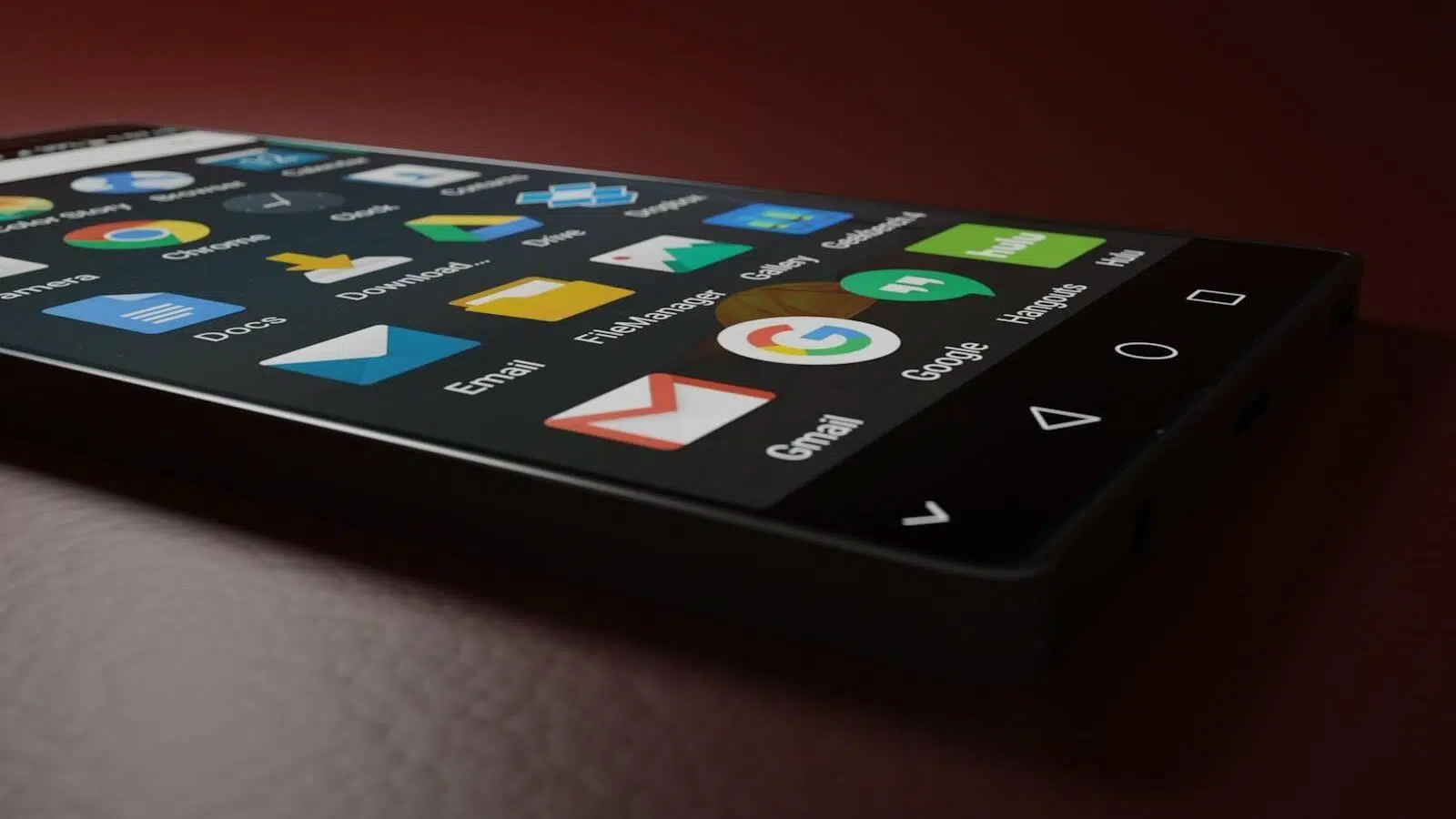
Os yw eich mewnflwch yn teimlo fel priffordd yn ystod yr awr frys, nid chi yw'r unig un: gall degau neu filoedd o negeseuon bentyrru mewn ychydig ddyddiau a mynd allan o reolaeth. Y newyddion da yw bod gan Gmail offer brodorol pwerus iawn i ddewis, hidlo, archifo, atgoffa, a dileu ar yr un pryd, heb orfod treulio oriau yn clicio.
Yn ogystal, mae Google wedi mireinio nodweddion allweddol fel dad-danysgrifio a rheoli categorïau i leihau annibendod. Gyda rhai hidlwyr, ychydig o drefn a dau neu dri arfer syml Byddwch chi'n gallu cynnal mewn-hambr effeithlon, cynyddu cynhyrchiant, ac, ar yr un pryd, rhyddhau lle yn y cwmwl fel bod popeth yn parhau i lifo. Byddwn ni'n dangos i chi beth i'w wneud. Os yw eich mewnflwch Gmail yn llawn dop, defnyddiwch y triciau hyn.
Rheoli'r eirlithriad: hidlwyr cyflym a dileu màs
Y peth cyntaf yw mynd i'r afael â'r eitemau mwyaf a mwyaf anghyfleus. Yn y rhestr negeseuon ei hun, gallwch farcio nifer o negeseuon e-bost a chymhwyso gweithredoedd swp; yn ddiofyn, fe welwch hyd at 50 fesul tudalen, felly mae'n syniad da hidlo'n ofalus cyn dewis popeth. Llwybr byr defnyddiol iawn yw chwilio yn ôl anfonwr neu yn ôl oedran. i grwpio'r negeseuon rydych chi am eu dileu ar unwaith.
O unrhyw e-bost, pan fyddwch chi'n agor y ddewislen cyd-destun, fe welwch chi'r opsiwn i ddod o hyd i bob neges gan y cyswllt hwnnw. Unwaith y bydd y sgyrsiau hynny'n barod, defnyddiwch Dewis Popeth ac anfonwch yr eitemau diangen i'r bin.Mewn llawer o achosion, byddwch chi'n cael gwared ar gadwyni cyfan nad ydyn nhw'n cyfrannu dim mwyach.
Mae'r bar chwilio yn cynnig gweithredwyr defnyddiol iawn: er enghraifft, teipiwch from:sender i gasglu gwybodaeth gan gwmni neu berson penodol. Ar gyfer oedran, defnyddiwch hŷn: 1 oed neu hŷn: 6m Ac felly mae'r negeseuon e-bost o flwyddyn neu chwe mis yn ôl yn ymddangos, yn barod i'w hadolygu'n dorfol.
Pan fo maint yn broblem, canolbwyntiwch ar atodiadau a negeseuon mawr. Rhowch gynnig ar fwy: 5M, mwy: 10M neu faint: 10M fel bod Gmail ond yn dangos yr hyn sy'n fwy na'r maint hwnnw a gallwch chi leihau lle yn gyflym heb gyffwrdd â'r eitemau ysgafnach.
Pwysig: Ar ôl unrhyw lanhau, ewch i'r Sbwriel a'i wagio. Cyn belled â bod eitemau yn y sbwriel am y 30 diwrnod hynny, maent yn parhau i gymryd lle., felly cadarnhewch y dileu parhaol pan fyddwch chi eisiau rhyddhau storfa ar unwaith.

Dywedwch ddigon wrth farchnata: dad-danysgrifiwch, dad-gategoreiddiwch, a dad-sbamiwch
Hyrwyddiadau a chylchlythyrau yw breninesau'r llanast. Mae Gmail yn dangos dolen dad-danysgrifio i chi pan fydd yn canfod e-bost sy'n perthyn i danysgrifiad. Hofrannwch dros y neges a chliciwch ar yr opsiwn Dad-danysgrifio i dorri'r ffrwd.; yw'r feddyginiaeth fwyaf effeithiol i atal y bêl rhag tyfu'n ôl.
Tacteg arall yw chwilio am e-byst sy'n cynnwys yr ymadrodd "dad-danysgrifio" i gylchlythyrau grŵp gyda'i gilydd. Fe welwch faint o negeseuon e-bost masnachol sy'n cronni heb sylweddoli hynny.; dileu nhw mewn sypiau ar ôl eu dewis a byddwch chi'n ennill tunnell o megabytes mewn eiliadau.
Galluogwch a manteisiwch ar dabiau mewn-haen i atal cynnwys hyrwyddo a chymdeithasol rhag gorlenwi eich prif olygfa. Gyda'r olygfa categori, mae Hyrwyddiadau a Chymdeithasol yn cael eu gadael o'r neilltu., fel y gallwch ddod i mewn, gwirio a glanhau'n aml heb effeithio ar eich ffocws o ddydd i ddydd.
Peidiwch ag anghofio am Spam. Mae opsiwn yn y ddewislen ochr i'w glirio'n llwyr. Cliciwch Dileu pob neges sbam nawr bob hyn a hyn fel nad yw'r ffolder hon yn cadw'r megabytes sydd eu hangen arnoch yn eich cwota.
Os ydych chi'n cael eich poeni gan rai atebion awtomatig Calendr yn cyrraedd eich mewnflwch, crëwch hidlydd i'w harchifo. Hidlo yn ôl termau neu anfonwyr Calendr a dewis archifo'n awtomatig, felly dim ond os byddwch chi'n chwilio amdanyn nhw y byddan nhw'n ymddangos.

Hidlwyr a labeli sy'n gwneud y gwaith i chi
Hidlwyr yw calon trefniadaeth Gmail. O'r blwch chwilio, agorwch opsiynau uwch a diffiniwch feini prawf yn ôl anfonwr, derbynnydd, pwnc, maint, oedran, a mwy. O dan Creu Hidlydd, ticiwch Gymhwyso Label a dewiswch y label priodol fel bod yr e-byst yn dod i mewn eisoes wedi'u dosbarthu.
Gallwch ychwanegu gweithredoedd awtomatig: archifo, marcio fel pwysig, serennu, anfon ymlaen i gyfeiriad arall, ac ati. Mae'r system hon yn caniatáu ichi, er enghraifft, wahanu anfonebau, cylchlythyrau neu hysbysiadau banc cyn gynted ag y byddant yn cyrraedd., gan greu hambyrddau gwaith glân a phenodol.
Os ydych chi'n hoffi'r blwch derbyn Blaenoriaeth, mae Gmail yn ei wahanu'n dair bwced: Pwysig a Heb ei Ddarllen, Serennog, a Phopeth Arall. Gallwch ddysgu Gmail drwy addasu'r marc pwysigrwydd pan fydd yn gwneud camgymeriad: fel hyn bydd yn dysgu beth rydych chi'n ei ystyried yn berthnasol.
Syniad sy'n gweithio'n dda: creu hambyrddau ar wahân yn seiliedig ar dagiau allweddol fel gweithredu, dilyniant, neu ddiweddarach. Gosodwch olygfeydd ar wahân ar gyfer pob label a chymhwyswch y label wrth ddarllenByddwch chi'n ateb y cwestiynau brys yn gyntaf ac yn gadael y gweddill pan fydd gennych chi amser.
Os ydych chi'n anfon negeseuon e-bost nad oes angen ymateb iddyn nhw, trowch y botwm Anfon ac Archifo ymlaen yn eich gosodiadau. Dyma sut rydych chi'n anfon neges a'i chael allan o'r mewnflwch mewn un ergyd., gan leihau sŵn bob dydd.
A phan fydd sgwrs grŵp yn dod yn amherthnasol, mudwch hi. Mae mud yn atal atebion newydd rhag dychwelyd i'ch mewnflwch., ond gallwch chi bob amser ddod o hyd i'r edau trwy chwilio amdano.

Rheoli nifer o gyfrifon, llofnodion ac amrywiadau cyfeiriad
Os byddwch chi'n newid rhwng cyfrif personol a chyfrif gwaith, does dim angen i chi allgofnodi. Ychwanegwch gyfrifon lluosog a newidiwch rhyngddynt o'ch llun proffil. Ewch i Ychwanegu Cyfrif, mewngofnodwch a newidiwch broffiliau o'r gornel uchaf gyda dau dap.
Gallwch hefyd anfon o gyfeiriadau gwahanol heb adael eich prif flwch derbyn. Gosod Anfon Post Fel mewn Cyfrifon a Mewnforio a bydd y derbynnydd yn gweld y cyfeiriad a ddewiswch ar gyfer pob e-bost.
Mae Gmail yn caniatáu ichi gael llofnodion lluosog a dewis un wrth gyfansoddi. Am lofnod mwy gweledol, gallwch greu tabl dwy golofn yn Google Docs: logo ar y chwith a llofnod ar y dde, tynnu'r ffin, a'i gludo i'ch llofnod Gmail. Fe gewch chi lofnod a logo taclus heb gynlluniau cymhleth. a chyda golwg gyson.
Mae enwau eraill gydag arwydd plws yn helpu gyda dosbarthiad. Os yw eich cyfeiriad yn [e-bost wedi'i ddiogelu], gallwch ddefnyddio [e-bost wedi'i ddiogelu] o [e-bost wedi'i ddiogelu]. Yna, crëwch hidlwyr yn ôl y maes I i dagio, archifo, neu serennu yn seiliedig ar yr alias. ac yn awtomeiddio'r llif.
Android i'r eithaf: ystumiau, preifatrwydd, absenoldeb, a chysgu
Ar gyfer negeseuon sensitif, actifadwch y modd cyfrinachol wrth gyfansoddi. Gallwch osod dyddiadau dod i ben a rhwystro gweithredoedd fel anfon ymlaen neu lawrlwytho, a hyd yn oed gofyn am god drwy SMS. Mae'n haen ychwanegol o ddiogelwch pan fyddwch chi'n rhannu data sensitif. gyda thrydydd partïon.
Os ydych chi'n mynd ar wyliau, defnyddiwch y nodwedd ateb awtomatig ar Android. Galluogwch hi am gyfnod penodol o amser, cyfansoddwch neges broffesiynol, ac, os hoffech chi, cyfyngwch yr ymateb i'ch cysylltiadau. Felly bydd pwy bynnag sy'n ysgrifennu atoch chi yn gwybod ar unwaith nad ydych chi ar gael. a phryd ydych chi'n disgwyl dychwelyd.
Mae'r nodwedd Snooze yn tynnu negeseuon e-bost y byddwch chi'n mynd i'r afael â nhw yn ddiweddarach o'ch golwg ac yn eu dychwelyd ar y dyddiad a'r amser a ddewiswch. Nid anghofio ydyw, ond rheoli eich sylw gyda bwriad, gan eu hatal rhag dod yn sŵn cyson.
Rhyddhewch le heb dalu: y strategaeth sy'n gweithio
Cyn dileu'n ddall, ewch i'r panel rheoli storfa swyddogol yn one.google.com/storage/management. Mae'r panel hwn yn dangos i chi beth sy'n cymryd lle ac yn awgrymu camau gweithredu. Fe welwch graff yn ôl gwasanaeth, bar cynnydd a chownteri ar gyfer lle a ddefnyddiwyd a lle rhydd., yn ogystal â llwybrau byr i eitemau sy'n werth eu hadolygu.
Mae awgrymiadau'n cynnwys eitemau mawr, drafftiau nas defnyddiwyd, hen e-byst y gallwch eu cael gwared arnynt, a dyblygiadau posibl yn Drive. Y fantais yw ei fod yn canoli glanhau ac yn blaenoriaethu'r hyn sydd â'r effaith fwyaf., gan leihau amser plymio gyda hidlwyr â llaw.
Yn Gmail, hidlwch yn ôl pwysau gyda larger:XM i gyrraedd y pwynt. Dechreuwch gydag atodiadau mawr a gwiriwch Anfonwyd a Spam, sy'n aml yn cronni maint heb i chi sylweddoli. Pan fyddwch chi wedi gorffen, gwagiwch y Sbwriel a'r Sbam i ryddhau lle go iawn., nid dim ond ei symud o un lle i'r llall.
Mae Google Photos a Drive hefyd yn defnyddio'r un lwfans o 15 GB. Yn Photos, ewch i'r adran storio i ddod o hyd i sgrinluniau aneglur, fideos mawr, a chynnwys o apiau eraill. Dewiswch a dileu'r hyn nad oes ei angen arnoch a byddwch yn gweld sut mae'r lle sydd ar gael yn cynyddu. ar eich cyfrif cyfan.
Yn Drive, trefnwch yn ôl maint o'r olygfa storio a dechreuwch trwy ddileu'r eitemau mwyaf. Dyma'r ffordd gyflymaf o ennill gigabytes gyda dim ond ychydig o gliciau., yn enwedig os gwnaethoch chi gadw hen gopïau neu ffeiliau nad ydych chi'n eu defnyddio mwyach.
Os ydych chi ar fin cael trafferth ac yn methu fforddio Google One, mae yna ateb dros dro: crëwch gyfrif newydd a gosodwch anfon ymlaen awtomatig o'ch cyfrif gwreiddiol. Ychwanegwch y cyfeiriad anfon ymlaen yn Anfon ymlaen a POP/IMAP a chadarnhewch i gael copi wrth gefn sy'n parhau i dderbyn post newydd tra byddwch chi'n glanhau.
Yn adran Diogelwch eich Cyfrif Google, adolygwch Fynediad i wefannau eraill i weld ble rydych chi'n defnyddio'ch e-bost a dirymu cysylltiadau nad oes eu hangen arnoch chi mwyach. Mae dileu gwasanaethau nad ydych chi'n eu defnyddio yn helpu i leihau e-byst awtomataidd yn y dyfodol. bellach yn cael gwell rheolaeth dros eich data.
Os oes angen mwy o le arnoch ar y tro, mae cynlluniau Google One ar gael gyda mwy o le storio ac weithiau treialon hyrwyddo i ddefnyddwyr newydd. Ystyriwch dreial dros dro neu gynllun disgownt os yw'n eich arbed rhag cael eich cloi allan. mewn adegau hollbwysig o astudio neu waith.
Cynhyrchiant Cain: Llwybrau Byr, Templedi, Estyniadau, a Golygfeydd
Galluogwch Dadwneud Anfon i osgoi syrpreisys: bydd gennych ychydig eiliadau i ddadwneud eich gweithredoedd. Dyma'r llinell achub honno sy'n eich achub rhag atodiad anghofiedig neu dderbynnydd anghywir. cyn ei bod hi'n rhy hwyr.
Mae ymatebion parod yn eich arbed rhag ailadrodd testun. Crëwch dempledi ar gyfer ymatebion cyffredin a'u defnyddio wrth ysgrifennu. Addaswch y manylion a dyna ni., gan arbed amser ar dasgau ailadroddus.
Mae Gmail All-lein yn gadael i chi ddarllen, chwilio a chyfansoddi all-lein pan fyddwch chi'n defnyddio Chrome gyda'r estyniad Chrome. Perffaith ar gyfer teithio neu mewn mannau â sylw gwael, gan atal eich llif gwaith rhag stopio.
I reoli'r diferu cyson, mae offer fel oedi'r mewnflwch (fel Saib y Blwch Derbyn) neu amserlennu mewnflwch gyda gwasanaethau fel Boomerang yn ddefnyddiol iawn. Gallwch chi benderfynu pryd mae e-byst yn cyrraedd a phryd mae eich rhai chi'n cael eu hanfon., addasu eich e-bost i'ch amserlen ac nid y ffordd arall.
Os ydych chi eisiau dad-danysgrifio o lawer o gylchlythyrau ar unwaith, mae gwasanaethau rheoli tanysgrifiadau yn dangos rhestr i chi o bopeth rydych chi'n ei dderbyn. Fel hyn gallwch chi ganslo'n gyflym yr hyn nad oes gennych ddiddordeb ynddo. a lleihau sŵn sy'n dod i mewn.
Os nad ydych chi'n hoffi tabiau categori, gallwch chi bob amser eu hanalluogi yn eich gosodiadau Mewnflwch. Mae rhai'n well ganddynt hambwrdd sengl gyda hidlwyr a labeli i gynnal rheolaeth fwy personol.
Ar gyfer negeseuon e-bost cyfrinachol iawn ar y we, mae yna estyniadau sy'n anfon negeseuon sy'n hunanddinistrio ar ôl ychydig eiliadau. Defnyddiwch nhw'n ddoeth, a chofiwch nad oes dim yn atal sgrinlun. ar ddyfais y derbynnydd.
Mae yna estyniadau hefyd sy'n eich rhybuddio os yw e-bost yn cynnwys picseli olrhain. Fe welwch rybudd cyn agor negeseuon a allai fod wedi cael eu holrhain. a gallwch chi benderfynu a ydych chi am ryngweithio â nhw.
Trowch ddangosyddion personol ymlaen i wahaniaethu rhwng yr hyn sydd wedi'i anfon atoch chi yn unig a'r hyn sydd mewn swmp. Mae saeth sengl neu ddwbl yn rhoi cliwiau blaenoriaeth cyflym i chi heb agor y negeseuon.
Os ydych chi eisiau llwybr byr i'w farcio fel wedi'i ddarllen, ychwanegwch y botwm o'r gosodiadau uwch pan fydd ar gael. Byddwch chi'n ennill cyflymder trwy glirio hysbysiadau rydych chi eisoes wedi'u sgimio. heb orfod mynd i mewn i bob edau.
Mae llusgo a gollwng negeseuon rhwng tabiau yn helpu i hyfforddi Gmail. Symudwch gylchlythyr o Hyrwyddiadau i'r Prif os ydych chi ei eisiau yno a chadarnhau'r newid ar gyfer achlysuron yn y dyfodol.
Integreiddiwch eich calendr i mewn i'ch golygfa e-bost gyda phanel ochr neu declyn. Fel hyn gallwch weld digwyddiadau a thasgau heb adael y hambwrdd, gan gadw'r cyd-destun wrth law.
Os ydych chi'n ateb mewn edafedd grŵp, gosodwch Ateb Pawb fel y rhagosodyn os yw hynny'n addas i'ch swydd. Byddwch yn osgoi anghofrwydd mewn sgyrsiau gyda sawl derbynnydd a byddwch yn arbed eich hun rhag ail-gludo dilynol.
Mae ffugenwau gyda dotiau ac arwyddion plws yn berffaith ar gyfer trefnu tanysgrifiadau. Gmail Anwybyddwch y pwyntiau hynny a'r testun ar ôl yr arwydd plws ar gyfer danfon., ond gallwch wedyn hidlo yn ôl y maes I ac awtomeiddio tagiau a gweithredoedd.
I chwilio am eitemau sydd ar y gweill, chwiliwch am is:unread ol:^uy, os ydych chi am gulhau'r rhestr yn ôl person, ychwanegwch from:name. Lleolwch eitemau heb eu darllen mewn eiliadau ac atal unrhyw beth rhag llithro trwy'r rhwyd. ymhlith cymaint o bost.
Yn y Gosodiadau Cyffredinol gallwch arddangos mwy o sgyrsiau fesul tudalen, hyd at derfyn. Mae gweld mwy o negeseuon e-bost fesul sgrin yn cyflymu glanhau swp a'r adolygiad dyddiol.
Mae eich llofnod yn bwysig: ychwanegwch ddolenni a delwedd ysgafn os yw'n gweddu i'ch brand. Mae llofnod clir yn gwella presenoldeb ac yn hwyluso cyswllt heb ail-lwytho negeseuon.
Trowch hysbysiadau bwrdd gwaith ymlaen os ydych chi'n cadw'ch e-bost ar agor drwy'r amser. Dim ond am yr hyn rydych chi'n ei ystyried yn bwysig y byddan nhw'n eich hysbysu, heb ymyrryd â thasgau eraill.
Os yw eich cysylltiad yn araf, defnyddiwch fersiwn HTML ysgafn o Gmail. Mae'r rhyngwyneb sylfaenol yn lleihau'r llwyth ac yn gadael i chi weithredu heb aros am byth. i bopeth lwytho.
I fewnosod delweddau yng nghorff eich neges, defnyddiwch y botwm ychwanegu llun neu gludwch gyfeiriad gwe. Defnyddiwch ef yn gynnil i osgoi gorlwytho e-bost y derbynnydd. nac yn gwneud darllen yn anodd.
Cofiwch mai'r terfyn ar atodiadau e-bost yw 25 MB. Gyda Drive, gallwch anfon dolenni i ffeiliau sydd sawl gigabyte neu hyd yn oed terabyte o ran maint, yn dibynnu ar y fformat. Mae atodi o Drive yn dileu'r broblem maint oddi wrthych chi ac yn gwarantu danfoniad.
Cadwch atodiadau'n uniongyrchol i Drive o fewn eich e-bost fel nad oes rhaid i chi eu lawrlwytho i'ch cyfrifiadur. Yna trefnwch nhw mewn ffolderi a'u rhannu gyda phwy bynnag rydych chi ei eisiau. heb ddyblygu ffeiliau ym mhob llwyth.
I fireinio'ch chwiliad, defnyddiwch has:attachment ac, os ydych chi'n chwilio am fath penodol, filename:.pdf neu filename:.txt. Dyma sut rydych chi'n hidlo yn ôl atodiadau mewn eiliadau heb wastraffu amser. yn croesi edafedd tragwyddol.
Gweithgadwwch yr ymateb gwyliau awtomatig gyda dyddiadau cychwyn a gorffen. Dim ond unwaith y caiff ei anfon i bob anfonwr, oni bai eu bod yn ysgrifennu atoch eto ar ôl ychydig ddyddiau., gan osgoi sbam ymateb.
Os byddwch chi'n newid darparwyr, mewnforiwch e-byst a chysylltiadau o Gyfrifon a Mewnforio. Mae'n gam allweddol ar gyfer mudo trefnus heb golli edafedd na llyfrau cyfeiriadau.
I ganfod negeseuon e-bost mawr yn gyflym, rhowch gynnig ar has:attachment size:5m ac addaswch y trothwy yn unol â hynny. Gweithio yn ôl maint yw'r dull mwyaf effeithiol o ryddhau gigabytes mewn amser byr.
Gwiriwch weithgarwch diweddar eich cyfrif o droedyn y blwch derbyn; fe welwch y cyfeiriad IP, yr amser, a'r lleoliad bras. Os yw rhywbeth yn eich poeni, newidiwch eich cyfrinair ac allgofnodwch. ar ddyfeisiau amheus.
Mae dirprwyo mynediad yn caniatáu i rywun ddarllen, anfon neu ddileu ar eich rhan heb gyffwrdd â'ch cyfrinair. Defnyddiol ar gyfer timau a chymorth, gyda rheolaeth a dirymiad pan nad oes ei angen mwyach.
Gyda Google Takeout, gallwch lawrlwytho copi o'ch data, gan gynnwys eich e-bost. Allforiwch yn ôl tagiau neu gategorïau os nad oes angen y ffeil gyfan arnoch. a chadw copi wrth gefn wedi'i ddiweddaru.
Cwestiynau Cyffredin Cyflym
Beth yw terfyn fy nghyfrif Google am ddim? Mae pob cyfrif yn cynnwys 15GB a rennir rhwng Gmail, Drive, a Photos, felly mae popeth yn cyfrif.
Beth sy'n digwydd os byddaf yn llenwi'r storfa? Unwaith i chi gyrraedd y terfyn, ni fyddwch yn gallu anfon na derbyn e-byst, a bydd uwchlwythiadau a chopïau i Drive a Photos hefyd yn methu.
Sut ydw i'n dod o hyd i'r pethau pwysicaf yn Gmail? Defnyddiwch larger:XM, er enghraifft larger:10M, i restru negeseuon e-bost sy'n fwy na'r maint hwnnw a'u dileu neu lawrlwytho atodiadau.
A yw dileu yn rhyddhau lle ar unwaith? Nid os yw'n aros yn y bin sbwriel: Gwagwch ef i ryddhau lle storio ar unwaith a pheidiwch ag aros 30 diwrnod.
Sut i ryddhau lle yn Gmail? Dyma ganllaw i'ch helpu i ddysgu mwy.
Gyda'r technegau, hidlwyr ac arferion hyn, mae eich e-bost yn mynd o fod yn llanast anhrefnus i ddod yn offeryn wedi'i diwnio'n fanwl. Mae Gmail yn cynnig popeth sydd ei angen arnoch i reoli cyfaint, adennill lle, a gweithio gyda ffocws. heb orfod talu mwy, a chyda'r opsiwn i ehangu dim ond os oes ei angen arnoch chi mewn gwirionedd.

Yn angerddol am dechnoleg ers pan oedd yn fach. Rwyf wrth fy modd yn cael y wybodaeth ddiweddaraf yn y sector ac, yn anad dim, yn ei gyfathrebu. Dyna pam yr wyf wedi bod yn ymroddedig i gyfathrebu ar wefannau technoleg a gemau fideo ers blynyddoedd lawer. Gallwch ddod o hyd i mi yn ysgrifennu am Android, Windows, MacOS, iOS, Nintendo neu unrhyw bwnc cysylltiedig arall sy'n dod i'r meddwl.