- Mae modd tywyll yn amddiffyn eich llygaid ac yn lleihau straen ar y llygaid wrth ddefnyddio Notepad am gyfnod hir.
- Mae dulliau swyddogol ac amgen i alluogi modd tywyll yn Windows 10 a Windows 11.
- Mae apiau trydydd parti fel Black Notepad yn cynnig opsiynau uwch ar gyfer addasu'r rhyngwyneb modd tywyll.
Y dyddiau hyn, rydym yn treulio oriau o flaen sgriniau gwyn gwag a all, er eu bod yn ymddangos yn ddiniwed, achosi popeth o straen ar y llygaid i broblemau cysgu. Dyna pam mae mwy a mwy o gymwysiadau'n integreiddio modd tywyll, nodwedd sy'n helpu lleihau dwyster golau ac amddiffyn ein llygaid, yn enwedig wrth weithio yn y nos neu mewn amgylcheddau sydd heb lawer o oleuadau. Ni ellid gadael un o'r cymwysiadau Windows hynaf, y Notepad clasurol, ar ôl.
Efallai eich bod wedi sylwi ar hyn mewn offer eraill, ond nid yw galluogi modd tywyll yn Notepad mor amlwg i lawer o ddefnyddwyr. Fodd bynnag, p'un a ydych chi'n defnyddio Windows 10 neu Windows 11, mae yna Ffyrdd brodorol ac anuniongyrchol o drawsnewid eich rhyngwyneb a'i addasu i amgylchedd mwy cyfforddus ac urddasol. Nesaf, rydyn ni'n mynd i ddweud wrthych chi Popeth sydd angen i chi ei wybod i weithio yn Notepad yn y modd tywyll, y manteision y mae'n eu cynnig, a'r holl ddulliau y gallwch eu defnyddio i'w actifadu, gan gynnwys triciau a dewisiadau amgen uwch os ydych chi'n chwilio am hyd yn oed mwy o opsiynau addasu.
Pam alluogi modd tywyll yn Notepad?
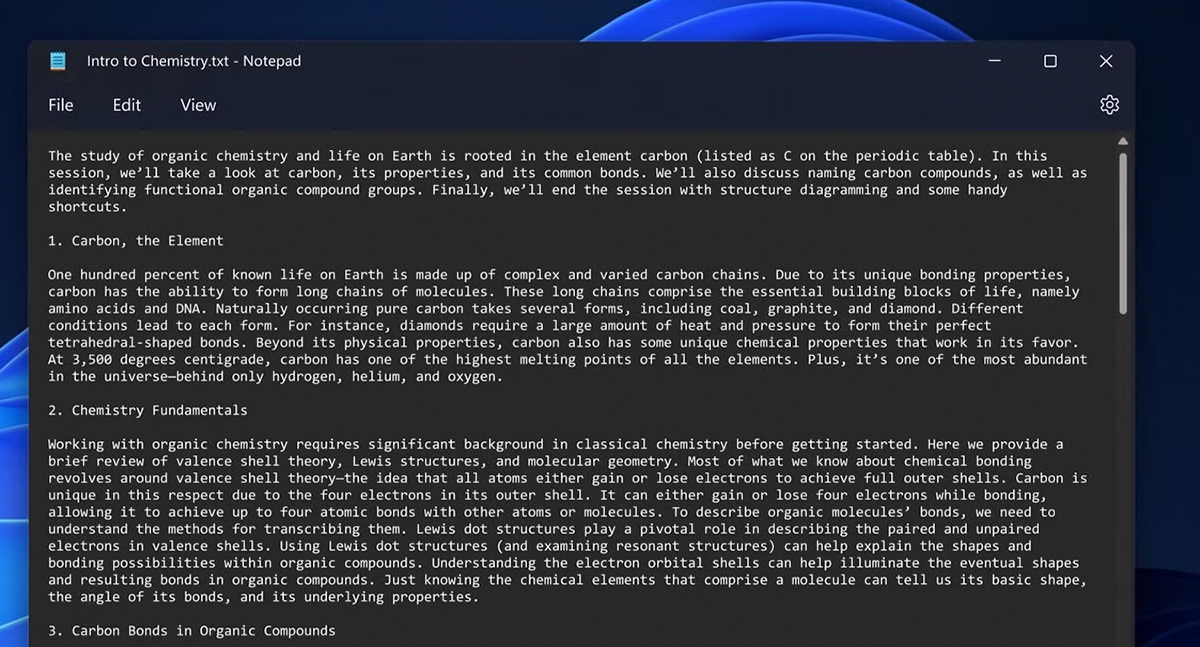
Y prif reswm dros ddefnyddio modd tywyll yw proteger la vista. Gall treulio llawer o amser o flaen sgrin gyda chefndir gwyn achosi anghysur fel llid y llygaid, cur pen, neu hyd yn oed effeithio ar gylchoedd cysgu oherwydd dod i gysylltiad â golau glas. Mae modd tywyll yn helpu i leihau'r llwyth gweledol ac allyriad y sbectrwm golau niweidiol hwn, gan ganiatáu i grynodiad gael ei gynnal am gyfnodau hirach a rheoleiddio cyfnodau gorffwys yn well.
Yn ogystal, ar ddyfeisiau cludadwy, modd tywyll puede contribuir a un menor consumo de energía, yn enwedig ar sgriniau OLED, gan gynyddu ymreolaeth yr offer. Ac, wrth gwrs, mae'r gydran esthetig: mae llawer o bobl yn well ganddynt ryngwyneb mwy cain a disylw, rhywbeth y mae modd tywyll yn ei ddarparu'n fwy na hynny.
Yn flaenorol, Notepad oedd un o'r ychydig gymwysiadau Windows brodorol nad oedd ganddynt y swyddogaeth hon. Fodd bynnag, gyda'r diweddariadau diweddaraf, mae Microsoft wedi cymryd cam ymlaen i fodloni'r defnyddwyr mwyaf heriol, gan ganiatáu iddynt fanteisio'n llawn ar holl fuddion y rhaglen syml ond pwerus hon.
Dulliau swyddogol ac amgen i actifadu modd tywyll
Yn dibynnu ar y fersiwn o Windows rydych chi wedi'i osod, gall y broses ar gyfer galluogi modd tywyll yn Notepad amrywio. Gadewch i ni weld isod sut i'w alluogi ar bob system weithredu, pa gyfyngiadau sydd ganddo, a pha ddewisiadau eraill sy'n bodoli os ydych chi'n edrych i addasu'r profiad yn llawn.
Sut i roi Notepad mewn modd tywyll yn Windows 10
En Windows 10, el Nid oes gan Notepad osodiad thema dywyll penodol o fewn yr ap ei hun., ond mae'n bosibl newid ei ymddangosiad trwy fanteisio ar yr opsiynau system sy'n gysylltiedig â hygyrchedd a chyferbyniad.
- Y Wasg Ennill+I i agor Gosodiadau Windows.
- Ewch i'r adran o Hygyrchedd.
- Yn y ddewislen ar y chwith, dewiswch Gweledigaeth.
- Chwiliwch am yr opsiwn Activar alto contraste a'i gael i fynd.
Arhoswch ychydig eiliadau a byddwch yn gweld cefndir yr ap yn troi'n ddu a'r testun yn ymddangos yn wyn. Yn ogystal, bydd rheolyddion a botymau rhyngwyneb yn cael eu hamlygu mewn lliwiau llachar er mwyn gwahaniaethu'n well. Mae'r dull hwn nid yn unig yn effeithio ar Notepad, ond hefyd ar ymddangosiad cyffredinol cymwysiadau a ffenestri eraill, felly mae'n werth rhoi cynnig arni a gweld a yw'n addas i'ch anghenion.
Activar el modo oscuro en Windows 11
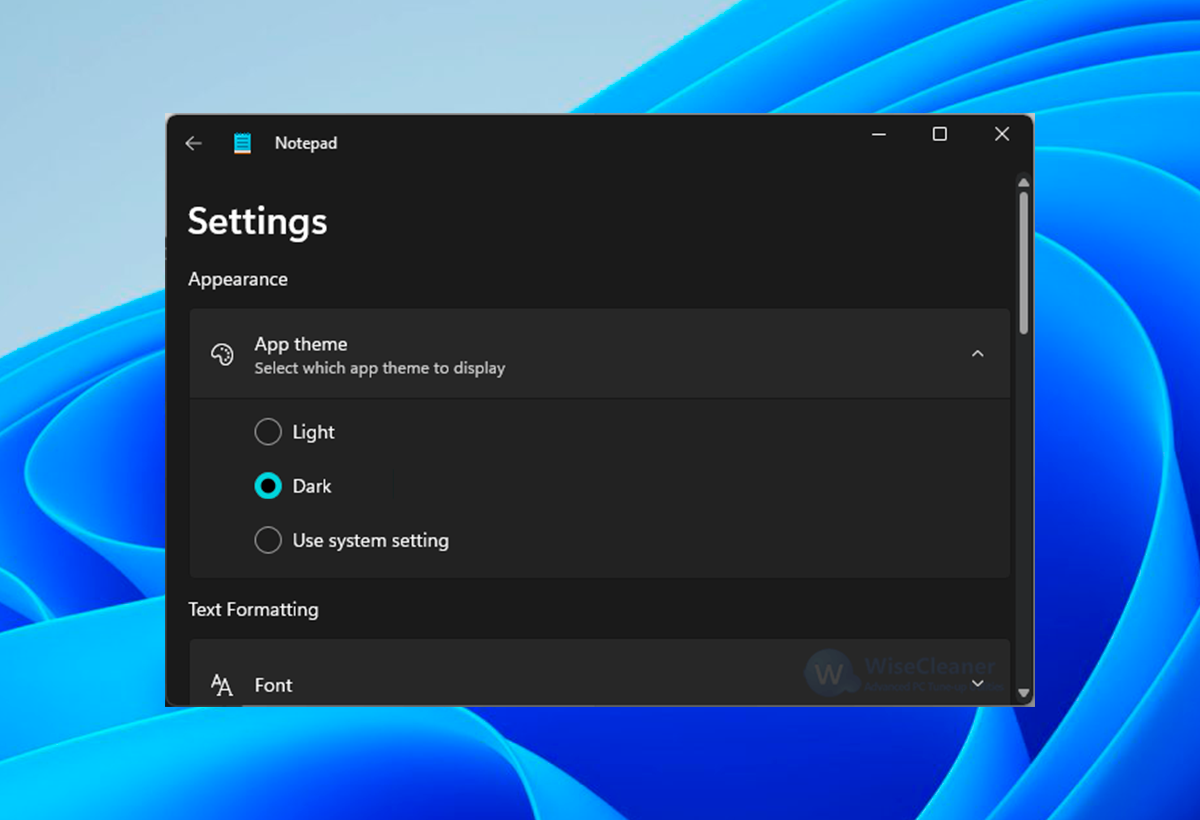
Mae Windows 11 wedi cymryd cam sylweddol ymlaen o ran addasu amgylcheddau. Nawr, mae Notepad ei hun yn cynnig sawl opsiwn thema o'i osodiadau ei hun, sy'n eich galluogi i ddewis yn annibynnol rhwng modd golau, tywyll neu awtomatig (yn seiliedig ar osodiadau'r system).
- Agorwch Notepad a chliciwch ar yr eicon engranaje wedi'i leoli yn y gornel dde uchaf.
- Mynediad Ffurfweddiad a chwiliwch am yr adran Tema de la aplicación.
- Dewiswch rhwng y gwahanol opsiynau: golau, tywyll neu defnyddiwch yn ôl ffurfweddiad y system.
Os dewiswch ddilyn y gosodiadau diofyn, bydd modd Notepad yn newid yn awtomatig yn seiliedig ar gyflwr y system weithredu (er enghraifft, os ydych wedi trefnu amser penodol i actifadu modd tywyll gyda'r cyfnos). Fel hyn, gallwch ei addasu i'ch arferion dyddiol heb unrhyw ymdrech ychwanegol.
Triciau Uwch: Addasu Gan Ddefnyddio'r Gofrestrfa Windows

Os nad ydych chi'n fodlon â'r pethau sylfaenol ac yn hoffi addasu pob manylyn o'r system, mae opsiwn mwy datblygedig: modificar el registro de Windows i newid lliwiau Notepad ac elfennau system eraill. Fodd bynnag, dim ond ar gyfer defnyddwyr profiadol y mae'r dull hwn yn cael ei argymell, gan y gallai newid anghywir effeithio ar weithrediad y ddyfais.
- Agorwch Chwilio Windows a theipiwch regedit. Cliciwch ar y dde a rhedeg fel gweinyddwr.
- Navega hasta la ruta: HKEY_CURRENT_USER\Control Panel\Colors
- Lleolwch y mynedfeydd Ffenestri (lliw cefndir) a TestunFfenestri (lliw testun).
- Newidiwch werth "Windows" i 0 0 0 (du) a "WindowsTestun" i 255 255 255 (blanco).
- Ailgychwynwch eich sesiwn i gymhwyso'r newidiadau.
Fel hyn, bydd gennych gefndir hollol ddu a thestun gwyn, sy'n ddelfrydol ar gyfer gweithio yn y nos heb straenio'ch llygaid. Cofiwch y gallai'r newidiadau hyn effeithio ar raglenni a chydrannau system eraill, felly dylech eu hystyried cyn eu rhoi ar waith.
Dewisiadau eraill: cymwysiadau ac atebion trydydd parti
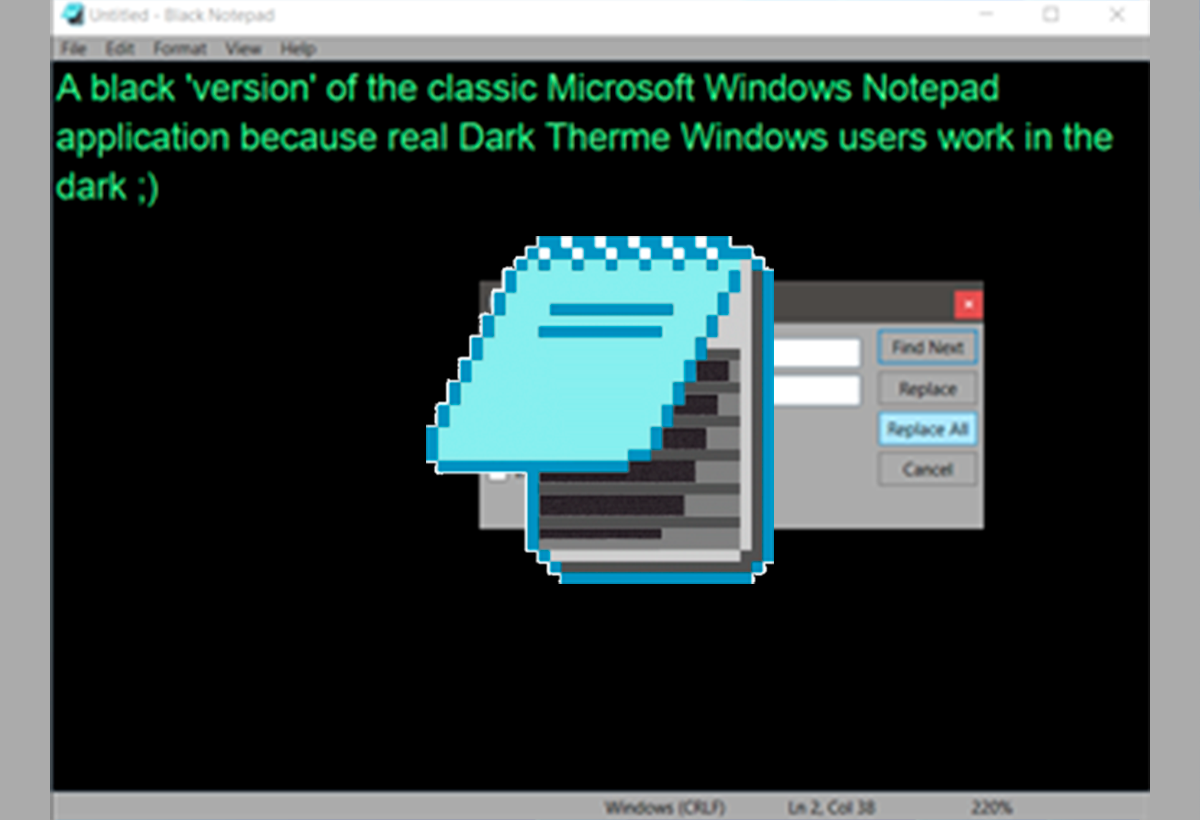
Os ydych chi'n chwilio am brofiad hyd yn oed yn fwy addasadwy neu os nad ydych chi'n gyfforddus ag ymddangosiad y Notepad clasurol yn y modd tywyll, gallwch chi lawrlwytho apiau trydydd parti sy'n cynnig rhyngwyneb tebyg iawn ond gyda mwy o opsiynau lliw. Un o'r rhai a argymhellir fwyaf yw Black Notepad, ar gael yn y Microsoft Store.
Mae'r ap hwn bron yn union yr un fath o ran nodweddion a dyluniad, ond Mae gennych y fantais o allu dewis o ystod eang o themâu tywyll, ffurfweddu ffontiau a lliwiau ychwanegol a mwynhau profiad mwy modern a chyfforddus, yn enwedig yn ystod sesiynau gwaith neu astudio estynedig.
I'w osod, chwiliwch am "Black Notepad" yn y Microsoft App Store, lawrlwythwch ef, a dechreuwch ei ddefnyddio. Nid oes angen unrhyw osodiadau cymhleth arno ac mae'n addasu'n gyflym i'ch steil.
Manteision modd tywyll: y tu hwnt i estheteg
Al principio, roedd modd tywyll yn ymddangos fel ffasiwn, ond mae arbenigwyr yn cytuno bod ganddo fanteision gwirioneddol i iechyd a lles y llygaid. Dim ond newid lliwiau'r cefndir a'r testun, conseguimos:
- Reducir la fatiga visual mewn sesiynau gwaith hir.
- Mejorar la darllenadwyedd mewn amgylcheddau golau isel, gan osgoi adlewyrchiadau annifyr.
- Lleihau allyriadau golau glas, sy'n tarfu ar gwsg ac yn gallu achosi cur pen.
- Rhowch fwy moderno y elegante i'n hoffer bob dydd.
Mae llawer o bobl yn sylwi eu bod nhw'n gallu Treuliwch fwy o amser o flaen y cyfrifiadur heb ddioddef blinder, poen nac anghysur yn y llygaid. Ar ben hynny, i'r rhai sydd wedi arfer gweithio yn y nos, mae'r gwahaniaeth yn fwy na amlwg: mae newid o ryngwyneb gwyn i un tywyll yn eich helpu i ymlacio ac yn eich paratoi'n well ar gyfer y gorffwys sy'n dilyn.
Cwestiynau Cyffredin Am y Modd Tywyll yn Notepad

- A yw modd tywyll yn effeithio ar bob elfen o Notepad?
Yn Windows 11, mae modd tywyll yn eithaf llwyddiannus ac mae'n cwmpasu'r prif ryngwyneb, y bwydlenni a'r ardal golygu. Yn Windows 10, mae'n dibynnu ar y gosodiad cyferbyniad uchel ac efallai na fydd mor unffurf, gan effeithio ar rannau eraill o'r system hefyd. - A allaf drefnu i'r modd tywyll droi ymlaen yn awtomatig?
Ie. Os dewiswch "seiliedig ar system" yn opsiynau thema Windows 11, gellir troi modd tywyll ymlaen ac i ffwrdd yn ôl eich gosodiadau Windows (amseroedd codiad haul a machlud haul, er enghraifft). - A yw'r addasiad cofrestrfa yn wrthdroadwy?
Wrth gwrs. Os byddwch chi'n profi unrhyw effeithiau diangen ar ôl golygu'r gofrestrfa, adferwch y gwerthoedd gwreiddiol (fel arfer 255 255 255 ar gyfer cefndir gwyn a 0 0 0 ar gyfer testun du) a mewngofnodwch yn ôl. - Oes dewisiadau amgen gwell am ddim i Notepad ar gyfer modd tywyll?
Yn ogystal â Black Notepad, mae golygyddion uwch fel Notepad++ a Visual Studio Code, y ddau ohonynt yn cynnig cefnogaeth modd tywyll brodorol ac amrywiaeth eang o themâu ac addasiadau, er y gallai'r opsiwn hwn fod yn fwy addas i ddefnyddwyr sydd eisiau symlrwydd.


Rwy'n frwd dros dechnoleg sydd wedi troi ei ddiddordebau "geek" yn broffesiwn. Rwyf wedi treulio mwy na 10 mlynedd o fy mywyd yn defnyddio technoleg flaengar ac yn tinkering gyda phob math o raglenni allan o chwilfrydedd pur. Nawr rydw i wedi arbenigo mewn technoleg gyfrifiadurol a gemau fideo. Mae hyn oherwydd ers mwy na 5 mlynedd rwyf wedi bod yn ysgrifennu ar gyfer gwefannau amrywiol ar dechnoleg a gemau fideo, gan greu erthyglau sy'n ceisio rhoi'r wybodaeth sydd ei hangen arnoch mewn iaith sy'n ddealladwy i bawb.
Os oes gennych unrhyw gwestiynau, mae fy ngwybodaeth yn amrywio o bopeth sy'n ymwneud â system weithredu Windows yn ogystal ag Android ar gyfer ffonau symudol. Ac mae fy ymrwymiad i chi, rwyf bob amser yn barod i dreulio ychydig funudau a'ch helpu i ddatrys unrhyw gwestiynau sydd gennych yn y byd rhyngrwyd hwn.