- Fel arfer, mae diflaniad paneli a bwydlenni yn Photoshop oherwydd moddau sgrin, mannau gwaith wedi'u difrodi, neu ddewisiadau wedi'u llygru, nid methiannau difrifol mewn rhaglenni.
- Mae ailosod y gweithle o'r ddewislen "Ffenestr" a defnyddio llwybrau byr fel F neu Tab yn caniatáu ichi adfer y rhyngwyneb arferol yn gyflym.
- Mewn amgylcheddau aml-fonitor, mae llawer o broblemau oherwydd paneli sydd wedi'u lleoli y tu allan i'r ardal weladwy, felly mae'n ddoeth eu hail-drefnu a'u storio yn eu gweithle eu hunain.
- Os nad oes dim arall yn gweithio, mae adfer dewisiadau ac, fel dewis olaf yn unig, ailosod Photoshop yn dychwelyd y gosodiadau diofyn ac yn trwsio gwallau parhaus.
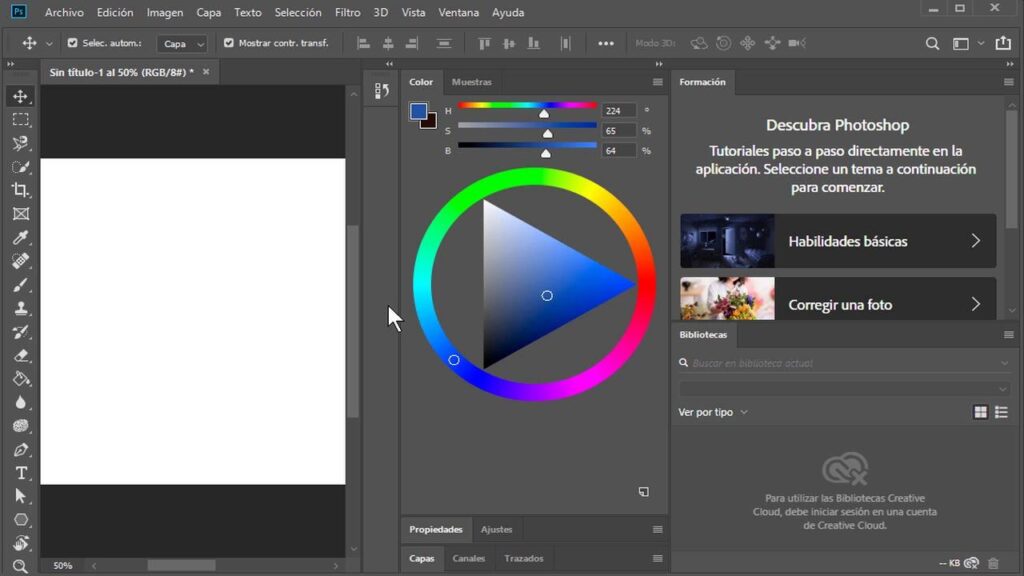
Os ydych chi erioed wedi agor Photoshop mor dawel ac, yn sydyn, Mae'r holl baneli, dewislenni a bariau offer wedi diflannu.Nid chi yw'r unig un sy'n cael hyn. Weithiau, ar ôl ailgychwyn eich cyfrifiadur neu ar ôl i raglen fethu'n annisgwyl, efallai y byddwch chi'n dod ar draws y broblem hon. Dyma sut i adfer eich paneli golygu Photoshop.
Yn y rhan fwyaf o achosion, dim ond mater o ydyw problem gyda'r rhyngwyneb neu gyfluniad y sgrinAc fel arfer mae ganddo ateb heb orfod ailosod y rhaglen na gwneud unrhyw beth rhy gymhleth. Gadewch i ni edrych, gam wrth gam, ar yr holl ffyrdd o adfer paneli golygu Photoshop a'u hadfer i'w cyflwr gwreiddiol.
Pam mae paneli a bwydlenni Photoshop yn diflannu?
Pan fyddwch chi'n agor Photoshop a Ni allwch weld y paneli, y bar dewislen, na'r offerYr ymateb arferol yw meddwl eich bod wedi cyffwrdd â rhywbeth ar ddamwain. Weithiau dyna'r achos, ond gall hefyd fod oherwydd ffactorau eraill, llai amlwg, yn enwedig mewn fersiynau fel Photoshop CC 2019 ac yn ddiweddarach.
Un o'r rhesymau mwyaf cyffredin yw bod efallai bod modd sgrin lawn wedi'i actifadu trwy gamgymeriadMae'r modd hwn yn cuddio rhan o'r rhyngwyneb i ryddhau mwy o le gwaith. Gellir ei actifadu gydag un ergyd allwedd, felly mae'n hawdd ei droi ymlaen ar ddamwain tra byddwch chi'n gweithio.
Sbardun cyffredin iawn arall yw hynny Efallai bod ffurfweddiad y gweithle wedi'i lygru neu wedi'i gadw'n anghywir.Gall hyn ddigwydd ar ôl cau gorfodol, damwain Photoshop, neu hyd yn oed ar ôl ailgychwyn y ddyfais, fel y digwyddodd i'r defnyddiwr yn yr enghraifft pan ailagorodd y rhaglen a chanfod bod y ffenestr bron yn wag.
Ni ddylid diystyru problemau sy'n gysylltiedig â'r sgrin neu'r datrysiad chwaith. Weithiau, Newid y monitor, defnyddio ail arddangosfa, neu addasu graddfa'r sgrin yn Windows neu macOS Mae hyn yn achosi i'r paneli fod y tu allan i'r ardal weladwy, fel pe baent wedi "dianc" dros yr ymylon.
Yn olaf, mae hefyd yn bosibl bod mae un o ffeiliau dewis Photoshop wedi llygruPan fydd hyn yn digwydd, gall y rhaglen gychwyn gyda rhyngwyneb minimalaidd, heb arddangos y paneli na'r bwydlenni yn y ffordd arferol, ac mae angen adfer y gosodiadau diofyn er mwyn i bopeth ddychwelyd i normal.

Gwiriwch y modd sgrin a'r bar dewislen
Cyn mynd yn wallgof gyda gosodiadau uwch, mae'n werth gwirio rhywbeth syml iawn: Modd arddangos sgrin PhotoshopMae gan y rhaglen hon sawl modd sgrin y gellir eu newid gydag un allwedd, a gall un ohonynt eich gadael heb unrhyw fariau na phaneli i'w gweld.
Yn y rhan fwyaf o fersiynau, gan gynnwys Photoshop CC 2019, gallwch chi Newidiwch y modd sgrin trwy wasgu'r allwedd F. o'r bysellfwrdd. Bob tro y byddwch chi'n ei wasgu, mae Photoshop yn cylchdroi trwy'r modd safonol, y modd sgrin lawn gyda bar dewislen, a'r modd sgrin lawn heb ddewislenni na ffiniau. Os ydych chi yn yr olaf, mae'n debyg na welwch chi'r paneli na'r bar dewislen uchaf.
Rhowch gynnig ar wasgu F sawl gwaith yn araf a gweld a Mae'r bar offer "Ffeil, Golygu, Delwedd, Haen, Dewisiad, Hidlo, Golwg, Ffenestr, Cymorth" yn ailymddangos ar frig y ffenestr. Os bydd yn ailymddangos, mae gennych yr allwedd: roeddech mewn modd sgrin a oedd yn cuddio bron y rhyngwyneb cyfan.
Yn macOS, yn ogystal â modd sgrin Photoshop, mae yna hefyd yr opsiwn i Cuddio neu ddangos bar dewislen y system a'r DocOs ydych chi mewn modd sgrin lawn, efallai bod y bar wedi'i guddio, ac efallai y bydd angen i chi symud eich llygoden i'r brig i'w wneud yn ymddangos. Gwnewch yn siŵr pan fyddwch chi'n symud eich cyrchwr i fyny, y gallwch chi weld y bwydlenni cymhwysiad eto.
Os nad ydych chi'n dal i weld y bar dewislen ar ôl newid y modd sgrin, mae hefyd yn werth gwirio hynny Nid yw ffenestr Photoshop wedi'i symud oddi ar y sgrinYn Windows, gallwch glicio ar y dde ar eicon y bar tasgau a dewis "Symud" neu "Adfer" (yn dibynnu ar y fersiwn) i orfodi'r ffenestr i newid maint ar y brif sgrin.
Ailosod y gweithle o'r ddewislen Ffenestr
Os ydych chi eisoes yn gweld y bar uchaf ond Mae paneli fel Haenau, Priodweddau, Hanes, neu Gosodiadau wedi diflannuYr ateb mwyaf effeithiol fel arfer yw ailosod y gweithle. Mae Photoshop yn trefnu cynllun paneli, colofnau a bariau o fewn yr hyn y mae'n ei alw'n "fannau gwaith," a gallwch ddychwelyd i un o'r rhai wedi'u diffinio ymlaen llaw ar unrhyw adeg.
Gyda'r bar yn weladwy, ewch i'r ddewislen uchaf a nodwch "Ffenestr" > "Gweithle"Yn yr adran hon, fe welwch nifer o dempledi gweithle wedi'u cynllunio ar gyfer gwahanol fathau o dasgau: er enghraifft, "Hanfodol (diofyn)," "Ffotograffiaeth," "Dylunio Graffig a Gwe," "Peintio," ac ati. Dewiswch "Hanfodol" neu'r un rydych chi fel arfer yn ei ddefnyddio fel bod Photoshop yn llwytho'r cynllun safonol hwnnw.
Ar ôl dewis y gweithle, argymhellir clicio ar yr opsiwn "Adfer" o fewn yr un ddewislen. Fel hyn, os oeddech chi wedi symud neu gau paneli o'r blaen, byddant yn dychwelyd i'w safle gwreiddiol a ddyluniwyd gan Adobe, a dylech chi weld y bar offer chwith, y paneli ar y dde, a'r bar opsiynau o dan y bwydlenni unwaith eto.
Yn y ddewislen "Ffenestr" gallwch hefyd actifadu neu ddadactifadu pob panel â llawOs, er enghraifft, dim ond y ffenestr "Haenau" rydych chi'n ei cholli, dewiswch yr opsiwn "Haenau" yn y ddewislen honno a bydd yn ailymddangos. Mae'r un peth yn wir am "Navigator," "Gosodiadau," "Hanes," a gweddill y modiwlau.
Fyddai ddim yn brifo, ar ôl i chi ddod o hyd i gynllun sy'n gyfforddus i chi, arbedwch eich gweithle personol eich hunGallwch wneud hyn o "Ffenestr" > "Gweithle" > "Gweithle Newydd". Fel hyn, os bydd rhywbeth yn mynd yn llanast eto yn y dyfodol, gallwch ei adfer yn gyflym trwy ddewis eich rhagosodiad a arbedwyd.

Llwybrau byr bysellfwrdd defnyddiol ar gyfer adfer paneli
Gellir rheoli llawer o swyddogaethau rhyngwyneb Photoshop gan ddefnyddio llwybrau byr bysellfwrdd. Mae hyn yn cynnig manteision ac anfanteision: Mae'n cyflymu'r gwaith, ond weithiau mae hefyd yn achosi inni bwyso cyfuniad ar ddamwain. ac yn sydyn mae panel neu far cyfan yn diflannu.
- Tabulator (Tab)Mae'r allwedd hon yn cuddio neu'n dangos holl baneli a bariau ochr Photoshop ar unwaith, gan adael dim ond y cynfas yn weladwy. Os yw rhywun wedi pwyso Tab ar ddamwain, gall ymddangos fel pe bai'r rhaglen "prin wedi'i harddangos", ond mewn gwirionedd mae'n nodwedd a gynlluniwyd ar gyfer gwaith heb dynnu sylw.
- Shift + Tab. Mae'r llwybr byr hwn yn dangos neu'n cuddio'r paneli ochr yn unig, gan gadw'r bar offer a'r bar opsiynau. Os byddwch chi'n sylwi mai dim ond y paneli dde sydd ar goll, ond bod gweddill y rhyngwyneb yn iawn, rhowch gynnig ar y cyfuniad hwn i'w dwyn yn ôl.
O ran y bar offer ar y chwith, gallwch wirio nad yw wedi dod yn rhydd o'i docio nac wedi cau'n llwyr. Fel arfer, Os ewch chi i'r ddewislen "Ffenestr" a gwnewch yn siŵr bod "Offer" wedi'i droi ymlaenDylai ymddangos. Unwaith eto, dim ond panel arall ydyw, felly mae'n dilyn yr un rheolau â'r gweddill.
Mae hefyd yn werth cofio'r llwybr byr i adfer rhai offer yn gyflym i'w cyflwr gwreiddiol. Os yw offeryn yn ymddwyn yn rhyfedd oherwydd bod ei osodiadau wedi'u newid, Gallwch glicio ar y dde ar eicon yr offeryn yn y bar uchaf a dewis "Ailosod yr Offeryn" neu "Ailosod yr Holl Offerynnau"Nid yw hyn yn adfer paneli, ond gall helpu os yw rhywbeth yn ymddangos yn "doredig" o ran ymddygiad.
Problemau gyda monitorau lluosog a datrysiad sgrin
Os ydych chi fel arfer yn gweithio gyda gliniadur sydd wedi'i gysylltu â monitor allanol neu gyda sgriniau lluosog ar yr un prydMae'n bosibl iawn bod paneli Photoshop wedi cael eu gadael allan o'r ardal weladwy pan gafodd un o'r monitorau ei ddatgysylltu neu pan newidiwyd y datrysiad.
Pan fydd y rhaglen yn cofio safle olaf y paneli ac yna Nid yw'r ardal honno'n bodoli mwyach oherwydd eich bod wedi datgysylltu sgrinMae Photoshop yn dal i "feddwl" bod y panel yno, er na allwch ei weld. Yn yr achosion hyn, ni fydd galluogi neu analluogi paneli o'r ddewislen "Ffenestr" yn datrys unrhyw beth, oherwydd yn dechnegol maent eisoes yn weithredol, ond wedi'u lleoli y tu allan i'ch maes gweledigaeth.
Mae ateb syml yn cynnwys Ailgysylltwch y monitor eilaidd Unwaith i chi ei gael i weithio, llusgwch yr holl baneli yn ôl i'r brif sgrin. Yna, arbedwch fan gwaith gyda'r cynllun newydd hwn fel, os byddwch chi'n mynd yn ôl i ddefnyddio un sgrin yn unig, na fydd unrhyw baneli'n cael eu gadael yn hongian mewn limbo.
Os na allwch ailgysylltu'r monitor, opsiwn arall yw newid datrysiad neu raddfa'r sgrin dros dro o osodiadau'r system. Weithiau, pan fydd y paramedrau hyn yn cael eu haddasu, mae'r system yn gorfodi cymwysiadau i ail-leoli eu ffenestri a'u paneli o fewn yr ardal weladwy, a all achosi iddynt ailymddangos ar y brif sgrin.
Gallwch chi hefyd roi cynnig ar Windows Mwyhau Photoshop Gallwch wneud y mwyaf o raglen drwy glicio ar y dde ar eicon y bar tasgau a dewis "Maximize," neu drwy ddefnyddio'r llwybr byr Windows + Saeth i Fyny gyda'r ffenestr wedi'i dewis. Mae hyn yn helpu'r rhaglen i addasu i derfynau'r sgrin gyfredol ac, mewn rhai achosion, yn aildrefnu'r paneli.
Adfer dewisiadau Photoshop i'r gwerthoedd diofyn
Pan nad yw'r un o'r uchod yn gweithio ac rydych chi'n parhau i weld Photoshop gyda rhyngwyneb minimalaidd neu ymddygiad rhyfedd, mae'n debyg ei fod Mae dewisiadau'r rhaglen wedi'u llygruYn yr achos hwnnw, yr ateb mwyaf effeithiol fel arfer yw eu hadfer i'w gwerthoedd gwreiddiol, fel petaech newydd osod Photoshop am y tro cyntaf.
Cyn gwneud hynny, mae'n bwysig cofio bod Bydd ailosod dewisiadau yn dileu gosodiadau personol. megis llwybrau byr bysellfwrdd wedi'u haddasu, mannau gwaith wedi'u cadw, gosodiadau perfformiad, neu rai dewisiadau lliw. Nid yw'n dileu eich ffeiliau na'ch prosiectau, ond bydd yn dychwelyd y rhaglen i gyflwr "ffatri".
Mewn fersiynau fel Photoshop CC 2019, gallwch adfer dewisiadau o fewn y rhaglen ei hun. Ewch i "Golygu" > "Dewisiadau" > "Cyffredinol" (Ar macOS, ewch i Photoshop > Dewisiadau > Cyffredinol) a chliciwch ar y botwm "Ailosod Dewisiadau wrth Ymadael". Yna, caewch Photoshop, a phan fyddwch chi'n ei ailagor, bydd ffeiliau dewisiadau newydd yn cael eu creu.
Ffordd glasurol arall o wneud hyn yw defnyddio llwybr byr bysellfwrdd wrth gychwyn y rhaglen. Gyda Photoshop ar gau, Daliwch yr allweddi Ctrl + Alt + Shift (Windows) neu Cmd + Option + Shift (Mac) i lawr Yn syth pan fyddwch chi'n cychwyn y rhaglen. Os gwnewch chi hynny'n gywir, dylai neges ymddangos yn gofyn a ydych chi am ddileu'r ffeil gosodiadau. Derbyniwch, a bydd Photoshop yn cychwyn gyda'r gosodiadau diofyn.
Ar ôl adfer dewisiadau, mae'n debygol iawn y bydd bydd y rhyngwyneb cyfan yn ymddangos yn gywir etoGyda'r paneli diofyn, y bar dewislen gweladwy, a'r gweithle safonol wedi'u llwytho, gallwch chi addasu popeth yn ôl eich hoffter, gan wybod eich bod chi wedi dechrau o ddechrau glân.
Ail-osod Photoshop fel dewis olaf yn unig
Pan fydd y paneli wedi diflannu'n llwyr a'ch bod wedi rhoi cynnig ar yr holl ddulliau blaenorol heb lwyddiant, efallai y byddwch yn ystyried dadosod ac ailosod Photoshop. Er bod hwn yn opsiwn dilys, Nid dyma'r argymhelliad cyntaf fel arfer oherwydd bod y broblem fel arfer mewn ffeil ffurfweddu ac nid yn y rhaglen ei hun.
Os ydych chi'n dal i benderfynu ei wneud, yn ddelfrydol dylech chi ddefnyddio'r Cymhwysiad bwrdd gwaith Creative Cloud I ddadosod Photoshop, dewiswch yr opsiwn i ddileu'r dewisiadau cysylltiedig hefyd. Bydd hyn yn sicrhau eich bod yn dileu unrhyw ffeiliau llygredig a allai fod yn achosi problemau rhyngwyneb.
Ar ôl ei ddadosod, ailgychwynwch eich cyfrifiadur a rhoi cynnig arall arni. Gosod Photoshop o Creative CloudPan fyddwch chi'n ei agor am y tro cyntaf, dylai ymddangos gyda'r gweithle diofyn a'r holl baneli yn eu lle. Os ydych chi'n gweithio gyda fersiwn CC 2019, gwnewch yn siŵr hefyd bod gennych chi'r diweddariadau diweddaraf sydd ar gael wedi'u gosod i drwsio unrhyw fygiau hysbys.
Peidiwch ag anghofio, mewn llawer o achosion, Mae ffynhonnell y broblem y tu allan i PhotoshopEr enghraifft, mewn gwrthdaro gyda'r cerdyn graffeg, mewn problemau gyrwyr, neu yn cymwysiadau trydydd parti sy'n ymyrryd gyda'r rhyngwyneb. Mae gwirio gyrwyr GPU a chadw'r system weithredu wedi'i diweddaru hefyd yn helpu i atal ymddygiad annormal.
Felly, mae'n ddoeth cadw'r ailosod ar gyfer pan fydd ei angen mewn gwirionedd. Mae pob opsiwn ailosod rhyngwyneb a dewisiadau wedi methuYn y rhan fwyaf o sefyllfaoedd, bydd addasu'r modd arddangos, dewis gweithle eto, neu adfer dewisiadau yn ddigon i gael popeth yn ôl i normal.
Pan fydd paneli Photoshop a hyd yn oed y bar dewislen yn diflannu ar ôl ailgychwyn neu ddamwain annisgwyl, mae'n normal meddwl bod problem ddifrifol, ond mae bron bob amser yn achos o gosodiad arddangos, man gwaith sydd wedi'i ddifrodi, neu ddewisiadau llygredig y gellir eu hadferMae gwirio'r modd arddangos, defnyddio'r llwybrau byr priodol, adolygu'r ddewislen "Ffenestr", addasu gosodiadau'r monitor, ac, os oes angen, ailosod dewisiadau, fel arfer yn ddigon i ddychwelyd y rhyngwyneb i'w gyflwr arferol a pharhau i olygu fel arfer.


Roedd golygydd yn arbenigo mewn technoleg a materion rhyngrwyd gyda mwy na deng mlynedd o brofiad mewn gwahanol gyfryngau digidol. Rwyf wedi gweithio fel golygydd a chrëwr cynnwys ar gyfer cwmnïau e-fasnach, cyfathrebu, marchnata ar-lein a hysbysebu. Rwyf hefyd wedi ysgrifennu ar wefannau economeg, cyllid a sectorau eraill. Fy ngwaith hefyd yw fy angerdd. Nawr, trwy fy erthyglau yn Tecnobits, Rwy'n ceisio archwilio'r holl newyddion a chyfleoedd newydd y mae byd technoleg yn eu cynnig i ni bob dydd i wella ein bywydau.