- Mae Windows yn rhagosodedig i arddangos ffeiliau ZIP fel ffolderi, gan eu gwneud yn anodd eu rheoli yn Explorer.
- Mae addasu cofrestrfa Windows yn caniatáu ichi analluogi'r nodwedd hon a rheoli agor ffeiliau ZIP.
- Mae yna ddewisiadau amgen diogel ac opsiynau ychwanegol i gysylltu rhaglenni neu wella perfformiad Explorer.
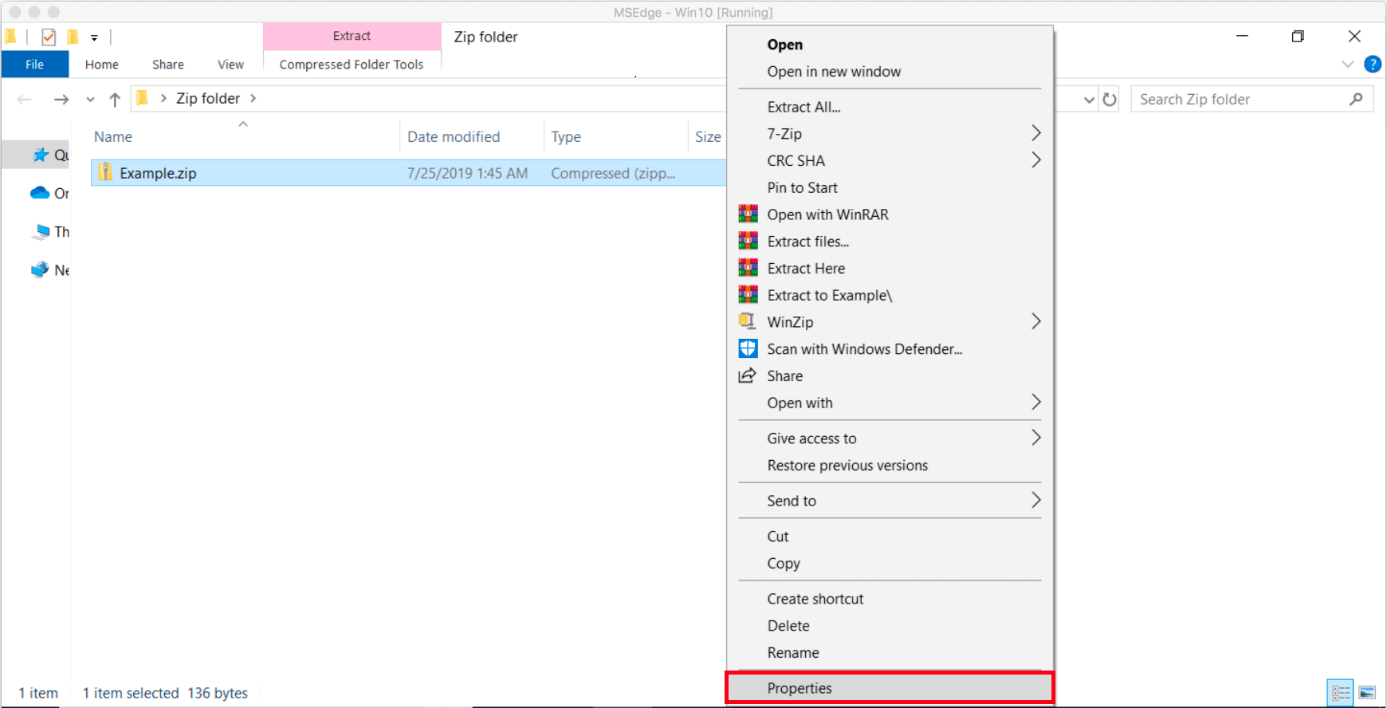
¿Sut i atal Windows rhag agor ffeiliau ZIP gyda'r Explorer newydd? Ers blynyddoedd lawer, mae Windows wedi integreiddio'r nodwedd sy'n eich galluogi i agor a phori ffeiliau ZIP yn uniongyrchol o File Explorer. Er y gall ymddangos yn ddefnyddiol ar y dechrau, mae llawer o ddefnyddwyr yn ei chael hi'n annifyr bod ffeiliau ZIP yn ymddwyn fel ffolderi arferol, yn enwedig wrth reoli cyfrolau mawr o ffeiliau cywasgedig. Mae'r nodwedd hon, sydd wedi'i galluogi yn ddiofyn ers fersiynau fel Windows XP, yn achosi i bob ffeil ZIP ymddangos yn y goeden gyfeiriaduron, gan gymhlethu llywio dyddiol a chreu anhrefn, yn enwedig wrth weithio gyda ffeiliau ZIP lluosog yn yr un ffolder.
Os ydych chi wedi blino ar y sefyllfa hon ac yn chwilio am ffordd o atal Windows rhag agor ffeiliau ZIP gyda'r Explorer newydd neu os ydych chi eisiau addasu ymddygiad diofyn eich system, dyma olwg gyflawn a manwl ar yr holl opsiynau sydd ar gael, awgrymiadau ar gyfer addasu'r gosodiadau hyn o'r gofrestrfa, atebion dros dro, a chyngor i sicrhau profiad llyfn gyda'ch system weithredu.
Pam mae Windows yn agor ffeiliau ZIP fel ffolderi?
Yn ddiofyn, mae Windows File Explorer yn trin ffeiliau ZIP fel ffolderi safonol, gan eu hintegreiddio i'r goeden gyfeiriaduron a chaniatáu i chi bori drwyddynt heb eu dadsipio. Mae'r nodwedd hon, er ei bod yn ddefnyddiol i ddefnyddwyr sy'n gweithio gyda ffeiliau cywasgedig o bryd i'w gilydd, yn niwsans i'r rhai sy'n rheoli llawer o ffeiliau ZIP ar unwaith, gan Mae'r rhestr ffolderi yn tyfu'n sylweddol ac mae popeth yn dod yn llawer anoddach ei reoli..
Y rheswm y tu ôl i'r ymddygiad hwn yw integreiddio cefnogaeth ZIP yn frodorol i'r system. Nod Microsoft yw ei gwneud hi'n haws rheoli ffeiliau cywasgedig heb yr angen am feddalwedd ychwanegol., ond pan fydd llif gwaith defnyddiwr yn cynnwys dwsinau o ffeiliau ZIP, gall rheoli ffeiliau ddod yn araf, yn ddryslyd, ac weithiau'n rhwystredig.
Sut i analluogi'r nodwedd ZIP fel ffolderi yn Windows
Y ffordd fwyaf effeithiol o atal y system rhag agor ffeiliau ZIP fel ffolderi yw addasu cofrestrfa Windows. Er bod cymwysiadau allanol sy'n eich galluogi i reoli'r ymddygiad hwn, dim ond gan ddefnyddio offer adeiledig y system weithredu ei hun, fel y Golygydd Cofrestrfa, y mae'n bosibl cyflawni hyn.
Dyma'r camau mwyaf manwl a diogel y gallwch eu dilyn:
- Agorwch olygydd y gofrestrfaCliciwch y ddewislen Cychwyn, teipiwch “Regedit” a’i agor o’r rhestr o ganlyniadau.
- Llywio i'r allwedd gyfatebolEwch i'r llwybr canlynol:
Equipo\HKEY_CLASSES_ROOT\CLSID\{E88DCCE0-B7B3-11d1-A9F0-00AA0060FA31}Gallwch gopïo'r llwybr a'i gludo i far cyfeiriadau Golygydd y Gofrestrfa (sydd ar gael yn Windows 10 neu'n ddiweddarach). Mewn fersiynau hŷn, bydd angen i chi lywio ffolder wrth ffolder. - Gwnewch gopi wrth gefn o'r allwedd cyn ei newid.De-gliciwch ar yr allwedd a ddewiswyd a dewiswch "Allforio." Cadwch y ffeil, er enghraifft, fel "zipfolders.reg." Fel hyn, gallwch adfer ymarferoldeb os bydd ei angen arnoch yn y dyfodol.
- Dileu'r allweddGyda'r llwybr wedi'i ddewis, pwyswch yr allwedd Dileu neu cliciwch ar y dde a dewiswch "Dileu." Cadarnhewch y weithred pan ofynnir i chi wneud hynny.
- Ailgychwynwch eich cyfrifiadur personol neu Archwiliwr FfeiliauEr mwyn i'r newidiadau ddod i rym, ailgychwynwch eich cyfrifiadur neu gaewch y broses explorer.exe a'i hailagor o'r Rheolwr Tasgau.
Beth os nad oes gennyf ganiatâd i olygu'r gofrestrfa?
Yn aml, mae Windows yn atal dileu rhai allweddi cofrestrfa oherwydd nad oes gan y defnyddiwr y caniatâd angenrheidiol. Yn yr achosion hyn, TrustedInstaller, sef gwasanaeth gosod Windows, sy'n berchen ar y berchnogaeth.
I gael mynediad llawn a chael gwared ar yr allwedd, dilynwch y broses hon:
- De-gliciwch ar yr allwedd a dewiswch “Caniatâd”.
- Cliciwch ar “Dewisiadau Uwch.”
- Yn yr adran perchennog, cliciwch "Newid".
- Rhowch eich enw defnyddiwr Windows (Os ydych chi'n defnyddio cyfrif Microsoft, dyma'ch cyfeiriad e-bost; ar gyfer cyfrifon lleol, dyma'ch enw defnyddiwr.) Cliciwch "Gwirio Enwau" ac yna "Iawn".
- Ticiwch yr opsiwn "Disodli perchennog ar is-gynwysyddion a gwrthrychau". Derbyn y newidiadau.
- Yn ôl yn y ffenestr flaenorol, dewiswch y grŵp “Defnyddwyr” a rhowch “Rheolaeth Llawn”.
- Cadwch y newidiadau, ceisiwch ddileu'r allwedd eto.
Gyda'r weithdrefn hon, dylech nawr allu cael gwared ar y cofnod problemus a analluoga'r nodwedd sy'n gwneud i ffeiliau ZIP agor fel ffolderi yn Explorer.
Beth ddylwn i ei wneud os ydw i eisiau adennill ymarferoldeb yn y dyfodol?
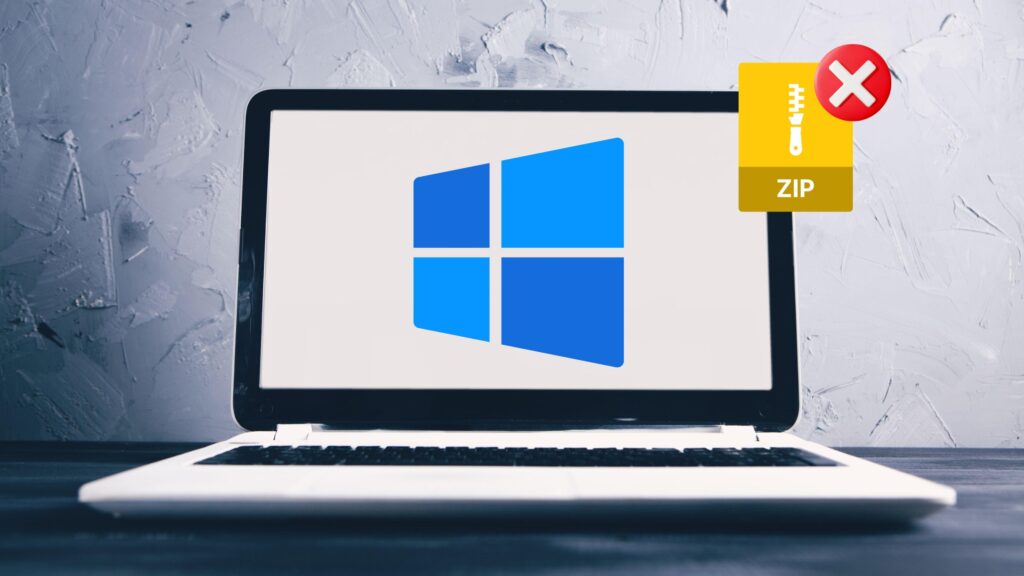
Os ydych chi am ail-alluogi'r gallu i bori ffeiliau ZIP fel ffolderi o Windows Explorer ar unrhyw adeg, Mae angen i chi fewnforio'r copi wrth gefn a greoch cyn dileu'r allwedd.Cliciwch ddwywaith ar y ffeil .reg a allforiwyd a derbyniwch y newidiadau.
Dewisiadau eraill: Newidiwch y rhaglen ddiofyn i agor ffeiliau ZIP
Mae Windows yn caniatáu ichi gysylltu gwahanol raglenni i agor mathau o ffeiliau fel .zip. Fel hyn, gallwch chi ei wneud fel pan fyddwch chi'n clicio ddwywaith ar ffeil gywasgedig, ei bod hi'n agor gyda chymhwysiad gwahanol, fel WinRAR, 7-Zip, neu unrhyw gymhwysiad arall o'ch dewis, gan osgoi'r Explorer brodorol.
I newid y gymdeithas ddiofyn:
- Agorwch y ddewislen cychwyn ac yn mynd i mewn Setup.
- Dewiswch ceisiadau ac yna ewch i Ceisiadau diofyn.
- Edrychwch am yr opsiwn Dewiswch apiau diofyn yn ôl math o ffeil a sgroliwch i lawr i'r math .zip.
- Dewiswch y rhaglen sydd orau gennych o'r rhestr o gymwysiadau sydd ar gael.
Datrysiadau ychwanegol ar gyfer problemau cyffredin File Explorer
Weithiau mae Windows File Explorer yn arddangos ymddygiad annisgwyl, fel agor dro ar ôl tro ar ei ben ei hun neu chwalu o bryd i'w gilydd. Gallai hyn fod yn symptom o broblemau system eraill, llygredd ffeiliau, ffurfweddiad anghywir, neu resymau eraill. Dyma grynodeb o'r atebion mwyaf cyffredin:
1. Ailgychwyn Archwiliwr Ffeiliau
Os nad yw'r Archwiliwr yn ymddwyn fel y dylai, Gallwch ei ailgychwyn yn hawdd o'r Rheolwr TasgauDe-gliciwch ar y bar tasgau, dewiswch Rheolwr Tasgau, dewch o hyd i'r broses "Windows Explorer", a'i gorffen. Yna, cliciwch "File > Run New Task" a theipiwch explorer.exe a gwasgwch Iawn. Gallwch hefyd ailgychwyn eich cyfrifiadur yn uniongyrchol.
2. Analluogi chwarae awtomatig
Weithiau mae Explorer yn agor ar ei ben ei hun. swyddogaeth chwarae ceir sy'n canfod dyfeisiau allanol fel USB neu yriannau caled. I atal hyn, teipiwch "AutoPlay" yn y peiriant chwilio gosodiadau, nodwch yr opsiwn cyfatebol a dad-diciwch y blwch sydd wedi'i labelu "Defnyddiwch chwarae awtomatig ar gyfer pob cyfrwng a dyfais"Rhowch y newidiadau ar waith a phrofwch eto.
3. Atgyweirio ffeiliau system llygredig
Os yw ffeiliau system wedi'u llygru, efallai na fydd Explorer yn gweithio'n iawn. Mae Windows yn cynnwys yr offeryn SFC (Gwiriwr Ffeiliau System) i sganio ac atgyweirio ffeiliau.:
- Yn y peiriant chwilio Windows, teipiwch cmd.exe, cliciwch ar y dde a dewis “Rhedeg fel gweinyddwr.”
- Yn y ffenestr gorchymyn, teipiwch sfc / scannow a gwasgwch Enter.
- Arhoswch i'r sgan gwblhau a dilynwch y cyfarwyddiadau i atgyweirio'ch ffeiliau os oes angen.
- Ailgychwynwch eich cyfrifiadur unwaith y bydd y broses wedi'i chwblhau.
4. Gwiriwch eich cyfrifiadur am ddrwgwedd
Weithiau, gall ymddangos ffenestri Explorer ar hap fod yn gysylltiedig â phresenoldeb meddalwedd faleisus neu feddalwedd ddiangen. Defnyddiwch Windows Defender neu'ch gwrthfeirws dewisol i gynnal sgan llawn. o'r adran “Diweddariad a Diogelwch” a thynnwch unrhyw fygythiadau a ganfuwyd.
5. Cadwch y system yn gyfredol
Gall system weithredu sydd wedi dyddio achosi camweithrediadau. Gwnewch yn siŵr eich bod chi bob amser yn gosod y diweddariadau Windows diweddaraf o'r adran gyfatebol yn y gosodiadau. Bydd hyn yn lleihau gwallau ac yn cadw'ch dyfais wedi'i diogelu.
6. Clirio hanes ac eitemau mynediad cyflym
Mae File Explorer yn cadw log o ffeiliau diweddar, a gallant achosi damweiniau neu arafwch os na chânt eu glanhau'n rheolaidd. Mynediad i opsiynau eich porwr a chliriwch eich hanes yn aml i osgoi problemau.Yn yr un modd, tynnwch lwybrau byr problemus os byddwch chi'n dod o hyd i unrhyw un ohonyn nhw'n achosi gwallau.
7. Galluogi prosesau ar wahân fesul ffolder
Weithiau, mae galluogi'r opsiwn i agor pob ffenestr Explorer mewn proses ar wahân yn helpu i wella sefydlogrwydd a pherfformiad, yn enwedig os oes gennych chi sawl ffolder ar agor ar yr un pryd yn aml.
Cwestiynau Cyffredin am Archwiliwr Ffeiliau Windows
Sut alla i agor Explorer yn gyflym?
Cyfuniad allweddol Ffenestri + E. agor File Explorer yn uniongyrchol. Os oes gennych ffenestr ar agor eisoes, gallwch agor un newydd drwy glicio Ctrl + N.
Beth yw'r gwahaniaeth rhwng Windows Explorer ac File Explorer?
Does dim gwahaniaeth o'r fath; yr enw "File Explorer" yw'r enw modern ar yr un rhaglen a elwid gynt yn "Windows Explorer".
Cyn parhau, efallai yr hoffech chi gadw hwn ar gyfer yn ddiweddarach: Sut i Gywasgu a Dadgywasgu Ffeiliau ZIP yn Windows 11
Awgrymiadau ychwanegol ar gyfer cynnal amgylchedd Windows sefydlog
Er mwyn sicrhau bod File Explorer yn gweithredu'n iawn, argymhellir dilyn canllawiau penodol:
- Diweddarwch eich system weithredu a'ch gyrwyr bob amser
- Tynnwch raglenni nas defnyddir a pherfformiwch sganiau diogelwch rheolaidd
- Glanhewch hanes eich porwr yn rheolaidd
- Defnyddiwch feddalwedd rheoli ffeiliau cywasgedig trydydd parti ar gyfer rheoli ZIP uwch
Gan gymhwyso'r atebion a gyflwynwyd, gallwch atal Windows rhag prosesu'r ffeiliau ZIP fel ffolderi yn Explorer a gwella perfformiad cyffredinol y systemMae'r holl opsiynau'n hawdd i'w gweithredu, yn ddiogel, ac wedi'u profi gan ddefnyddwyr ar wahanol fersiynau o Windows, felly ni fydd yn rhaid i chi ddelio â llywio lletchwith na ffenestri Explorer yn ymddangos yn anfwriadol eto.


Yn angerddol am dechnoleg ers pan oedd yn fach. Rwyf wrth fy modd yn cael y wybodaeth ddiweddaraf yn y sector ac, yn anad dim, yn ei gyfathrebu. Dyna pam yr wyf wedi bod yn ymroddedig i gyfathrebu ar wefannau technoleg a gemau fideo ers blynyddoedd lawer. Gallwch ddod o hyd i mi yn ysgrifennu am Android, Windows, MacOS, iOS, Nintendo neu unrhyw bwnc cysylltiedig arall sy'n dod i'r meddwl.