- Mae'r gwall MACHINE_CHECK_EXCEPTION fel arfer yn gysylltiedig â methiannau caledwedd critigol.
- Mae sawl ffordd o drwsio hyn, o ddiweddaru gyrwyr i wirio'r BIOS.
- Mae Windows yn cynnwys offer fel SFC, DISM, a datryswr problemau sgrin las.
- Mewn achosion difrifol, efallai y bydd angen ailosod cydrannau ffisegol y cyfrifiadur neu ailosod y system.

Ydy'ch cyfrifiadur wedi dangos sgrin las gyda'r neges MACHINE_CHECK_EXCEPTION? Gall y gwall hwn ymddangos yn frawychus ar y dechrau, yn enwedig oherwydd ei enw technegol, ond peidiwch â phoeni, yn y canllaw hwn rydym yn esbonio'n fanwl beth sy'n ei achosi, sut i adnabod ei darddiad a, yn bwysicaf oll, beth i'w wneud i'w drwsio heb golli'ch gwybodaeth.
Vamos a analizar Holl achosion posibl cod stopio 0x0000009C, a elwir hefyd yn MACHINE_CHECK_EXCEPTION, a byddwn yn rhoi atebion manwl, hawdd eu dilyn i chi. O argymhellion syml fel diweddaru gyrwyr i gamau mwy technegol fel newid gosodiadau BIOS neu wirio caledwedd eich cyfrifiadur yn gorfforol.
¿Qué es el error MACHINE_CHECK_EXCEPTION?
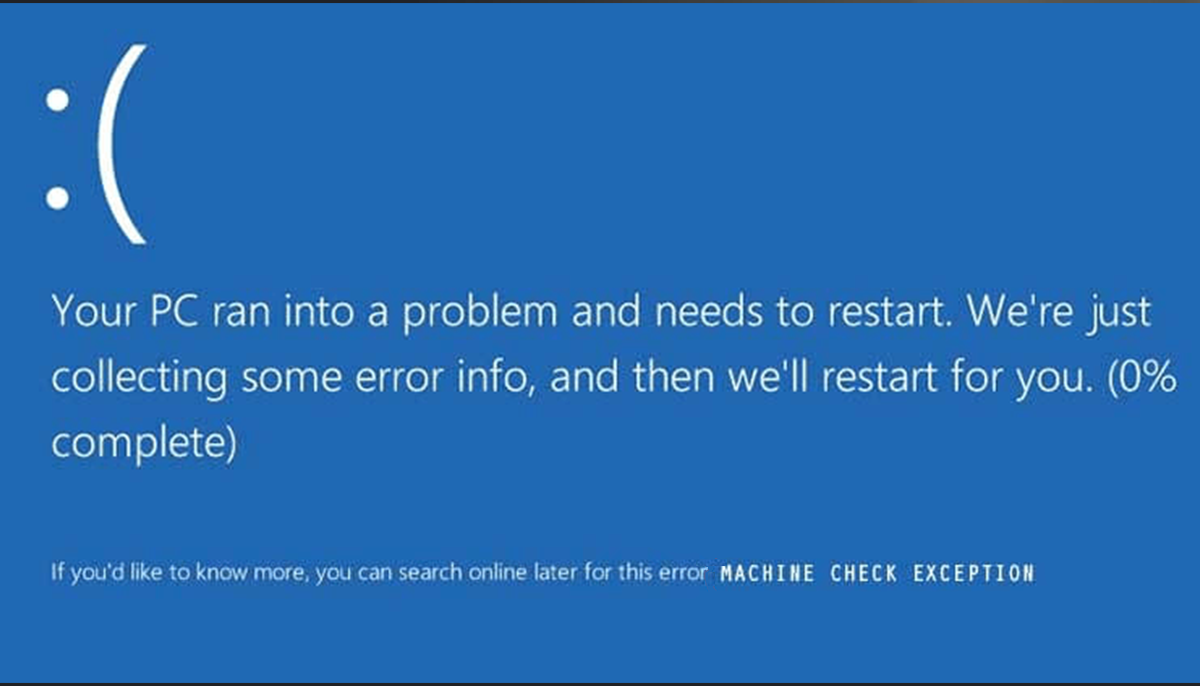
Y camgymeriad MACHINE_CHECK_EXCEPTION Mae'n un o'r rhai adnabyddus fel Gwallau sgrin las Windows (Sgrin Las Marwolaeth neu BSOD). Mae ei ymddangosiad yn dynodi hynny Mae'r prosesydd wedi canfod anghysondeb caledwedd critigol na all meddalwedd ei ddatrys.
Gall y gwall hwn fod oherwydd ffactorau lluosog, megis a cysylltiad caledwedd gwael, gorboethi prosesydd, modiwlau o cof diffygiol, errores en el disco duro, Gwallau BIOS neu hyd yn oed problemau oherwydd gor-glocio. Ond mae'n broblem gyffredin.
Mewn gwirionedd, mae gwallau cysylltiedig eraill yn cynnwys y gwall 0x0000007E (SYSTEM_THREAD_EXCEPTION_NOT_HANDLED) a'r error 0x0000000A (IRQL_NOT_LESS_OR_EQUAL), y ddau yn gysylltiedig â gyrwyr diffygiol neu broblemau RAM. Yn ogystal, mae'r gwall 0x00000050 (PAGE_FAULT_IN_NONPAGED_AREA) a'r gwall 0x0000007F (UNEXPECTED_KERNEL_MODE_TRAP) yn gallu digwydd oherwydd methiannau cof neu brosesydd yn gorboethi.
Mae hefyd yn debyg i 0x000000F4 (CRITICAL_OBJECT_TERMINATION), sydd fel arfer yn cael ei achosi gan broblemau gyriant caled, a 0x000000BE (ATTEMPTED_WRITE_TO_READONLY_MEMORY), a achosir gan yrwyr diffygiol neu galedwedd anghydnaws.
Yr holl gamgymeriadau hyn rhannu sbardunau megis methiannau cof, gyriannau caled, gyrwyr llygredig, gorboethi, neu osodiadau BIOS amhriodol.
Prif achosion y gwall MACHINE_CHECK_EXCEPTION
Mae yna nifer o resymau cyffredin a all achosi'r gwall hwn:
- CPU yn gorboethi: Os nad yw'r heatsink yn eistedd yn iawn neu os oes gormod o lwch ar y gefnogwr, bydd y prosesydd yn gorboethi ac yn achosi i'r system ddamwain.
- Problemas con la memoria RAM: : Gall modiwlau diffygiol neu anghywir hefyd achosi'r gwall hwn.
- Dyfeisiau storio anghydnaws: Gyriannau caled allanol neu SSDs sy'n defnyddio gyrwyr sy'n anghydnaws â Windows.
- Drivers obsoletos: yn enwedig rhai'r graffeg neu'r cerdyn rhwydwaith.
- Gosodiadau BIOS anghywir: Gall opsiynau fel Fast Boot neu Intel SpeedStep wrthdaro â chaledwedd.
- Problemas de alimentación: Gall cyflenwad pŵer annigonol neu ddiffygiol achosi gwallau pan fydd angen mwy o bŵer.
Camau i ddatrys y gwall MACHINE_CHECK_EXCEPTION

Te presentamos 14 o ddulliau wedi'u dilysu i gywiro'r gwall hwn. Gallwch roi cynnig arnynt fesul un yn dibynnu ar lefel eich profiad neu fynd yn uniongyrchol at yr un sy'n gweddu orau i'ch sefyllfa.
1. Datgysylltu gyriannau caled allanol a DVDs
Os ydych chi'n gosod Windows a'ch bod chi'n cael y gwall gyda gyriannau caled allanol neu chwaraewr DVD wedi'i gysylltu, y peth cyntaf y dylech chi ei wneud yw datgysylltu nhw yn gorfforol. Mae llawer o wallau'n digwydd oherwydd nad yw'r gyrwyr ar gyfer y dyfeisiau hyn yn gydnaws â'r system weithredu. Ceisiwch osod Windows heb unrhyw ddyfeisiau ychwanegol wedi'u cysylltu.
2. Actualizar los drivers
Gall gyrwyr sydd wedi dyddio achosi gwallau cydnawsedd caledwedd. I ddiweddaru'r gyrwyr:
- Y Wasg Ffenestri + X y selecciona “Administrador de dispositivos”.
- De-gliciwch ar y gydran sy'n gwrthdaro a dewiswch "Diweddaru gyrrwr".
- Escoge la opción “Buscar automáticamente software de controlador actualizado"
- Ailgychwyn eich cyfrifiadur tras la actualización.
3. Dadosod y gyrrwr cerdyn graffeg
Os yw ffynhonnell y broblem yn gysylltiedig â'r cerdyn fideo, gallai dadosod ei yrrwr helpu:
- Agorwch y Rheolwr Dyfeisiau o'r ddewislen Cychwyn.
- Dirígete a “Addasyddion arddangos"a gwnewch cliciwch ar y dde ar eich cerdyn graffeg.
- Dewiswch "Dadosod" a derbyn y rhybudd.
- Ailgychwyn y cyfrifiadur a gwirio a yw'r gwall yn parhau.
4. Defnyddiwch y datryswr problemau sgrin las
Windows 10 ac uwch yn cynnwys datryswr problemau awtomatig:
- Abre “Ffurfweddiad” o'r ddewislen cychwyn.
- Ewch i “Diweddariadau a diogelwch” > “Datrys problemau"
- Dewiswch “Pantalla azul” y luego “Ejecutar el solucionador"
- Dilynwch y camau a ddangosir ar y sgrin.
5. Rhedeg Gwiriwr Ffeil System (SFC)
Os oes ffeiliau system llygredig, gall y gwiriwr SFC atgyweirio llawer ohonynt yn awtomatig:
- Agorwch Anogwr Gorchymyn fel Gweinyddwr (cliciwch ar y dde ar y cychwyn > “Gorchymyn Anog (Gweinyddol)”).
- Ysgrifennu sfc /scannow a gwasgwch Enter.
- Arhoswch i'r dadansoddiad orffen a Ailgychwyn y cyfrifiadur.
6. Usar la herramienta DISM
Mae DISM yn atgyweirio delwedd y system os nad yw SFC yn unig yn ddigon. Gallwch chi ei redeg fel hyn:
Modd safonol:
- Abre el símbolo del sistema y escribe: DISM /Ar-lein /Delwedd-Glanhau /AdferIechyd
- Arhoswch iddo orffen ac ailgychwyn.
Gan ddefnyddio cyfryngau gosod Windows:
- Cysylltwch USB â Windows.
- Yn y math anogwr gorchymyn:
dism /online /cleanup-image /scanhealth
dism /online /cleanup-image /restorehealth
DISM /Ar-lein / Glanhau-Delwedd /RestoreHealth /ffynhonnell:WIM:X:\Sources\Install.wim:1 /LimitAccess (yn lle X gyda'r llythyren USB).
7. Actualizar la BIOS
A Hen BIOS gall greu anghydnawsedd. Gwiriwch eich fersiwn BIOS trwy deipio msinfo32 yn y ddewislen cychwyn. Dadlwythwch y fersiwn ddiweddaraf o wefan gwneuthurwr eich mamfwrdd a dilynwch y cyfarwyddiadau diweddaru yn ofalus.
8. Analluoga cist cyflym
Gall cychwyn cyflym achosi gwrthdaro wrth gychwyn rhai dyfeisiau:
- Ewch i Panel Rheoli > Opsiynau Pŵer.
- Cliciwch ar “Elegir lo que hace el botón de encendido"
- Cliciwch ar “Cambiar la configuración actualmente no disponible"
- Desactiva “Activar inicio rápido” ac arbed y newidiadau.
9. Analluoga Intel SpeedStep yn BIOS
Mae'r nodwedd hon yn caniatáu i'r prosesydd leihau ei ddefnydd pŵer yn ddeinamig, ond gall achosi gwallau ar rai dyfeisiau:
- Ailgychwyn eich cyfrifiadur a mynd i mewn i'r BIOS (fel arfer trwy wasgu F2 neu F10).
- Busca la opción “Intel SpeedStep” y desactívala.
- Cadwch y newidiadau a ailgychwyn y system.
10. Gwiriwch y caledwedd yn gorfforol
Agorwch eich twr PC (gyda'r cyfrifiadur wedi'i ddiffodd) a gwiriwch:
- Que la RAM yn cael ei fewnosod yn iawn
- Que el disipador wedi'i gysylltu'n gadarn
- Nad oes acumulación de polvo ar beiriannau anadlu
11. Analluoga'r addasydd rhwydwaith LAN
Gall yr addasydd LAN achosi gwrthdaro ar rai dyfeisiau:
- Abre “Gosodiadau” > “Rhwydwaith a Rhyngrwyd"
- Cliciwch ar “Gwladwriaeth” y luego en “Cambiar opciones del adaptador"
- Trawst cliciwch ar y dde ar eich addasydd LAN y selecciona “Dadactifadu"
12. Ffurfweddu SATA Fast Boot yn BIOS
Efallai y bydd yr opsiwn hwn yn helpu os yw'ch mamfwrdd yn ei gefnogi. Cyfeiriwch at lawlyfr penodol eich mamfwrdd i'w actifadu'n gywir.
13. Gwiriwch a oes unrhyw gydran wedi'i niweidio
Caledwedd diffygiol, megis a prosesydd o módulo de memoria, yw un o'r achosion mwyaf cyffredin:
- Cymerwch brofion cof gyda Memtest86.
- Rhowch gynnig ar eich prosesydd ar famfwrdd arall os yn bosibl.
- Gwiriwch fod y cyflenwad pŵer yn cyflenwi pŵer digonol.
14. Ailosod eich cyfrifiadur
Os nad yw unrhyw un o'r uchod yn gweithio, gallwch ddefnyddio'r opsiwn "Ailosod y PC hwn" Windows:
- Ewch i Gosodiadau > Diweddariad a Diogelwch > Adferiad.
- Cliciwch ar “Comenzar” en “Ailosod y cyfrifiadur hwn"
- Dewiswch a ydych am gadw ffeiliau neu ddechrau o'r dechrau.

Sut i adennill ffeiliau coll ar ôl y gwall
Os yw'r gwall MACHINE_CHECK_EXCEPTION wedi achosi colli data, gallwch ddefnyddio offer adfer fel Recoverit Data Recovery, sy'n eich galluogi i sganio gyriannau caled, rhagolwg ac adfer dogfennau pwysig.
Ar ôl gosod yr offeryn:
- Dewiswch y uned ble roedd eich ffeiliau.
- Perfformio escaneo profundo (gall gymryd peth amser).
- Filtra por math o ffeil, dyddiad neu faint os ydych am gyflymu'r chwiliad.
- Rhagolwg o'r ffeiliau a dewiswch y rhai rydych chi am eu hadennill.
- Cadwch nhw mewn a dyfais allanol.
Er bod y gwall MACHINE_CHECK_EXCEPTION yn ddifrifol, gellir ei drin yn llwyddiannus os dilynir methodoleg glir a threfnus. P'un a yw'n fater caledwedd, yn fater cyfluniad, neu'n fater meddalwedd system weithredu, mae gennych nifer o offer pwerus i'w nodi a'i drwsio. Mae gweithredu'n dawel, gan ddilyn y camau technegol priodol, ac, os oes angen, defnyddio meddalwedd arbenigol i adennill eich data personol yn hanfodol.


Rwy'n frwd dros dechnoleg sydd wedi troi ei ddiddordebau "geek" yn broffesiwn. Rwyf wedi treulio mwy na 10 mlynedd o fy mywyd yn defnyddio technoleg flaengar ac yn tinkering gyda phob math o raglenni allan o chwilfrydedd pur. Nawr rydw i wedi arbenigo mewn technoleg gyfrifiadurol a gemau fideo. Mae hyn oherwydd ers mwy na 5 mlynedd rwyf wedi bod yn ysgrifennu ar gyfer gwefannau amrywiol ar dechnoleg a gemau fideo, gan greu erthyglau sy'n ceisio rhoi'r wybodaeth sydd ei hangen arnoch mewn iaith sy'n ddealladwy i bawb.
Os oes gennych unrhyw gwestiynau, mae fy ngwybodaeth yn amrywio o bopeth sy'n ymwneud â system weithredu Windows yn ogystal ag Android ar gyfer ffonau symudol. Ac mae fy ymrwymiad i chi, rwyf bob amser yn barod i dreulio ychydig funudau a'ch helpu i ddatrys unrhyw gwestiynau sydd gennych yn y byd rhyngrwyd hwn.