- Gall y gwall 0xC192000C yn GeForce Now fod oherwydd materion cysylltiad neu weinydd.
- Mae ailgychwyn yr ap a'r ddyfais yn un o'r atebion hawsaf.
- Gall clirio storfa GeForce Now neu ddiweddaru eich gyrwyr graffeg ddatrys y broblem.
- Os nad yw unrhyw un o'r atebion yn gweithio, cysylltu â chymorth NVIDIA yw'r opsiwn gorau.
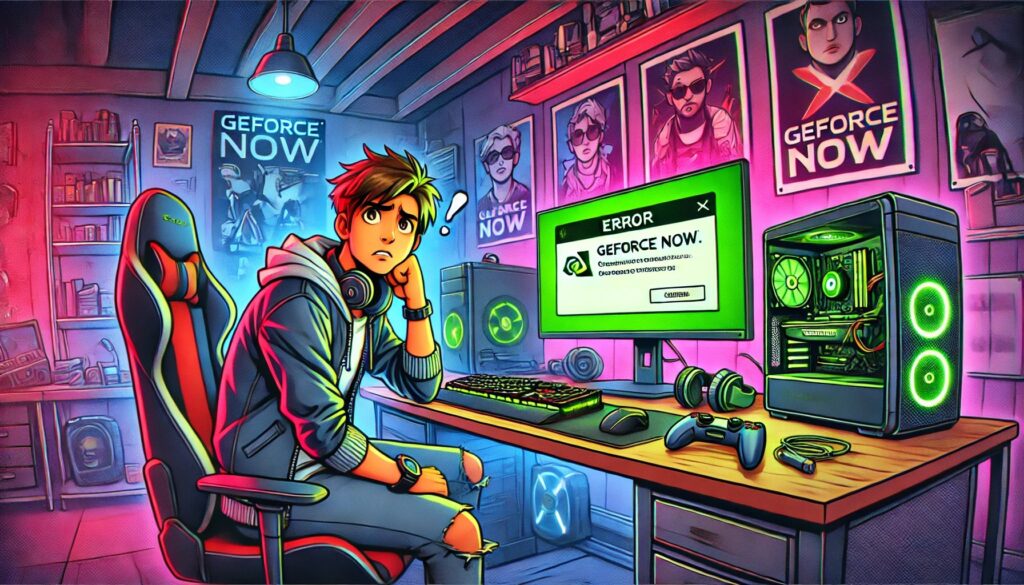
Gwall 0xC192000C yn GeForce Now Gall fod yn gur pen go iawn i gamers sydd am fwynhau eu llyfrgell gemau yn y cwmwl. Os byddwch chi'n cael y neges gwall hon bob tro y byddwch chi'n ceisio cychwyn gêm, peidiwch â phoeni, mae yna sawl ffordd i'w datrys. atebion a all eich helpu i'w datrys yn effeithiol.
Yn yr erthygl hon, byddwn yn archwilio achosion posibl y gwall hwn ac yn eich tywys trwy gyfres o Atebion manwl fel y gallwch fynd yn ôl i chwarae heb ymyrraeth.
Pam ydw i'n gweld gwall 0xC192000C yn GeForce Now?

Gall y broblem hon godi am amrywiaeth o resymau, gan gynnwys:
- Problemau gyda gweinyddwyr NVIDIA: Os yw gweinyddwyr GeForce Now yn profi toriadau neu'n cael eu cynnal a'u cadw, efallai y byddwch yn derbyn y cod gwall hwn.
- Cysylltiad rhyngrwyd ansefydlog: Gall cysylltiad araf neu ysbeidiol atal y gwasanaeth rhag gweithredu'n iawn.
- Ffeiliau storfa llygredig:: Gall cronni data dros dro yn y cais achosi damweiniau.
- Gwrthdaro â meddalwedd diogelwch: Gall rhai gwrthfeirws neu waliau tân rwystro cysylltedd GeForce Now.
- Defnyddio VPN neu ddirprwy: Gall cysylltiadau trwy rwydweithiau preifat rhithwir achosi problemau mynediad.
Atebion ar gyfer gwall 0xC192000C yn GeForce Now
1. Ailgychwyn GeForce Now a'ch dyfais
Cyn rhoi cynnig ar unrhyw atebion eraill, ceisiwch ailgychwyn yr app GeForce Now a'ch cyfrifiadur neu ddyfais. Er mwyn sicrhau bod y ailosod yn effeithiol, dilynwch y camau hyn:
- Caewch y cais GeForce Now llawn.
- Agor Rheolwr Tasg (Ctrl + Shift + Esc) a Gorffennwch unrhyw brosesau sy'n ymwneud â GeForce Now.
- Ailgychwyn eich cyfrifiadur.
- Lansio GeForce Now eto a gwirio a yw'r gwall wedi mynd.
2. Gwiriwch eich cysylltiad rhyngrwyd
Cysylltiad gwan neu efallai mai ansefydlog yw achos y broblem. I ddiystyru methiant rhwydwaith, rhowch gynnig ar y camau canlynol:
- Cysylltwch â rhwydwaith â gwifrau yn lle WiFi i wella sefydlogrwydd.
- Ailgychwyn y llwybrydd ei droi i ffwrdd am 30 eiliad a'i droi yn ôl ymlaen.
- Rhowch gynnig arni cyflymder i sicrhau bod eich lled band yn ddigonol ar gyfer ffrydio cwmwl.
- Os yn bosibl, rhowch gynnig ar gysylltiad rhyngrwyd arall i weld a yw'r broblem yn parhau.
3. Gwiriwch statws gweinyddwyr GeForce Now
Os yw gweinyddwyr NVIDIA wedi cwympo neu o dan waith cynnal a chadw, ni fyddwch yn gallu chwarae nes bod y mater wedi'i ddatrys. I wirio eich statws:
- Ymwelwch â'r tudalen statws swyddogol GeForce Now.
- Os oes problem yn eich rhanbarth, gallwch geisio newid gweinydd o fewn gosodiadau GeForce Now.
4. Cliriwch y storfa GeForce Now
Gall ffeiliau dros dro llwgr achosi gwallau. I gael gwared arnynt:
- Y Wasg Ennill + R ac ysgrifennu %data aplocal%yna pwyswch Enter.
- Llywio i'r ffolder Corfforaeth NVIDIA ac edrych am yr is-ffolder GeForce Nawr.
- Dileu'r cyfan ffolderi storfa a logiau o fewn y lleoliad hwn.
- Ailgychwyn GeForce Now a gwirio a yw'r mater wedi'i ddatrys.
5. Analluogi gwrthfeirws a wal dân dros dro
Efallai y bydd rhai gosodiadau diogelwch cyfathrebu bloc gyda gweinyddwyr NVIDIA. Ceisiwch analluogi'ch gwrthfeirws dros dro a lansio GeForce Now i weld a yw'r broblem yn parhau. Os yw'n gweithio, ystyriwch ychwanegu GeForce Now at eich rhestr eithriadau gwrthfeirws.
6. Analluoga VPN a dirprwy
Os ydych chi'n defnyddio VPN neu ddirprwy, ceisiwch eu dadactifadu a rhowch gynnig arall arni:
- Agorwch y Gosodiadau o Windows ac ewch i Rhwydwaith a'r Rhyngrwyd.
- Cliciwch ar VPN ac analluogi unrhyw gysylltiadau gweithredol.
- Ar y tab Dirprwy, yn analluogi canfod cyfluniad awtomatig.
7. Diweddaru GeForce Now a gyrwyr graffeg
Hen fersiynau o'r cais neu'r gyrwyr graffeg gall greu anghydnawsedd. I ddiweddaru:
- Agor GeForce Now a gwirio a oes fersiwn newydd ar gael mewn gosodiadau.
- I ddiweddaru eich gyrwyr NVIDIA, agorwch GeForce Experience, ewch i'r tab Gyrwyr a chliciwch ar Chwiliwch am ddiweddariadau.
- Gallwch hefyd lawrlwythwch y gyrwyr diweddaraf o'r Gwefan NVIDIA.

8. ailosod gosodiadau rhwydwaith
Os bydd y broblem yn parhau, gallwch ailosod eich gosodiadau. grid trwy redeg y gorchmynion canlynol yn yr anogwr gorchymyn (fel gweinyddwr):
ipconfig / flushdns ipconfig / rhyddhau ipconfig / adnewyddu ailosod winsock netsh
Ailgychwyn eich PC ar ôl rhedeg y gorchmynion hyn.
9. Ailosod GeForce Nawr
Os nad yw'r un o'r atebion uchod yn gweithio, dadosod la cais a'i lawrlwytho eto o wefan swyddogol NVIDIA. Os oes angen help arnoch gyda GeForce Experience, edrychwch ar ein canllaw Sut i atgyweirio GeForce Experience.
10. Cysylltwch â Chymorth NVIDIA
Os bydd y broblem yn parhau, mae'n well cysylltu â'r Cymorth technegol NVIDIA i dderbyn cymorth personol.
Os ydych chi wedi cyrraedd mor bell â hyn, mae'n debyg eich bod eisoes wedi trwsio'r gwall 0xC192000C yn GeForce Now. Y broblem hon Mae fel arfer yn gysylltiedig â phroblemau cysylltiad, ffeiliau llygredig neu flociau diogelwch, ond gyda'r atebion cywir gellir ei datrys.

Rwy'n frwd dros dechnoleg sydd wedi troi ei ddiddordebau "geek" yn broffesiwn. Rwyf wedi treulio mwy na 10 mlynedd o fy mywyd yn defnyddio technoleg flaengar ac yn tinkering gyda phob math o raglenni allan o chwilfrydedd pur. Nawr rydw i wedi arbenigo mewn technoleg gyfrifiadurol a gemau fideo. Mae hyn oherwydd ers mwy na 5 mlynedd rwyf wedi bod yn ysgrifennu ar gyfer gwefannau amrywiol ar dechnoleg a gemau fideo, gan greu erthyglau sy'n ceisio rhoi'r wybodaeth sydd ei hangen arnoch mewn iaith sy'n ddealladwy i bawb.
Os oes gennych unrhyw gwestiynau, mae fy ngwybodaeth yn amrywio o bopeth sy'n ymwneud â system weithredu Windows yn ogystal ag Android ar gyfer ffonau symudol. Ac mae fy ymrwymiad i chi, rwyf bob amser yn barod i dreulio ychydig funudau a'ch helpu i ddatrys unrhyw gwestiynau sydd gennych yn y byd rhyngrwyd hwn.