- Mae WinToys yn gwneud tasgau glanhau ac optimeiddio uwch yn haws yn Windows 10 ac 11.
- Mae cyfuno WinToys ag offer system yn gwella perfformiad yn sylweddol.
- Mae dileu ffeiliau dros dro a rheoli cychwyn ap yn cyflymu cychwyn
- Mae defnydd cywir o'r rhyddhawr gofod a'r synhwyrydd storio yn allweddol

Nid oes llawer o gymorth i gynnal perfformiad ein cyfrifiadur. Argymhellir rhai offer yn arbennig. Yn yr erthygl hon rydyn ni'n mynd i ddangos i chi Sut i lanhau'ch cyfrifiadur personol gyda WinToys a gwella cyflymder y system.
Gyda WinToys, a manteisio ar y nodweddion sydd eisoes wedi'u cynnwys yn Windows 10 ac 11, gallwch chi wneud gwaith glanhau trylwyr, rhyddhau lle diangen, cael gwared ar raglenni diangen, a chadw'ch system i redeg fel newydd. Peidiwch ag aros nes bod eich cyfrifiadur yn dechrau arafu neu nes ei fod yn eich gyrru'n wallgof gyda damweiniau a sgriniau wedi rhewi. Mae'n well actio nawr!
Beth yw WinToys ac ar gyfer beth mae'n cael ei ddefnyddio?
Esta es una offeryn am ddim Wedi'i gynllunio'n benodol i wneud y gorau o gyfrifiaduron personol Windows 10 ac 11. Mae ei ryngwyneb sythweledol a'i allu i berfformio tweaks system uwch yn ei gwneud yn ateb delfrydol i ddefnyddwyr sydd am fynd y tu hwnt i opsiynau glanhau a chynnal a chadw sylfaenol.
Gyda WinToys gallwch chi Addasu gosodiadau cudd, rheoli cymwysiadau cychwyn, glanhau'r system, rhyddhau lle, dileu ffeiliau sothach, gwneud y gorau o wasanaethau, a llawer mwy.. Mae'n gymysgedd rhwng optimizer a phanel rheoli uwch, pob un â chyflwyniad gweledol modern iawn. Er hynny i gyd, mae'n sicr yn werth treulio peth amser i dysgu sut i lanhau'ch cyfrifiadur personol gyda WinToys.
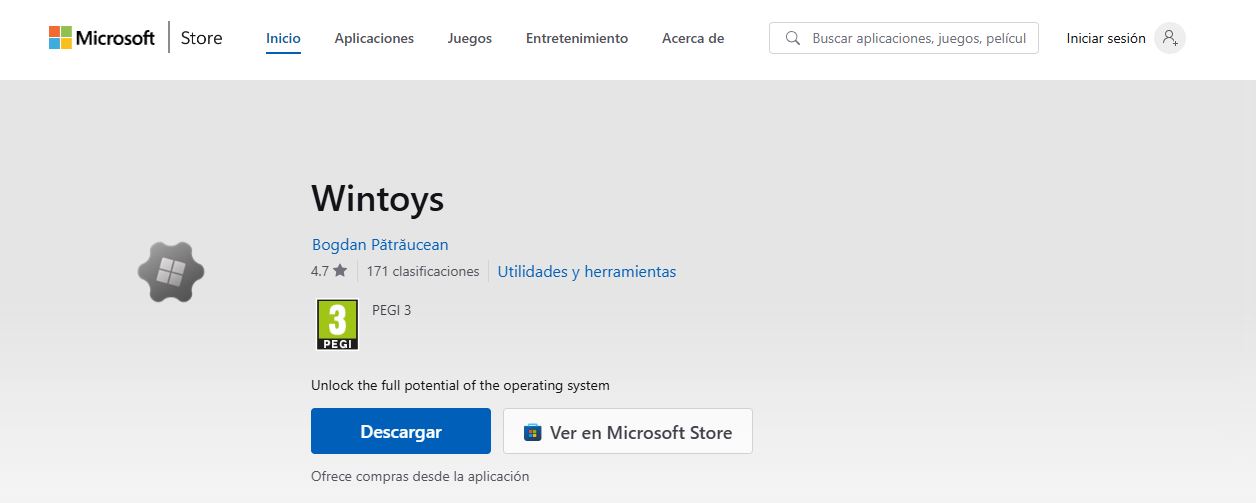
Sut i lawrlwytho a gosod WinToys
I ddechrau glanhau'ch cyfrifiadur personol gyda WinToys, mae angen i chi wneud hynny Dadlwythwch yr offeryn o'r Microsoft Store. Dyma'r ffordd orau o sicrhau eich bod chi'n cael fersiwn ddiogel, gyfredol:
- Agorwch y Siop Microsoft o'r Ddewislen Cychwyn.
- Yn ceisio "WinToys" a chliciwch ar y canlyniad cyntaf.
- Cliciwch ar "Cael" i osod y rhaglen ar eich cyfrifiadur.
Ar ôl ei osod, fe welwch eicon newydd yn y Ddewislen Cychwyn. Pan fyddwch chi'n ei agor, bydd gennych chi fynediad i ryngwyneb wedi'i rannu'n adrannau clir iawn: gosodiadau system, glanhau, perfformiad, preifatrwydd, ac ati.
WinToys: Glanhau system yn gyflym a rheoli ap
Un o'r adrannau a ddefnyddir fwyaf o WinToys yw'r un sy'n canolbwyntio ar lanhau. O'r fan hon gallwch chi Dileu ffeiliau dros dro, clirio'r storfa, gwagio'r bin ailgylchu, a dileu diweddariadau dros ben. nad oes ei angen arnoch mwyach. Dyma beth i'w wneud:
- Agorwch WinToys ac ewch i'r adran "Glanhawr".
- Dewiswch opsiynau fel Ffeiliau Dros Dro, Mân-luniau, Diweddaru Cache, a Sbwriel.
- Pwyswch y botwm "Glan" i redeg y glanhau.
Gall y broses hon ryddhau sawl GB o le, yn enwedig os nad ydych wedi gwneud gwaith cynnal a chadw ers tro. Hefyd, trwy lanhau'ch cyfrifiadur personol gyda WinToys, Byddwch yn sylwi ar welliant ym mherfformiad cyffredinol y system.
Ar y llaw arall, un o'r prif resymau pam mae'ch cyfrifiadur yn cymryd amser hir i gychwyn yw'r cymwysiadau sy'n rhedeg pan fydd y system yn cychwyn. Mae WinToys yn cynnwys offeryn i'w rheoli'n hawdd:
- O'r brif ddewislen, ewch i'r opsiwn Startup Manager.
- Fe welwch restr o'r holl gymwysiadau sy'n dechrau gyda Windows.
- Analluogi'r rhai nad oes eu hangen arnoch chi o'r switsh cyfatebol.
Mae hyn yn cyflymu cychwyn ac yn lleihau'r defnydd o adnoddau cefndirol. Yn ogystal, gallwch nodi pa raglenni sy'n arafu cychwyn diolch i'r golofn "effaith", sy'n dangos faint o adnoddau y mae pob un yn ei ddefnyddio.

Offer Windows eraill i lanhau'r system
Yn ogystal â glanhau'ch cyfrifiadur personol gyda WinToys, mae gan Windows offer eraill y gallwn eu defnyddio at yr un diben hefyd. Mae'r rhain yn adnoddau defnyddiol iawn:
Windows Space Cleanup
Ar gyfer dileu ffeiliau dros dro, hen fersiynau diweddaru, a data gweddilliol arall. Hygyrch yn hawdd:
- Y Wasg Dechrau ac ysgrifennu glanhawr.
- Cliciwch ar y dde a rhedeg fel gweinyddwr.
- Dewiswch y gyriant rydych chi am ei lanhau (C: fel arfer).
- Gwiriwch y blychau wrth ymyl yr holl eitemau rydych chi am eu dileu.
- Y Wasg Derbyn y espera a que finalice el proceso.
Cleanmgr Mae'n ddefnyddiol iawn ar gyfer cael gwared ar gynnwys fel adroddiadau gwall, mân-luniau, ffeiliau rhyngrwyd dros dro, neu system sy'n weddill. Mae hefyd yn ddoeth adolygu clirio storfa eich PC.
Synhwyrydd storio ar gyfer glanhau awtomatig
Mae Windows yn cynnwys nodwedd o'r enw Synhwyrydd storio hynny yn dileu ffeiliau diangen yn awtomatig gyda pheth cyfnodoldeb. Argymhellir yn gryf ei actifadu:
- Agor Gosodiadau Windows (Ennill + Fi).
- Ewch i System > Storio.
- Cliciwch ar Synhwyrydd storio.
- Ei actifadu ac addasu'r opsiynau glanhau awtomatig.
Gallwch ddewis dileu ffeiliau o'r sbwriel, lawrlwythiadau nas defnyddiwyd, neu ffeiliau dros dro.
Consejos prácticos
Mae yna hefyd nifer o arferion da sy'n werth eu dilyn a fydd yn helpu i sicrhau bod y system yn ymateb yn gyflymach. Mae'n rhaid i chi ofalu am y ddesg. Po fwyaf o lwybrau byr, ffolderi a ffeiliau sydd gennych chi yno, yr hiraf y bydd yn ei gymryd i'r amgylchedd graffigol lwytho pan fydd Windows yn cychwyn. Dyma beth allwch chi ei wneud:
- Creu ffolder sengl ar y bwrdd gwaith a symudwch bopeth sydd ei angen arnoch wrth law yno.
- Dadosod apps diangen ac yn dileu ffolderi sydd wedi dod yn wag.
- Defnyddiwch fynediad cyflym File Explorer i binio'r ffolderi rydych chi'n eu defnyddio fwyaf.
Fel y gallwch weld, nid oes angen gwybodaeth dechnegol uwch i gadw'ch cyfrifiadur mewn cyflwr da os ydych chi'n dysgu sut i lanhau'ch cyfrifiadur gyda WinToys. Dim ond cwpl o gliciau i ffwrdd yw popeth. Mewn dim ond ychydig funudau gallwch chi cael hylifedd, rhyddhau lle a mwynhau cyfrifiadur personol cyflymach a glanach.

Roedd golygydd yn arbenigo mewn technoleg a materion rhyngrwyd gyda mwy na deng mlynedd o brofiad mewn gwahanol gyfryngau digidol. Rwyf wedi gweithio fel golygydd a chrëwr cynnwys ar gyfer cwmnïau e-fasnach, cyfathrebu, marchnata ar-lein a hysbysebu. Rwyf hefyd wedi ysgrifennu ar wefannau economeg, cyllid a sectorau eraill. Fy ngwaith hefyd yw fy angerdd. Nawr, trwy fy erthyglau yn Tecnobits, Rwy'n ceisio archwilio'r holl newyddion a chyfleoedd newydd y mae byd technoleg yn eu cynnig i ni bob dydd i wella ein bywydau.