- Defnyddiwch enwau dilys: llythrennau, rhifau a chysylltnodau yn unig, dim bylchau ac uchafswm o 15 nod ar gyfer cydnawsedd llawn.
- Mae'r newid yn gofyn am ailgychwyn i ddod i rym ar y system a'r rhwydwaith; nid yw'n effeithio ar ddata na chymwysiadau.
- Mae enw'r tîm yn wahanol i enw cyfrif y defnyddiwr; caiff pob un ei reoli ar wahân.
- Mae confensiynau clir yn gwella trefniadaeth, diogelwch a rheolaeth mewn rhwydweithiau â dyfeisiau lluosog.
¿Sut i newid enw'r cyfrifiadur (PC) yn Windows 11? Efallai nad ydych chi erioed wedi meddwl amdano, ond Ail-enwi eich cyfrifiadur personol yn Windows 11 Mae'n ystum bach sy'n gwneud bywyd yn llawer haws pan fyddwch chi'n rheoli dyfeisiau lluosog, yn rhannu ar rwydwaith, neu ddim ond eisiau adnabod eich cyfrifiadur ar unwaith. Yn ddiofyn, mae'r system yn aseinio enw cryptig gyda llythrennau a rhifau nad yw, a dweud y gwir, yn ddefnyddiol iawn mewn defnydd bob dydd.
Y newyddion da yw bod ei newid yn gyflym, yn wrthdroadwy, ac nid oes angen gwybodaeth uwch: Mae yna sawl llwybr ac maen nhw i gyd yn hawdd.Gallwch wneud hyn o'r ap Gosodiadau ac o offer clasurol Windows. Byddwn hefyd yn egluro'r rheolau, y cyfyngiadau a'r awgrymiadau i sicrhau bod eich enw newydd yn ddilys, yn glir ac yn ddiogel.
Pam mae'n werth newid enw'r tîm
Mae rhesymau ymarferol iawn dros wneud hynny: trefn, diogelwch a gweinyddiaethOs ydych chi'n defnyddio mwy nag un cyfrifiadur gyda'ch cyfrif Microsoft neu'n byw gyda sawl cyfrifiadur gartref, mae enw da yn caniatáu ichi wahaniaethu rhwng pob dyfais ar unwaith.
O ran preifatrwydd, gall enwau a osodwyd yn y ffatri ddatgelu cliwiau am y model neu'r defnyddiwr; Mae ei bersonoli yn lleihau'r amlygiad hwnnw. Ac mae'n eich helpu i ymdoddi'n well ar rwydweithiau a rennir. Nid yw'n ddiogel rhag camgymeriadau, ond mae'n bendant yn gwella'ch diogelwch.
Ac os ydym yn sôn am amgylcheddau gyda llawer o dimau (swyddfeydd, ystafelloedd dosbarth, gweithdai), cael confensiwn enwi cyson Mae'n symleiddio rhestr eiddo, cymorth, a phob tasg gweinyddu TG. Mae confensiynau enwi clir yn atal dryswch ac yn arbed amser.
Sut i weld yr enw presennol a pha reolau y mae'n rhaid i'r un newydd eu dilyn
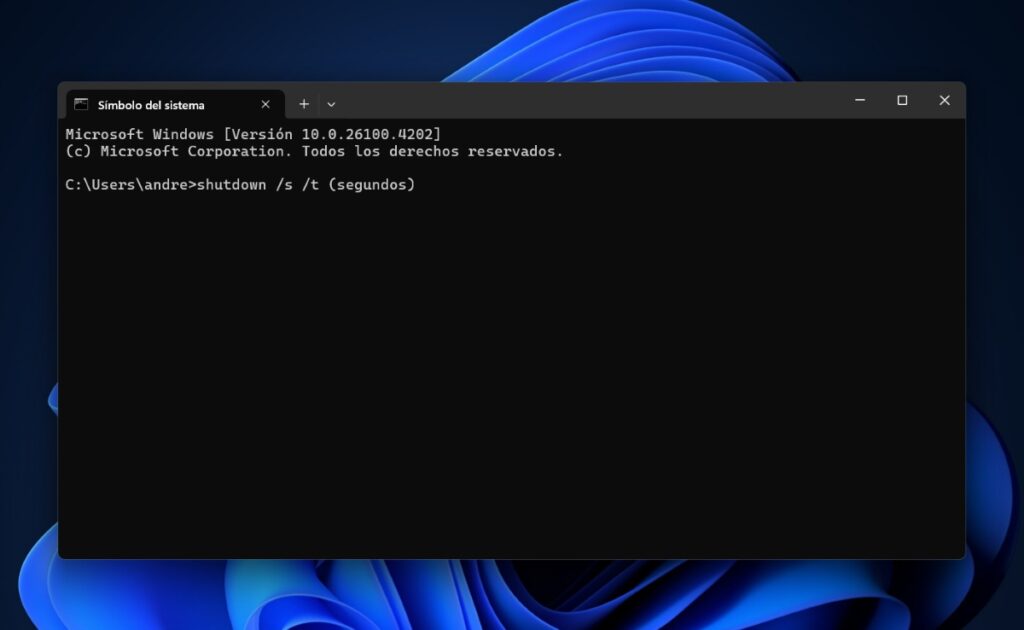
Yn gyntaf, mae'n syniad da cadarnhau'r enw cyfredol. Yn Windows 11, agorwch Gosodiadau gyda WIN+I, yna ewch i System > Amdanom Fe welwch chi enw'r ddyfais ar y brig. O'r un sgrin, gallwch chi ei newid mewn eiliadau.
Mae Windows yn gosod rheolau er mwyn i'r enw fod yn ddilys: Dim ond llythrennau (A–Z), rhifau (0–9) a chysylltnodau (-) sy'n cael eu caniatáuNi allwch ddefnyddio bylchau na symbolau anarferol, ac mae'n arfer da i'r enw beidio â bod yn rhifol yn unig.
Ar ben hynny, mae'r dynodwr NetBIOS clasurol yn cyfyngu'r hyd i uchafswm o 15 nodEr bod hydau hirach yn cael eu defnyddio mewn cyd-destunau DNS, yn ymarferol y rhif hwn yw'r safon ddiogel i osgoi gwrthdaro mewn rhwydweithiau a gwasanaethau sy'n dal i ddibynnu ar NetBIOS.
Nodwch hefyd, er mwyn cymhwyso'r newid, y bydd y system yn gofyn i chi Ailgychwyn y systemGallwch ei wneud ar unwaith neu'n ddiweddarach, ond ni fydd yr enw newydd yn cael ei adlewyrchu ar y rhwydwaith nac ym mhob offer nes i chi gwblhau'r ailosodiad hwnnw.
Newid enw'r cyfrifiadur personol yn Windows 11 o'r Gosodiadau
Y ffordd fwyaf uniongyrchol yw drwy'r ap Gosodiadau. Mae'n ddull modern, syml sydd ar gael i bawb, felly os nad ydych chi eisiau cymhlethu pethau, Dyma'r llwybr a argymhellir.
- Agor Gosodiadau gyda WIN + I neu o Dechrau ⊞ > Gosodiadau ⚙.
- Rhowch i mewn System.
- Mynediad i tua.
- Pwyswch y botwm Ail-enwi'r cyfrifiadur hwn.
- Ysgrifennwch yr enw newydd gan barchu'r rheolau (llythrennau, rhifau a chysylltnodau; heb fylchau).
- Cliciwch ar canlynol a dewis Ailgychwyn nawr o Ailgychwyn yn ddiweddarach.
Ar ôl ailgychwyn, fe welwch y dynodwr newydd yn y Gosodiadau, Archwiliwr Ffeiliau, a phan fyddwch yn darganfod dyfeisiau ar y rhwydwaith. Mae'n broses lân. Nid yw'n effeithio ar eich data, cymwysiadau neu drwyddedau, a gallwch ei newid eto pryd bynnag y dymunwch.
Ailenwi o Briodweddau System (dull clasurol)
Os yw'n well gennych y panel traddodiadol neu os oes angen i chi gael mynediad at opsiynau parth neu grŵp gwaith, y Priodweddau System Maen nhw dal yno gyda llwybr cyflym iawn. Mae'n ddelfrydol ar gyfer defnyddwyr uwch neu'r rhai sydd eisoes yn gyfarwydd â'r rhyngwyneb hwn.
- Gwasg WIN + R i agor Run.
- Ysgrifennu sysdm.cpl a tharo Enter.
- Ewch i'r tab Enw tîm.
- Cliciwch ar Newid….
- Rhowch enw newydd y tîm (llythrennau, rhifau a chysylltnodau yn unig). uchafswm o 15 nod).
- Cadarnhewch gyda Derbyn ac ailgychwynwch pan fydd y system yn eich annog.
Bydd y dull hwn hefyd yn dangos i chi a yw'r tîm yn perthyn i grŵp gwaith neu barth, sy'n ddefnyddiol os ydych chi'n rheoli amgylcheddau corfforaethol. Beth bynnag, mae'r canlyniad terfynol yr un peth: Bydd eich cyfrifiadur personol yn ymddangos gyda'r enw newydd mewn offer Windows ac ar y rhwydwaith lleol.
Gwnewch hynny o'r Panel Rheoli

Mae rhai defnyddwyr yn dal i gael mynediad at y dasg hon o'r Panel Rheoli, yn enwedig yn Windows 10. Er bod Windows 11 yn blaenoriaethu Gosodiadau Modern, Mae llwybr y Panel Rheoli yn parhau i helpu fel llwybr byr i'r sgrin "Amdanom".
Yn Windows 10, ewch i Start a nodwch Panel Rheoli > System a Diogelwch > SystemY tu mewn, fe welwch yr opsiwn Dangoswch enw'r tîm hwnsy'n agor y dudalen Gosodiadau "Amdanom" lle byddwch chi'n gweld y botwm Ail-enwi'r tîm hwn.
O'r fan honno, mae'r broses yn union yr un fath: rydych chi'n nodi'r enw newydd, cliciwch ar canlynol a chi sy'n penderfynu a ddylid ailgychwyn nawr neu'n hwyrach. Mae'r llif hwn yn ymarferol iawn os ydych chi eisoes wedi arfer llywio drwyddo System a diogelwch o fewn y Panel Rheoli.
Newid yr enw yn Windows 10: llwybrau cyfatebol
Er bod Windows 11 wedi bod ar y farchnad ers peth amser, mae Windows 10 yn dal i gael ei ddefnyddio ar lawer o gyfrifiaduron. Y newyddion da yw bod Mae'r weithdrefn bron yn union yr un fath., ac mae gennych ddau opsiwn: Gosodiadau a Phanel Rheoli.
O Gosodiadau (Windows 10), agorwch Start > Gosodiadau, nodwch System a mynd i lawr i tuaFe welwch chi fanylebau'r ddyfais a'r botwm Ail-enwi'r tîm hwn i agor y blwch deialog ailenwi.
Os yw'n well gennych y Panel Rheoli, ewch i Panel Rheoli > System a Diogelwch > System a chlicio ar Dangoswch enw'r tîm hwnBydd y weithred honno'n mynd â chi i'r un sgrin "Amdanom" lle gallwch chi ailenwi mewn cwpl o gliciau.
Cofiwch nad yw'r rheolau'n newid: llythrennau, rhifau a chysylltnodau, heb fylchau na symbolau, ac mae angen ailgychwyn er mwyn i'r newid ddod i rym ar draws y system a'r rhwydwaith cyfan.
Canllawiau enwi ac arferion gorau
Er mwyn osgoi camgymeriadau, y peth cyntaf yw parchu'r rheolau technegol: dim ond A–Z, 0–9 a chysylltnodau, heb fylchau a hyd at 15 nod. Y tu hwnt i hynny, mae'n syniad da meddwl am ddynodwr clir a chyson a fydd o gymorth i chi yn eich gwaith o ddydd i ddydd.
Gartref gallwch ddewis rhywbeth syml a disgrifiadol: er enghraifft, SALON BWRDD BWRDD, CLUDADWY-MARIA o MINIPC-SWYDDFACeisiwch wneud i'r enw ddweud rhywbeth defnyddiol am y tîm (lleoliad, defnydd, math o ddyfais).
Mewn lleoliadau proffesiynol, mae'n ddelfrydol defnyddio confensiwn sefydlog: LLEOLIAD-RÔL-BRAND o SWYDD-ADRAN-NNNEr enghraifft, HP-EDITION-01, FIN-TABLE-07, neu IT-SUPPORT-02. Mae'r cysondeb hwn yn cyflymu cymorth, rhestr eiddo, a diagnosteg.
Am resymau preifatrwydd, fel arfer mae'n ddoeth osgoi sôn am enwau pobl neu wybodaeth rhy amlwg (e-bost, rhif ffôn, cwmni, ac ati). Po leiaf y byddwch chi'n ei ddatgelu, y gorauyn enwedig os yw'r ddyfais yn cysylltu â rhwydweithiau cyhoeddus neu rwydweithiau a rennir.
Os ydych chi'n rheoli llawer o ddyfeisiau, ystyriwch gynnwys ôl-ddodiad rhifiadol Er mwyn osgoi dyblygu (PC-SALES-01, PC-SALES-02…). Mae'n ffordd syml o dyfu heb golli rhesymeg y cynllun.
Gwahaniaeth rhwng enw'r tîm ac enw'r cyfrif defnyddiwr
Nid yw'n anghyffredin eu drysu, ond maen nhw'n bethau gwahanol. Mae enw'r ddyfais yn adnabod y ddyfais. ar y rhwydwaith ac yn Windows, tra mai enw'r cyfrif defnyddiwr yw'r hyn y mae eich proffil (lleol neu Microsoft) yn ei ddangos pan fyddwch chi'n mewngofnodi.
Os oes angen i chi newid defnyddwyr yn gyflym, cliciwch ar cychwyn a thapio ar eicon neu ddelwedd eich cyfrif i weld y rhestr o ddefnyddwyr sydd ar gael; o'r fan honno gallwch newid i ddefnyddiwr arall heb gymhlethdodau pellach.
I newid yr enw a ddangosir ar eich cyfrif, mae'r broses yn dibynnu ar y math o gyfrif. Ar gyfer cyfrif Microsoft, y ffordd fwyaf effeithiol yw mynd i cyfrif.microsoft.comAgorwch Eich Gwybodaeth a golygwch yr enw; ar gyfrif lleol gallwch ei newid o Panel Rheoli > Cyfrifon Defnyddwyr neu drwy opsiynau cyfrif Windows.
Cofiwch: Nid yw golygu enw'r cyfrif yn newid enw'r tîm, ac mae ailenwi'r tîm yn ddim yn newid Eich enw defnyddiwr. Mae'r rhain yn gyfluniadau ar wahân gyda gwahanol ddibenion.
Gwiriwch y newid a ble mae'n cael ei adlewyrchu
Ar ôl ailgychwyn, mae'r enw newydd yn cael ei arddangos mewn sawl lle: yn Gosodiadau> System> AmdanomYn y priodweddau system a chanfod dyfeisiau rhwydwaith, efallai y byddwch yn gweld y newid yn cael ei adlewyrchu yn eich rhestr o ddyfeisiau cysylltiedig. Os ydych chi'n defnyddio gwasanaethau Microsoft, efallai y byddwch yn gweld y newid yn cael ei adlewyrchu yn eich priodweddau system a chanfod dyfeisiau rhwydwaith.
Os ydych chi'n gweithio ar rwydwaith gyda nifer o gyfrifiaduron personol, fe sylwch chi ar y gwahaniaeth wrth bori cyfrifiaduron o Explorer neu gysylltu ag adnoddau a rennir. Mae enw clir yn ei gwneud hi'n adnabod y ddyfais gywir mae'n fater o eiliadau.
Mewn offer gweinyddu a chymorth, bydd y dynodwr newydd hefyd yn ymddangos ar ôl yr ailgychwyn a'r diweddariad gwybodaeth o offer. Gall y lledaeniad hwn gymryd ychydig o amser mewn rhai amgylcheddau, ond fel arfer mae bron yn syth ar rwydweithiau cartref.
Problemau cyffredin a sut i'w datrys
Os yw'r botwm ailenwi'n ymddangos wedi'i analluogi, gwnewch yn siŵr eich bod chi'n defnyddio cyfrif gyda caniatâd gweinyddwr neu'n dechrau yn modd diogel gyda rhwydwaith At ddibenion diagnostig. Heb freintiau uwch, ni fydd Windows yn caniatáu ichi newid enw'r cyfrifiadur.
Pan fydd y system yn gwrthod yr enw, gwiriwch y rheolau: ni chaniateir bylchau a symbolau fel @, #, $, /, ac ati. Hefyd, osgoi enwau rhy hir a chofiwch y terfyn. Cymeriadau 15 ar gyfer cydnawsedd mwyaf posibl.
Os na welwch y newid ar y rhwydwaith ar ôl ei ailenwi, ceisiwch ailgychwyn eich llwybrydd neu adnewyddu'r storfa ddarganfod ar y dyfeisiau rydych chi'n eu defnyddio i chwilio. Weithiau dim ond mater o adnewyddu'r amgylchedd ydyw.
Mewn amgylcheddau corfforaethol sydd wedi ymuno â pharth, efallai y bydd polisïau sy'n rheoleiddio neu'n rhwystro ailenwi. Yn yr achos hwnnw, cysylltwch â'ch gweinyddwr TG i gymhwyso'r newid yn dilyn y polisïau'r sefydliad.
Achosion defnydd ac enghreifftiau ymarferol

Os ydych chi'n amau bod sawl cyfrifiadur ar eich rhwydwaith ac nad ydych chi'n siŵr pa un yw pa un, ailenwch nhw gan ddefnyddio system glir. Er enghraifft, ychwanegwch y lleoliad (YSTAFELL, SWYDDFA), y math o gyfrifiadur (PEN BWRDD, GLINIADUR), neu'r rôl (GOLYGU, SWYDDFA). Mae'r cyfuniad yn helpu llawer..
Gall y rhai sy'n defnyddio'r un cyfrifiadur personol at ddibenion lluosog greu enw sy'n adlewyrchu ei brif ddefnydd: CREATIVE-PC, FFRYDIO-RIG, Gliniadur DatblygwrEfallai y bydd y manylyn hwn yn ymddangos yn fach, ond mae'n hwyluso rheoli proffiliau ac adnoddau.
Mewn ystafelloedd dosbarth neu gwmnïau, confensiwn o'r math ADRAN-ARDAL-NNN (er enghraifft, MKT-DISENO-03) yn caniatáu ichi leoli'r offer ar unwaith ac yn cyflymu ceisiadau am gymorth, rhestr eiddo, rheoli asedau ac archwiliadau mewnol.
Cofiwch y gallwch newid yr enw gymaint o weithiau ag y dymunwch; os bydd eich cynllun yn esblygu, mae'n iawn addasu'r enwau. Yr allwedd yw eglurder a bod pawb yn eich amgylchedd yn ei ddeall.
Llwybrau wedi'u crynhoi yn ôl dull
I'r rhai sy'n well ganddynt lwybrau byrrach, dyma'r llwybrau mwyaf cyffredin. Defnyddiwch nhw fel cyfeirnod cyflym pan fydd angen i chi ailenwi dyfais heb unrhyw drafferth, a dewiswch yr un sydd fwyaf cyfleus i chi ym mhob achos. (Gosodiadau, Clasurol neu Banel).
- Ffurfweddiad (Windows 11/10): WIN+I > System > Amdanom > Ail-enwi'r cyfrifiadur hwn.
- Priodweddau'r system (glasurol): WIN+R > sysdm.cpl > Enw'r Cyfrifiadur > Newid….
- Panel Rheoli (Windows 10): Panel > System a Diogelwch > System > Dangos enw'r cyfrifiadur hwn (yn agor “Amdanom”).
Pa bynnag lwybr a gymerwch, mae'r broses derfynol yr un peth: rydych chi'n dewis enw dilys, yn cadarnhau gyda canlynol ac ailgychwyn nawr neu'n hwyrach. Ar ôl yr ailgychwyn, bydd yr enw newydd yn weithredol.
cwestiynau cyflym
Gallaf ddefnyddio llythrennau bach a llythrennau bachYdw. Nid yw Windows yn gwahaniaethu rhwng priflythrennau yng nghyd-destun enw'r cyfrifiadur, ond gallwch eu defnyddio i wella darllenadwyedd.
Ga i roi lleoeddNa. Defnyddiwch gysylltnodau os oes angen i chi wahanu geiriau. Bydd bylchau yn achosi gwall ac ni fydd yr enw'n cael ei gadw.
A yw'r newid yn effeithio ar fy rhaglenni neu ffeiliauNa. Nid yw ailenwi'r ddyfais yn dileu data nac yn dadosod cymwysiadau; mae'n newid adnabod yn unig.
A yw'n orfodol? ailgychwynYdw, fel bod yr enw newydd yn cael ei gymhwyso'n llawn a'i adlewyrchu ar draws y rhwydwaith a gwasanaethau'r system.
Mae rhoi enw clir a chyson i'ch cyfrifiadur personol yn Windows 11 yn dasg gyflym sydd ag effaith uniongyrchol ar eich sefydliad a'ch diogelwch o ddydd i ddydd: defnyddio'r llwybrau yn y Gosodiadau, Priodweddau System, a'r Panel Rheoli, a dilyn y rheolau enwi (llythrennau, rhifau, a chysylltnodau, heb fylchau a hyd at 15 nod), mae ailenwi'ch dyfais yn dod yn syml, yn gildroadwy, ac yn ddefnyddiol iawn pan fyddwch chi'n gweithio gyda pheiriannau lluosog neu angen adnabod eich dyfais ar unwaith.


Yn angerddol am dechnoleg ers pan oedd yn fach. Rwyf wrth fy modd yn cael y wybodaeth ddiweddaraf yn y sector ac, yn anad dim, yn ei gyfathrebu. Dyna pam yr wyf wedi bod yn ymroddedig i gyfathrebu ar wefannau technoleg a gemau fideo ers blynyddoedd lawer. Gallwch ddod o hyd i mi yn ysgrifennu am Android, Windows, MacOS, iOS, Nintendo neu unrhyw bwnc cysylltiedig arall sy'n dod i'r meddwl.