- Gall Steam Deck redeg Windows heb golli SteamOS os ydych chi'n defnyddio microSD neu SSD allanol gyda Windows To Go.
- Mae cychwyn deuol ar yr SSD mewnol yn bosibl, ond mae angen rhannu a defnyddio rheolwyr cychwyn answyddogol.
- Mae gyrwyr swyddogol Valve yn hanfodol er mwyn i Wi-Fi, sain, rheolyddion, a GPU weithredu'n gywir.
- Mae offer fel Playnite, Steam Deck Tools, neu Handheld Companion yn dod â phrofiad Windows yn agosach at brofiad consol.
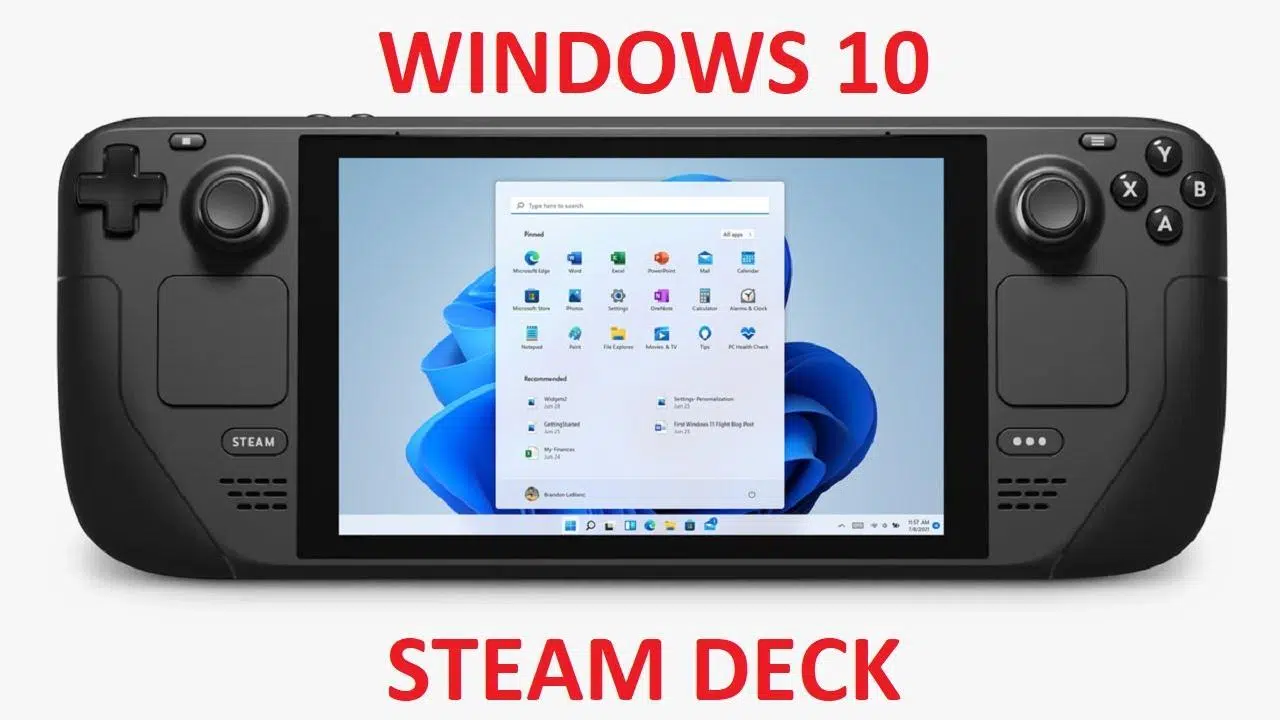
¿Sut i osod Windows 10 ar Steam Deck? Os oes un peth sydd angen bod yn glir o'r cychwyn cyntaf, dyna fod y Dec Steam yn dal i fod... cyfrifiadur personol mewn fformat consol cludadwyAr y tu allan mae'n debyg i Nintendo Switch neu PS Vita ar steroidau, ond y tu mewn rydym yn sôn am gyfrifiadur x86 cyflawn sy'n gallu rhedeg systemau gweithredu bwrdd gwaith, efelychwyr a bron unrhyw feddalwedd y byddech chi'n ei defnyddio ar liniadur neu gyfrifiadur bwrdd gwaith.
Mae hynny'n golygu, yn ogystal â SteamOS, y gallwn osod Windows 10 neu Windows 11 ar y Steam Deck (er enghraifft, darganfod beth sy'n digwydd os penderfynwch) Gosod Windows heb gyfrif Microsofta'i ddefnyddio fel cyfrifiadur bach maint poced: lansio gemau sydd ond yn gydnaws â Windows, defnyddio lanswyr amgen (Epic, GOG, Ubisoft Connect…), cymwysiadau swyddfa, porwyr, apiau ffrydio, a llawer mwy. Fodd bynnag, mae'n rhaid i chi ei wneud yn ddoeth, oherwydd mae'r consol wedi'i optimeiddio ar unwaith ar gyfer SteamOS ac mae sawl pwynt anodd y dylech fod yn ymwybodol ohonynt cyn neidio i mewn.
Yr hyn y dylech ei wybod cyn gosod Windows ar Steam Deck

Y peth cyntaf i'w dybio yw bod Steam Deck wedi'i gynllunio i'r manylyn olaf fel bod popeth yn gweithio'n berffaith gyda SteamOS, Linux wedi'i addasu gan ValveMae'r system yn rheoli'r batri, cyfradd adnewyddu'r sgrin, TDP, awyru, rheolyddion integredig, modd cysgu, a gorchudd gêm yn fanwl. Nid yw'r holl swyddogaethau hyn ar gael yn ddiofyn yn Windows, a bydd yn rhaid i ni efelychu llawer ohono gan ddefnyddio offer trydydd parti.
Heblaw, Linux yw SteamOSMae Proton yn system hyblyg iawn lle gallwch chi osod cymwysiadau, efelychwyr, a llawer o ddewisiadau amgen ffynhonnell agored i bron unrhyw raglen Windows. Mae llawer o bobl yn synnu o ddarganfod y gallant chwarae'r rhan fwyaf o'u llyfrgell Steam gyda Proton heb newid unrhyw osodiadau, neu hyd yn oed ddefnyddio gwasanaethau fel Xbox Game Pass trwy ffrydio heb adael y system wreiddiol. Hefyd, os ydych chi'n bwriadu rhedeg gemau Windows brodorol, byddwch yn ymwybodol o broblemau posibl fel damweiniau heb neges wrth ddefnyddio DirectX 12.
Mater sensitif arall yw storio. Nid yw Valve yn cynnig cefnogaeth swyddogol ar ei gyfer. Gosodwch Windows ar yr un gyriant SSD mewnol â SteamOSMae cychwyn deuol ar yr SSD yn bosibl, ond mae'n gofyn am addasu rhaniadau eich hun, ac mae risg y gallai diweddariad SteamOS neu Windows yn y dyfodol dorri'r gosodiad cychwyn a rennir, gan eich gorfodi i adfer popeth.
Am y rheswm hwn, mae llawer o ddefnyddwyr a chanllawiau yn argymell gosod fel yr opsiwn mwyaf diogel Windows yn uniongyrchol ar gerdyn microSD neu SSD allanolFel hyn rydych chi'n cadw SteamOS yn gyfan ar yr SSD mewnol, yn cyflawni cychwyn deuol syml gan ddefnyddio rheolwr cychwyn y BIOS, ac os aiff rhywbeth o'i le, gallwch chi dynnu neu ail-wneud y cerdyn heb gyffwrdd â'r prif system.
Beth bynnag, cyn rhannu disgiau, fformatio gyriannau, neu newid systemau, mae'n synhwyrol iawn i gwneud copi wrth gefn o'ch data pwysig: arbedion lleol, sgrinluniau, gosodiadau, ac unrhyw ffeiliau eraill nad ydych chi eisiau eu colli os bydd rhywbeth yn mynd o'i le yn ystod y broses.
Gofynion sylfaenol ar gyfer gosod Windows ar Steam Deck
Casglwch rai cydrannau caledwedd a meddalwedd Mae hyn yn angenrheidiol i ychwanegu Windows 10 neu 11 at eich Steam Deck. Nid oes angen unrhyw beth anarferol, ond mae'n well ei gael yn barod ar gyfer proses esmwyth.
- Cyfrifiadur personol gyda Windows (gliniadur neu gyfrifiadur pen desg) i lawrlwytho'r ISO a pharatoi'r gyriant cychwyn.
- Un Gyriant fflach USB 3.0 o leiaf 8-16 GB Os ydych chi'n mynd i osod Windows ar yr SSD mewnol, neu a microSD cyflym (256 GB neu fwy yn ddelfrydol) i'w ddefnyddio fel disg system.
- Un Hwb neu doc USB-C sy'n gydnaws â Steam Deck i gysylltu cofyrddau allanol, bysellfyrddau, llygod neu SSDs â'r consol.
- La ISO swyddogol Windows 10 neu Windows 11y gellir ei gael o wefan Microsoft neu gan ddefnyddio'r offeryn creu cyfryngau.
- Y rhaglen Rwfus (Argymhellir fersiwn ddiweddar, fel 3.22 neu uwch) i greu gyriannau Windows To Go neu yriannau USB gosod.
- Y Gyrwyr swyddogol Steam Deck ar gyfer Windows (APU, Wi-Fi, Bluetooth, darllenydd microSD, sain, ac ati), wedi'i lawrlwytho o dudalen gymorth Valve.
Argymhellir yn gryf eich bod hefyd yn cael Bysellfwrdd a llygoden USB neu ddi-wifrOherwydd bod rhai rhannau o osod a ffurfweddu Windows yn llawer mwy cyfleus fel hyn, yn enwedig y tro cyntaf i chi fewngofnodi i'r bwrdd gwaith a heb ffurfweddu'r rheolyddion Deck yn iawn eto.
Gosod Windows 10 neu 11 ar microSD neu SSD allanol (Windows To Go)
Y ffordd fwyaf ceidwadol o osod Windows ar Steam Deck yw defnyddio cerdyn microSD neu SSD allanol fel pe baent gyriant caled system WindowsY syniad yw creu gosodiad tebyg i Windows To Go gan ddefnyddio Rufus, fel bod y Deck yn cychwyn o'r gyriant hwnnw a bod SteamOS yn aros heb ei gyffwrdd ar yr SSD mewnol.
Ar eich cyfrifiadur Windows, dechreuwch drwy lawrlwytho delwedd ISO Windows 10 neu 11 gan MicrosoftGallwch ddefnyddio'r Offeryn Creu Cyfryngau i gynhyrchu'r ISO (yn Windows 10) neu ei lawrlwytho'n uniongyrchol (yn Windows 11), gan ddewis yr iaith a'r rhifyn priodol a'i gadw yn rhywle hawdd dod o hyd iddo, fel y Penbwrdd.
Nesaf, lawrlwythwch a gosodwch RwfusMewnosodwch y cerdyn microSD rydych chi'n mynd i'w ddefnyddio (neu yriant SSD/USB allanol os yw'n well gennych) i'ch cyfrifiadur personol a'i agor. Yn y rhyngwyneb Rufus, bydd angen i chi ddewis ychydig o opsiynau penodol er mwyn iddo weithio'n gywir ar Steam Deck.
Yn yr adran dyfeisiau, dewiswch y uned sy'n cyfateb i'ch microSD neu SSD allanolYn "Dewis cychwyn", nodwch y byddwch yn defnyddio disg neu ddelwedd ISO, a phan gliciwch "Dewis", dewiswch yr ISO Windows rydych chi newydd ei lawrlwytho. Yn "Dewisiadau delwedd", ticiwch yr opsiwn Ffenestri i Fynd fel bod Rufus yn paratoi gosodiad cludadwy yn lle gosodwr syml.
Rhaid i'r cynllun rhannu fod MBR a'r system gyrchfannau, BIOS (neu UEFI-CSM)sy'n cyd-fynd orau â BIOS y Steam Deck yn y math hwn o gyfluniad. Yn y system ffeiliau, dewiswch NTFSGadewch y maint clwstwr diofyn ac, os ydych chi eisiau, ychwanegwch label cyfaint syml heb fylchau (er enghraifft, WINDOWS).
O fewn opsiynau uwch Rufus, mae'n gyffredin galluogi'r defnydd o "RUFUS MBR gydag ID BIOS" Ticiwch y blychau ar gyfer "Fformatio cyflym" a "Creu ffeil label ac eicon estynedig" i gyflymu'r broses. Unwaith y bydd popeth wedi'i ffurfweddu, cliciwch ar "Dechrau" ac aros. Bydd Rufus yn fformatio'r gyriant ac yn gosod Windows yn awtomatig.
Pan fydd y rhaglen yn gorffen, bydd eich cerdyn microSD (neu SSD allanol) yn barod i gychwyn y Steam Deck gyda Windows. Cyn ei dynnu o'ch cyfrifiadur, manteisiwch ar y cyfle hwn i... Copïo pob ffolder gyrrwr i wreiddyn y gyriant a lawrlwythwyd gennych o wefan Valve, oherwydd bydd eu hangen arnoch cyn gynted ag y byddwch yn mewngofnodi i Windows am y tro cyntaf.
Cychwyn Steam Deck o Windows ar microSD neu SSD allanol
Gyda'r cerdyn microSD Windows yn barod, diffoddwch y Steam Deck yn llwyr, mewnosodwch y cerdyn i'r consol (neu cysylltwch yr SSD allanol â'r porthladd USB-C trwy'r hwb), ac rydyn ni'n mynd i ddefnyddio'r Rheolwr cychwyn BIOS i ddewis y system newydd.
I gael mynediad at y ddewislen honno, trowch y Dec ymlaen trwy ddal y botwm i lawr botwm lleihau cyfaint ynghyd â'r botwm pŵerFe glywch chi'r sain cychwyn; ar y foment honno gallwch chi ryddhau'r botwm pŵer, ond daliwch ati i wasgu'r botwm cyfaint nes i chi weld yr opsiynau cychwyn ar y sgrin.
Bydd y rhestr yn dangos y gyriant mewnol gyda SteamOS ac, yn ogystal â'r microSD neu SSD gyda WindowsDefnyddiwch y D-pad neu'r trackpad i'w amlygu a chadarnhewch gyda'r botwm A. Yna bydd y consol yn cychwyn o'r gyriant hwnnw ac yn mynd i mewn i gam olaf gosodiad Windows.
Mae'n gwbl normal yn ystod y broses hon bod y mae'r sgrin yn cael ei harddangos yn fertigolNid problem gyda'r Dec yw hyn; nid yw Windows yn gwybod eto sut i gyfeirio'r sgrin ar y panel penodol hwn. Dilynwch y camau arferol yn y dewin gosod: iaith, cynllun bysellfwrdd, cyfrif defnyddiwr, cysylltiad rhwydwaith os yw ar gael, ac ati.
Pan gyrhaeddwch y bwrdd gwaith Windows, ewch i Gosodiadau > System > Arddangos ac, yn yr adran cyfeiriadedd, dewiswch Llorweddol i ddychwelyd popeth i'w safle arferol. Cofiwch, nes i chi osod y gyrwyr Valve, efallai y bydd gan nodweddion fel Wi-Fi, sain, neu ddarllen cardiau microSD swyddogaeth gyfyngedig neu efallai na fyddant yn gweithio o gwbl.
Un manylyn pwysig: bob tro y bydd Windows yn ailgychwyn yn ystod y gosodiad neu'r diweddariadau cychwynnol, bydd y Steam Deck yn tueddu i Ailgychwyn i mewn i SteamOS Yn ddiofyn. Mae hynny'n iawn; yn yr achosion hynny, diffoddwch y consol, ailgychwynwch y Rheolwr Cychwyn gyda Lleihau Cyfaint + Pŵer, a dewiswch yriant Windows eto. Bydd yn rhaid i chi ailadrodd y cam hwn bob tro y byddwch am ddefnyddio Windows os na fyddwch yn gosod rheolwr cychwyn deuol mwy datblygedig.
Cychwyn deuol ar yr SSD mewnol: SteamOS a Windows ar yr un ddisg

Os ydych chi eisiau mynd gam ymhellach, mae'n bosibl creu cychwyn deuol go iawn ar SSD mewnol y Steam DeckMae un rhan o'r gyriant caled ar gyfer SteamOS ac un arall ar gyfer Windows, sy'n eich galluogi i ddewis y system weithredu pan fyddwch chi'n troi'r consol ymlaen. Mae'n broses answyddogol ac ychydig yn fwy manwl na defnyddio cerdyn microSD, oherwydd ei fod yn cynnwys newid maint rhaniadau ac addasu'r broses gychwyn, ond mae'n cynnig cyflymder llwytho llawer cyflymach.
Yn gyntaf oll, mae'n hanfodol creu Gyriant USB adfer SteamOSMae Valve yn darparu delwedd swyddogol y gallwch ei llosgi i yriant USB gan ddefnyddio offer fel Rufus (ar Windows) neu Balena Etcher (ar Linux neu macOS). Bydd cychwyn y Dec o'r gyriant USB hwnnw'n rhoi amgylchedd adferiad cyflawn i chi, gan ganiatáu i chi newid maint yr SSD, ailosod SteamOS rhag ofn trychineb, ac yn gyffredinol achub y sefyllfa os bydd rhywbeth yn mynd o'i le.
Gyda'r gyriant USB adfer yn barod, cysylltwch ef â chanolfan USB-C y Steam Deck, diffoddwch y consol, a'i droi yn ôl ymlaen. Cyfaint- + Pŵer i agor y Rheolwr CychwynDewiswch y ddyfais EFI sy'n cyfateb i'r gyriant USB ac aros. Peidiwch â synnu os yw'n cymryd peth amser i gychwyn o'r gyriant USB; yn dibynnu ar gyflymder eich canolbwynt a'ch gyriant USB, gall arddangos sgrin ddu am sawl munud cyn llwytho bwrdd gwaith SteamOS o'r cyfryngau allanol.
Unwaith y byddwch chi y tu mewn, ewch i mewn i'r modd bwrdd gwaith ac agorwch yr offeryn. Rheolwr Rhaniad KDEYno fe welwch chi restr o'ch holl ddyfeisiau storio: y gyriant USB rydych chi'n rhedeg SteamOS ohono, yr SSD mewnol, ac, os oes gennych chi un, y cerdyn microSD. Fel arfer bydd y cerdyn microSD yn ymddangos fel rhywbeth fel mmcblk0, tra bydd yr SSD mewnol yn cael ei adnabod gan ei frand a'i gapasiti.
Y tu mewn i'r SSD, lleolwch y Prif raniad SteamOSFel arfer, dyma'r slot mwyaf (ar fodel 512 GB fe welwch chi rywbeth tebyg i 566 GB). Dewiswch ef a defnyddiwch yr opsiwn "Newid maint/Symud" i leihau ei faint o ochr dde'r bar graffigol. Mae'r gofod glas yn dangos beth fydd SteamOS yn parhau i'w ddefnyddio; y gofod tywyll sy'n cael ei ryddhau fydd yr ardal rydych chi'n ei neilltuo i Windows.
Mae'r swm y dylech ei gadw ar gyfer Windows yn dibynnu ar yr hyn rydych chi'n bwriadu ei osod. Fel canllaw, mae llawer o ddefnyddwyr yn gadael rhwng 100 a 200 GB Ar gyfer Windows. Cofiwch y gall gemau mawr iawn, fel rhai gemau saethwr fel Warzone, fod yn fwy na 150 GB ar eu pen eu hunain yn hawdd, felly os ydych chi'n bwriadu gosod teitlau o'r math hwnnw, mae'n gwneud synnwyr anelu at 200 GB neu hyd yn oed yn fwy.
Pan fyddwch chi'n addasu'r maint, derbyniwch y newidiadau ac, yn ôl yn y rhestr rhaniadau, dewiswch y lle heb ei ddyrannu newydd a greoch chi. Creu rhaniad newydd gyda system ffeiliau NTFS (Dyma'r un y bydd Windows yn ei ddefnyddio) ac yn cymhwyso'r gweithrediadau sydd ar y gweill. Mae'r broses yn cymryd peth amser, gan fod yn rhaid i'r rheolwr symud data ac ailysgrifennu tablau rhaniadau; peidiwch â thorri ar draws na diffodd y consol tra ei fod yn gwneud hyn.
Gyda'r rhaniad newydd bellach yn barod, mae'n bryd paratoi Gyriant USB gosod Windows traddodiadolMae hyn yn wahanol i'r Windows To Go blaenorol. Ar eich cyfrifiadur, defnyddiwch yr Offeryn Creu Cyfryngau Windows 10 (neu'r offeryn cyfatebol yn Windows 11), dewiswch yr opsiwn "Gyriant fflach USB", a gadewch i'r dewin drosi eich gyriant USB yn osodwr Windows.
Nawr, cysylltwch y gyriant USB hwnnw â'r Steam Deck drwy'r hwb, diffoddwch y consol, ac yna lansiwch y Boot Manager eto gan ddefnyddio Volume Down + Power. Dewiswch y ddyfais USB Windows, ac ar ôl ychydig eiliadau, bydd y dewin gosod yn ymddangos, hefyd mewn cyfeiriadedd portread. Ewch ymlaen i'r rhan lle gofynnir i chi ddewis ble i osod Windows, a byddwch yn gweld yr holl raniadau ar yr SSD mewnol wedi'u rhestru yno.
Y pwynt hollbwysig yma yw adnabod y rhaniad rydych chi newydd ei greu ar gyfer Windows yn gywir (oherwydd ei faint a'i fformat NTFS). Dewiswch ef, fformatiwch ef os oes angen, a dewiswch ei osod yno. Byddwch yn ofalus i beidio â chyffwrdd â rhaniadau SteamOS er mwyn osgoi dileu'r system wreiddiol. O'r pwynt hwnnw ymlaen, bydd y gosodwr yn copïo'r ffeiliau ac yn ailgychwyn sawl gwaith nes iddo gyrraedd bwrdd gwaith Windows.
Yn ddiofyn, bydd y Steam Deck yn dal i gychwyn i mewn i SteamOS, a bydd yn rhaid i chi ddefnyddio'r Rheolwr Cychwyn i ddewis Windows â llaw bob tro. Os ydych chi eisiau rhywbeth mwy cyfleus, gallwch chi osod rheolwr cychwyn bach, fel rEFInd wedi'i addasu ar gyfer Steam Deck, sy'n ychwanegu dewislen graffigol pan fyddwch chi'n troi'r consol ymlaen lle gallwch chi ddewis a ydych chi am fynd i mewn i SteamOS neu Windows heb orfod pwyso cyfuniadau botymau.
Gosod gyrwyr swyddogol Steam Deck ar Windows

Unwaith y byddwch chi y tu mewn i Windows (boed o gerdyn microSD, SSD allanol, neu raniad mewnol), y cam hanfodol nesaf yw Gosodwch y gyrwyr penodol ar gyfer Steam DeckHebddyn nhw, dim ond yn rhannol y bydd y consol yn gweithio: efallai na fydd gennych chi sain, efallai y bydd y Wi-Fi yn colli, efallai na fydd y cerdyn microSD yn ymddangos, neu efallai y bydd perfformiad y GPU yn llawer gwaeth na'r disgwyl.
Mae Valve yn cynnal tudalen gymorth lle mae'n cynnig pecynnau swyddogol ar gyfer yr APU (CPU+GPU), yr addasydd Wi-Fi, y modiwl Bluetooth, y darllenydd cardiau microSD, a'r codecs sainMaen nhw i gyd yn lawrlwytho fel ffeiliau ZIP, felly gallwch chi eu lawrlwytho i'ch cyfrifiadur personol a'u copïo i'ch gyriant Windows, neu eu lawrlwytho'n uniongyrchol o'r Steam Deck unwaith y bydd gennych chi gysylltiad rhwydwaith sy'n gweithio. Hefyd, edrychwch ar sut i ddweud a yw'ch clustffonau'n... yn gydnaws â Bluetooth LE Audio cyn ymddiried mewn sain diwifr.
Mae'r gosodiad sylfaenol fel arfer yn dilyn y drefn hon: yn gyntaf y Gyrrwr APU (rhedeg ei setup.exe fel bod Windows yn adnabod y graffeg integredig yn iawn ac yn actifadu ei optimeiddiadau), yna'r gyrrwr darllenydd cardiau (setup.exe cyfatebol), ac yna gyrwyr Wi-Fi a Bluetooth (fel arfer gan ddefnyddio sgriptiau install.bat neu installdriver.cmd sydd wedi'u cynnwys yn eu ffolderi).
Y rhan anoddaf fel arfer yw'r sain. Mae Valve yn darparu sawl ffeil .inf y mae'n rhaid i chi eu gosod â llaw o File Explorer. Y ffordd arferol yw clicio ar y dde ar bob un (er enghraifft, cs35l41.inf, NAU88L21.inf ac amdi2scodec.inf) a dewis yr opsiwn "Gosod". Yn Windows 11, efallai y bydd angen i chi glicio "Dangos mwy o opsiynau" yn gyntaf wrth ddefnyddio'r ddewislen clicio ar y dde er mwyn i'r weithred osod ymddangos.
Ar ôl gorffen, mae'n ddoeth ailgychwyn y system ac, ar ôl gwneud copi wrth gefn, gwirio'r Rheolwr Dyfais Windows I gadarnhau nad oes unrhyw eitemau gyda marciau ebychnod melyn. Os yw popeth mewn trefn, dylai'r Dec bellach fod â sain, cysylltedd diwifr sefydlog, cefnogaeth lawn i microSD, a chyflymiad graffeg digonol ar gyfer gemau.
Gosodiadau a argymhellir ar ôl gosod Windows ar Steam Deck
Gyda Windows ar waith a'r gyrwyr yn eu lle, mae'n bryd gwneud cyfres o addasiadau sydd, er y gallent ymddangos yn eilradd, yn effeithio'n sylweddol ar y profiad o ddydd i ddydd: perfformiad, defnydd pŵer, sefydlogrwydd cwsg, a manylion bach fel yr amser system cywir.
Y peth cyntaf yw gadael i Windows ddal i fyny â pob diweddariad systemEwch i Gosodiadau > Diweddariad a Diogelwch (neu Windows Update) a gadewch iddo lawrlwytho clytiau, gyrwyr ychwanegol, a diweddariadau dewisol. Byddwch yn amyneddgar: mae cyflymder ysgrifennu yn arafach ar gerdyn microSD, a gall y broses gymryd peth amser, gan olygu bod angen sawl ailgychwyn.
Mae hefyd yn ddoeth glanhau system ysgafn trwy ddadosod meddalwedd chwyddedig a chymwysiadau wedi'u gosod ymlaen llaw na fyddwch chi'n eu defnyddio ar gonsol cludadwy: apiau swyddfa dyblyg, offer gwneuthurwr generig, teclynnau diangen, ac ati. Byddwch chi'n ennill rhywfaint o le ac yn osgoi prosesau cefndir sy'n gwastraffu adnoddau.
Mae addasiad pwysig arall yn ymwneud â sut Mae SteamOS a Windows yn rheoli amser y systemNid yw Linux a Windows yn defnyddio'r un meini prawf yn union ar gyfer dehongli cloc y BIOS, felly os na wnewch chi ddim, efallai y byddwch chi'n gweld bod yr amser allan o gydamseriad wrth newid rhwng systemau. I atal hyn, yn Windows gallwch chi agor Command Prompt fel gweinyddwr a rhedeg gorchymyn cofrestrfa sy'n dweud wrth y system i drin y cloc fel un cyffredinol.
O ran yr ymddygiad wrth atal y consol, mae llawer o bobl â diddordeb Analluogi gaeafgysgu yn Windows I wneud modd cysgu yn fwy rhagweladwy ar y Steam Deck. Mae gaeafgysgu yn arbed cyflwr y cof i ddisg a gall achosi gwrthdaro neu ailddechrau aflwyddiannus mewn rhai gemau, yn enwedig os yw'r system wedi'i gosod ar gerdyn microSD.
Mwy o VRAM ar gyfer yr APU: Newidiwch y cof graffeg pwrpasol
Mae'r APU Dec Steam yn defnyddio'r RAM fel cof fideo a rennirYn y ffurfweddiad diofyn, mae'r BIOS fel arfer yn dyrannu 1 GB o VRAM ar gyfer y graffeg, sy'n ddigonol ar gyfer SteamOS, lle mae Proton a'r system wedi'u optimeiddio'n fawr ar gyfer perfformiad. Fodd bynnag, yn Windows, gallai cynyddu'r dyraniad hwn fod o fudd os ydych chi'n profi tagfeydd mewn rhai gemau (gweler hefyd y gymhariaeth rhwng graffeg integredig a graffeg bwrpasol).
I newid y gwerth hwn, diffoddwch y consol a'i throi ymlaen wrth ddal y botwm pŵer i lawr. cynyddu'r gyfrol wrth ymyl y botwm pŵerByddwch yn mynd i mewn i'r cyfleustodau gosod BIOS. O'r fan honno, ewch i Advanced > UMA Frame Buffer Size a newidiwch y gwerth o 1G i 4G. Bydd hyn yn dyrannu 4 GB o gof fel VRAM pwrpasol ar gyfer y GPU integredig.
Gall y newid hwn wella perfformiad graffeg ar Windows mewn rhai teitlau, yn enwedig y rhai sy'n llwytho gweadau trwm, ar draul lleihau cof y system. Os byddwch chi'n sylwi bod agweddau eraill yn gwaethygu neu fod y profiad SteamOS yn dioddef, gallwch chi bob amser... Ail-fyndiwch i mewn i'r BIOS ac adferwch y gwerth i 1G i'w ddychwelyd i'w osodiadau ffatri.
Awgrymiadau ar gyfer ansawdd bywyd: yn gysylltiedig â chwsg, bysellfwrdd, a chyfradd adnewyddu
Wrth symud o SteamOS i Windows, rydym yn colli llawer o gyfleusterau adeiledig y consol, ond gallwn wneud iawn am hynny gyda chyfuniad o addasiadau ac offer. Un o'r pethau mwyaf defnyddiol yw cyfyngu ar y cyfradd adnewyddu sgrin o 40 HzMae hyn yn rhywbeth sy'n cael ei wneud o'r gorchudd swyddogol yn SteamOS ac mae'n helpu llawer i arbed batri wrth gynnal profiad gweledol llyfn.
Yn Windows, gellir gweithredu'r mathau hyn o driciau gyda rhaglenni fel CRU (Cyfleustodau Datrysiad Personol) a phroffiliau penodol ar gyfer arddangosfa'r Dec. Yn y bôn, mae ffurfweddiadau personol yn cael eu mewnforio sy'n ychwanegu moddau 1280x800 40Hz ac yna'n cael eu dewis o briodweddau uwch yr addasydd arddangos yn Windows, gan gyfyngu gemau ar 40 FPS cymharol sefydlog.
Pwynt allweddol arall mewn consol gludadwy yw cael bysellfwrdd rhithwir cyfforddus a hygyrchNid yw bysellfwrdd cyffwrdd Windows 11 at ddant pawb, ac mae llawer o ddefnyddwyr yn well ganddynt arddull bysellfwrdd Windows 10. Gellir cyflawni hyn trwy addasu allwedd gofrestrfa (DisableNewKeyboardExperience) a galluogi'r llwybr byr bysellfwrdd cyffwrdd yn y bar tasgau, fel bod tap syml yn dod â'r hen fysellfwrdd i fyny, sy'n fwy ymarferol ar sgrin lai.
O ran ataliad, fel y soniwyd eisoes, mae'n werth analluogi'r yn llwyr gaeafgysgu gan ddefnyddio'r gorchymyn powercfg Mae hyn er mwyn atal sefyllfaoedd lle nad yw'r gêm yn ailddechrau'n iawn neu lle mae'r system a'r gêm yn gwrthdaro wrth ddeffro. Y syniad yw mynd mor agos â phosibl at y rhesymeg atal cyflym a gynigir gan SteamOS, er na fydd Windows byth yn gallu ei efelychu'n berffaith.
Rhyngwynebau tebyg i gonsolau: Playnite a lanswyr unedig
Unwaith y bydd gennych Windows ar eich Steam Deck, mae'n debyg y byddwch chi eisiau a rhyngwyneb arddull consol i lansio eich gemau heb orfod delio â ffenestri, llygod a byrddau gwaith bob tro. Opsiwn poblogaidd iawn yw Playnite, blaen-ben am ddim sy'n eich galluogi i uno llyfrgelloedd o Steam, Epic Games Store, GOG, Ubisoft Connect, EA App, Xbox Game Pass, ac ati, i mewn i un rhyngwyneb sgrin lawn.
Drwy osod Playnite mewn modd sgrin lawn a chysylltu eich holl siopau, gallwch gael profiad pori gemau tebyg iawn i SteamOS, gyda chelf clawr fawr, rhestr o deitlau, a'r gallu i addasu gosodiadau fesul gêm diolch i estyniadau fel Newidydd Datrysiadsy'n caniatáu aseinio datrysiadau a chyfraddau adnewyddu penodol i bob teitl.
Er mwyn i reolaethau brodorol y Dec weithio'n iawn o fewn gemau Playnite a gemau nad ydynt yn Steam, mae'n gyffredin defnyddio offer fel GloSC/GloSIMae'r offer hyn yn creu rheolyddion rhithwir sy'n gydnaws ag API Steam ac yn caniatáu ichi integreiddio cymwysiadau trydydd parti i'ch llyfrgell Steam gyda chefnogaeth gorchudd, proffiliau rheolyddion, a mwy. Gallwch hefyd Cysylltwch y rheolydd PS5 â Steam Deck fel dewis arall ffisegol neu i brofi mapiau gwahanol.
Mae'r llif gwaith nodweddiadol yn cynnwys ffurfweddu llwybr byr yn GloSC sy'n lansio Playnite Fullscreen, gan alluogi'r rheolyddion gorchudd a rhithwir, ac ychwanegu'r cofnod hwnnw at eich llyfrgell Steam. O hynny ymlaen, mae agor y "gêm" honno o Steam yn lansio Playnite yn y modd sgrin lawn gyda'r Rheolyddion Dec Stêm wedi'u mapio'n gywirfelly gallwch chi lywio'r rhyngwyneb ac agor teitlau o siopau eraill fel pe baent yn gemau brodorol.
Os ydych chi eisiau i'r profiad fod hyd yn oed yn fwy awtomataidd, gallwch chi osod llwybrau byr i Playnite (ac offer cysylltiedig) yn ffolder cychwyn Windows fel bod yn cael eu gweithredu pan fydd y consol yn cychwynFelly, pan fyddwch chi'n troi'r Dec ymlaen ac yn dewis cychwyn Windows, mewn ychydig eiliadau fe welwch chi'ch hun yn uniongyrchol y tu mewn i ryngwyneb y gêm heb fynd trwy'r bwrdd gwaith clasurol.
Rheolaeth Uwch: Offer Dec Steam a Chyfaill Llaw

Mae SteamOS yn cynnwys gorchudd pwerus fel safon, sy'n eich galluogi i reoleiddio TDP, FPS, cromlin gefnogwr, disgleirdeb, mapiau rheoli, a mwy gyda chwpl o dapiau. Ar Windows, i gyrraedd yn agos at y lefel honno o reolaeth mae angen i ni ddibynnu ar brosiectau fel Steam Deck Tools neu Handheld Companion, sydd wedi bod yn ennill poblogrwydd ymhlith defnyddwyr consolau llaw Windows.
Mae Steam Deck Tools yn bwndelu sawl cyfleustodau sy'n integreiddio â chaledwedd y consol: rheoli TDP ac amledd, monitro amser real trwy RivaTuner, proffiliau perfformiad fesul gêm, rheoli ffan, mireinio rheolyddion, a mwy. Ar ôl ei osod o'i storfa GitHub, bydd gennych sawl llwybr byr sy'n lleihau i'r hambwrdd system ac y gallwch eu ffurfweddu i... cychwyn yn awtomatig gyda Windows.
Mae'n bwysig adolygu pob modiwl a actifadu dim ond yr hyn sy'n angenrheidiolYn enwedig os ydych chi'n poeni am gydnawsedd â systemau gwrth-dwyllo mewn gemau ar-lein. Gall unrhyw offeryn sy'n addasu'r cnewyllyn neu'n chwistrellu gorchuddiadau godi amheuon mewn rhai teitlau cystadleuol, felly mae'n syniad da cyfyngu'ch hun i nodweddion fel defnydd pŵer, cyflymder ffan, neu ddisgleirdeb pan fyddwch chi ar fin mynd i mewn i gemau aml-chwaraewr.
Mae Handheld Companion, o'i ran, yn dilyn athroniaeth "popeth-mewn-un" debyg ar gyfer dyfeisiau cludadwy. Mae'n cynnig Rheolaeth FPS a Hz deinamig, gosodiadau TDP, proffiliau rheolyddion, integreiddio bysellfwrdd rhithwir, a llwybrau byrMae llawer o ddefnyddwyr yn ei ffafrio am ei ryngwyneb mwy caboledig a'r rhwyddineb o greu proffiliau fesul gêm a newid paramedrau ar unwaith heb orfod agor sawl cymhwysiad gwahanol.
Beth bynnag, mae Steam Deck Tools a Handheld Companion ill dau yn brosiectau sy'n esblygu'n gyson, felly mae'n ddoeth adolygu'r ddogfennaeth ar gyfer pob un yn drylwyr, gosod y fersiynau diweddaraf, a Osgowch gymysgu gormod o atebion ar unwaith. (er enghraifft, nid syniad da yw gadael GloSI, SWICD, HidHide ac asedau yn weithredol) Dec Stêm Offer i gyd ar unwaith, oherwydd gallant greu gwrthdaro wrth ganfod rheolyddion).
Mae gosod Windows 10 neu 11 ar y Steam Deck yn agor y drws i consol llawer mwy amlbwrpasMae'n gallu rhedeg teitlau nad ydynt yn gweithio ar Proton, cymwysiadau cynhyrchiant, a hyd yn oed gwasanaethu fel cyfrifiadur personol bwrdd gwaith bach pan fydd wedi'i gysylltu â monitor, bysellfwrdd a llygoden; yn gyfnewid, bydd yn rhaid i chi fuddsoddi amser mewn ffurfweddu gyrwyr, cychwyn deuol, rheolyddion ac offer rheoli i gyrraedd y cysur a'r mireinio y mae SteamOS yn ei gynnig allan o'r bocs.

Yn angerddol am dechnoleg ers pan oedd yn fach. Rwyf wrth fy modd yn cael y wybodaeth ddiweddaraf yn y sector ac, yn anad dim, yn ei gyfathrebu. Dyna pam yr wyf wedi bod yn ymroddedig i gyfathrebu ar wefannau technoleg a gemau fideo ers blynyddoedd lawer. Gallwch ddod o hyd i mi yn ysgrifennu am Android, Windows, MacOS, iOS, Nintendo neu unrhyw bwnc cysylltiedig arall sy'n dod i'r meddwl.