- Mae Windows 11 23H2 yn cynnwys gwelliannau diogelwch, nodwedd a dyluniad.
- Mae yna ddulliau gosod lluosog: diweddaru, ISO neu gyda Rufus.
- Gellir ei osod ar gyfrifiaduron nad ydynt yn cael eu cynnal gan ddefnyddio atebion.

El Rhyddhad Windows 11 23H2 wedi creu disgwyliadau mawr ymhlith defnyddwyr. Mae'r diweddariad newydd hwn nid yn unig yn cynnwys gwelliannau yn diogelwch y perfformiad, ond hefyd swyddogaethau newydd a newidiadau gweledol sy'n ceisio gwneud y gorau o brofiad y defnyddiwr. defnyddiwr. Er y gall y broses osod ymddangos yn gymhleth i rai, mae'n eithaf hygyrch mewn gwirionedd os dilynwch y camau cywir.
Yn yr erthygl hon, rydym wedi casglu'r holl wybodaeth berthnasol am sut i osod Windows 11 23H2, p'un a oes gennych ddyfais gydnaws neu un nad yw'n bodloni gofynion sylfaenol caledwedd. Yn ogystal, gwnaethom archwilio'r gwahanol opsiynau sydd ar gael, o uwchraddio uniongyrchol i osodiadau glân a defnyddio offer fel Rufus.
Gofynion lleiaf a chydnawsedd
Cyn gosod Windows 11 23H2, y mae Mae'n bwysig gwirio bod eich offer yn bodloni'r gofynion sylfaenol a sefydlwyd gan Microsoft. Y rhain yw:
- Prosesydd: CPU 64-did gydag o leiaf 2 graidd.
- RAM: 4 GB neu fwy.
- Storio: Isafswm o 64 GB.
- Sglodion graffeg: Yn gydnaws â gyrrwr DirectX 12 a WDDM 2.0.
- Cadarnwedd: UEFI gyda chefnogaeth ar gyfer cychwyn diogel.
- Modiwl TPM: Yn cyd-fynd â fersiwn 2.0.
- Sgrin: O leiaf 9 modfedd gyda datrysiad HD.
Rhag ofn nad yw eich dyfais yn bodloni'r gofynion hyn, gallwch barhau i berfformio'r cyfleuster trwy ddulliau amgen, fel y byddwn yn esbonio yn nes ymlaen. Fodd bynnag, nodwch y gallai gwneud hynny effeithio ar y cydnawsedd y perfformiad o'r system.
Dulliau o osod Windows 11 23H2
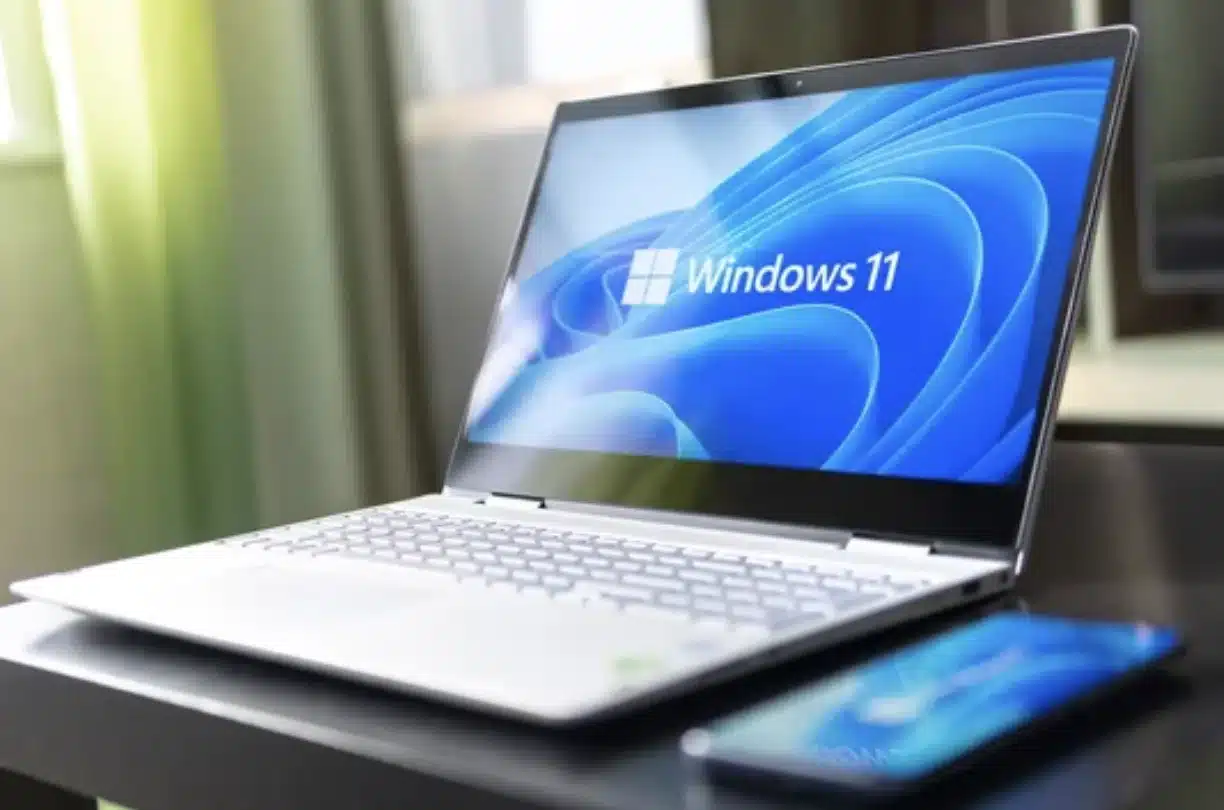
Mae Microsoft yn cynnig sawl opsiwn i osod Windows 11 23H2. Isod, rydym yn manylu ar y rhai mwyaf cyffredin:
1. Diweddariad trwy Windows Update
Dyma'r dull symlaf a argymhellir ar gyfer y rhan fwyaf o ddefnyddwyr. Dilynwch y camau hyn:
- Agorwch eich gosodiadau dyfais ac ewch i Diweddariad Windows.
- Cliciwch “Gwirio am ddiweddariadau” ac aros i fersiwn 23H2 gael ei ganfod.
- Unwaith y bydd ar gael, dewiswch "Lawrlwytho a gosod".
Mae'r dull hwn yn eich galluogi i gadw eich ffeiliau y cymwysiadau yn gyfan, gan ei wneud yn ddelfrydol ar gyfer y rhai sy'n chwilio am ateb cyflym a di-drafferth.
2. Gosod o wefan swyddogol Microsoft
Opsiwn diogel arall yw lawrlwytho'r Cynorthwyydd Gosod o Windows 11 o wefan swyddogol Microsoft. Mae'r dull hwn yn ddefnyddiol os ydych chi am orfodi'r diweddariad rhag ofn nad yw ar gael eto ar gyfer eich cyfrifiadur yn Windows Update.
Mae'r broses yn cynnwys y rhyddhau o ffeil gweithredadwy sy'n arwain y defnyddiwr gam wrth gam i osod y fersiwn newydd.
3. gosodiad glân gyda delwedd ISO
La gosodiad glân Mae'n ddelfrydol os ydych chi am ddechrau o'r dechrau neu ddatrys problemau perfformiad. I gyflawni'r weithdrefn hon, mae angen gyriant USB neu DVD arnoch a'r offeryn creu cyfryngau:
- Lawrlwythwch yr offeryn creu cyfryngau o wefan swyddogol Microsoft.
- Dewiswch «Creu cyfrwng gosod ar gyfer cyfrifiadur arall"
- Dewiswch eich dewisiadau iaith, golygu a phensaernïaeth (64 bit).
- Llosgwch y ddelwedd ISO i USB neu DVD defnyddio rhaglenni fel Rufus.
Gyda'r cyfryngau gosod wedi'u creu, cysylltwch y USB neu rhowch y DVD i mewn i'r cyfrifiadur lle rydych chi am osod Windows 11 a dilynwch y cyfarwyddiadau ar y sgrin. Cofiwch analluogi cist ddiogel os oes gan eich cyfrifiadur broblemau canfod y cyfryngau gosod.
4. Gosod ar offer heb gefnogaeth
Os nad yw'ch cyfrifiadur yn bodloni'r gofynion sylfaenol, gallwch osgoi rhai damweiniau gan ddefnyddio offer fel Rufus. Mae'r rhaglen hon yn eich galluogi i greu USB gosod personol sy'n cael gwared ar TPM, cist diogel a chyfyngiadau prosesydd heb eu cefnogi.
Yn ogystal, gallwch hefyd ddefnyddio dull mwy uniongyrchol gan ddefnyddio delwedd ISO. Yn syml gosodwch y ffeil ISO ar eich cyfrifiadur trwy glicio ddwywaith arno a rhedeg y ffeil gosod (gosod.exe) o ffenestr CMD gyda chaniatâd gweinyddwr. Mae'r dull hwn yn osgoi sieciau o galedwedd ac yn caniatáu ichi osod Windows 11 heb gymhlethdodau.
Manteision uwchraddio i Windows 11 23H2

Mae'r fersiwn 23H2 o Mae Windows 11 yn cynnwys amrywiaeth o nodweddion a gwelliannau newydd wedi'i gynllunio i wneud y gorau o'r system:
- Cyd-beilot: Cynorthwyydd wedi'i bweru gan AI sy'n gwneud cynhyrchiant yn haws.
- Archwiliwr ffeiliau newydd: Gyda gwelliannau mewn dyluniad ac ymarferoldeb.
- Diweddariad y cais: Mae rhaglenni fel Photos ac Outlook yn derbyn adnewyddiadau mawr.
- Mwy o ddiogelwch: Trwsio namau cronnus a chlytiau hyd yma.
Mae'r nodweddion hyn yn gwneud y diweddariad Argymhellir yn gryf i'r rhai sydd eisoes yn defnyddio Windows 11 neu'n bwriadu neidio o Windows 10.
O ran defnyddwyr peiriannau hŷn, er nad yw'r gosodiad yn cael ei gefnogi'n swyddogol, Mae'n bosibl mwynhau profiad llyfn a chyflawn gan ddefnyddio'r dulliau a ddisgrifir.
Mae Windows 11 23H2 yn cynrychioli cyfle i fwynhau a system weithredu fwyaf modern, diogel a swyddogaethol. P'un a ydych chi'n penderfynu uwchraddio neu berfformio gosodiad glân, mae'r opsiynau sydd ar gael yn gwneud y broses yn hawdd i bob math o ddefnyddwyr.

Rwy'n frwd dros dechnoleg sydd wedi troi ei ddiddordebau "geek" yn broffesiwn. Rwyf wedi treulio mwy na 10 mlynedd o fy mywyd yn defnyddio technoleg flaengar ac yn tinkering gyda phob math o raglenni allan o chwilfrydedd pur. Nawr rydw i wedi arbenigo mewn technoleg gyfrifiadurol a gemau fideo. Mae hyn oherwydd ers mwy na 5 mlynedd rwyf wedi bod yn ysgrifennu ar gyfer gwefannau amrywiol ar dechnoleg a gemau fideo, gan greu erthyglau sy'n ceisio rhoi'r wybodaeth sydd ei hangen arnoch mewn iaith sy'n ddealladwy i bawb.
Os oes gennych unrhyw gwestiynau, mae fy ngwybodaeth yn amrywio o bopeth sy'n ymwneud â system weithredu Windows yn ogystal ag Android ar gyfer ffonau symudol. Ac mae fy ymrwymiad i chi, rwyf bob amser yn barod i dreulio ychydig funudau a'ch helpu i ddatrys unrhyw gwestiynau sydd gennych yn y byd rhyngrwyd hwn.