- Mae AutoFirma yn hanfodol ar gyfer llofnodi dogfennau wrth ffeilio'ch ffurflen dreth ar-lein.
- Gellir ei osod ar Windows, macOS, Linux, Android ac iOS gyda chamau syml
- Mae'n gydnaws â DNIe, tystysgrif ddigidol a systemau fel Cl@ve
- Mae cyfuno Cl@ve Móvil ag AutoFirma yn symleiddio gweithdrefnau gyda'r AEAT (Asiantaeth Dreth).
Os ydych chi'n mynd i gyflwyno'ch ffurflen dreth incwm ar-lein eleni, mae'n debyg eich bod chi wedi clywed amdano eisoes AutoFirma. Mae’r offeryn hwn wedi dod yn hanfodol ar gyfer cyflawni nifer o weithdrefnau gweinyddol o gartref yn gyfan gwbl ddigidol, gan gynnwys un o weithdrefnau mwyaf cyffredin a disgwyliedig y flwyddyn: y ffurflen dreth incwm.
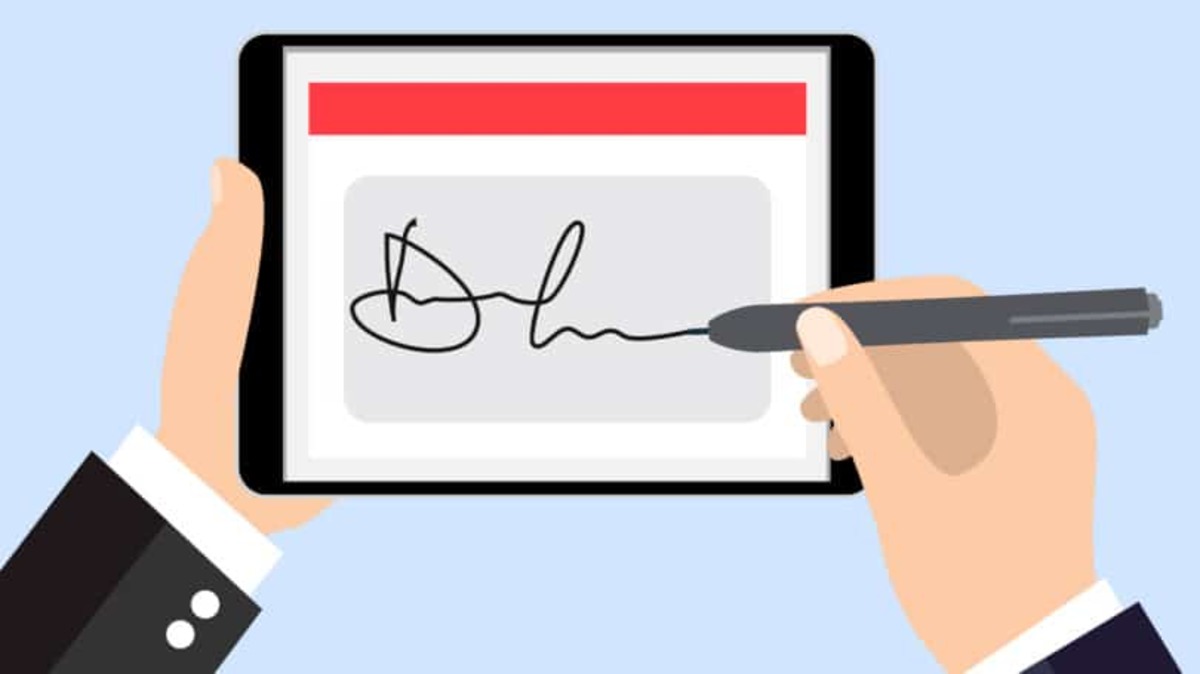
Mae AutoFirma yn gymhwysiad a ddatblygwyd gan Lywodraeth Sbaen sy'n eich galluogi i lofnodi dogfennau'n electronig o'ch cyfrifiadur neu'ch ffôn symudol, nodwedd sylfaenol wrth ddilysu dogfennau ar lwyfannau swyddogol fel yr Asiantaeth Trethi. Yn y canllaw hwn rydym yn esbonio'n fanwl Beth yw AutoFirma, sut i'w osod ar gyfrifiaduron personol a ffonau symudol, sut i'w ffurfweddu, a sut i'w ddefnyddio i gwblhau gweithdrefnau fel ffeilio'ch ffurflen dreth.. Rydym hefyd yn cynnwys awgrymiadau ymarferol, datrys problemau, a nodweddion defnyddiol eraill.
Beth yw AutoFirma a beth yw ei ddiben?
AutoFirma Mae'n gymhwysiad bwrdd gwaith a symudol a ddatblygwyd gan y Weinyddiaeth Materion Economaidd a Thrawsnewid Digidol sy'n caniatáu llofnodi dogfennau yn ddigidol a chynnal gweithdrefnau ar-lein o fewn llwyfannau gweinyddiaeth gyhoeddus. Mae ei ddefnydd yn amrywio o lofnodi ffeiliau lleol (fel PDF neu XML) i integreiddio â gweithdrefnau gwe ar byrth fel yr Asiantaeth Trethi, yr SEPE (Asiantaeth Trethi Sbaen), y Weinyddiaeth Diwydiant, ymhlith llawer o rai eraill.
Mae'r meddalwedd yn defnyddio tystysgrifau digidol i ddilysu eich hunaniaeth a sicrhau dilysrwydd y ddogfen wedi'i llofnodi. Gellir cynnal y tystysgrifau hyn ar y storfa bysell system weithredu, Yn y porwr gwe neu hyd yn oed yn dyfeisiau allanol fel y DNIe neu gardiau clyfar. Yn ogystal, mae AutoFirma yn cefnogi gwahanol fformatau llofnod electronig: XADES, PADES a CADES, sy'n addasu i wahanol fathau o ddogfennau a gofynion cyfreithiol yn dibynnu ar y weithdrefn.
Rhagofynion ar gyfer defnyddio AutoFirma
- Tystysgrif ddigidol ddilys: rhaid iddo fod mewn grym, heb ddod i ben na'i ddirymu.
- System weithredu â chymorth: Windows (7, 8, 8.1, 10, 11), macOS (Ventura, Monterey, Big Sur), Linux (Ubuntu, Fedora, OpenSUSE).
- Breintiau gweinyddwr: yn ofynnol i osod neu ffurfweddu AutoFirma.
- Analluogi gwrthfeirws neu wal dân dros dro (mewn rhai achosion), er mwyn osgoi rhwystrau yn ystod gosod.
Sut i lawrlwytho a gosod AutoFirma ar gyfrifiaduron
I wneud hyn yn gywir, mae'n well cyrchu ffynonellau swyddogol. Gallwch lawrlwytho AutoFirma o:
- Y Porth Gweinyddu Electronig: firmaelectronica.gob.es
- Gwefan yr Asiantaeth Trethi: fel arfer yn cynnig ailgyfeirio i'r porth lawrlwytho swyddogol.
- Pencadlys electronig gweinidogaethau megis Diwydiant a Thwristiaeth, neu Drawsnewid Digidol.
Unwaith y byddwch wedi lawrlwytho'r ffeil sy'n cyfateb i'ch system weithredu, mae'n rhaid i chi redeg y gosodwr a dilyn y camau y dewin. Argymhellir eich bod yn cau pob porwr cyn dechrau'r gosodiad, a'u hailgychwyn wedi hynny fel y gall AutoFirma integreiddio'n iawn.
Cysondeb Porwr
Mae AutoFirma yn gweithio gyda phorwyr poblogaidd fel Microsoft Edge, Google Chrome, a Mozilla Firefox. Fodd bynnag, mae rhai gosodiadau i'w hystyried:
- Firefox: yn defnyddio ei storfa dystysgrif ei hun, felly argymhellir i alluogi'r opsiwn "ymddiried yn y storfa system weithredu".
- Chrome ac Edge: Maent yn defnyddio storfa'r system yn uniongyrchol, felly nid oes angen camau ychwanegol arnynt os yw'r dystysgrif wedi'i gosod yn iawn.
Os gwnaethoch osod AutoFirma cyn y porwr, efallai y bydd angen i chi adfer y gosodiad er mwyn iddo ffurfweddu'n gywir.
Gosod AutoFirma ar ddyfeisiau symudol
AutoFirma ar Android
Ar ddyfeisiau Android, gallwch chi osod AutoFirma trwy ddilyn y camau hyn:
- Ewch i'r Google Play Store a chwiliwch am “AutoFirma” neu “@firma Mobile Client.”
- Dewiswch ap swyddogol y Weinyddiaeth a chliciwch ar “Gosod.”
- Pan fyddwch chi'n agor yr ap, rhowch ganiatâd i gyrchu ffeiliau a dogfennau.
- Mewnforiwch eich tystysgrif ddigidol gan ddefnyddio'r opsiwn "Tystysgrif Mewnforio".
- Gallwch nawr lofnodi dogfennau gan ddefnyddio'r botwm "Sign File".
AutoSignature ar iOS (iPhone ac iPad)
Os oes gennych ddyfais Apple, mae'r broses yn debyg:
- O'r App Store, chwiliwch am “AutoFirma” neu “@firma Mobile Client.”
- Dadlwythwch yr app swyddogol a'i agor.
- Ewch i "Rheoli Tystysgrifau" a chliciwch ar y symbol "+" i ychwanegu un newydd.
- Dewiswch eich ffeil tystysgrif ddigidol a'i mewnosod.
Sut i gael a mewnforio eich tystysgrif ddigidol
Cyn defnyddio AutoFirma bydd angen a tystysgrif ddigidol ddilys. Os nad yw gennych eto, gallwch ofyn amdano trwy'r Ffatri Arian a Stamp Genedlaethol neu ddefnyddio'r DNIe gyda NFC. Unwaith y byddwch wedi ei gael:
- Gwnewch gopi o'r dystysgrif o'r porwr gwe.
- Cynhwyswch yr allwedd breifat wrth allforio (ticiwch y blwch).
- Diogelu'r ffeil gyda chyfrinair i'w ddefnyddio gydag AutoFirma.
Cofiwch roi enw byr, hawdd ei gofio iddo fel y gallwch ddod o hyd iddo yn yr ap. Os ydych chi'n defnyddio NFC, gwnewch yn siŵr bod y sglodyn wedi'i actifadu a bod y PIN DNIe wedi'i ddiweddaru.
Sut i lofnodi dogfennau gyda AutoFirma
Unwaith y bydd AutoFirma wedi'i osod a'ch tystysgrif wedi'i huwchlwytho, mae llofnodi dogfennau yn syml iawn:
- Agorwch AutoFirma a chliciwch ar “Dewiswch ffeiliau i'w llofnodi” neu eu llusgo i'r ardal lwyd.
- Dewiswch y ffeil i'w harwyddo (PDF, XML, DOC…).
- Dewiswch y dystysgrif ddigidol a chadarnhau.
- arbed y ddogfen llofnodi lle bynnag y dymunwch.
Mewn sefyllfaoedd gweinidogol, fel y Trysorlys, Y fformat llofnod a argymhellir yw XADES. Gallwch ei osod yn ddiofyn o'r ddewislen: “Tools ➔ Preferences ➔ Formats”.
Defnyddiwch AutoFirma i ffeilio'ch ffurflen dreth incwm
Pan fyddwch chi'n mynd i mewn i borth yr Asiantaeth Trethi ac yn cyrchu'r adran "Treth Incwm 2024", bydd y system yn gofyn ichi nodi pwy ydych chi. Gallwch chi ei wneud gyda:
- Tystysgrif ddigidol
- DNI Electronig
- Cl@ve PIN neu Parhaol Cl@ve
Unwaith y byddwch wedi mewnbynnu’r data ar gyfer eich datganiad, cyn ei gyflwyno, bydd y broses arwyddo gydag AutoFirma yn cael ei actifadu. Mae'n rhaid i chi ddilyn y camau a arweinir gan y system. Ar ôl cyflwyno'r ffurflen, byddwch yn derbyn a prawf cyfreithiol ddilys.
Cyfuno AutoFirma gyda Cl@ve Mobile
 n
n
Mae Cl@ve Móvil (Cl@ve PIN yn flaenorol) yn arf swyddogol arall sy'n eich galluogi i adnabod eich hun gan ddefnyddio PIN a anfonwyd at eich ffôn symudol. Gall Defnyddiwch Cl@ve i gael mynediad i'r system ac AutoFirma i lofnodi dogfennau, symleiddio'r broses. Mae'r cyfuniad hwn yn ddelfrydol ar gyfer defnyddwyr nad ydynt am ddibynnu ar dystysgrif ddigidol y system weithredu yn unig.
Gwallau a phroblemau cyffredin
Nid yw'r dystysgrif yn cael ei harddangos
Gall hyn fod oherwydd tystysgrif sydd wedi dod i ben neu dystysgrif nad yw wedi'i llwytho i mewn i storfa'r system. Gwnewch yn siŵr ei fod wedi'i osod yn gywir a'i fod yn gyfredol. Os oes angen mwy o wybodaeth arnoch ar sut i lofnodi PDF, gallwch wirio hyn cyswllt.
Caniatadau ar ddyfeisiau symudol
Caniatáu mynediad o osodiadau eich ffôn os na all AutoFirma gael mynediad i'ch storfa.
Gwallau gyda DNIe
Sicrhewch fod gennych fersiwn 3.0 o'r DNIe a'r NFC wedi'u actifadu. Rhowch eich PIN pan ofynnir i chi a daliwch eich ffôn dros eich cerdyn adnabod tra bod y PIN yn cael ei sganio.
Problemau ar macOS
Gall y system rwystro'r gosodiad os yw o'r tu allan i'r App Store. Defnyddiwch yr opsiwn “Rheoli + cliciwch ar yr ap ➔ Agor” i orfodi'r gosodiad.
Diweddariad AutoFirma
O “Tools ➔ Preferences,” galluogwch yr opsiwn “Gwirio am ddiweddariadau wrth gychwyn” i sicrhau bod gennych y fersiwn ddiweddaraf bob amser.
Awgrymiadau ychwanegol i wella eich profiad
- Analluogi gwrthfeirws dros dro os yw'n rhwystro'r gosodiad.
- Peidiwch â newid porwyr ar ôl gosod AutoFirma, neu adfer y gosodiad.
- Cadwch gopi wrth gefn o'ch tystysgrif mewn man diogel, rhag ofn y bydd angen i chi ailosod.
- Gwiriwch ddilysrwydd y dystysgrif ar lwyfan VALIDe (redsara.es).
Gall AutoFirma ymddangos yn gymhleth ar y dechrau, ond ar ôl ei ffurfweddu'n gywir, mae'n dod yn offeryn pwerus a defnyddiol iawn. Ei osod, Ar gyfrifiaduron a ffonau symudol, bydd yn caniatáu i chi gyflwyno eich Treth Incwm a gweithdrefnau eraill mewn ffordd gyfforddus, diogel a chyfreithlon.. Hefyd, mae ei gyfuniad â llwyfannau adnabod eraill fel Cl@ve Mobile yn rhoi'r hyblygrwydd llwyr i chi weithredu'ch gweinyddiaeth o ble bynnag y dymunwch. Os dilynwch y gweithdrefnau gam wrth gam a chadwch eich tystysgrif yn gyfredol, Bydd llofnodi dogfennau mor hawdd â chlicio.

Rwy'n frwd dros dechnoleg sydd wedi troi ei ddiddordebau "geek" yn broffesiwn. Rwyf wedi treulio mwy na 10 mlynedd o fy mywyd yn defnyddio technoleg flaengar ac yn tinkering gyda phob math o raglenni allan o chwilfrydedd pur. Nawr rydw i wedi arbenigo mewn technoleg gyfrifiadurol a gemau fideo. Mae hyn oherwydd ers mwy na 5 mlynedd rwyf wedi bod yn ysgrifennu ar gyfer gwefannau amrywiol ar dechnoleg a gemau fideo, gan greu erthyglau sy'n ceisio rhoi'r wybodaeth sydd ei hangen arnoch mewn iaith sy'n ddealladwy i bawb.
Os oes gennych unrhyw gwestiynau, mae fy ngwybodaeth yn amrywio o bopeth sy'n ymwneud â system weithredu Windows yn ogystal ag Android ar gyfer ffonau symudol. Ac mae fy ymrwymiad i chi, rwyf bob amser yn barod i dreulio ychydig funudau a'ch helpu i ddatrys unrhyw gwestiynau sydd gennych yn y byd rhyngrwyd hwn.