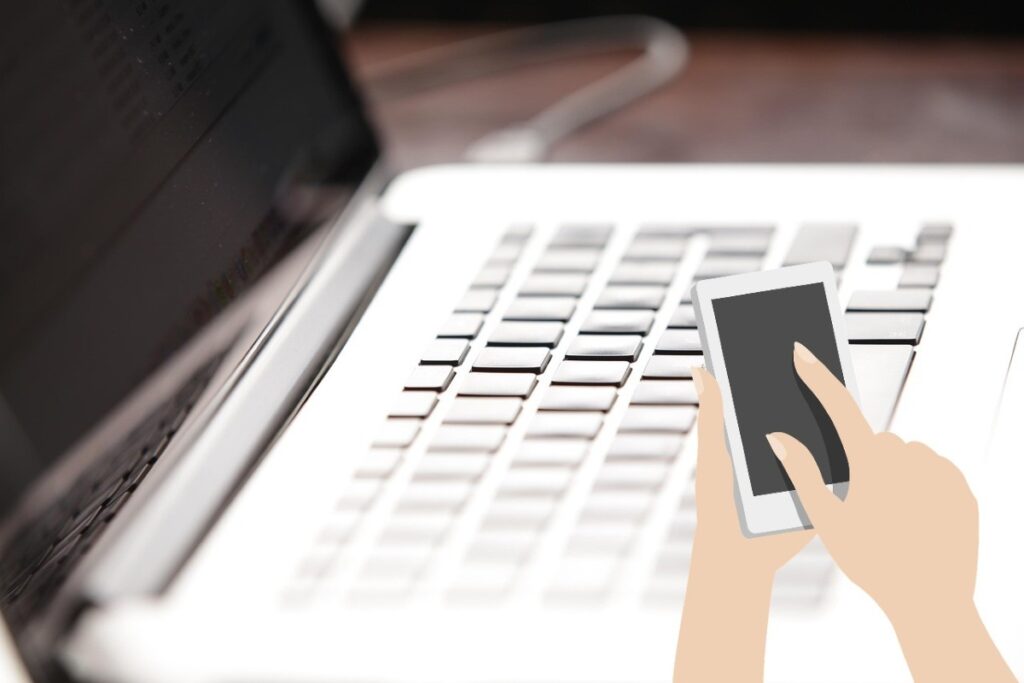
Dychmygwch y sefyllfa ganlynol: rydych chi'n cyrraedd adref ar ôl diwrnod hir yn y swyddfa. Rydych chi'n eistedd i orffwys a gwylio rhywfaint o deledu. Ond dim ond wedyn rydych chi'n cofio na wnaethoch chi anfon ffeil bwysig ar gyfrifiadur y swyddfa. Beth allwch chi ei wneud nawr? Yn ffodus, heddiw gallwn wneud pethau fel rheoli'r PC o'r ffôn. Felly heddiw cawn weld Sut i reoli Windows 11 o'ch ffôn symudol.
Er nad yw'r sefyllfa a grybwyllir uchod yn digwydd yn aml iawn, mae'n wir ein bod weithiau am ddefnyddio'r cyfrifiadur heb ddefnyddio'r cyfrifiadur. Hynny yw, rydym am adolygu neu ddefnyddio'r rhaglenni PC o bell, naill ai o'r ffôn neu o gyfrifiadur personol arall. Nawr, A yw'n bosibl rheoli Windows 11 o ddyfais symudol? Os felly, sut mae'n cael ei wneud? Gadewch i ni edrych ar yr atebion i'r cwestiynau hyn.
A yw'n bosibl rheoli Windows 11 o ddyfais symudol?

Yn gyntaf oll, a yw'n bosibl rheoli Windows 11 o ddyfais symudol? Mae'n wir bod Mae Windows 11 yn cynnwys yr ap Cyswllt Symudol (Eich Ffôn gynt). Fodd bynnag, mae app hwn yn caniatáu yn unig Rheoli eich dyfais symudol o'ch PC a pheidio â thrin Windows 11 o'ch ffôn symudol.
Fodd bynnag, nid yw hyn yn golygu ei bod yn amhosibl rheoli Windows 11 o'ch ffôn symudol. Mae yna gymwysiadau eraill sy'n caniatáu hyn. megis Chrome Remote Desktop neu Microsoft Remote Desktop. Cofiwch fod gan ddysgu sut i ddefnyddio cyfrifiadur o'ch ffôn symudol fanteision lluosog, gan ei fod yn cynnig:
- Mwy o gysur.
- Haws i'w ddefnyddio.
- Mwy o hyblygrwydd a hygludedd wrth wneud eich gwaith.
- Mynediad o bell i'ch gwybodaeth bersonol a rhaglenni PC.
- Nodweddion ychwanegol sy'n cynyddu eich cynhyrchiant.
- Yn eich galluogi i ddarparu cymorth o bell i ffrindiau neu deulu.
Sut i reoli Windows 11 o'ch dyfais symudol?

Nawr ein bod ni'n gwybod bod rheoli Windows 11 o ddyfais symudol yn bosibl a bod ganddo fuddion lluosog, gadewch i ni weld sut mae'n cael ei wneud. Pan fyddwch chi'n dysgu sut i'w wneud, Ni fyddwch yn poeni cymaint mwyach os ydych wedi anghofio dogfen ar eich cyfrifiadur neu os ydych am reoli eich cyfrifiadur o gysur eich gwely.
Yn gyntaf, byddwn yn gweld sut i ddefnyddio'r Penbwrdd Anghysbell Chrome, opsiwn mwy cyffredinol, gan ei fod yn gweithio ar gyfer gwahanol systemau gweithredu PC. Nesaf, byddwn yn dadansoddi sut i fanteisio ar raglen sy'n dod yn frodorol ar rai cyfrifiaduron Windows: Bwrdd Gwaith Pell MicrosoftGadewch i ni ddechrau.
Defnyddio Chrome Remote Desktop

Yr offeryn cyntaf y gallwch ei ddefnyddio i reoli Windows 11 o'ch ffôn symudol yw Chrome Remote Desktop. I'w ddefnyddio Bydd angen i chi ei osod ar y ddau ddyfais: ar y cyfrifiadur rydych chi am ei gyrchu ac ar y ffôn symudol. yr ydych am ei ddefnyddio i'w reoli. Sylwch fod y ddau ap yn rhad ac am ddim.
Yn gyntaf, Dadlwythwch a gosodwch y cymhwysiad Remote Desktop ar eich ffôn symudolI wneud hyn, dilynwch y camau hyn:
- Ewch i'r siop app a chwiliwch am Remote Desktop.
- Dewiswch yr app Chrome Remote Desktop.
- Gwiriwch mai Google LLC yw'r datblygwr.
- Tapiwch y botwm Gosod - Agored.
- Fe welwch eich bod chi'n cael neges ar y dechrau sy'n dweud “Nid oes cyfrifiadur i gysylltu ag ef.” Yn barod gyda'r ffôn.
Y cam nesaf yw defnyddio Bwrdd Gwaith Anghysbell ar eich cyfrifiadur. Ffaith ddiddorol yw bod gennych ddau opsiwn wrth ei ddefnyddio: ar y naill law, gallwch ddefnyddio ei estyniad Chrome ac ar y llaw arall, gallwch chi osod y cymhwysiad ar eich cyfrifiadur. Defnyddiwch yr opsiwn sy'n gweddu orau i'ch achos.
Gadewch i ni ddweud eich bod wedi penderfynu defnyddio'r estyniad Google Chrome fel nad oes rhaid i chi osod yr app ar eich cyfrifiadur. Er mwyn manteisio arno, Dilynwch y camau isod:
- Rhowch y ddolen hon i fynd i mewn i'r Chrome Remote Desktop.
- Cliciwch y saeth i Ffurfweddu Mynediad o Bell.
- Tap Ychwanegu at Chrome - Ychwanegu Estyniad.
- Derbyn a gosod y rhaglen a awgrymir gan Chrome.
- Yn y rhaglen wedi'i lawrlwytho, cliciwch ddwywaith i'w osod.
- Ar ôl ei osod, dewiswch enw ar gyfer eich cyfrifiadur.
- Dewiswch PIN i allu cysylltu o bell â'ch PC a chliciwch ar Start.
- Wedi'i wneud, gallwch ail-lwytho'r dudalen a byddwch yn gweld bod enw eich cyfrifiadur yn ymddangos ac oddi tano bydd yn dweud "Ar-lein".
Cam olaf: rheoli'ch cyfrifiadur personol o'ch ffôn symudol
Y cam olaf yw Dychwelwch i'r ap Remote Desktop ar eich ffôn symudol. Fe welwch nad yw'r neges sy'n nodi nad oes cyfrifiadur bellach yn ymddangos. Yn lle hynny, fe welwch enw eich PC. Tap ar yr enw, yna nodwch y PIN a grëwyd gennych yn y cam blaenorol a dewiswch Connect. A dyna ni, nawr gallwch chi reoli Windows 11 o'ch ffôn symudol yn hawdd iawn.
Nawr, mae'n dda cofio, i ddefnyddio Chrome Remote Desktop, bod yn rhaid troi'r cyfrifiadur dan sylw ymlaen. Efallai ei fod wedi'i gloi, ond rhaid iddo fod ymlaen bob amser, gan nad yw'r offeryn yn caniatáu ichi ei droi ymlaen o'ch ffôn symudol. Fodd bynnag, Ydy, mae'n bosibl ei ddatgloi trwy nodi'ch enw defnyddiwr a'ch cyfrinair Windows gyda'r ffôn..
Gyda Microsoft Remote Desktop

Ail opsiwn y mae'n rhaid i chi ei reoli Windows 11 o'ch ffôn symudol yw Defnyddio Microsoft Remote Desktop. Daw'r offeryn hwn wedi'i osod ymlaen llaw ar eich cyfrifiadur personol. Fodd bynnag, dim ond ar gyfrifiaduron sy'n rhedeg Windows 10 Pro neu Windows 11 Pro y mae'n gweithio Os yw'ch cyfrifiadur yn rhedeg Windows 11 Home, fe gewch neges yn dweud wrthych nad yw'n gydnaws â'r offeryn hwn.
I ddefnyddio Microsoft Remote Desktop, rhaid i chi “baratoi” eich cyfrifiadur ar gyfer y cysylltiad symudol. I'w gael, cyffyrddwch â'r allweddi Ffenestri + I – System – Penbwrdd o Bell. Yna, trowch y switsh ymlaen yn yr opsiwn Galluogi Penbwrdd o Bell. Nawr, dewch o hyd i'r app yn y bar tasgau, ei agor, cliciwch ar enw'ch cyfrifiadur a chliciwch ar Connect ac rydych chi'n dda i fynd gyda'ch cyfrifiadur personol.
Y peth nesaf fydd Gosodwch yr app Remote Desktop ar eich ffôn symudol (gall fod yn Android neu iOS). Yna, agorwch yr app a thapio ar enw'r PC rydych chi am gysylltu ag ef. Arhoswch ychydig eiliadau i'r cysylltiad gael ei sefydlu ac rydych chi wedi gorffen. O'r eiliad honno ymlaen, gallwch ddefnyddio Windows 11 o'ch ffôn symudol yn y ffordd syml hon.

O oedran ifanc, rydw i wedi bod yn ymddiddori mewn popeth gwyddonol a thechnolegol, yn enwedig y datblygiadau hynny sy'n gwneud ein bywydau'n haws ac yn fwy pleserus. Rydw i wrth fy modd yn cael y wybodaeth ddiweddaraf am y newyddion a'r tueddiadau diweddaraf, ac yn rhannu fy mhrofiadau, fy marn, a'm hawgrymiadau am y dyfeisiau a'r teclynnau rydw i'n eu defnyddio. Arweiniodd hyn fi i ddod yn awdur gwe ychydig dros bum mlynedd yn ôl, gan ganolbwyntio'n bennaf ar ddyfeisiau Android a systemau gweithredu Windows. Rydw i wedi dysgu esbonio cysyniadau cymhleth mewn termau syml fel y gall fy darllenwyr eu deall yn hawdd.