- Mae adnabod porthladdoedd USB yn Windows yn gwella trosglwyddiadau a chydnawsedd.
- Mae lliwiau, symbolau a meddalwedd yn datgelu fersiwn a chyflymder pob cysylltydd.
- Mae defnydd priodol o bob porthladd yn optimeiddio gwefru a pherfformiad.
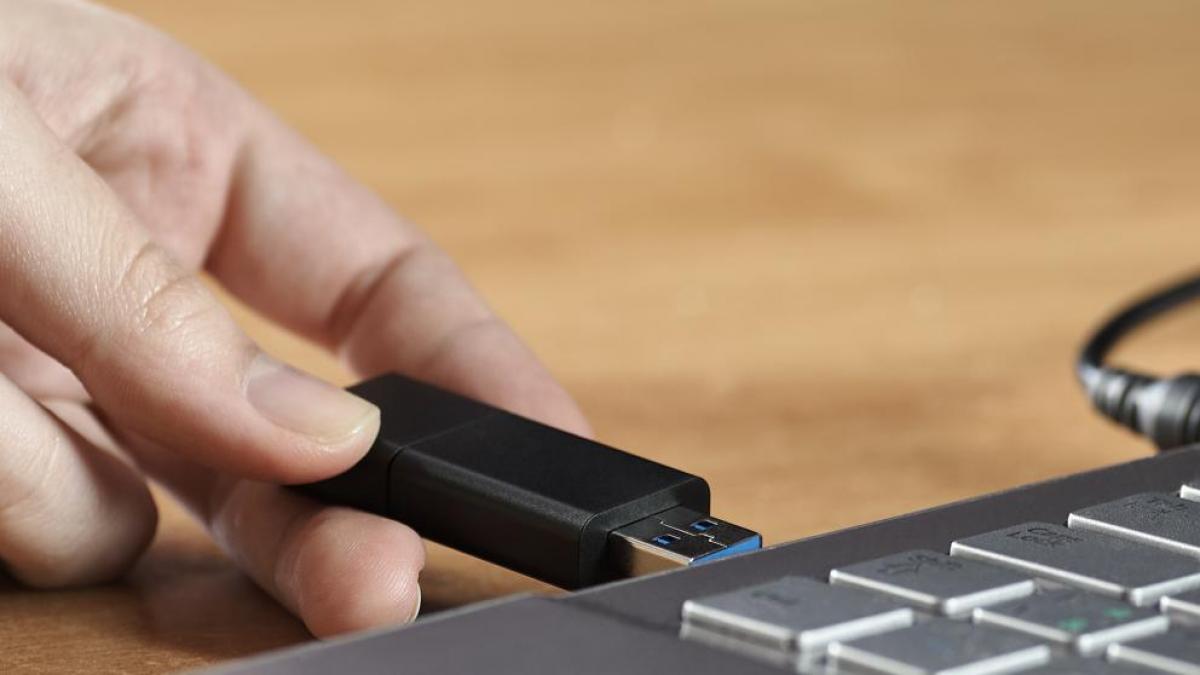
Ydych chi erioed wedi meddwl tybed pa fath o borthladdoedd USB sydd gan eich cyfrifiadur Windows a sut i'w gwahaniaethu? Mae cysylltedd USB yn un o rannau pwysicaf unrhyw gyfrifiadur personol, gliniadur neu orsaf waith gan ei fod Gall pennu'r math o borthladd effeithio ar gyflymder trosglwyddo data fel y capasiti gwefru dyfais ac cydnawsedd ag ategolion modernFodd bynnag, nid yw bob amser yn hawdd nodi cenhedlaeth na chyflymder pob cysylltydd ar unwaith, yn enwedig os nad ydych chi'n gyfarwydd â'r safonau a'r enwau sydd wedi dod i'r amlwg yn ystod y blynyddoedd diwethaf.
Yn yr erthygl hon, byddwn yn manylu ar sut y gallwch chi ddarganfod, mewn ffordd syml neu uwch, pa fath o borthladd USB sydd gan eich cyfrifiadur Windows.Byddwn hefyd yn edrych ar y gwahanol safonau, y lliwiau nodedig, y symbolau y gallwch ddod o hyd iddynt ar borthladdoedd ffisegol, y cymorth a ddarperir gan y Rheolwr Dyfeisiau, a rhai rhaglenni am ddim sy'n darparu manylion technegol ar gyfer pob porthladd ar eich cyfrifiadur. Y nod yw eich helpu i nodi'n glir ble i blygio'ch dyfeisiau ymylol i wneud y mwyaf o'u cyflymder a'u swyddogaeth.
Esblygiad porthladdoedd USB: llawer mwy na chysylltiad syml

Dechreuodd y safon USB (Bws Cyfresol Cyffredinol) ym 1996 i ddisodli'r hen borthladdoedd cyfresol a chyfochrog.Ers hynny, mae wedi mynd o fod yn rhyngwyneb syml a oedd yn caniatáu cysylltu perifferolion sylfaenol fel bysellfyrddau neu argraffyddion i ddod yn y prif ddull o drosglwyddo data, gwefru a chyfathrebu rhwng dyfeisiauMae datblygiad gwahanol genedlaethau a ffurfiau o gysylltwyr wedi ei gwneud hi'n bosibl inni ddod o hyd heddiw i ystod eang o borthladdoedd USB ar unrhyw gyfrifiadur modern.
Gall yr ymddangosiad allanol fod yn debyg iawn, ond Mae technoleg a chyflymder mewnol yn amrywio'n fawr gyda phob cenhedlaeth. Er enghraifft, o USB 1.0, a gyrhaeddodd prin 12 Mbps, i'r USB 4 modern, gyda chyflymderau hyd at 80 Gbps. Dros amser, mae fersiynau fel USB 2.0, 3.0, 3.1, a 3.2 wedi ymddangos, pob un â nodweddion gwahanol o ran cyflymder, rheoli pŵer, a chysylltedd.
Yn ogystal â chynhyrchu, mae yna wahanol ffactorau ffurf (Math A, Math B, Mini, Micro, Math C). Y porthladdoedd mwyaf cyffredin ar gyfrifiaduron bwrdd gwaith a gliniaduron yw Math A a Math C o hyd., er bod dyfeisiau gyda phorthladdoedd Mini neu Micro USB, sy'n fwy nodweddiadol o ddyfeisiau cludadwy, camerâu neu dabledi.
Pam ei bod hi'n bwysig gwybod pa borthladdoedd USB sydd gan eich cyfrifiadur Windows?
Mae pwysigrwydd nodi'r math o borthladd USB yn mynd ymhell y tu hwnt i chwilfrydedd technegol.Mewn gwirionedd, bydd gwybod a yw cysylltydd yn 2.0, 3.0, 3.1, 3.2 neu hyd yn oed USB 4, yn pennu:
- Y cyflymder trosglwyddo ffeiliau uchaf (hanfodol ar gyfer gyriannau caled allanol, SSDs, gyriannau fflach neu gamerâu fideo).
- Y gallu i wefru rhai dyfeisiau'n gyflymach, yn enwedig ffonau symudol a thabledi sy'n gydnaws â gwefru cyflym.
- Cydnawsedd ag ategolion a pherifferolion modern, gan osgoi tagfeydd neu broblemau cydnabyddiaeth.
- Defnydd gorau posibl o adnoddau'r tîm, gan nad yw Windows bob amser yn nodi'n glir pa borthladd sy'n cyfateb i bob safon.
Mae adnabod y porthladdoedd yn gywir yn caniatáu cadwch y rhai mwyaf pwerus ar gyfer tasgau sydd eu hangen, tra gellir defnyddio rhai hŷn ar gyfer dyfeisiau fel llygod neu fysellfyrddau, gan wneud y gorau o berfformiad dyddiol.
Enwau fersiynau: ychydig o anhrefn o enwau a chyflymderau
Nid yw rhifo safonau USB yn gwneud pethau'n haws chwaith.Dros y blynyddoedd, mae'r enw wedi newid ac mae cenedlaethau wedi cael eu hailenwi, gan greu rhywfaint o ddryswch:
- USB 1.0/1.1: Hyd at 12 Mbps (Megabit yr eiliad)
- USB2.0: Hyd at 480 Mbps
- USB 3.0 (a elwir bellach yn USB 3.2 Gen 1): Hyd at 5 Gbps
- USB 3.1 (USB 3.2 Gen 2 bellach): Hyd at 10 Gbps
- USB 3.2 Gen 2×2: Hyd at 20 Gbps
- USB4: Hyd at 40 neu 80 Gbps, dim ond gyda chysylltydd Math C
Os yw dyfais wedi'i labelu'n "SuperSpeed" neu os oes ganddi'r symbol "SS", mae'n golygu ei bod yn cefnogi USB 3.x, ond i ddarganfod y cyflymder union, mae angen i chi edrych ar fwy o fanylion, yr ydym yn eu hesbonio isod.
Sut i ddarganfod pa fath o borthladd USB sydd gennych ar eich cyfrifiadur Windows? Dulliau syml ac uwch
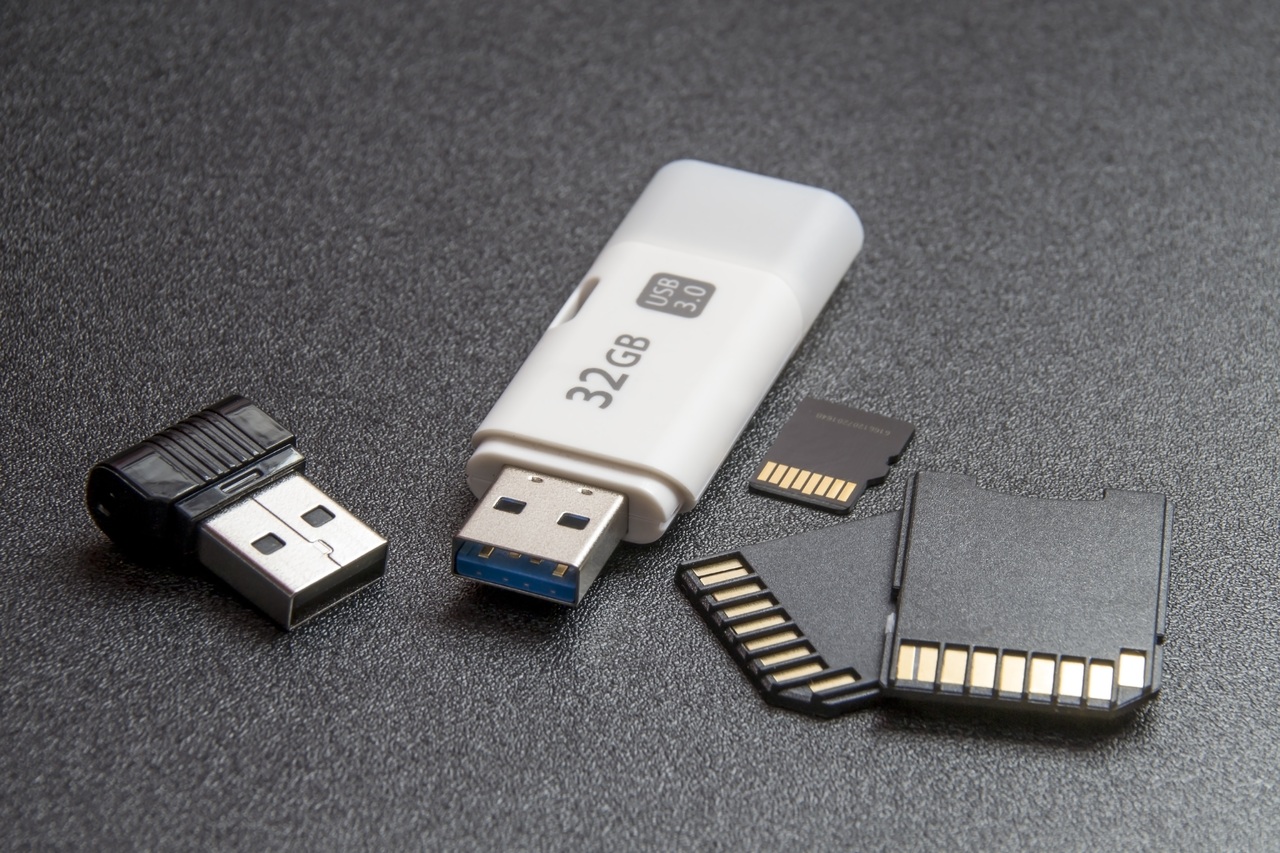
Mae sawl ffordd o ddarganfod union fath pob porthladd USB ar eich cyfrifiadur.Dim ond archwiliad gweledol sydd ei angen ar rai, tra bod eraill yn gofyn am ymgynghori â gosodiadau Windows neu ddefnyddio offer ychwanegol:
1. Edrychwch ar y lliw y tu mewn i'r porthladd USB
Y dull cyflymaf a mwyaf poblogaidd yw edrych ar liw'r "gwahanydd" plastig y tu mewn i'r cysylltydd USB Math A.:
- Gwyn: Fel arfer mae'n dynodi USB 1.0 neu 1.1 (bron wedi dyddio).
- Black: Yr arferol mewn USB 2.0.
- Glas: Enw brand ar gyfer USB 3.0 ac uwch. I'w gael ar y rhan fwyaf o famfyrddau a gliniaduron modern.
- Gwyrdd, coch neu amrywiadau: Mae rhai gweithgynhyrchwyr yn defnyddio'r lliwiau hyn ar gyfer porthladdoedd USB 3.1/3.2 neu wefru cyflym.
- Melyn: Yn gyffredinol ar gyfer porthladdoedd sy'n cynnig gwefru cyflym hyd yn oed pan fydd y ddyfais wedi'i diffodd.
OjoNid yw lliw bob amser yn 100% ddibynadwy, gan nad yw rhai gweithgynhyrchwyr yn dilyn y cod safonol. Fodd bynnag, mae'n gyfeirnod gweledol defnyddiol ar y rhan fwyaf o ddyfeisiau.
2. Chwiliwch am symbolau a logos yn y porthladdoedd
Mae llawer o ddyfeisiau'n cynnwys symbolau wedi'u hysgythru neu wedi'u hargraffu ar sidan wrth ymyl porthladd USB. sy'n cynnig gwybodaeth glir:
- Y symbol “SS” (SuperSpeed): Yn dangos bod y porthladd yn USB 3.0 (5 Gbps) o leiaf.
- Y symbol “SS+” neu “10”: Mae'n ymddangos ar rai porthladdoedd USB 3.1/3.2, i dynnu sylw at gyflymder mwy.
- Symbol mellt neu fatri: Yn dangos bod y porthladd yn cefnogi gwefru cyflym.
Mae'r symbolau hyn yn arbennig o ddefnyddiol os nad yw lliw o gymorth, fel ar rai gliniaduron neu gasys wedi'u teilwra.
3. Edrychwch ar drefniant y pinnau mewnol
Mae archwiliad technegol yn cynnwys cyfrif y "pinnau" (cysylltiadau metel) y tu mewn i'r cysylltydd:
- USB 1.0 a 2.0: Fel arfer mae ganddyn nhw 4 pin.
- USB 3.0, 3.1, 3.2: Maent yn cynnwys hyd at 9 pin (ail set ar gyfer cyflymder uwch).
Mae'r dull hwn yn fwy technegol, ond yn ddibynadwy iawn ar borthladdoedd Math A. Ar gyfer USB Math C, mae adnabod gweledol yn fwy cymhleth oherwydd ei siâp cymesur a bach.
4. Defnyddiwch Reolwr Dyfais Windows
Mae Windows yn caniatáu ichi wirio pa borthladdoedd sydd gennych a pha fersiwn maen nhw'n cyfateb iddi.:
- De-gliciwch ar y botwm cychwyn a dewis "Rheolwr Dyfais".
- Ehangu “Rheolyddion Bws Cyfresol Cyffredinol”.
- Edrychwch ar yr enwau: Os yw “USB 3.0” neu “USB 3.1” wedi'i restru, mae'r porthladdoedd yn borthladdoedd modern, cyflym. Dim ond “Rheolwr Gwesteiwr Gwell” sy'n dynodi USB 2.0, ac mae “Gwesteiwr Cyffredinol” yn cyfateb i USB 1.x.
Mae'r dull hwn yn caniatáu ichi nodi'r gyrwyr a'r fersiynau sydd wedi'u gosod yn Windows.Fodd bynnag, nid yw bob amser yn nodi pa borthladd ffisegol sy'n cyfateb i bob rheolydd.
5. Rhaglenni am ddim i ddysgu am dechnoleg pob porthladd
Am fwy o gywirdeb, Gallwch ddefnyddio cyfleustodau fel «Gwyliwr Coeden Dyfais USB», rhaglen gludadwy a rhad ac am ddim:
- Lawrlwythwch ef, rhedegwch ef, a bydd yn dangos coeden i chi gyda'r holl borthladdoedd USB ar eich cyfrifiadur.
- Dewiswch unrhyw borthladd i ddysgu ei fanylebau union, gan gynnwys cyflymder a chefnogaeth gwefru cyflym.
Mae'r dull hwn yn dechnegol ac yn gyflawn i wybod yn fanwl bob cysylltydd os nad oes gennych lawlyfr y famfwrdd.
Sut i ddefnyddio pob porthladd USB yn ôl eich anghenion

Ar ôl nodi'r porthladdoedd, mae'n gyfleus neilltuo swyddogaethau penodol iddynt:
- Defnyddiwch USB 3.x (glas neu gyda logo SS) ar gyfer gyriannau caled, SSDs, ffyn cof a dyfeisiau sydd angen y cyflymder uchaf.
- Cadwch borthladdoedd USB 2.0 (fel arfer du) ar gyfer ategolion fel llygoden, bysellfwrdd, gwe-gamera, dyfeisiau sain a pherifferolion pŵer isel..
- Cysylltwch ffonau symudol a thabledi â phorthladdoedd melyn neu'r rhai sydd â symbol gwefru i fanteisio ar wefru cyflym..
- Cyfeiriwch at eich llawlyfr i nodi porthladdoedd USB-C neu Thunderbolt sydd â chyflymderau uwch a nodweddion uwch..
Cofiwch fod Windows yn gydnaws yn ôlGallwch gysylltu dyfais USB 2.0 â phorthladd 3.0 neu uwch, ond bydd y cyflymder yn gyfyngedig i'r safon arafach. Os yw eich gyriant allanol yn USB 3.0 ac rydych chi'n ei gysylltu â phorthladd 2.0, ni chewch y cyflymder llawn.
USB Math-C a'r safonau newydd: y presennol a'r dyfodol
Yn ystod y blynyddoedd diwethaf, Mae USB Math C wedi chwyldroi cysyllteddMaint bach, gwrthdroadwy, cyflymderau hyd at USB 3.2, USB 4, Thunderbolt 3 a 4, a gwefru perfformiad uchel mewn un porthladd. Fodd bynnag, Nid yw'r cysylltydd bob amser yn nodi'r cyflymder a gefnogirEfallai mai dim ond porthladdoedd USB 2.0 Math C neu hyd at USB 4 sydd yna.
I fod yn siŵr, gwiriwch lawlyfr eich offer neu defnyddiwch offer meddalwedd. Rhowch sylw i'r logos wrth ymyl y porthladd: Taran gyda mellten, “SS” neu “SS10″/”SS20” ar gyfer SuperSpeed, a symbolau DisplayPort ar gyfer cydnawsedd fideo.
Lliwiau Porthladd USB: Canllaw Gweledol Cyflym
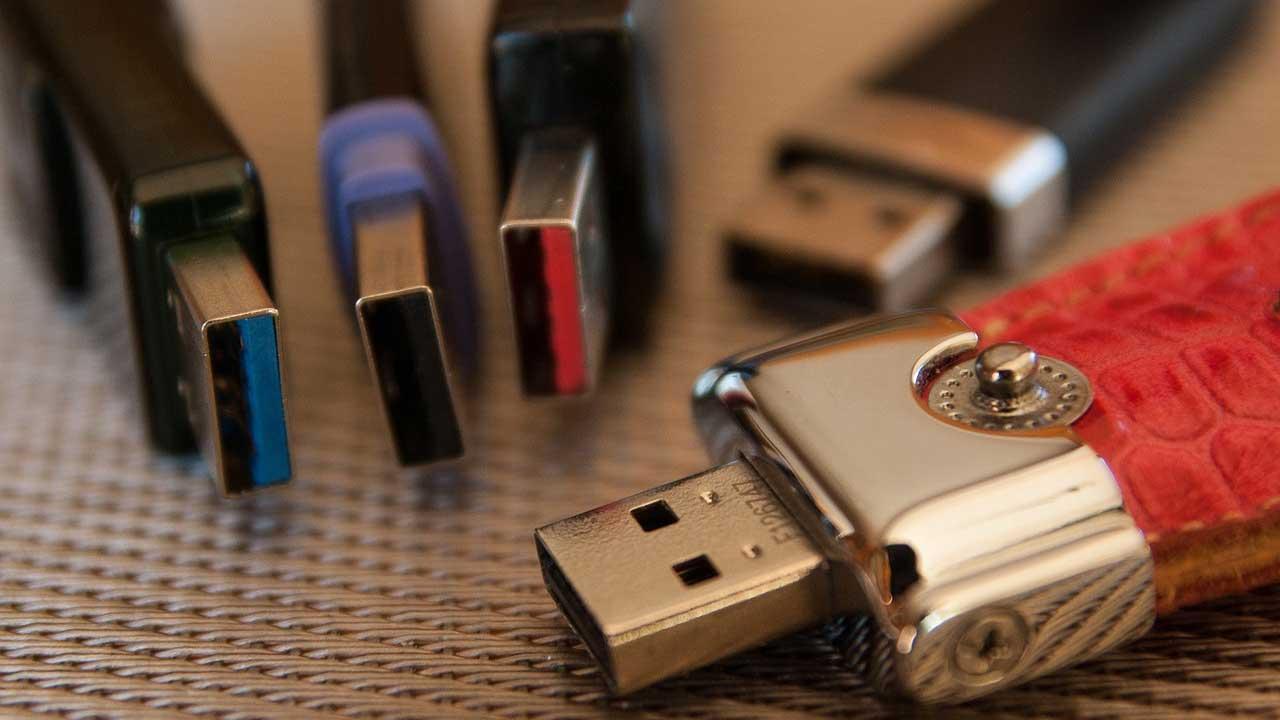
Mae'r lliw y tu mewn i'r porthladd Math A yn helpu i wahaniaethu rhwng y fersiynau, er nad yw bob amser yn ddibynadwy.Rhai lliwiau cyffredin:
- Gwyn: USB 1.0 / 1.1
- Black: USB 2.0
- Glas: USB 3.0/3.1 Gen 1
- Gwyrdd neu wyrddlas: Rhywfaint o USB 3.x neu wefru cyflym
- Coch: Porthladdoedd gyda gwefru cyflym neu USB 3.2
- Melyn: Porthladdoedd gwefru parhaol hyd yn oed pan fyddant wedi'u diffodd
Ar gyfer porthladdoedd USB Math-C, nid oes lliwiau penodol; dim ond yr argraffu sgrin neu'r llawlyfr sy'n egluro cyflymder a chydnawsedd..
Beth mae SuperSpeed yn ei olygu? "SS," "SS+," a'r dryswch ynghylch yr enwau
Ymddangosodd y term SuperSpeed gyda USB 3.0Pan fydd gan borthladd y symbol "SS" (neu S dwbl), mae'n dynodi cefnogaeth ar gyfer cyflymderau uwch na USB 2.0. Os oes ganddo hefyd "SS+" neu "10," mae'n cyfeirio at USB 3.1 neu 3.2, gyda chyfraddau trosglwyddo llawer cyflymach.
Mae llawer o ddryswch ynghylch yr enwau: USB 3.0 yw USB 3.2 Gen 1 bellach, USB 3.1 yw USB 3.2 Gen 2 bellach, ac mae "Gen 2x2" yn dynodi sianel ddeuol, gan gyrraedd 20 Gbps. Gall y newidiadau hyn wneud adnabod yn anodd mewn llawlyfrau neu gatalogau.
Thunderbolt ac USB yn Windows: Cydnawsedd a Gwahaniaethau
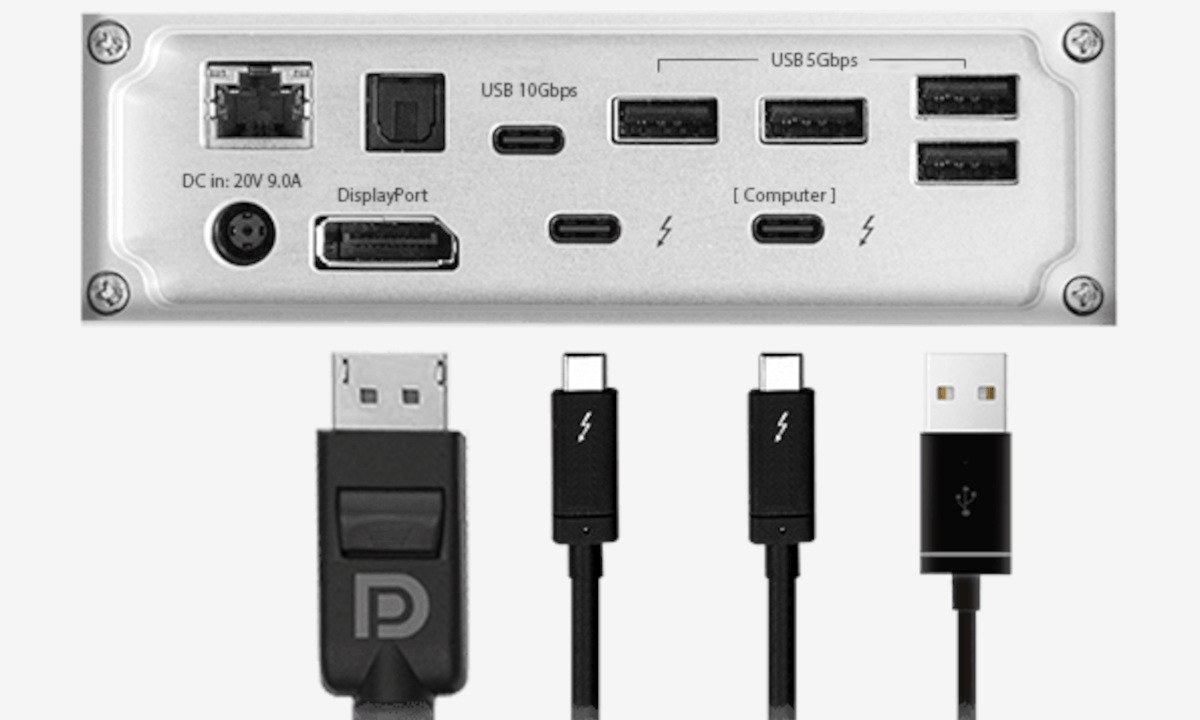
Mae rhai porthladdoedd, Math C fel arfer, yn cynnwys Thunderbolt (fel arfer gydag eicon mellten), sydd Maent yn gydnaws â dyfeisiau USB ond maent yn cynnig cyflymderau a nodweddion ychwanegol, fel hyd at 80 Gbps, cefnogaeth i fonitorau 4K neu 8K, a gwefru pwerus.Mae Thunderbolt 4 yn gydnaws â USB 4, sy'n eich galluogi i gysylltu unrhyw berifferol USB safonol.
Beth os oes angen mwy o borthladdoedd USB arnoch chi?
I ehangu cysylltedd gallwch ddefnyddio hybiau USB o Cardiau ehangu PCIe mewn cyfrifiaduron bwrdd gwaith. Yn y ddau achos, dewiswch gynhyrchion ardystiedig ac o ansawdd da er mwyn osgoi problemau adnabod neu gyflenwad pŵer annigonol.
Awgrymiadau ar gyfer prynu a defnyddio dyfeisiau USB
Cyn prynu dyfais USB, gwirio:
- La Fersiwn USB sy'n cefnogi (SuperSpeed, Gen 1/2/2×2, ac ati).
- Gadewch iddo fod yn gydnaws â'ch offer.
- La hyd a safon y cebl.
- Osgowch gynhyrchion o ansawdd amheus neu heb ardystiad.
Ar lwyfannau fel AliExpress, gall prisiau isel iawn gyfateb i gyflymderau arafach neu hyd yn oed gynhyrchion nad ydynt yn bodloni'r safonau a hysbysebir.
Beth i'w wneud os nad yw Windows yn canfod porthladdoedd USB yn gywir?

Fel arfer, mae problemau adnabod yn cael eu hachosi gan yrwyr sydd wedi dyddio neu anghydnawsedd caledwedd.I drwsio, ceisiwch:
- Diweddaru gyrwyr gan y Rheolwr Dyfais.
- Ymgynghorwch â gwefan y gwneuthurwr ar gyfer y fersiynau diweddaraf.
- Gwiriwch osodiadau pŵer Windows.
- Profi mewn modd diogel neu wirio glendid a chyflwr y caledwedd ffisegol.
Fel arfer, mae diweddariad neu ailgychwyn yn datrys problemau canfod cyffredin..
Porthladdoedd USB a Gwefru Cyflym: Yr Hyn Sydd Angen i Chi Ei Wybod
Un o'r datblygiadau diweddar yw gwefru cyflym ar rai porthladdoedd USB.Gall porthladdoedd â logo melyn neu symbol batri ddarparu hyd at 3A neu fwy, gan ganiatáu ichi ailwefru ffonau a thabledi mewn llai o amser. Mae'n bwysig defnyddio ceblau priodol a gwirio a yw'ch dyfais yn cefnogi gwefru cyflym ar y porthladdoedd hyn. Mae rhai gliniaduron hefyd yn caniatáu ichi wefru dyfeisiau USB tra bod y ddyfais i ffwrdd neu yn y modd wrth gefn.
Cwestiynau Cyffredin Am Fathau o Borthladdoedd USB yn Windows

Beth sy'n digwydd os byddaf yn plygio dyfais hŷn i borthladd newydd? Dim problem: bydd y system yn cyfyngu'r cyflymder i safon y ddyfais arafaf.
A allaf wybod yr union gyflymder heb agor y ddyfais? Ydw, gan ddefnyddio cyfleustodau neu drwy adolygu'r llawlyfr; hefyd mewn trosglwyddiadau bywyd go iawn, gan ystyried ffactorau fel y cebl a'r ddisg.
Beth os nad yw Windows yn nodi'n glir pa borthladd yw pa un? Rhowch gynnig ar gysylltu dyfais USB 3.x (glas) â phob porthladd a gwiriwch yn y Rheolwr.
A yw'n bosibl uwchraddio porthladdoedd i fersiynau cyflymach? Ar gyfrifiaduron pen desg, ie, trwy osod cardiau PCIe; ar liniaduron, fel arfer gyda gorsafoedd docio neu hybiau USB-C allanol.
Diolch i'r dulliau a'r awgrymiadau hyn, gallwch nawr adnabod, manteisio ar, a deall y gwahanol fathau o borthladdoedd USB ar eich cyfrifiadur Windows. P'un a ydych chi'n ceisio cynyddu cyflymder i'r eithaf, gwefru'n gyflym, neu gysylltu'ch holl berifferolion, bydd gwybod y manylion hyn yn gwneud rheoli eich cysylltedd yn llawer haws. Peidiwch ag oedi cyn ymgynghori â llawlyfrau technegol neu wefannau gwneuthurwyr am wybodaeth benodol i'r model.

Rwy'n frwd dros dechnoleg sydd wedi troi ei ddiddordebau "geek" yn broffesiwn. Rwyf wedi treulio mwy na 10 mlynedd o fy mywyd yn defnyddio technoleg flaengar ac yn tinkering gyda phob math o raglenni allan o chwilfrydedd pur. Nawr rydw i wedi arbenigo mewn technoleg gyfrifiadurol a gemau fideo. Mae hyn oherwydd ers mwy na 5 mlynedd rwyf wedi bod yn ysgrifennu ar gyfer gwefannau amrywiol ar dechnoleg a gemau fideo, gan greu erthyglau sy'n ceisio rhoi'r wybodaeth sydd ei hangen arnoch mewn iaith sy'n ddealladwy i bawb.
Os oes gennych unrhyw gwestiynau, mae fy ngwybodaeth yn amrywio o bopeth sy'n ymwneud â system weithredu Windows yn ogystal ag Android ar gyfer ffonau symudol. Ac mae fy ymrwymiad i chi, rwyf bob amser yn barod i dreulio ychydig funudau a'ch helpu i ddatrys unrhyw gwestiynau sydd gennych yn y byd rhyngrwyd hwn.