
Canllaw i ddarganfod Sut i wybod pa gerdyn graffeg sydd gan fy PC a'i nodweddion Nid yw byth yn brifo. Mae hyn yn gwarantu bod gan ein cyfrifiadur y pŵer graffigol angenrheidiol i gyflawni'r holl dasgau sydd eu hangen arnom, megis gemau, golygu fideo neu ddylunio 3D.
Yn ffodus, mae yna sawl ffordd o ddarganfod pa gerdyn graffeg sydd gan eich cyfrifiadur personol a thrwy hynny gael nodweddion manwl eich cydrannau PC. Ond fel rydyn ni wedi addo, rydyn ni'n mynd i'w ddatrys a rhoi'r ateb i chi sut i wybod pa gerdyn graffeg sydd gan fy PC a'i nodweddion. Gadewch i ni fynd yno.
Pam mae'n bwysig gwybod cydrannau fy ngherdyn graffeg
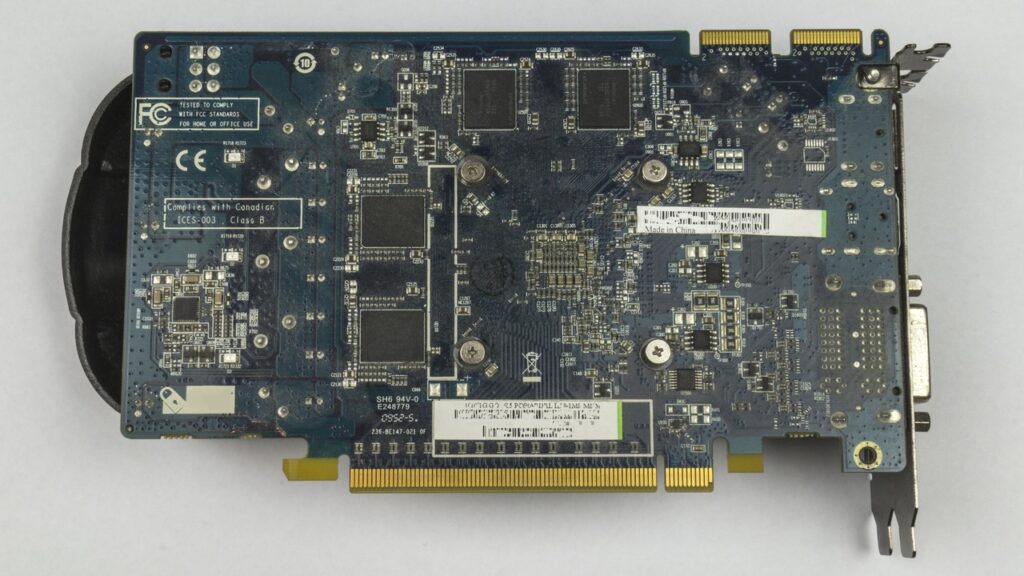
La tarjeta gráfica, a elwir hefyd GPU (uned brosesu graffeg) yn elfen hanfodol ar gyfer unrhyw fath o gyfrifiadur personol. Swyddogaeth yr elfen hon yw prosesu data gweledol a graffeg, a thrwy hynny arddangos delweddau ar y sgrin trwy dasgau sylfaenol a/neu gymhleth.
Os ydym yn gwybod model a nodweddion y cerdyn graffeg, gallwn wirio a yw ein PC yn bodloni'r gofynion sylfaenol para juegos neu raglenni penodol, Gwnewch uwchraddio caledwedd lle bo angen, trwsio materion perfformiad, a gwnewch yn siŵr bod gennych y fersiwn diweddaraf o yrwyr i gael y gorau ohono. Rydyn ni'n dod yn nes at wybod sut i wybod pa gerdyn graffeg sydd gan fy PC a'i nodweddion.
Sut i wybod pa gerdyn graffeg sydd gan fy PC a'i nodweddion: defnyddio rheolwr dyfais
Mae'r rheolwr dyfais yn offeryn sy'n dod yn ddiofyn yn Windows ac yn ein galluogi i gael mynediad at wybodaeth helaeth am yr holl ddyfeisiau caledwedd yn ein system. Mae ei ddefnyddio yn syml iawn ac isod byddwn yn dangos i chi gam wrth gam:
- Pwyswch y bysellau Ffenestri + X y dewis Rheolwr Dyfeisiau yn y ddewislen sy'n ymddangos.
- Yn y Rheolwr Dyfais, dewiswch yr opsiwn Addaswyr Arddangos a chliciwch arno.
- O dan yr adran hon, fe welwch enw eich cerdyn graffeg. Mewn rhai achosion, gall mwy nag un cerdyn graffeg ymddangos os oes gennych graffeg integredig yn y prosesydd a cherdyn pwrpasol.
Esta es una de las mejores formas i wybod pa gerdyn graffeg sydd gan fy PC a'i nodweddion. Er ei bod yn bwysig nodi y bydd y cam hwn ond yn rhoi enw'r GPU i ni heb ddarparu manylion penodol am bob un o'i fanylebau. I wneud hyn, bydd yn rhaid i ni barhau i ymchwilio'n ddyfnach i'r pwnc.
Defnyddiwch yr offeryn gwybodaeth system (MSInfo)
O fewn yr holl gymwysiadau Windows y gallwn eu defnyddio, rydym yn dod o hyd i offeryn diddorol o'r enw gwybodaeth system. Mae'r cymhwysiad hwn yn rhoi dadansoddiad manwl a diddorol i ni o holl gydrannau caledwedd a meddalwedd ein PC.
Er mwyn cael mynediad iddo, rhaid inni:
- Presionar las teclas Ffenestri + R ac agor y dialog Ejecutar.
- Ysgrifennu msinfo32 y presionar Ewch i mewn. Unwaith y byddwn yn gwneud hyn, bydd ffenestr gwybodaeth system yn agor a fydd yn ddefnyddiol i ni.
- Yn y ddewislen chwith, rhaid inni lywio i cydrannau > sgrin.
- Yn yr un modd, fe welwch wybodaeth am enw'r cerdyn graffeg, cof fideo, math o yrrwr, a'r datrysiad mwyaf posibl a gefnogir.
Os byddwn yn ei gymharu â'r offeryn cyntaf yr ydym wedi'i weld yn yr erthygl hon, mae'r offeryn gwybodaeth system yn llawer mwy defnyddiol pan fyddwn am ddatrys y cwestiwn problem am Sut i wybod pa gerdyn graffeg sydd gan fy PC a'i nodweddion.
Defnyddiwch osodiadau arddangos yn Windows 10 a 11 i nodi pa fath o gerdyn graffeg sydd gennyf

Mewn ffordd symlach, byddwn yn gallu adnabod a gwirio cerdyn graffeg ein PC o'r gosodiadau sgrin pryd bynnag y byddwn yn Windows 10 a Windows 11. Mae gennym bron yr holl ddulliau i ddysgu sut i wybod pa gerdyn graffeg sydd gan fy PC a'i nodweddion.
Ar yr achlysur hwn, rydym yn argymell eich bod yn cymryd y camau canlynol:
- Haz clic derecho en el escritorio y selecciona gosodiadau sgrin.
- Sgroliwch i lawr a dewiswch gosodiadau arddangos uwch.
- Unwaith y byddwch yno, rhaid i chi glicio ar propiedades del adaptador de pantalla a nodi rhai manylion ychwanegol megis y sglodion a chof fideo.
Fel hyn, byddwch yn gallu cyrchu dull cyflym a hawdd sy'n rhoi holl fanylion y cerdyn graffeg i ni.
Nodwch pa gerdyn graffeg sydd gan eich cyfrifiadur personol gan ddefnyddio'r anogwr gorchymyn (CMD)

Bydd yr anogwr gorchymyn neu CMD yn eich helpu i gael gwybodaeth am eich cerdyn graffeg gan ddefnyddio cyfres o orchmynion. I wneud hyn rhaid i chi agor y gorchymyn anogwr trwy deipio CMD yn y bar chwilio Windows a dewis y cymhwysiad. Wedi hyny rhaid i chi ysgrifennu'r gorchymyn canlynol ac yna'r allwedd ENTER:
llwybr wmic win32_videocontroller cael enw.
Bydd y gorchymyn hwn yn dangos enw'r cerdyn graffeg sydd wedi'i osod ar eich system. Nawr eich bod chi'n gwybod sut i wybod pa gerdyn graffeg sydd gan fy PC a'i nodweddion.
Unwaith y byddwch wedi cwblhau'r cam cyntaf, y cyfan sydd ar ôl yw mwynhau'r ystod o bosibiliadau sy'n agor trwy gael llawer mwy o wybodaeth am eich cyfrifiadur personol. Yn gyntaf ac yn bennaf, byddwch yn gallu adnabod y cydrannau a gwybod pa fath o raglenni y maent yn eu cefnogi, beth allwch chi ei wneud ynddynt a mwy.
- Cof fideo (VRAM): Mae faint o VRAM yn bwysig ar gyfer tasgau dwys, megis hapchwarae pen uchel neu olygu fideo. Yn nodweddiadol mae gan gardiau graffeg modern rhwng 4GB a 12GB o VRAM.
- Tipo de memoria: Mae cardiau cyfredol yn defnyddio GDDR5, GDDR6 neu GDDR6X. Po fwyaf datblygedig yw'r cof, y perfformiad gorau y bydd yn ei gynnig.
- Velocidad del reloj: Mae cyflymder cloc yn cael ei fesur yn MHz ac mae'n effeithio ar ba mor gyflym y gall y GPU brosesu graffeg. Mae'r agwedd hon yn berthnasol i selogion perfformiad a chwaraewyr.
- Consumo de energía: Gall cardiau graffeg ddefnyddio llawer iawn o bŵer. Gwnewch yn siŵr bod eich cyflenwad pŵer yn gydnaws, yn enwedig os ydych chi'n bwriadu uwchraddio i fodel mwy pwerus.
- Cyfraddau datrys ac adnewyddu: Mae rhai cardiau graffeg yn cefnogi penderfyniadau 4K neu uwch, yn ogystal â chyfraddau adnewyddu hyd at 144Hz neu uwch, sy'n ddelfrydol ar gyfer gemau a monitorau diffiniad uchel.
Nawr rydych chi wedi ateb y cwestiwn cychwynnol am sut i wybod pa gerdyn graffeg sydd gan fy PC a'i nodweddion. Gyda llaw, gallwn hefyd eich dysgu gyda'r erthygl hon sut i diweddaru gyrwyr cardiau graffeg yn Windows 10.
Gwybod pa gerdyn graffeg sydd gan eich cyfrifiadur personol a'i nodweddion yw'r ffordd orau o wneud y defnydd gorau ohono, gwella perfformiad a sicrhau ei fod yn gydnaws â meddalwedd a chaledwedd gwirioneddol briodol. Naill ai gan ddefnyddio offeryn wedi'i integreiddio i Windows, y llinell orchymyn neu ryw ddewis arall i gael y ffordd orau o adnabod a gwybod eich cerdyn graffeg.

Yn angerddol am dechnoleg ers pan oedd yn fach. Rwyf wrth fy modd yn cael y wybodaeth ddiweddaraf yn y sector ac, yn anad dim, yn ei gyfathrebu. Dyna pam yr wyf wedi bod yn ymroddedig i gyfathrebu ar wefannau technoleg a gemau fideo ers blynyddoedd lawer. Gallwch ddod o hyd i mi yn ysgrifennu am Android, Windows, MacOS, iOS, Nintendo neu unrhyw bwnc cysylltiedig arall sy'n dod i'r meddwl.