Mae trosglwyddo gosodiadau Windows 11 i yriant caled newydd yn ddefnyddiol pan mae'r brif uned wedi rhedeg allan o le. Os nad ydych chi am ailosod popeth o'r dechrau neu os yw'n well gennych gadw ffurfweddiad eich system weithredu gyfredol, trosglwyddo neu fudo yw eich opsiwn gorau. Sut i'w wneud? Rydym yn ei esbonio i chi gam wrth gam.
Beth sydd ei angen arnoch i drosglwyddo gosodiadau Windows 11 i yriant caled newydd?

Ar ôl ychydig flynyddoedd o ddefnydd, mae'n arferol i'ch cyfrifiadur Windows 11 wneud hynny yn rhedeg allan o ofod storio. Neu efallai eich bod wedi sylwi bod yr uned yn methu a bod angen ei hadnewyddu ar frys. Yn yr achosion hyn, gallwch ddewis prynu disg newydd a pherfformio gosodiad glân o'ch system weithredu, rhaglenni, a mwy.
Fodd bynnag, weithiau mae'n well trosglwyddo'ch gosodiadau Windows 11 i yriant caled newydd heb ailosod. Efallai ei bod wedi cymryd amser hir i chi gael eich system weithredu a'i gosodiadau ar waith, ac nad ydych am ddechrau o'r dechrau eto. Os felly, yr hyn sy'n rhaid i chi ei wneud yw symud popeth o un gyriant i'r llall: system weithredu, gosod rhaglenni, ffeiliau, cyfrifon … popeth. Beth sydd angen i chi ei wneud?
- Gyriant caled allanol (HDD neu SSD) gyda digon o le storio i storio'r copi wrth gefn.
- Gyriant caled newydd (HDD neu SSD), a fydd yn disodli'r hen yriant yn y pen draw.
- Gyriant USB bootable gyda delwedd Windows 11.
- Mae'n syniad da gwneud copi wrth gefn o'ch ffeiliau pwysicaf, fel dogfennau neu luniau, rhag ofn i'r broses fudo fethu.
- Mewn rhai achosion, gallwch ddefnyddio meddalwedd mudo, megis Macrium Adlewyrchu Am Ddim, Copïau Wrth Gefn o Todo EaseUS o Copiwr Copïo AOMEI.
I drosglwyddo gosodiadau Windows 11 i yriant caled newydd, gallwch ddefnyddio dau ddull. Mae'r cyntaf yn cynnwys Defnyddiwch y nodwedd Windows Backup and Restore. Fel hyn, rydych chi'n creu copi wrth gefn yn uniongyrchol ar y gyriant caled newydd, ac yna'n ei ddefnyddio i gychwyn eich cyfrifiadur oddi yno.
Yr ail ateb, a'r symlaf i'r mwyafrif, yw defnyddio meddalwedd mudo. Mae'r rhaglenni hyn wedi'u cynllunio i glonio disgiau'n gyflym a heb fod angen gwybodaeth arbennig. Yn reddfol iawn, maen nhw'n caniatáu ichi wneud copi union o'r prif yriant ar ddisg newydd. Gadewch i ni edrych ar bopeth yn fwy manwl.
Symudwch Windows 11 i ddisg newydd gan ddefnyddio Backup and Restore

Gadewch i ni ddechrau trwy drosglwyddo'ch gosodiadau Windows 11 i ddisg newydd gan ddefnyddio copi wrth gefn ac adfer. Mae hon yn nodwedd Windows frodorol, felly nid oes angen lawrlwytho na gosod unrhyw beth. Wrth gwrs, mae'n rhaid i chi ddilyn y camau yn ofalus fel bod y canlyniad yn ôl y disgwyl. Yn ogystal, rhaid i'r gyriant caled newydd (HDD neu SSD) fod wedi'i gysylltu â'r cyfrifiadur eisoes.
Cam 1: Gwneud copi wrth gefn ac adfer
Y cam cyntaf yw gwneud copi wrth gefn ac adfer Windows 11. Gadewch i ni sicrhau eich bod yn cynnwys popeth sydd gennym ar y prif yriant yn y copi hwn.: o'r system weithredu i raglenni a ffeiliau. Y camau i'w dilyn yw'r rhain (gallwch weld yr erthygl Sut i wneud copi wrth gefn llawn o'ch Windows 11 PC am fwy o fanylion):
- Ewch i'r Panel Rheoli.
- O dan System a Diogelwch, cliciwch Gwneud copi wrth gefn ac adfer (Windows 7).
- Dewiswch yr opsiwn Creu delwedd system.
- Dewiswch y gyriant caled y gwnaethoch chi ei gysylltu â'ch cyfrifiadur fel cyrchfan a chliciwch ar Next.
- Cliciwch Next a Start Backup eto, ac aros i'r copi wrth gefn gael ei gwblhau.
Cam 2: Creu USB bootable i osod Windows 11

Fel ail gam i drosglwyddo gosodiadau Windows 11 i yriant caled newydd, rhaid i chi creu USB bootable. Gyda'r offeryn hwn gallwn gael mynediad at y copi wrth gefn a'i adfer i'r gyriant caled newydd. Gallwch weld y weithdrefn fanwl i greu USB bootable yn y cofnod Sut i greu USB bootable i osod Windows 11 ar unrhyw gyfrifiadur personol.
Yn ystod y broses, bydd ffenestr naid yn gofyn i chi beth rydych chi am ei wneud. Gwnewch yn siwr Dewiswch yr opsiwn "Creu cyfryngau gosod ar gyfer PC arall". Yn ogystal, bydd angen i chi nodi'r iaith, argraffiad Windows, a phensaernïaeth, yn ogystal â dewis y gyriant fflach USB i'w gwneud yn bootable.
Cam 3: Adfer delwedd y system i'r gyriant caled newydd
Yn olaf, gadewch i ni drosglwyddo gosodiadau Windows 11 i yriant caled newydd trwy adfer y copi wrth gefn iddo. Os nad ydych wedi gwneud hynny eisoes, mae'n bryd gosod y gyriant caled newydd.. Os yw'n HDD neu SSD, bydd ganddo geblau data a phŵer; Os yw'n gyriant NVMe, mae'n mynd y tu mewn i slot M.2 a'i sgriwio i'r bwrdd.
Unwaith y gwneir hyn, rydym yn cysylltu y bootable USB a'r gyriant caled allanol lle rydym yn arbed y copi wrth gefn i'r cyfrifiadur. Ar ôl, Rydym yn ailgychwyn y cyfrifiadur ac yn cyrchu'r BIOS / UEFI i ddewis y USB bootable fel y gyriant cychwyn.. Unwaith eto, rydym yn ailgychwyn y cyfrifiadur ac yn dilyn y camau hyn:
- Ar ôl dewis yr iaith, rydyn ni'n dewis yr opsiynau Atgyweirio'ch cyfrifiadur - Datrys Problemau - Adfer delwedd system.
- Nesaf, yn Dewiswch ddelwedd system, rydym yn dewis y copi wrth gefn a grëwyd gennym a chliciwch ar Next.
- Yn olaf, rydym yn clicio Eithrio disgiau i wahardd yr hen ddisg a gadael yr un newydd fel y ddisg cyrchfan.
- Rydym yn clicio ar Derbyn - Nesaf i gychwyn y broses adfer.
- Ar ôl gorffen, rydym yn datgysylltu'r USB bootable a'r gyriant caled allanol.
- Nesaf, rydym yn ailgychwyn y cyfrifiadur ac yn dychwelyd i'r BIOS / UEFI i ffurfweddu'r ddisg newydd fel y gyriant cist cynradd.
Trosglwyddo gosodiadau Windows 11 i yriant caled newydd gan ddefnyddio meddalwedd mudo
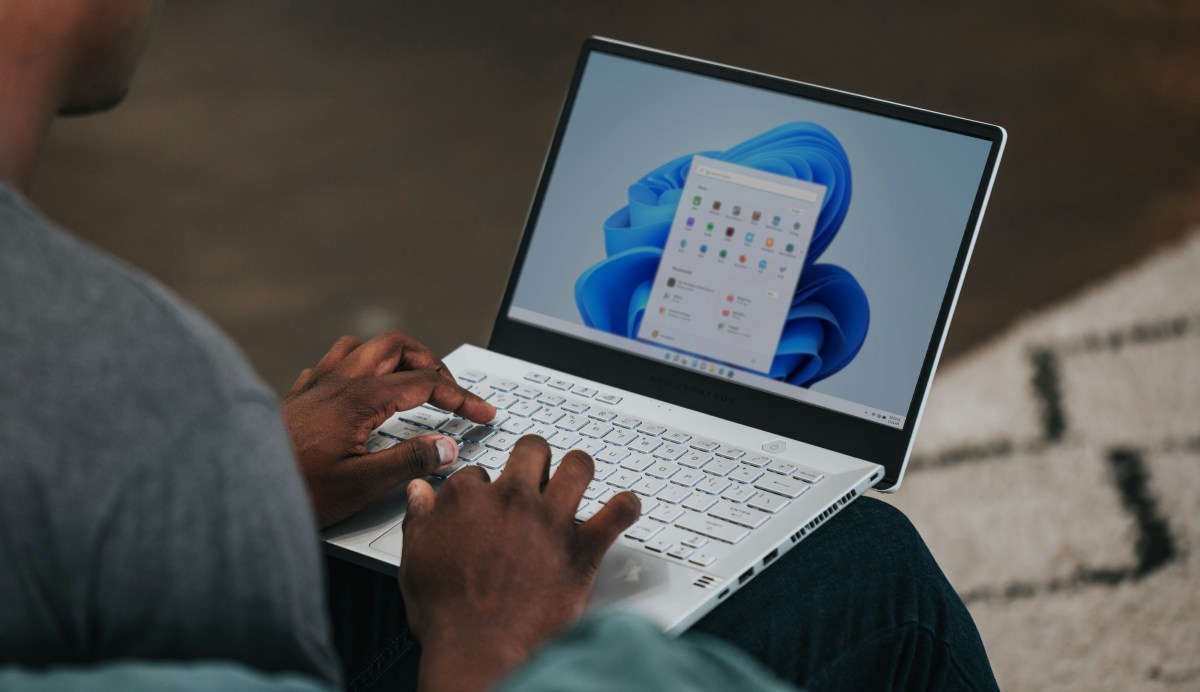
Gall trosglwyddo gosodiadau Windows 11 i yriant caled newydd gan ddefnyddio copi wrth gefn fod ychydig yn gymhleth i rai defnyddwyr. Dyna pam mae'n well gan lawer Defnyddiwch feddalwedd mudo i symleiddio'r broses. Macrium Reflect, er enghraifft, yn effeithiol iawn wrth glonio disgiau, a gallwch chi roi cynnig arni am ddim am 30 diwrnod.
Opsiynau eraill, fel Copïau Wrth Gefn o Todo EaseUS o Copiwr Copïo AOMEI Maent hefyd yn cynnig clonio, mudo, ac offer wrth gefn yn eu fersiynau rhad ac am ddim a premiwm. Mae defnyddio'r rhaglenni hyn yn ei gwneud hi'n llawer haws trosglwyddo'ch gosodiadau Windows 11 i yriant caled newydd. Ni waeth pa ddewis arall rydych chi'n ei ddefnyddio, y peth pwysicaf yw y gallwch chi Dechreuwch ddefnyddio Windows 11 ar eich gyriant caled newydd fel pe na bai dim wedi digwydd..

O oedran ifanc, rydw i wedi bod yn ymddiddori mewn popeth gwyddonol a thechnolegol, yn enwedig y datblygiadau hynny sy'n gwneud ein bywydau'n haws ac yn fwy pleserus. Rydw i wrth fy modd yn cael y wybodaeth ddiweddaraf am y newyddion a'r tueddiadau diweddaraf, ac yn rhannu fy mhrofiadau, fy marn, a'm hawgrymiadau am y dyfeisiau a'r teclynnau rydw i'n eu defnyddio. Arweiniodd hyn fi i ddod yn awdur gwe ychydig dros bum mlynedd yn ôl, gan ganolbwyntio'n bennaf ar ddyfeisiau Android a systemau gweithredu Windows. Rydw i wedi dysgu esbonio cysyniadau cymhleth mewn termau syml fel y gall fy darllenwyr eu deall yn hawdd.