- Mae defnyddio Raspberry Pi fel NAS yn opsiwn cost-effeithiol a phŵer isel.
- Mae gosod Raspberry Pi OS Lite yn gwneud y gorau o berfformiad heb fod angen rhyngwyneb graffigol.
- Mae Samba yn caniatáu rhannu ffeiliau ar y rhwydwaith lleol gyda mynediad o unrhyw ddyfais.
- Gyda'r cyfluniad cywir, gellir rheoli'r NAS o bell trwy SSH.
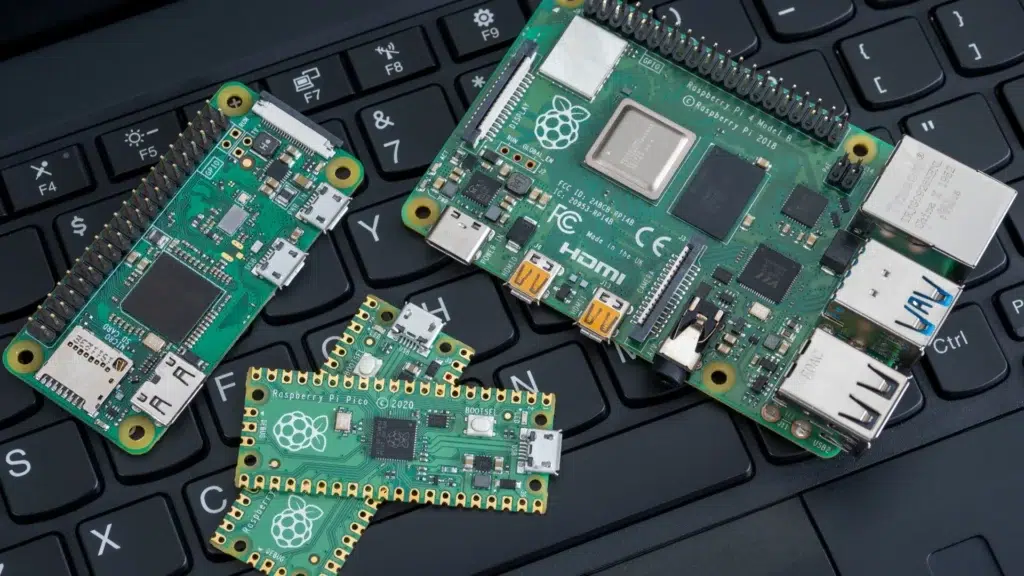
Ydych chi am gael gweinydd storio rhwydwaith heb wario ffortiwn? La Raspberry Pi yw un o'r opsiynau gorau. Diolch i'w amlochredd a'r posibilrwydd o gysylltu gyriannau caled allanol, gallwch chi Trowch Raspberry Pi yn weinydd NAS cartref. Hawdd i'w sefydlu a gyda defnydd isel iawn o ynni.
Er bod dyfeisiau NAS masnachol yn cynnig nodweddion uwch allan o'r bocs, maent yn aml yn dod am bris uchel. Fodd bynnag, gyda Raspberry Pi gallwch gael canlyniadau tebyg heb fawr o fuddsoddiad. Yn yr erthygl hon byddwn yn esbonio i chi Pa ddeunyddiau sydd eu hangen arnoch a pha feddalwedd y gallwch ei ddefnyddio ei wneud mewn ffordd syml ac effeithiol.
Pam defnyddio Raspberry Pi fel NAS?
gweinyddion NAS (Storio Cysylltiedig â Rhwydwaith) yn ddyfeisiau sydd wedi'u cynllunio i'w cynnig storio rhwydwaith y gellir eu cyrchu o wahanol ddyfeisiau o fewn yr un rhwydwaith lleol neu hyd yn oed o'r cwmwl. Mae defnyddio Raspberry Pi fel NAS yn cynnig sawl mantais:
- Mae'n opsiwn mwy darbodus: Mae Raspberry Pi yn costio llawer llai na NAS masnachol.
- Yn darparu defnydd isel o ynni: Trwy ddefnyddio dim ond ychydig o wat, gellir ei bweru 24/7 heb gynyddu eich bil trydan yn sylweddol.
- Mae'n hynod addasadwy: Gallwch osod gwahanol gymwysiadau a gwasanaethau ychwanegol yn unol â'ch anghenion.
- Yn caniatáu hygyrchedd o bell: Mae ei ffurfweddu'n gywir yn caniatáu ichi gyrchu ffeiliau o unrhyw le.
Fodd bynnag, wrth drosi Raspberry Pi yn weinydd NAS, mae angen i chi gadw rhai cyfyngiadau mewn cof. Nid oes gan y Raspberry Pi yr un pŵer prosesu â NAS proffesiynol a'i gysylltiad rhwydwaith Gall fod yn dagfa os nad ydych yn defnyddio model gyda phorthladd Gigabit Ethernet. Yn ogystal, os oes angen llawer iawn o le storio arnoch, bydd angen i chi ddefnyddio gyriannau caled USB allanol.
Yn yr erthygl hon gallwch ddarllen mwy am Beth yw gweinydd NAS? i ddeall ei nodweddion yn well.

Deunyddiau sydd eu hangen
Cyn i chi ddechrau trosi Raspberry Pi yn weinydd NAS, gwnewch yn siŵr bod gennych y cydrannau canlynol:
- A Raspberry Pi 4 o Raspberry Pi 5 (Argymhellir fersiwn RAM 4GB neu 8GB).
- A cerdyn microSD o leiaf 8 GB lle byddwn yn gosod y system weithredu.
- Addasydd pŵer sy'n gydnaws â'r Raspberry Pi.
- Un Gyriant caled allanol USB neu gyriannau pen gallu uchel i storio ffeiliau.
- Un Cebl rhwydwaith Ethernet (dewisol, ond argymhellir yn gryf ar gyfer sefydlogrwydd ychwanegol).
- Cyfrifiadur personol gyda Windows, macOS neu Linux i berfformio cyfluniad cychwynnol.
Gosod y system weithredu ar y Raspberry Pi
Unwaith y bydd y gofynion wedi'u gwirio, gallwn ddechrau'r broses o drosi Raspberry Pi yn weinydd NAS. Y peth cyntaf i'w wneud yw gosod a system weithredu ysgafn ar y Raspberry Pi. Yr opsiwn gorau ar gyfer y prosiect hwn yw Raspberry Pi OS Lite. Gan nad yw'r OS hwn yn cynnwys amgylchedd graffigol, mae perfformiad wedi'i optimeiddio. Dyma'r camau i'w dilyn:
Cam 1: Lawrlwytho a gosod Delweddydd Raspberry Pi, offeryn swyddogol a fydd yn eich galluogi i fflachio'r system weithredu i'r cerdyn microSD.
Cam 2: Mewnosodwch y microSD yn eich cyfrifiadur ac agorwch Raspberry Pi Imager. Dewiswch System Weithredu Raspberry Pi Lite (64-bit os yw'ch Pi yn ei gefnogi) a dewiswch y cerdyn cof fel cyrchfan.
Cam 3: Cyn recordio'r ddelwedd, cyrchwch yr opsiynau datblygedig a ffurfweddwch:
- Enw gwesteiwr y Raspberry Pi (er enghraifft, raspberrypi.local).
- Yr enw defnyddiwr a chyfrinair.
- Cysylltiad Wi-Fi (os nad ydych chi'n defnyddio Ethernet).
- Galluogi SSH ar gyfer cysylltiad o bell.
Cam 4: Fflachiwch y ddelwedd ac, unwaith y bydd y broses wedi'i chwblhau, rhowch y cerdyn microSD yn y Raspberry Pi a'i bweru ymlaen.
Gan ein bod wedi galluogi SSH yn y gosodiadau, gallwn reoli'r Raspberry Pi heb orfod cysylltu monitor a bysellfwrdd. O Windows, defnyddiwch PuTTY; Ar macOS a Linux, agorwch y derfynell a theipiwch:
ssh defnyddiwr@raspberry_ip
Rhowch y cyfrinair a byddwch wedi mewngofnodi i ddechrau gosod.

Ffurfweddu'r gyriant caled allanol
Cam angenrheidiol arall i droi Raspberry Pi yn weinydd NAS cartref yw gosod gyriant caled USB fel prif storfa NAS a rhoi'r caniatâd priodol iddo.
Yn gyntaf mae angen i chi wirio pa enw y mae'r system wedi'i neilltuo i'r ddisg gyda'r gorchymyn canlynol:
lsblk
Os nad yw'r ddisg wedi'i fformatio, gallwch ei fformatio est4 gyda:
sudo mkfs.ext4 /dev/sda1
Yna, gosodwch y ddisg i gyfeiriadur hygyrch:
sudo mkdir /mnt/nas
mount sudo /dev/sda1 /mnt/nas
Er mwyn sicrhau bod y ddisg yn cael ei gosod yn awtomatig wrth ailgychwyn y system, golygwch y ffeil /etc/fstab gyda:
sudo nano /etc/fstab
Ac ychwanegwch y llinell ganlynol ar y diwedd:
/dev/sda1 /mnt/nas ext4 rhagosodedig 0 2
Gosod a ffurfweddu Samba
I rannu ffeiliau dros y rhwydwaith, byddwn yn gosod Samba, meddalwedd sy'n galluogi cyfathrebu rhwng systemau Windows a Linux.
diweddariad sudo apt && sudo apt install -y samba
Nawr golygwch eich ffeil ffurfweddu:
sudo nano /etc/samba/smb.conf
Ychwanegu ar y diwedd:
[NAS]
llwybr = /mnt/nas
ysgrifenadwy = ie
creu mwgwd = 0777
masg cyfeiriadur = 0777
cyhoeddus = na
Arbedwch y newidiadau ac ailgychwyn y gwasanaeth:
sudo systemctl ailgychwyn smbd
Cyrchwch yr NAS o Windows neu macOS
Ar ôl troi Raspberry Pi yn weinydd NAS, dyma beth sydd angen i chi ei wneud i gael mynediad at ffeiliau a rennir:
- Ar Windows Agorwch File Explorer a theipiwch y bar cyfeiriad: \\ raspberry_ip\NAS
- Ar macOS, agor Finder a gwasgwch Cmd + K, yna teipiwch: smb: //raspberry_ip/NAS
Yn olaf, rhowch yr enw defnyddiwr a chyfrinair a ffurfweddu gennych yn flaenorol a byddwch yn gallu rheoli ffeiliau o unrhyw gyfrifiadur.
Fel y gwelsom yn yr erthygl hon, trwy ddilyn y camau yn ofalus, mae'n bosibl troi Raspberry Pi yn weinydd NAS cartref. A ateb diddorol i storio a rhannu ffeiliau heb wario llawer o arian.

Roedd golygydd yn arbenigo mewn technoleg a materion rhyngrwyd gyda mwy na deng mlynedd o brofiad mewn gwahanol gyfryngau digidol. Rwyf wedi gweithio fel golygydd a chrëwr cynnwys ar gyfer cwmnïau e-fasnach, cyfathrebu, marchnata ar-lein a hysbysebu. Rwyf hefyd wedi ysgrifennu ar wefannau economeg, cyllid a sectorau eraill. Fy ngwaith hefyd yw fy angerdd. Nawr, trwy fy erthyglau yn Tecnobits, Rwy'n ceisio archwilio'r holl newyddion a chyfleoedd newydd y mae byd technoleg yn eu cynnig i ni bob dydd i wella ein bywydau.