- Mae God Mode yn canoli dros 200 o osodiadau system i mewn i ffolder arbennig.
- Mae'n hawdd ei actifadu trwy greu ffolder gydag enw penodol ar y bwrdd gwaith.
- Mae yna amrywiadau lluosog o Modd Duw i reoli meysydd penodol fel rhwydwaith, pŵer, neu raglenni.
- Nid yw'n peri unrhyw risg i'r system a gellir ei ddileu neu ei ailysgogi ar unrhyw adeg.
Allwch chi ddychmygu cael llwybr byr ar eich bwrdd gwaith gyda mwy na 200 o osodiadau system uwch, yn barod i'w ddefnyddio heb orfod llywio trwy fwydlenni diddiwedd? Dyna'n union y mae'r enwog yn ei gynnig Modo Dios de Windows 11, nodwedd gudd sy'n dal i weithio yn y fersiwn ddiweddaraf o system weithredu Microsoft.
Ymhell o fod yn dwyllwr anghyfreithlon neu beryglus, mae Duw Modd nodwedd gyfreithlon sy'n bresennol ers Windows 7 sydd ar gael o hyd yn Windows 11. Gyda dim ond ychydig o gliciau, gallwch ddod â llwybrau byr at offer gweinyddol, gosodiadau pŵer, rhwydwaith, argraffwyr, diogelwch, dyddiad ac amser, a llawer mwy ynghyd mewn un ffolder. Trwy gydol y canllaw hwn rydym yn esbonio'n fanwl beth ydyw, sut i'w actifadu a'r holl amrywiadau sydd ar gael i gael y gorau ohono megis Modd Duw yn Windows.
Beth yn union yw Modd Duw yn Windows 11?
El Modo Dios, también conocido como GodMode, yn ddim amgen nag a ffolder arbennig sydd, pan gaiff ei ailenwi â chod penodol, yn dod yn fynediad canolog i'r gosodiadau system uwch.
Daeth y system hon yn wybodaeth gyhoeddus gyntaf yn 2007, pan ddarganfuwyd bod ailenwi ffolder gyda dynodwr penodol yn troi'r ffolder honno'n ganolfan reoli gudd yn debyg i banel gweinyddu lefel uchel. Er bod ei enw yn amlwg wedi'i ysbrydoli gan gemau fideo (modd anorchfygol), nid yw'n rhoi breintiau arbennig na mynediad i nodweddion cudd anghyfreithlon. Y cyfan y mae'n ei wneud yw ei gwneud hi'n haws cyrchu gosodiadau sydd eisoes yn bodoli ar y system.
Nid yw Microsoft yn ei hyrwyddo ar hyn o bryd ac nid yw wedi ceisio rhwystro ei weithrediad, gan nodi nad yw'n peri risg i sefydlogrwydd na diogelwch system.
Beth mae'r ffolder arbennig hwn yn ei gynnwys?
Ar ôl ei actifadu, mae Windows 11 God Mode yn dangos rhestr wedi'i chategoreiddio gyda mwy na 200 o lwybrau byr i wahanol adrannau o'r system weithredu. Algunos ejemplos incluyen:
- Administración de programas: dadosod neu atgyweirio cymwysiadau, gosod rhaglenni rhagosodedig.
- Gosodiadau rhwydwaith: rheoli cysylltiadau, ffurfweddu addaswyr, datrys problemau cysylltedd.
- Ajustes de usuario: newid cyfrineiriau, rheoli cyfrifon, ffurfweddu UAC (Rheoli Cyfrif Defnyddiwr).
- Ffurfweddiadau caledwedd: ychwanegu dyfeisiau, agor rheolwr dyfeisiau, rheoli argraffwyr a perifferolion.
- Copïau wrth gefn: rheoli hanes ffeil ac adfer fersiynau blaenorol.
- Dewisiadau ynni: newid ymddygiad wrth gau'r caead, addasu cynlluniau pŵer, arbed batri.
Diolch i Windows 11 God Mode, tMae hyn i gyd wedi'i gynnwys mewn ffolder sy'n debyg yn weledol i'r ffolder Panel de Control clásico, sydd hyd yn oed yn defnyddio'r un eicon. Ei ddefnyddioldeb yw osgoi gorfod chwilio am bob opsiwn ar wahân neu wastraffu amser yn llywio trwy'r app Gosodiadau.
Sut i actifadu Modd Duw gam wrth gam
Mae actifadu Modd Duw yn Windows 11 yn hawdd iawn. Nid oes angen caniatâd arbennig arnoch, i osod unrhyw beth, nac i gyffwrdd â chofrestrfa'r system. Dilynwch y camau hyn yn unig:
- Yn gyntaf de-gliciwch ar y bwrdd gwaith neu unrhyw ffolder lle rydych chi am gael mynediad i God Mode.
- Dewiswch yr opsiwn Nuevo > Carpeta.
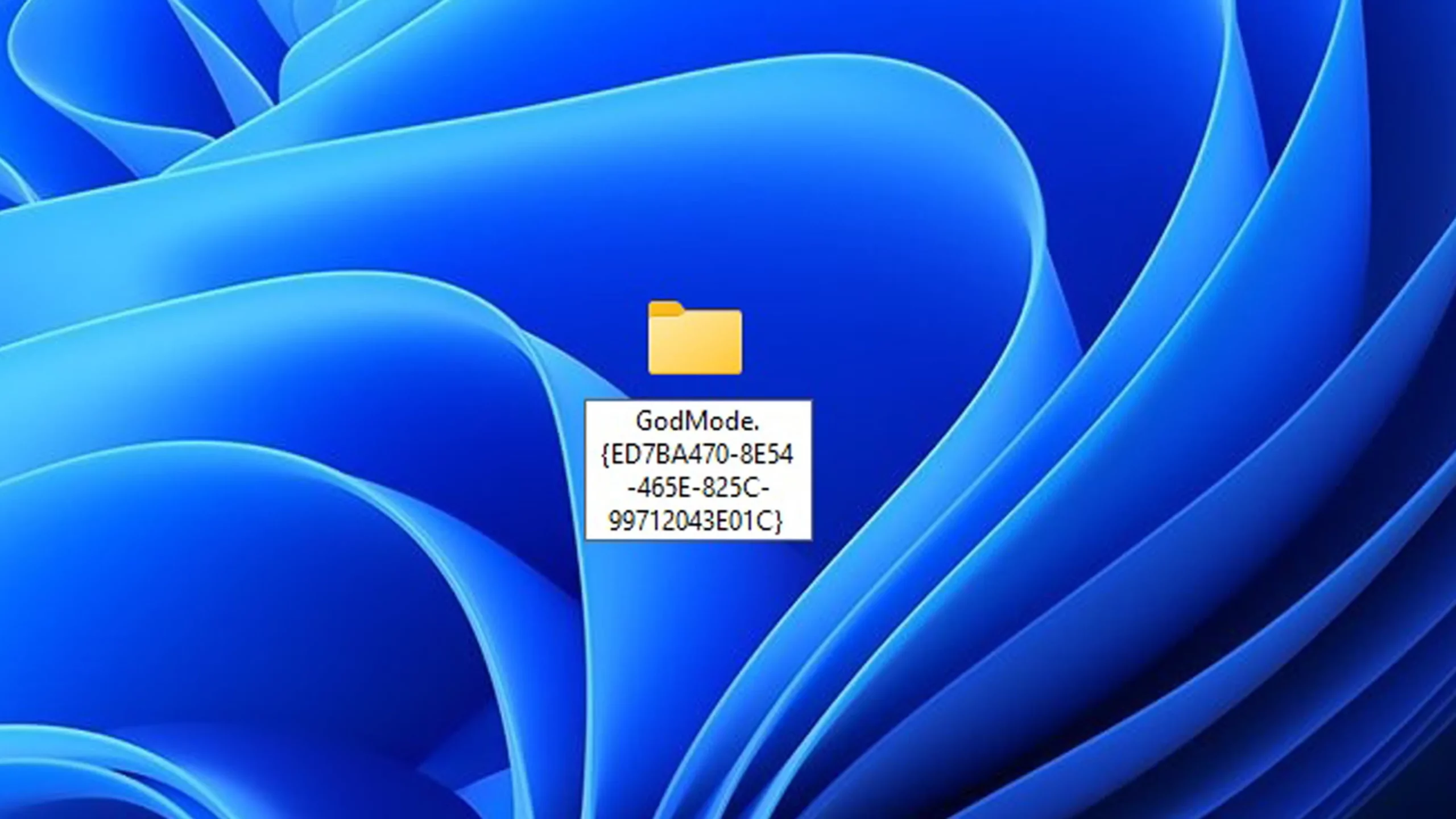
- Ail-enwi'r ffolder newydd gyda'r testun canlynol (heb ddyfynbrisiau): GodMode.{ED7BA470-8E54-465E-825C-99712043E01C}
- Y Wasg Rhowch. Fe welwch yr enw'n diflannu a'r eicon yn newid i eicon y Panel Rheoli.
- Cliciwch ddwywaith ar y ffolder i agor Modd Duw.
¡Y ya está! Bellach mae gennych fynediad ar unwaith i ddwsinau o opsiynau datblygedig a fyddai fel arall wedi'u gwasgaru ar draws gwahanol fwydlenni system.
Manteision gwirioneddol defnyddio Modd Duw
Prif fantais Windows 11 God Mode yw'r canoli tasgau gweinyddol mewn un lle. Gall hyn fod yn arbennig o ddefnyddiol os ydych chi'n dechnegydd, yn weinyddwr system, neu'n ddefnyddiwr sydd am gadw rheolaeth lwyr dros eu cyfrifiadur. Ond hefyd…
- Yn cefnogi addasu: Gallwch ailenwi llwybrau byr, eu symud i ffolderi eraill, neu gategoreiddio'r rhai a ddefnyddir fwyaf.
- Nid yw'n addasu'r system nac yn defnyddio adnoddau ychwanegol.
- Yn caniatáu ichi greu llwybrau byr unigol llusgo unrhyw opsiwn Modd Duw i'r bwrdd gwaith.
Fodd bynnag, rhaid inni fod yn ofalus os ydym yn rhannu'r offer, oherwydd Mae rhai o'r opsiynau hyn yn caniatáu ichi wneud newidiadau pwysig, megis dileu rhaglenni, addasu gosodiadau rhwydwaith, neu newid ymddygiad system.
Pa foddau cudd eraill sy'n bodoli?
Un o nodweddion llai adnabyddus Windows 11 yw bod mwy nag un Modd Duw yn unig. Mewn gwirionedd, mae yna sawl ffolder cudd tebyg sy'n caniatáu mynediad i adrannau penodol o'r system gyda'r un rhesymeg gweithredu.
Dyma rai o'r codau mwyaf defnyddiol:
- Programs and Features.{15eae92e-f17a-4431-9f28-805e482dafd4}: : Rheoli rhaglenni gosod.
- Power Settings.{025A5937-A6BE-4686-A844-36FE4BEC8B6D}: Opsiynau pŵer uwch.
- Printers.{2227A280-3AEA-1069-A2DE-08002B30309D}: Rheoli argraffwyr cysylltiedig.
- My Computer.{20D04FE0-3AEA-1069-A2D8-08002B30309D}: : Llwybr byr i yriannau disg a phriodweddau'r system.
- Network.{208D2C60-3AEA-1069-A2D7-08002B30309D}: Gosodiadau rhwydwaith.
- Administrative Tools.{D20EA4E1-3957-11d2-A40B-0C5020524153}: Offer gweinyddol fel rheoli disg, gwyliwr digwyddiadau, ac ati.
- Firewall and Security.{4026492F-2F69-46B8-B9BF-5654FC07E423}: Ffurfweddiad wal dân a gosodiadau diogelwch cyffredinol.
- Credentials and Logins.{1206F5F1-0569-412C-8FEC-3204630DFB70}: Cyfrinair a rheolwr tystlythyrau wedi'u cadw.
- Icons And Notifications.{05d7b0f4-2121-4eff-bf6b-ed3f69b894d9}: Rheoli eiconau system a hysbysiadau.
- Speech Recognition.{58E3C745-D971-4081-9034-86E34B30836A}: : Gosodiadau adnabod llais.
Mae pob un o'r codau hyn yn caniatáu ichi creu ffolder arbenigol mewn rhai mathau o ffurfweddiadau. Maen nhw'n ddelfrydol os oes angen i chi gyrchu categori penodol yn aml heb orfod llywio trwy'r Modd Duw clasurol cyfan. I ddysgu sut i actifadu moddau cysylltiedig eraill, gallwch ddarllen am Actifadu Modd Duw mewn 7 Diwrnod i Farw.
Sut i ddileu neu analluogi Modd Duw yn hawdd
Beth os nad oes ei angen arnoch mwyach? Dim problem. Yn syml, de-gliciwch ar y ffolder God Mode a dewis Dileu. Ni fydd hyn yn dileu unrhyw osodiadau system gwirioneddol, byddwch yn dileu ffolder sy'n cynnwys llwybrau byr.
Os bydd angen i chi ei ddefnyddio eto, gallwch chi greu'r ffolder eto'n hawdd trwy ddilyn y camau uchod.
Mae God Mode yn berl cudd yn Windows 11 hynny Mae'n gwneud eich tasgau gweinyddol yn llawer haws. P'un a ydych chi'n ffurfweddu rhwydweithiau, yn dadosod rhaglenni, yn addasu pŵer, neu'n rheoli dyfeisiau, dim ond clic i ffwrdd yw popeth.

Roedd golygydd yn arbenigo mewn technoleg a materion rhyngrwyd gyda mwy na deng mlynedd o brofiad mewn gwahanol gyfryngau digidol. Rwyf wedi gweithio fel golygydd a chrëwr cynnwys ar gyfer cwmnïau e-fasnach, cyfathrebu, marchnata ar-lein a hysbysebu. Rwyf hefyd wedi ysgrifennu ar wefannau economeg, cyllid a sectorau eraill. Fy ngwaith hefyd yw fy angerdd. Nawr, trwy fy erthyglau yn Tecnobits, Rwy'n ceisio archwilio'r holl newyddion a chyfleoedd newydd y mae byd technoleg yn eu cynnig i ni bob dydd i wella ein bywydau.