- Mae ffurfweddu'r datrysiad brodorol a graddfa briodol bob amser yn hanfodol er mwyn i Windows 11 edrych yn dda ar sgriniau bach.
- Mae'r cyfuniad o raddio, themâu cyferbyniad, pwyntydd gweladwy a chwyddwydr yn caniatáu ichi addasu'r maint a'r darllenadwyedd heb golli lle defnyddiadwy.
- Gyda sgriniau lluosog, dylai pob monitor gael ei benderfyniad a'i raddfa wedi'i optimeiddio ei hun er mwyn osgoi testun bach neu enfawr.
- Mae opsiynau hygyrchedd fel hidlwyr lliw ac Adroddwr yn cwblhau'r addasiad gweledol ar gyfer gwahanol fathau o ddefnyddwyr.
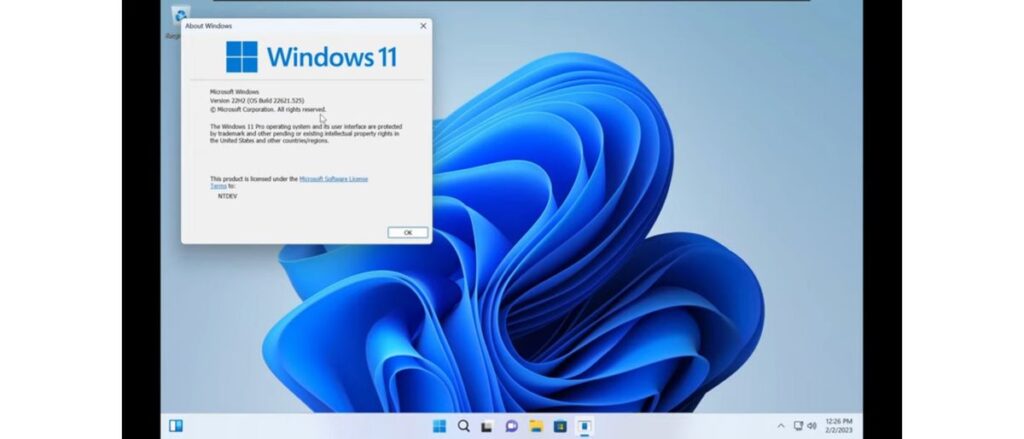
Oes unrhyw ffordd i addasu Windows 11 ar gyfer sgriniau bachPan fyddwch chi'n newid o fonitor mawr i un mwy cryno, gall popeth edrych naill ai'n enfawr neu'n fach iawn. Gall eiconau, bariau tasgau, ffenestri a thestun i gyd gael eu hystumio, ac os na fyddwch chi'n addasu'r gosodiadau'n iawn, gall y profiad fod yn eithaf anghyfforddus.
Y newyddion da yw bod Windows yn cynnig llawer o opsiynau i addasu maint a gwelededd Mae hyn yn cynnwys popeth o raddio a datrysiad y system i hidlwyr lliw, chwyddwydr, gosodiadau cyferbyniad, ac offer hygyrchedd fel Narrator. Byddwn yn edrych arno isod.
Pam mae popeth yn edrych yn "rhyfedd" ar sgrin fach?
Pan fyddwch chi'n newid o fonitor 27″ 1440p i fonitor 24″ 1080p, mae'n normal sylwi bod y gymhareb rhwng maint ffisegol a newidiadau mewn datrysiadYn eich achos chi, roeddech chi'n hoffi sut roedd popeth yn edrych yn llai ar y monitor 24″ 240Hz: eiconau, bar tasgau, ffenestri… roedd popeth yn cymryd llai o le ac yn rhoi teimlad o fwy o le a threfn i chi. Pan fyddwch chi'n newid yn ôl i sgrin arall neu'n newid y gosodiadau, mae'n hawdd i bopeth ymddangos yn sydyn… yn rhy fawr ar gyfer maint gwirioneddol y monitor.
Mae hyn yn digwydd oherwydd bod Windows yn cyfuno dau baramedr allweddol: datrysiad brodorol y monitor (yr uchafswm y mae'n ei ganiatáu) a'r graddfa cynnwys (Mae'r ganran yn nodi pa mor fawr fydd testun, eiconau ac elfennau'r rhaglen.) Mae chwarae gyda'r ddau osodiad hyn yn allweddol i gael y rhyngwyneb i edrych fel rydych chi ei eisiau, yn enwedig ar fonitorau bach neu wrth ddefnyddio sgriniau lluosog ar yr un pryd.
Datrysiad brodorol: y gosodiad cyntaf i'w wirio
Cyn cyffwrdd ag unrhyw beth uwch, y peth cyntaf i'w wneud yw sicrhau bod Windows yn defnyddio'r datrysiad sgrin brodorolFel arall, gall y ddelwedd ymddangos yn aneglur, wedi'i gwyrdroi, neu gyda dimensiynau nonsens. Mae llawer o bobl yn meddwl bod popeth yn edrych yn rhyfedd oherwydd bod angen gormod neu rhy ychydig o chwyddo arnyn nhw, pan mewn gwirionedd y broblem yw nad yw'r system wedi'i gosod i'r datrysiad cywir.
Yn Windows 11 (a hefyd yn Windows 10, gyda dewislenni tebyg iawn), gallwch wirio hyn yn y gosodiadau arddangos. Y gamp yw, yn yr adran datrysiad, dylid dewis yr opsiwn sydd wedi'i farcio fel “(argymhellir)”sef y datrysiad mwyaf a gefnogir gan eich monitor fel arfer. Dyna'r datrysiad brodorol, a dyma'r un y mae'r panel wedi'i gynllunio i'w ddefnyddio ar gyfer perfformiad gorau posibl.
Sut i wirio a newid y datrysiad yn Windows 11
Er mwyn sicrhau bod y ddelwedd yn edrych yn finiog ac yn gymesur, mae'n allweddol mynd i mewn i'r gosodiadau sgrin ac addasu datrysiad pob monitor, yn enwedig os ydych chi'n defnyddio gliniadur gyda sgriniau allanol neu gyfrifiadur personol gyda monitorau lluosog.
Ar gyfrifiadur Windows 11, mae'r broses gyffredinol yn debyg iawn i Windows 10, er bod cynllun y ffenestr yn newid ychydig. Mae angen i chi fynd i osodiadau system, dewis yr adran arddangos, ac o fewn pob monitor, lleoli'r adran ar gyfer Datrysiad sgrinYno fe welwch ddewislen ostwng gyda sawl opsiwn:
- Rhaid i chi ddewis bob amser y penderfyniad wedi'i farcio fel un a argymhellwydsydd fel arfer hefyd yr uchaf sydd ar gael.
- Ar fonitorau Full HD, fel arfer mae'n 1920 x 1080; ar sgriniau 1440p, 2560 x 1440; ac yn y blaen.
- Os dewiswch benderfyniad is, bydd popeth yn edrych yn fwy, ond hefyd yn aneglur ac yn llai diffiniedig.
Mewn senario cyffredin, fel sefyllfa lle mae gliniadur gyda dau sgrin allanolMae'n berffaith bosibl i bob monitor gael datrysiad gwahanol: gallai'r panel adeiledig fod yn 1920 x 1080, sgrin allanol yn 2560 x 1440, ac un arall yn 1920 x 1080, er enghraifft. Yn yr achosion hyn, mae'n well mynd i osodiadau pob monitor a gadael ei ddatrysiad brodorol wedi'i alluogi bob amser fel nad yw'r testun a'r delweddau'n colli ansawdd.
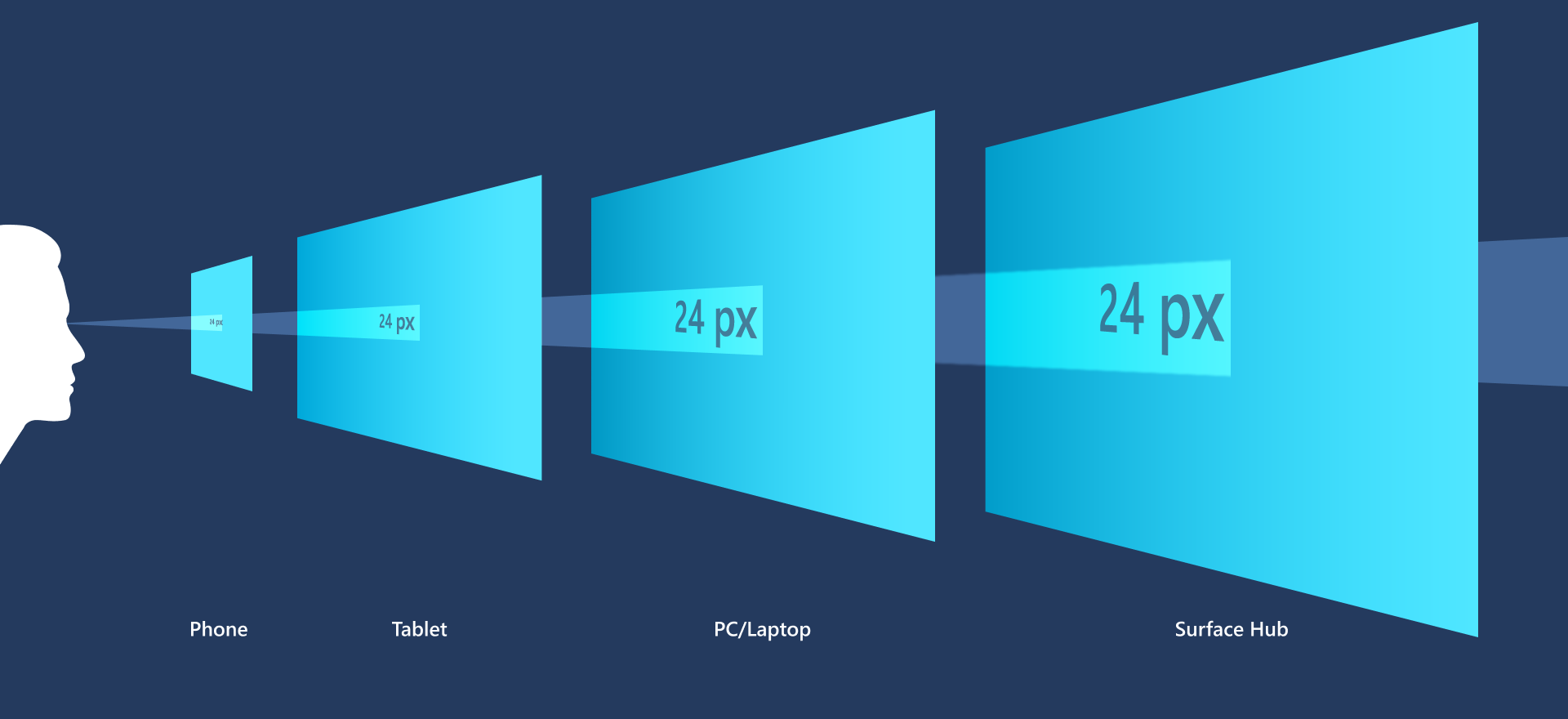
Graddio Windows: meintiau testun, eiconau a chymwysiadau
Unwaith y byddwch wedi gosod y datrysiad yn gywir, y cam nesaf yw addasu'r Graddio WindowsDyma sy'n rheoli maint cymharol popeth mewn gwirionedd: testun, eiconau, ffenestri, bariau dewislen, ac ati. Mae'r paramedr hwn yn ymddangos yn Windows fel "Newid maint testun, apiau ac eitemau eraill."
Ar sgriniau bach, cydraniad uchel, mae Windows fel arfer yn argymell graddfa uwch na 100%, fel 125% neu 150%fel nad oes dim yn edrych yn ficrosgopig. Ar fonitorau mwy, neu pan fyddwch chi eisiau i bopeth edrych yn fwy cryno a ffitio mwy ar y sgrin, gallwch chi ddefnyddio 100% neu, os yw'r system yn caniatáu hynny, hyd yn oed llai.
Un o'r cwestiynau mwyaf nodweddiadol pan fydd rhywun yn dod i arfer â gweld popeth yn fach ac yn daclus yw a yw'n bosibl defnyddio graddfa sy'n is na 100%Yn ddiofyn, nid yw Windows 11 bob amser yn arddangos gwerthoedd islaw 100% yn y brif ddewislen graddio oherwydd ei fod yn ceisio cynnal lefel isafswm o ddarllenadwyedd testun. Fodd bynnag, mae achosion lle, oherwydd gosodiadau uwch neu gyfuniadau penodol o benderfyniad, gall y system ganiatáu gwerthoedd fel 75% neu debyg.
Nid yw addasu'r raddfa islaw 100% gan ddefnyddio dulliau anghonfensiynol (er enghraifft, trwy addasu'r gofrestrfa system) yn rhywbeth y mae Windows yn ei argymell, gan y gallwch chi torri dyluniad rhai cymwysiadau neu wneud rhai bwydlenni'n rhy fach i'w defnyddio'n gyfforddus. Fodd bynnag, yr hyn y gallwch ei wneud yn ddiogel yw addasu'r graddfa o fewn ymylon safonol ac arbrofi gyda datrysiadau a chynlluniau monitor nes i chi ddod o hyd i'r cydbwysedd delfrydol rhwng maint a gofod defnyddiadwy.
Addasu'r raddfa yn Windows 11 gam wrth gam
Hyd yn oed os nad oes gennych lawer o brofiad gyda ffurfweddu system, newid graddfa Windows Mae'n gymharol syml. Dyma'r un syniad a gafodd ei weithredu eisoes yn Windows 10, felly os ydych chi wedi arfer ag ef, ni fydd yn ymddangos yn rhyfedd. O brif sgrin gosodiadau'r system, ewch i'r adran arddangos a lleolwch yr ardal lle mae wedi'i nodi. Graddfa a dosbarthiad.
Yn yr adran honno fe welwch yr opsiwn "Newid maint testun, apiau ac elfennau eraill". Fel arfer mae wedi'i leoli yn 100%Os yw popeth yn edrych yn rhy fach, gallwch:
- Rhowch gynnig arni gyda 125% i ennill maint heb golli gormod o le sgrin defnyddiadwy.
- Cynyddwch ef hyd yn oed yn fwy (150% neu uwch) os oes gennych sgrin fach iawn neu os ydych chi ymhell o'r monitor.
Os, ar y llaw arall, byddwch chi'n sylwi bod popeth yn edrych yn enfawr ac nad oes fawr ddim yn ffitio ar y sgrin, dylech chi wirio yn gyntaf nad yw'r raddfa wedi'i glymu ar 125% neu 150% a gostwng ef i 100%Bydd hyn yn gwneud i eiconau, testun a ffenestri ymddangos yn llai, gan ganiatáu ichi wneud gwell defnydd o'r lle sydd ar gael. Mewn llawer o osodiadau, mae'r addasiad hwn yn fwy na digon i gyflawni'r effaith "popeth yn fwy cryno" sydd mor apelgar ar sgriniau cymharol fach ond miniog.
Gosodiadau graddio uwch
O dan y prif osodiad graddio, mae Windows 11 yn cynnig adran o Gosodiadau graddio uwchFe'i cynlluniwyd i ddatrys problemau mân o ran miniogrwydd neu faint afreolaidd mewn rhai cymwysiadau, yn enwedig wrth gymysgu sgriniau â gwahanol benderfyniadau a graddfeydd.
O fewn y gosodiad uwch hwnnw, gallwch alluogi opsiynau ar gyfer Windows ceisiwch gywiro'r graddfa'n awtomatig Pan fydd yn canfod bod rhaglen yn ymddangos yn aneglur neu'n anghymesur ar fonitor penodol, nid yw hyn yn newid y gwerth graddio sylfaenol (fel 100% neu 125%), ond mae'n helpu i lyfnhau ymddygiad anarferol, sy'n gyffredin iawn wrth symud ffenestri rhwng sgriniau â nodweddion gwahanol.
Gwnewch y sgrin yn fwy darllenadwy gyda themâu cyferbyniad
Pan fyddwch chi'n cael problemau gwahaniaethu elfennau'n glir yn ogystal â phroblemau maint (er enghraifft, oherwydd nad oes llawer o gyferbyniad rhwng testun a chefndir), mae Windows 11 yn cynnwys themâu cyferbyniad uchel Wedi'u cynllunio i wella gwelededd y system gyfan, mae'r themâu hyn yn newid y palet lliw. disgleirdeb yr ymylon a'r ffordd y mae botymau a blychau testun wedi'u hamlygu.
I actifadu thema cyferbyniad uchel, rhaid i chi fynd i'r ddewislen gychwyn, mynd i mewn i osodiadau system, a chael mynediad i'r adran ar gyfer Problemau hygyrcheddY tu mewn, fe welwch adran gyferbyniad lle gallwch ddewis o sawl opsiwn, fel "Dyfrol," "Anialwch," "Machlud," neu "Awyr y Nos." Dewiswch y thema rydych chi'n ei hoffi orau a chymhwyso'r newidiadau i effeithio ar y rhyngwyneb cyfan.
Gwella gwelededd pwyntydd y llygoden a'r mewnbwn cyffwrdd.
Pwynt pwysig arall pan fydd popeth yn edrych yn fach, neu pan fyddwch chi'n defnyddio monitorau cydraniad uchel, yw Peidiwch â cholli golwg ar bwyntydd y llygoden na'r pwynt lle rydych chi'n cyffwrdd â'r sgrinMae Windows 11 yn caniatáu ichi newid lliw a maint yr elfennau hyn i'w gwneud yn haws i'w canfod.
O'r botwm cartref, ewch i'r gosodiadau ac ewch i mewn i'r adran ar gyfer HygyrcheddYnddo, fe welwch yr adran "Pwyntydd Llygoden a Mewnbwn Cyffwrdd". Yno gallwch:
- Cynyddu maint y pwyntydd i'w wneud i edrych yn llawer mwy ac yn fwy deniadol.
- Newidiwch ei liw, er enghraifft i arlliw llachar sy'n cyferbynnu'n dda â'r cefndir.
- Actifadu'r olion y pwyntyddfel bod llwybr yn weladwy y tu ôl i'r cyrchwr, gan ei gwneud hi'n haws dilyn ei symudiad ar draws y sgrin.
Os ydych chi'n defnyddio sgrin gyffwrdd, gall Windows hefyd arddangos Dangosyddion gweledol pan fyddwch chi'n cyffwrdd â'r sgrinYn yr un adran hygyrchedd, gallwch alluogi'r dangosydd cyffwrdd ac, os ydych chi eisiau iddo fod hyd yn oed yn gliriach, dewiswch yr opsiwn sy'n gwneud y cylch yn dywyllach ac yn fwy. Mae hyn yn gwneud yr union fan lle gwnaethoch chi gyffwrdd yn llawer mwy amlwg.
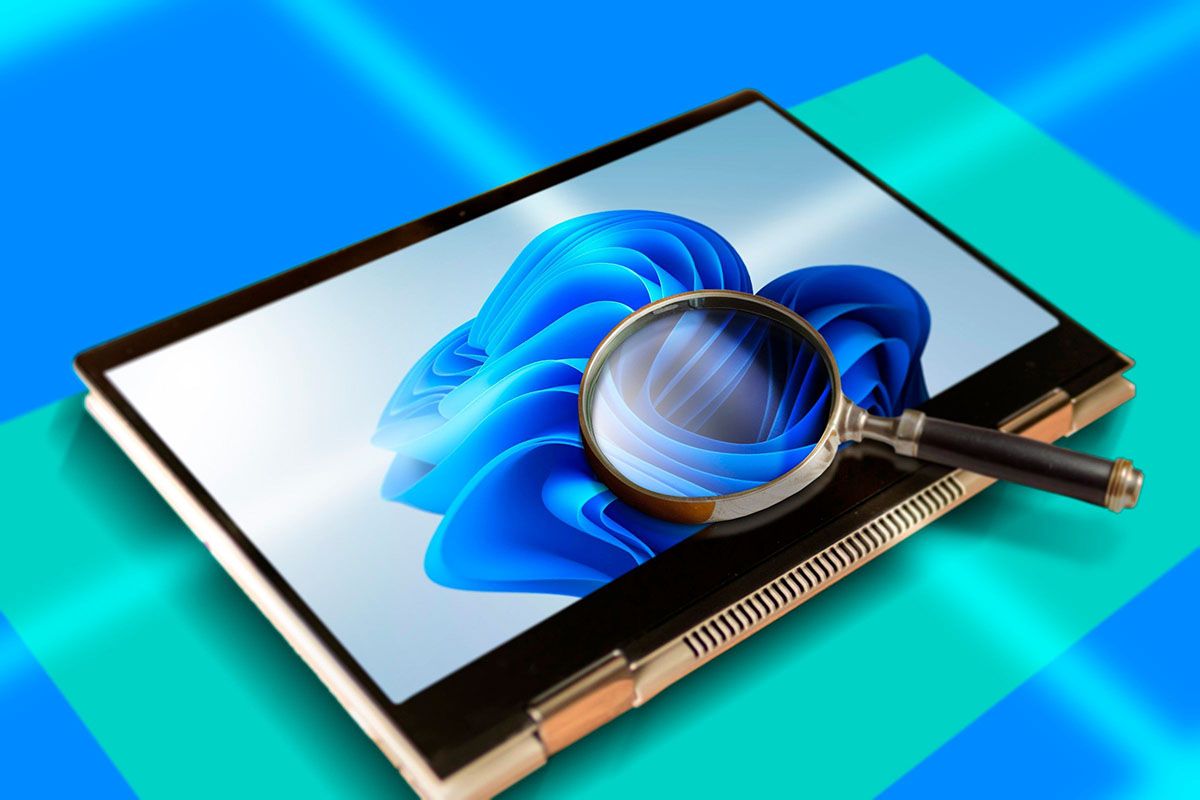
Defnyddiwch y Chwyddwydr i ehangu rhannau o'r sgrin
Yn ogystal â graddio a datrysiad, mae Windows 11 yn cynnwys offeryn adeiledig o'r enw ChwyddwydrWedi'i gynllunio i ehangu'r sgrin gyfan neu ran ohoni dros dro. Mae'n ddefnyddiol iawn os ydych chi fel arfer yn gweithio ar raddfa fach er mwyn cael digon o le ar y sgrin, ond weithiau mae angen i chi weld rhywbeth mwy heb newid y gosodiadau cyffredinol.
Y ffordd gyflymaf o agor y Chwyddwydr yw defnyddio'r llwybr byr bysellfwrdd gan ddefnyddio'r allwedd logo Windows ynghyd â'r arwydd plws. Mae pwyso Windows + (+) yn actifadu Chwyddwydr ac mae'r sgrin yn dechrau chwyddo. O'r fan honno gallwch barhau i ddefnyddio:
- Ffenestri + (+) i chwyddo i mewn ymhellach.
- Ffenestri + (-) i'w symud ymhellach i ffwrdd a lleihau'r chwyddiad.
Os ydych chi eisiau newid yn gyflym rhwng eich lefel chwyddiad wedi'i ffurfweddu a'r olygfa 1x arferol, gallwch ddefnyddio'r cyfuniad Ctrl + Alt + (-)A phan nad oes angen Chwyddwydr arnoch mwyach, pwyswch Windows + Esc i'w gau. Mae'n offeryn hyblyg iawn sy'n helpu'r rhai sy'n cael anhawster achlysurol neu barhaol i ddarllen testun bach ar sgriniau cydraniad uchel.
Defnyddiwch hidlwyr lliw i wahaniaethu'n well rhwng yr elfennau
Nodwedd ddiddorol arall o Windows 11 a gynlluniwyd i wella gwelededd ar sgriniau bach neu heriol yw ... hidlwyr lliwMae'r hidlwyr hyn yn newid y palet lliw a welwch ar y sgrin i'w gwneud hi'n haws gwahaniaethu testun, eiconau ac elfennau sy'n wahanol o ran lliw yn unig, rhywbeth sy'n arbennig o bwysig i bobl â dallineb lliw neu broblemau golwg lliw eraill.
I actifadu hidlwyr lliw, mae'n rhaid i chi fynd i'r ddewislen cychwyn, agor gosodiadau, a nodi Hygyrchedd > Hidlwyr lliwY tu mewn, mae angen i chi symud y switsh hidlydd lliw i'r safle "ymlaen" a dewis y math o hidlydd sydd orau i'ch anghenion. Mae pob hidlydd yn addasu'r ddelwedd yn wahanol, felly mae'n syniad da rhoi cynnig ar sawl opsiwn nes i chi ddod o hyd i'r un sy'n gwneud i'r sgrin edrych yn gliriaf i chi.
Yn ogystal, gallwch actifadu a llwybr byr bysellfwrdd I actifadu neu ddadactifadu hidlwyr yn gyflym, o'r un dudalen hidlwyr lliw, galluogwch yr opsiwn llwybr byr. Ar ôl ei alluogi, gallwch ddefnyddio'r cyfuniad Windows + Ctrl + C i droi hidlwyr ymlaen neu i ffwrdd ar unwaith. Mae hyn yn arbennig o ddefnyddiol pan fyddwch chi'n defnyddio'r sgrin ar gyfer gwahanol dasgau a dim ond angen yr hidlydd ar adegau penodol.
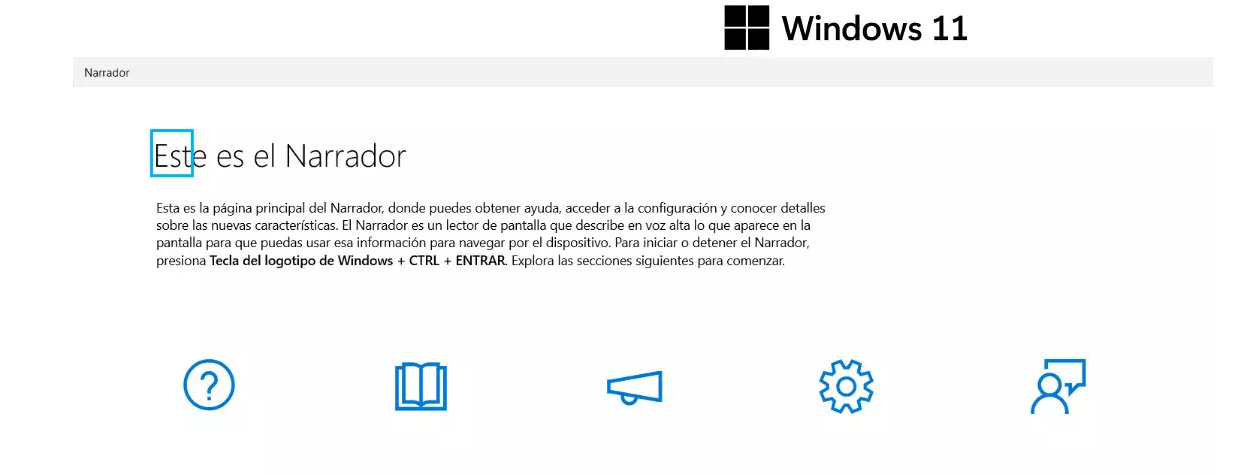
Llywio'r cyfrifiadur gyda Narrator
I'r rhai sydd â golwg gyfyngedig iawn neu sy'n well ganddynt gefnogaeth clywedol yn unig, mae Windows 11 yn cynnwys teclyn adeiledig o'r enw AdroddwrDarllenydd sgrin lawn yw hwn. Mae'r swyddogaeth hon yn darllen yn uchel yr hyn sy'n ymddangos ar y sgrin, gan gynnwys testun, enwau botymau, bwydlenni ac elfennau rhyngwyneb eraill, gan ganiatáu ichi weithredu'r ddyfais heb ddibynnu cymaint ar weld pob manylyn yn berffaith.
Gellir troi'r adroddwr ymlaen neu i ffwrdd yn hawdd gyda'r llwybr byr bysellfwrdd Windows + Ctrl + Enter. Bydd gwneud hynny yn cychwyn y system i Disgrifiwch yn uchel yr hyn a ddewiswyd Mae'n eich tywys drwy ddewislenni a ffenestri. Mae'n offeryn sydd wedi'i gynllunio ar gyfer defnydd mwy manwl, gyda llu o orchmynion ychwanegol, ond hyd yn oed yn ei ffurf fwyaf sylfaenol gall fod o gymorth mawr ar sgriniau bach neu mewn gosodiadau lle mae darllen yn anodd.
Cyfuno gosodiadau ar gyfer profiad cyfforddus ar sgriniau bach
Yr allwedd i wneud Windows 11 yn gyfforddus ar sgriniau bach, gliniaduron gyda monitorau lluosog, neu osodiadau cydraniad uchel yw cyfuno'r holl osodiadau hyn yn gywir.Nid dim ond ynglŷn â graddio i fyny neu i lawr y mae, ond ynglŷn â dod o hyd i gydbwysedd rhwng datrysiad brodorol, maint testun, cyferbyniad a chymhorthion gweledol.
Y dull gorau yw symud ymlaen gam wrth gam: yn gyntaf, gwnewch yn siŵr bod pob sgrin yn ei safle cywir. datrysiad a argymhellirNesaf, addaswch y raddfa i lefel sy'n eich galluogi i ddarllen a gweithio'n gyfforddus heb straenio'ch llygaid. Yna, defnyddiwch opsiynau hygyrchedd fel themâu cyferbyniad, pwyntydd mwy gweladwy, a Chwyddwydr ar gyfer tasgau penodol. Os byddwch chi'n sylwi ar ymddygiad anarferol wrth ddefnyddio monitorau lluosog, mae hefyd yn werth gwirio'r gosodiadau graddio uwch fel y gall Windows gywiro elfennau aneglur neu o faint anghywir.
Gyda'r gosodiadau hyn wedi'u ffurfweddu'n iawn, mae'n bosibl mwynhau Windows 11 Eiconau bach, bar tasgau cryno, a ffenestri sy'n cymryd yr union faint o leHyd yn oed ar fonitorau llai pwerus, heb aberthu cysur gweledol. Ac os bydd angen cymorth ychwanegol arnoch chi erioed, mae gennych chi hidlwyr lliw, Adroddwr, ac offer adeiledig eraill sy'n eich galluogi i addasu'r system i bron unrhyw angen heb droi at driciau peryglus na newidiadau i'r gofrestrfa.


Roedd golygydd yn arbenigo mewn technoleg a materion rhyngrwyd gyda mwy na deng mlynedd o brofiad mewn gwahanol gyfryngau digidol. Rwyf wedi gweithio fel golygydd a chrëwr cynnwys ar gyfer cwmnïau e-fasnach, cyfathrebu, marchnata ar-lein a hysbysebu. Rwyf hefyd wedi ysgrifennu ar wefannau economeg, cyllid a sectorau eraill. Fy ngwaith hefyd yw fy angerdd. Nawr, trwy fy erthyglau yn Tecnobits, Rwy'n ceisio archwilio'r holl newyddion a chyfleoedd newydd y mae byd technoleg yn eu cynnig i ni bob dydd i wella ein bywydau.