- Nodwch y broses achosol gan ddefnyddio Rheolwr Tasgau ac, os oes angen, y derfynell i weithredu'n union.
- Gwasanaethau brodorol (SysMain, Search, Update) a gwrthfeirws yw'r rhai sydd â'r effaith fwyaf pan fydd rhywbeth yn mynd allan o reolaeth.
- Mae atgyweiriadau system (CHKDSK, SFC, DISM) ac addasiadau fel cof rhithwir, hysbysiadau a thasgau yn lleihau sŵn.
- Os yw'r caledwedd yn gyfyngol (HDD, ychydig o RAM), mae newid i SSD a chadw'r gyrwyr/cadarnwedd wedi'u diweddaru yn gwneud yr holl wahaniaeth.

Nid yw Windows yn cadw'r ddisg ar 100% o ddefnydd am funudau neu oriau yn normal ac mae'n arwain at rhewi, cliciau araf, a theimlad cyffredinol bod y cyfrifiadur yn cropian. Mae'n wir, yn syth ar ôl cychwyn, am ychydig eiliadau, y gall y system gynyddu gweithgaredd y ddisg, ond dylai sefydlogi'n gyflym a pheidio â rhewi. A yw'n bosibl atal Windows rhag defnyddio 100% o'r ddisg?
Yn yr erthygl hon rydym yn llunio yr holl achosion cyffredin a'r atebion a ddyfynnir yn y canllawiau mwyaf cynhwysfawr: o wirio prosesau gyda Rheolwr Tasgau a'r derfynfa, i analluogi gwasanaethau fel SysMain (Superfetch gynt), addasu mynegeio, atgyweirio gyda CHKDSK/SFC/DISM, ac ymdrin ag achos arbennig StorAHCI.sys ac MSIGwiriwch wrthfeirws, telemetreg a hysbysiadau, cliriwch ffeiliau dros dro, ail-addaswch gof rhithwir, diweddarwch yrwyr, neu hyd yn oed ystyriwch SSD.
Beth mae'n ei olygu mewn gwirionedd i'r ddisg fod ar 100%?
Pan welwch chi 100% yng ngholofn Disg Rheolwr Tasgau, rydyn ni'n sôn am gweithgaredd darllen/ysgrifennu dirlawnnid faint o le sydd wedi'i feddiannu. Mae hyn yn achosi tagfeydd: os na all y ddisg gadw i fyny, Mae bron popeth arall yn arafu.o agor ffolderi gyda miloedd o luniau hyd yn oed llwytho gêm neu chwarae fideo heb atal dweud.
Ar galedwedd hŷn cyfatebol (e.e., gliniadur gyda gyriant caled mecanyddol a 4GB o RAM), ychydig o MB/s parhaus Gall un broses eisoes wthio'r cownter i'r uchafswm. Ar galedwedd cyflym, fel SSD NVMe, gallwch hefyd weld pigau o 100% os yw proses yn morthwylio'r ddisg yn barhaus.
Sut i wneud diagnosis o'r troseddwr heb wastraffu amser
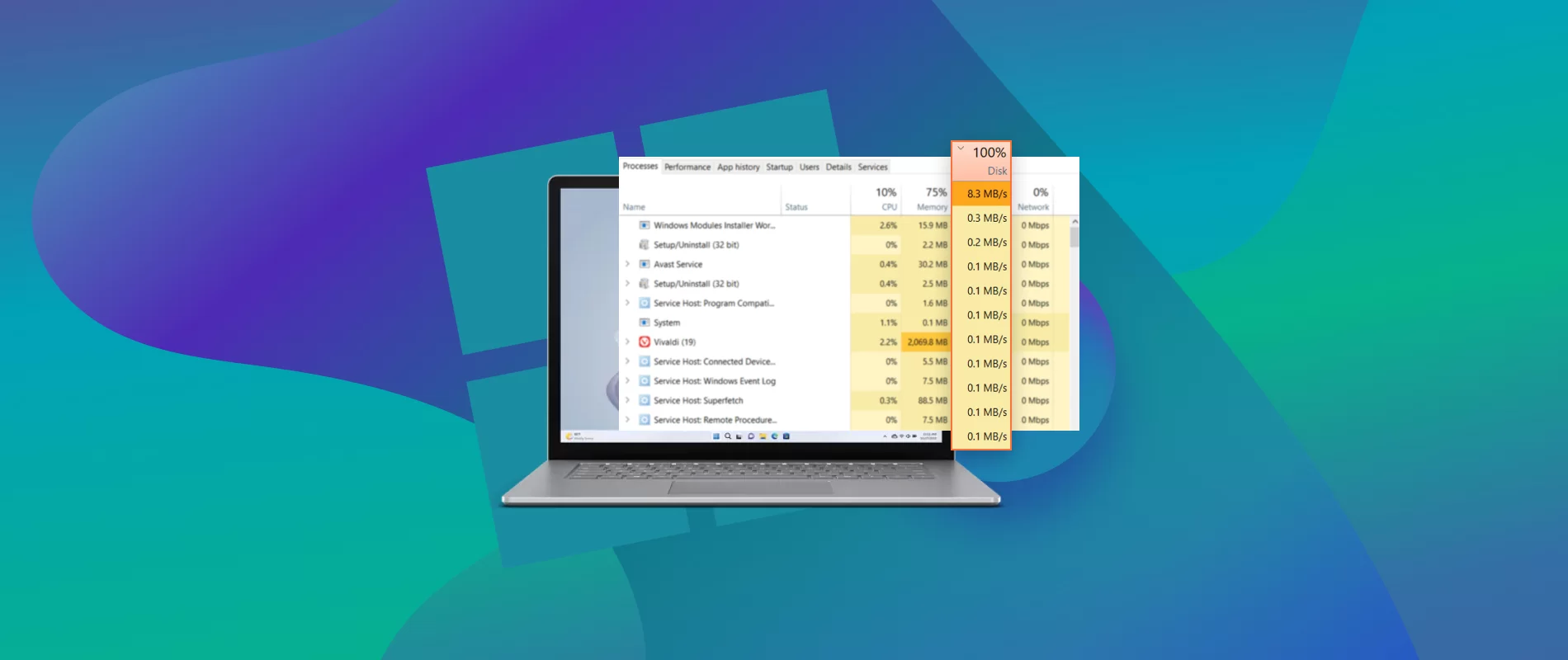
Dechreuwch gyda Rheolwr Tasgau. Pwyswch Ctrl + Shift + EscEwch i'r tab Prosesau a chliciwch ar y pennawd Disg i ddidoli. Chwiliwch am brosesau wedi'u hamlygu mewn oren sydd uwchben... 1-2 MB/s yn barhausYn y tab Perfformiad fe welwch a yw'r gweithgaredd yn dros dro neu'n gyson.
Os yw'n well gennych y derfynfa, agorwch PowerShell neu CMD fel gweinyddwr (Win+X) a defnyddiwch rhestr dasgau /v i restru prosesau yn fanwl. Gyda rhestr dasgau /v | enw findstr Rydych chi'n hidlo un penodol allan. Os yw proses wedi'i dal ar "Ddim yn ymateb," gallwch chi orffen gyda tasgladd /f /pid PID neu drwy ddelwedd gyda taskkill /f /im chrome.exeweithiau'r rhaglen ei hun Mae'n ailgychwyn yn lân. a rhoi'r gorau i gloi'r ddisg.
Achosion nodweddiadol: untro vs. parhaus
Mae dau senario: mae'r defnydd yn codi i 100% ar gyfer tasg benodol (copïo miloedd o ffeiliau, cynhyrchu mân-luniau, cywasgu, ac ati) ac yna'n tawelu, neu mae'n mynd yn sownd am amser hir. Yn yr achos cyntaf, amynedd; yn yr ail, mae ymyrraeth yn angenrheidiol.
- Llwythi dros drocopïau torfol, ffolderi gyda miloedd o luniau/fideos, cywasgiadau, a hysbysiadau sy'n cynhyrchu ysgrifeniadau.
- Llwythi parhaus: gwrthfeirws yn rhedeg yn rhemp, meddalwedd faleisus, lle rhydd isel, Gwasanaethau Windows fel SysMain neu SearchTasgau wedi'u hamserlennu (Cydnawsedd), gyrwyr sy'n gwrthdaro, gwallau disg, neu MSI yn StorAHCI.sys.
Camau cyflym sy'n werth rhoi cynnig arnynt yn gyntaf
Cyn i ni fynd ati i'r gwaith, mae llwybrau byr sydd yn aml yn datrys neu leihau y broblem heb gyffwrdd ag unrhyw beth cain.
Ailgychwyn a glanhau
Mae ailosodiad yn dileu popeth mewn un ergyd. prosesau sombi neu rwystrau dros dro. Nesaf, rhowch gynnig ar lanhau gyda Glanhau Disg: agorwch Rhedeg (Win+R), teipiwch glawgr, derbyn, cliciwch ar "Glanhau ffeiliau system", ticiwch bob blwch a chadarnhau.
Optimeiddio'r uned
Ar gyriannau caled, argymhellir dad-ddarnio; ar gyriannau SSD, mae "Optimize" yn rhedeg TRIM. Agorwch yr offeryn... Optimeiddio unedauDewiswch y rhaniad Windows a chliciwch ar Dadansoddi > Optimeiddio. Peidiwch â dad-ddarnio SSD.
Rhyddhewch le
Mae Windows yn gweithio orau os cedwir y ddisg system 15-20 GB am ddimTynnwch raglenni nad ydych chi'n eu defnyddio (Gosodiadau > Apiau > Apiau a nodweddion), gwagiwch y Bin Ailgylchu a dileu ffeiliau dros dro (gweler isod am gyfarwyddiadau).
Gwasanaethau Windows: Y rhai a Amheuir Arferol
Y cydrannau brodorol hyn fel arfer yw'r rhai sy'n achosi'r problemau mwyaf os bydd rhywbeth yn mynd o'i le. Byddaf yn egluro sut i'w hadnabod a'u hanalluogi'n ddiogel.
SysMain (Superfetch gynt)
Mae'n cynhesu apiau yn y cof ymlaen llaw i gyflymu'r broses, ond ar rai dyfeisiau mae'n achosi Disg 100%I'w atal yn gyflym, agorwch CMD fel gweinyddwr a rhedeg net.exe stop sysmainI'w analluogi, ewch i services.msc, chwiliwch am "SysMain" a gosodwch y math Cychwyn i "Anabl".
Chwilio a Mynegeio Windows
Mae mynegeio yn cyflymu chwiliadau, ond os yw'n catalogio gormod o lwybrau neu'n mynd yn sownd mewn dolen, gall orlwytho'r system. Rhowch gynnig ar ei atal dros dro gyda... net.exe stop "Windows Search"Os bydd y defnydd yn gostwng, ewch i services.mscAgorwch "Chwilio Windows" a gadewch y cychwyn ymlaen "Anabl» neu addasu'r mynegai o Mynegeio opsiynau ac eithrio ffolderi mawr.
Diweddariad Windows a thasgau wedi'u hamserlennu
Wrth lawrlwytho/gosod diweddariadau, efallai y byddwch yn gweld cynnydd sydyn mewn traffig. Cofrestrwch Gosodiadau > Diweddariad a diogelwch Os oes gweithgaredd, ac os yw'n eich poeni ar hyn o bryd, pwyswch «Oedwch am 7 diwrnod"Yn y Trefnwr Tasgau, llywiwch i Llyfrgell > Microsoft > Windows > Profiad Cymwysiadau ac yn analluogi "Gwerthuswr Cydnawsedd Microsoft" os yw'n sbarduno'r ddisg.
Gwrthfeirws, meddalwedd faleisus a diogelwch
Gall meddalwedd faleisus gorlifo'r ddisg a gadael eich cyfrifiadur personol yn gwbl anymatebol. Rhedeg sgan llawn gyda Diogelwch Windows ac, yn ogystal, defnyddiwch raglen gwrth-ddrwgwedd ag enw da (er enghraifft, Malwarebytes) i hela'r hyn nad yw'r Amddiffynwr yn ei weld. Os yw'r haint yn ddifrifol, dilynwch hyn Canllaw i atgyweirio Windows ar ôl firws difrifol.
Os ydych chi'n defnyddio gwrthfeirws trydydd parti ac yn amau mai dyna'r achos, ei analluogi dros dro A gwiriwch. Peidiwch â chymysgu nifer o raglenni gwrthfeirws preswyl: rydych chi'n gorffen dyblygu sganiau ac yn cynyddu'r defnydd o'r ddisg a'r CPU. Os ydych chi'n glynu wrth wrthfeirws trydydd parti, analluogwch amddiffyniad amser real Defender i osgoi gorgyffwrdd.

Dulliau atgyweirio system
Gall ffeiliau llygredig a systemau ffeiliau sydd wedi'u difrodi achosi gormod o weithgarwch ar y ddisg. Mae tri offeryn allweddol i gael trefn ar Windows a'ch cyfaint, ac yn aml... Maen nhw'n newid y gêm.
DISM a SFC
Agorwch CMD fel gweinyddwr a rhedeg y gorchmynion canlynol yn y drefn hon: DISM /online /cleanup-image /restorehealth ac ar ôl sfc /scannowMae DISM yn atgyweirio delwedd Windows ac SFC yn ail-ymgynnull ffeiliau system.
CHKDSK
Am adolygiad cyflym: CHKDSK /SCANAr gyfer atgyweiriadau untro: CHKDSK /SPOTFIXOs oes angen cywiriad llwyr arnoch gyda sectorau: chkdsk.exe /f /rBydd yn dweud wrthych fod y gyfrol yn cael ei defnyddio a bydd yn trefnu'r atgyweiriad ar yr ailgychwyn nesaf; derbyn.
Dros dro, mynegeio a chwiliadau
Gall stormydd sbarduno dolenni ysgrifennuAgorwch Rhedeg (Win+R), teipiwch dros dro a dileu'r cynnwys (Ctrl+E a Shift + Del). Hefyd o Gosodiadau > System > Storio > Ffeiliau dros dro Gallwch chi lanhau mewn sypiau.
Os ydych chi'n copïo miloedd o ffeiliau'n aml ac nad oes angen i chi chwilio am bopeth, ystyriwch lleihau'r cwmpas o fynegeio neu ei analluogi'n llwyr i atal y gwasanaeth rhag bod catalogio ar gyflymder llawn ar ôl pob copi swmp.
Cof rhithwir a diffyg RAM
Gyda RAM cyfyngedig (4 GB, er enghraifft), bydd Windows yn tudalennau i'r ddisg yn gyflym iawn, a byddwch yn gweld y defnydd o 100% yn llawer amlach. Addaswch neu ailosod ffeil tudalen Weithiau mae'n datrys problemau.
Llwybr: Priodweddau System (Win+Saib) > Gosodiadau uwch > Perfformiad > Gosodiadau > Uwch > Cof rhithwirDad-diciwch reolaeth awtomatig, dewiswch "Dim ffeil tudalennu", gosodwch, ailgychwynEwch yn ôl a galluogi "Maint a reolir gan y system" neu ddiffiniwch faint personol synhwyrol (nodweddiadol: 1,5x-3x eich RAM).

Gyrwyr, cadarnwedd, a BIOS
Gall gyrwyr hen neu anghywir (storfa, sglodion, rheolwyr SATA/AHCI) a BIOS sydd wedi dyddio achosi pwyntiau mynediad diangen a thagfeydd. Ewch i wefan eich mamfwrdd neu wneuthurwr cyfrifiadur a diweddarwch eich gyrwyr a'ch BIOS. Ar gyfer SSDs gan frandiau adnabyddus, yr offeryn swyddogol (e.e., Dewin Samsung) cymorth gyda cadarnwedd a gosodiadau fel RAMCache.
Os ydych chi'n hoffi awtomeiddio, mae yna gyfleustodau sy'n chwilio am reolwyr (fel Casglu Gyrwyr), ond ar gyfer storio hanfodol rwy'n well ganddo lawrlwytho â llaw o'r ffynhonnell swyddogol.
Hysbysiadau Windows, telemetreg, a thriciau
Mae hysbysiadau ac "awgrymiadau" sydd, er y gallent ymddangos yn ddiniwed, prosesau sbarduno a disg. Ewch i Gosodiadau > System > Hysbysiadau a gweithredoedd a diffoddwch bopeth diangen, gan gynnwys:
- "Dangoswch brofiad Croeso Windows i mi..."
- "Awgrymwch ffyrdd o gwblhau'r gosodiad..."
- "Cael awgrymiadau, triciau ac argymhellion..."
Gall telemetreg gynhyrchu gweithgaredd; yn Gosodiadau > Preifatrwydd > Diagnosis a sylwadau Cadwch ef i'r lleiafswm ac, os ydych chi eisiau, gwiriwch sut Amddiffyn eich cyfrifiadur rhag ysbïo uwchPeidiwch â disgwyl gwyrthiau, ond pob gostyngiad o sŵn cefndir adio.
Glanhau'r cychwyn a rhaglenni cefndir
Os na allwch chi adnabod y troseddwr, mae dechrau glân yn achubiaeth. meddalwedd ynysu sy'n ymyrryd. Yn gweithredu msconfig (Win+R), yn Cyffredinol ticiwch Gychwyn Dewisol heb "Llwytho eitemau cychwyn", ac yn Gwasanaethau ticiwch "Cuddio pob gwasanaeth Microsoft" a gwasgwch "analluogi pob"Ailgychwyn a gwirio."
Yn y Rheolwr Tasgau > tab Cychwyn, analluogwch apiau gyda Effaith Gychwynnol UchelPo leiaf o bethau sy'n cychwyn, y lleiaf o siawns sydd o weld y ddisg ar 100% heb unrhyw reswm.
Chrome, Skype, a'r Flash sydd bellach wedi'i anghofio
Yn Chrome, analluogwch raglwytho: Gosodiadau > Preifatrwydd a diogelwch a diffoddwch «Defnyddiwch wasanaeth rhagfynegi i lwytho tudalennau'n gyflymach"Mae'n llai ymosodol gyda'r record."
Efallai y bydd angen caniatâd ar Skype (fersiwn Microsoft Store) i ysgrifennu'n gywir ac osgoi dolennu. Agorwch ei briodweddau diogelwch a gwiriwch fod «Pob pecyn cymhwysiad"Mae ganddyn nhw ganiatâd ysgrifennu."
Mae Flash wedi ymddeol yn swyddogol ers 2020. Os gwelwch chi olion neu ddiweddariadau Cael gwared ar rai hen: byddwch yn arbed lle ac yn osgoi gwrthdaro diangen.
Gosodiadau pŵer a "chychwyn cyflym"
Yn Opsiynau Ynni, rhowch gynnig ar y cynllun o Perfformiad uchel (Panel Rheoli > Caledwedd a Sain > Dewisiadau Pŵer). Yn ogystal, o dan "Dewiswch beth mae'r botymau pŵer yn ei wneud," gallwch analluogi Cychwyn cyflym Os ydych chi'n amau cyflyrau hybrid sy'n cario problemau rhwng sesiynau, a osgoi ataliad awtomatig Gall helpu i ddiystyru taleithiau sy'n cadw adnoddau'n brysur.
Offer trydydd parti i atal Windows rhag defnyddio 100% o'r ddisg
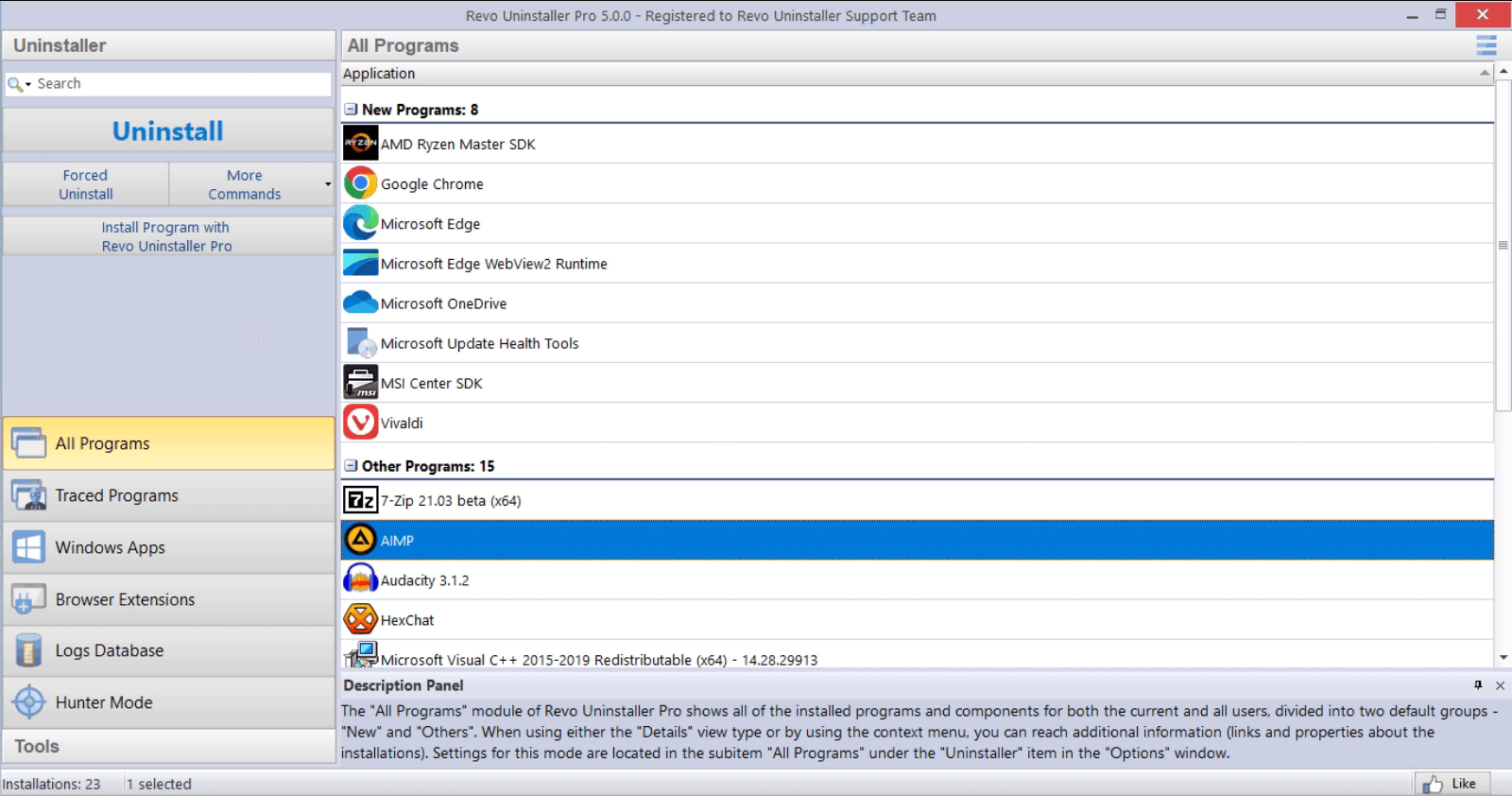
Mae yna gyfleustodau sy'n gwneud tasgau'n haws: CrystalDiskInfo i wirio iechyd y ddisg, Uninstaller Revo Ar gyfer dadosod trylwyr, defnyddiwch becynnau glanhau/optimeiddio a rheolwyr rhaniadau sy'n gwirio am wallau. Defnyddiwch nhw'n ddoeth: maen nhw'n ddefnyddiol os ydych chi'n gwybod beth rydych chi'n ei wneud. Pa broblem ydych chi'n ei nodi?ond nid ydynt yn disodli diagnosis.
Pryd i feddwl am galedwedd
Os ydych chi'n defnyddio gyriant caled mecanyddol a RAM cyfyngedig (er enghraifft, i5-520M gyda 4GB), ni waeth faint o addasu meddalwedd rydych chi'n ei wneud, bydd y tagfa yn parhau. Mae SSD yn trawsnewid cyfrifiadur araf yn un cyflym. ystwyth a thawel: amseroedd cychwyn mewn eiliadau, apiau sy'n agor ar unwaith, a defnydd disg sydd anaml yn "cyrraedd 100%" am gyfnodau hir.
Gwiriwch gydnawsedd (SATA neu NVMe) a chynlluniwch ar gyfer o leiaf 250 GB ar gyfer y system. Gallwch glonio'ch gyriant caled i SSD gan ddefnyddio offer copïo. dibynadwy a chadwch eich Windows a'ch data yn gyfan.
cwestiynau cyflym
- Sut ydw i'n cadarnhau'r broblem? Rheolwr Tasgau > Prosesau > colofn Disg, a'r tab Perfformiad. Os gwelwch ddefnydd parhaus o 100% ac nad ydych chi'n copïo dim, Mae'n bryd ymchwilio.
- A all y ddisg gael ei difrodi? Mae ychydig bach yn iawn, ond mae dyddiau ar eu capasiti llawn yn adio i fyny. tTymheredd a thraul (mecanyddol ar yr HDD, yn ysgrifennu ar yr SSD). Gorau mynd i'r afael ag ef yn gynnar.
- A all firws ei achosi? Ydw. Mewn gwirionedd, pan fydd prosesau anhysbys yn "bwyta i ffwrdd" ar y ddisg, dyma'r peth cyntaf i'w ddiystyru gyda dadansoddiad trylwyr.
Camau a thriciau ychwanegol sydd hefyd yn helpu
Analluogwch "Amddiffyniad Cwmwl" yn Diogelwch Windows os ydych chi'n profi am wrthdaro, addaswch yDewisiadau gweledol» (sysdm.cpl > Perfformiad > Addasu ar gyfer y perfformiad gorau) i gael gwared ar bethau ffôl sy'n ychwanegu gwaith, a chofiwch hynny diweddaru apiau Osgowch fersiynau hŷn sy'n niweidio'r ddisg.
Os byddwch chi'n nodi ap sydd bob amser yn sbarduno defnydd 100% ac nad oes unrhyw ddiweddariadau, dadosodwch ef yn llwyr (yn ddelfrydol gydag offeryn sy'n glanhau ffeiliau a chofnodion cofrestrfa sy'n weddill). Fe welwch chi ryddhad ar unwaith.Os na allwch chi fyw heb yr ap hwnnw, chwiliwch am ddewis arall modern.
Yn olaf, os byddwch chi'n canfod bod y broblem wedi tarddu flynyddoedd yn ôl ac yn parhau ar gyfrifiadur gyda gyriant caled, llawer o dabiau porwr, ac ychydig o RAM, mae'n debyg mai'r ateb mwyaf effeithiol yw cyfuniad o fesurau: SSD + glanhau + Analluogi gwasanaethau problemus + Cadwch eich gyrwyr a'ch system yn gyfredol. O hynny ymlaen, bydd y Rheolwr Tasgau yn peidio â bod yn sgrin goch ac yn dod yn banel tawel y rhan fwyaf o'r amser.
Mae'r holl bethau uchod, os cânt eu cymhwyso'n synhwyrol, fel arfer yn dileu achosion methiant gyriant caled yn llwyr: rydych chi'n nodi'r troseddwr gyda'r Rheolwr Tasgau neu'r derfynell, yn lleihau sŵn (SysMain, Chwilio, tasgau, a hysbysiadau), yn atgyweirio'r hyn sydd wedi torri (CHKDSK, SFC, DISM), yn addasu cof rhithwir ac yn glanhau ffeiliau dros dro, yn monitro meddalwedd gwrthfeirws a chydamseru, yn diweddaru gyrwyr, ac, os nad yw'ch caledwedd yn ddigonol, Rydych chi'n gwneud y naid i SSDFelly, mae defnydd disg yn dychwelyd i lefelau iach ac mae'r cyfrifiadur personol yn ymateb fel y dylai.


Roedd golygydd yn arbenigo mewn technoleg a materion rhyngrwyd gyda mwy na deng mlynedd o brofiad mewn gwahanol gyfryngau digidol. Rwyf wedi gweithio fel golygydd a chrëwr cynnwys ar gyfer cwmnïau e-fasnach, cyfathrebu, marchnata ar-lein a hysbysebu. Rwyf hefyd wedi ysgrifennu ar wefannau economeg, cyllid a sectorau eraill. Fy ngwaith hefyd yw fy angerdd. Nawr, trwy fy erthyglau yn Tecnobits, Rwy'n ceisio archwilio'r holl newyddion a chyfleoedd newydd y mae byd technoleg yn eu cynnig i ni bob dydd i wella ein bywydau.