
Weithiau clirio storfa'r Firestick Mae'n ffordd o sicrhau trosglwyddiad llyfnach. Mae hwn yn adnodd effeithiol iawn i ddileu oedi a gwallau bach, gan ddileu'r holl ddata cronedig. Yn yr erthygl hon rydyn ni'n mynd i weld Sut i glirio storfa Fire TV.
Gall y wybodaeth hon fod yn ddiddorol iawn i lawer o ddefnyddwyr sydd eisoes â Firestick de Amazon fel dyfais gyfeirio i ffrydio'r holl gynnwys teledu heb orfod cael cysylltiad rhwydwaith â gwifrau. Y cyfan sydd ei angen yw cysylltiad rhyngrwyd sefydlog a Firestick sy'n gweithredu'n dda. Dyna a drafodwn yn y paragraffau canlynol.
Fel dyfeisiau eraill, y cof cache ar ddyfeisiau Amazon Fire son Ffeiliau dros dro sydd wedi'u creu'n awtomatig trwy ddefnyddio'r rhaglen. Mae'n ffordd gyfleus iawn o leihau amseroedd llwytho ceisiadau, gan fod y ffeiliau sy'n darparu'r cymwysiadau â'r data angenrheidiol ar gyfer hyn yn cael eu cadw.
Pryd i ddefnyddio'r adnodd hwn
Ond, Pryd mae angen i chi glirio storfa Fire TV? Mae hyn yn rhywbeth y dylem ei wneud dim ond pan fyddwn wedi profi unrhyw un o’r sefyllfaoedd canlynol:
- Se producen retrasos wrth ddefnyddio'r Firestick neu'n uniongyrchol no hay respuesta.
- Mae un neu fwy Apiau na fydd yn llwytho nac yn chwalu pan fyddwch chi'n ceisio eu hagor.
- Mae'r ddyfais yn byffro neu'n profi errores de transmisión.
- rydym yn aros sin espacio de almacenamiento i barhau i weithredu.
Yn wyneb yr holl broblemau hyn, fel arfer clirio'r storfa Fire TV yw'r ateb symlaf a mwyaf effeithiol. Y tric trwy yr hwn yr ydym yn mynd i gael popeth i weithio'n gywir eto. Dylid nodi bod Ni fydd clirio'r storfa yn dileu eich data mewngofnodi na gosodiadau eich cyfrif. Dim ond ffeiliau a data sydd wedi'u storio dros dro sy'n cael eu dileu, gan ddychwelyd cymwysiadau i'w cyflwr gwreiddiol.
Ar ben hynny, gan ddefnyddio adnodd o Fe'ch cynghorir i wagio'r storfa Fire TV hyd yn oed os nad oes gennym unrhyw broblemau. Mae'n ffordd o gadw popeth yn gyfredol ac "mewn siâp", cael mwy o le a sicrhau bod popeth yn rhedeg yn gyflymach. Nid oes angen ei wneud bob dydd, er ei fod yn cael ei argymell unwaith bob dau neu dri mis.
Cliriwch y storfa Fire TV, gam wrth gam
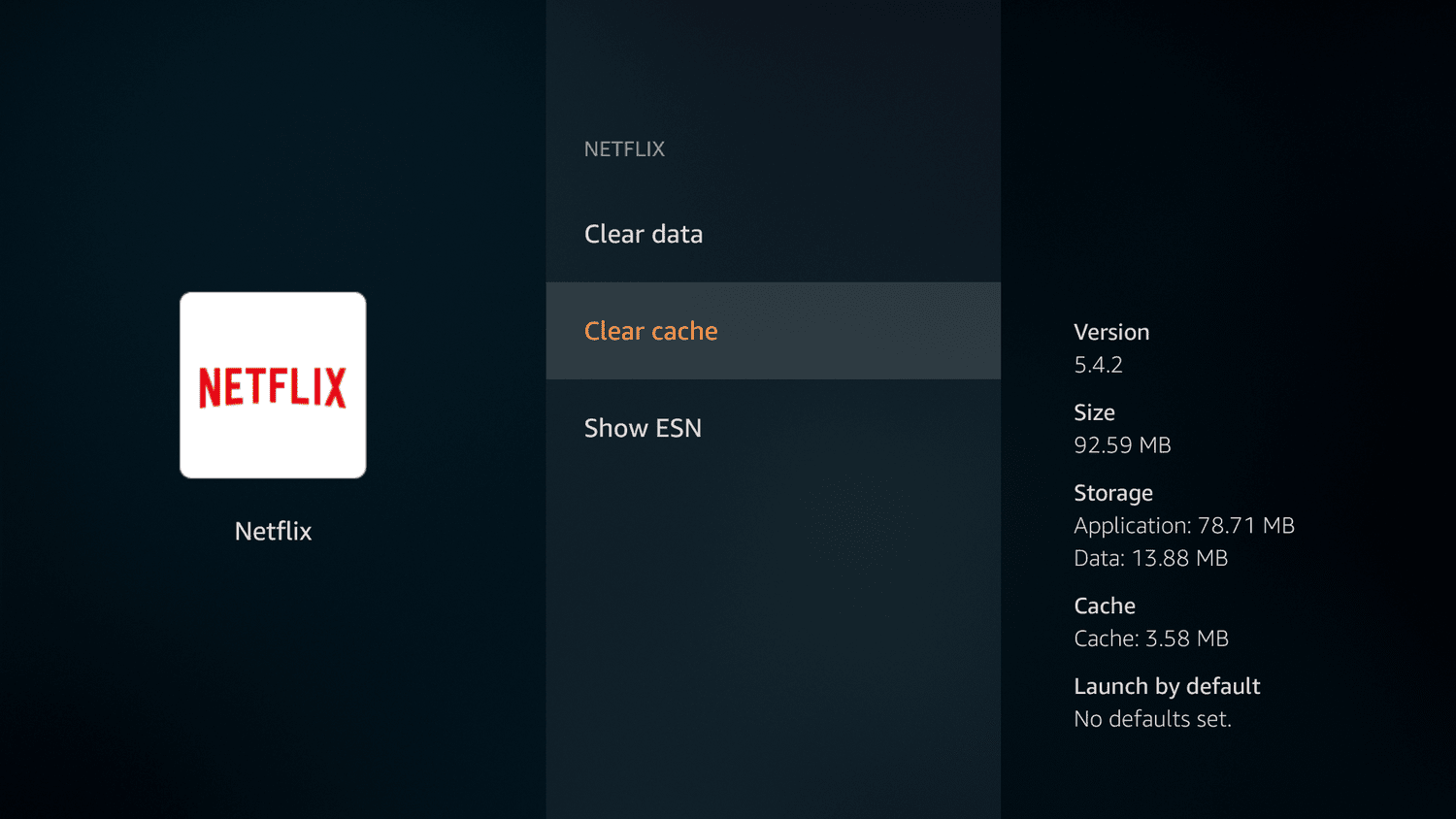
Nid oes unrhyw ffordd i glirio storfa'r holl apiau sydd wedi'u gosod ar Fire TV ar unwaith. Mae'n rhaid i chi ei wneud fesul un ac â llaw. Te explicamos los pasos a seguir:
- Para empezar, abrimos la sgrin gartref firestick.
- Después, vamos a Ffurfweddiad.
- Allí, seleccionamos la opción Cymwysiadau.
- Luego vamos a Rheoli cymwysiadau sydd wedi'u gosod.
- Nawr, gadewch i ni fynd i'r cais sy'n achosi'r broblem (yn yr enghraifft yn y ddelwedd uchod, yr app Netflix).
- Yn olaf, rydym yn clicio ar Borrar caché.
Ar ôl gwneud hyn, bydd y ddyfais yn clirio'r ffeiliau storfa app. I ddileu'r holl ffeiliau sy'n gysylltiedig ag ef, rhaid i chi glicio ar y botwm "Dileu data". Gall hyn eich helpu i adennill hylifedd a chyflymder Fire TV yn well. Yna mae'n rhaid i chi ailadrodd yr un camau gyda gweddill y ceisiadau.
Mae clirio storfa Fire TV yn ddull effeithiol iawn. Fodd bynnag, ar ôl ei gymhwyso, cofiwch y tro nesaf y byddwch chi'n agor y cais, efallai y bydd yn cymryd ychydig yn hirach nag arfer i'w lwytho. Mae hyn yn gwbl resymegol, gan y bydd angen i chi ail-lwytho'r wybodaeth a oedd yn y storfa sydd wedi'i chlirio.
Dull amgen: ailosod y cymwysiadau
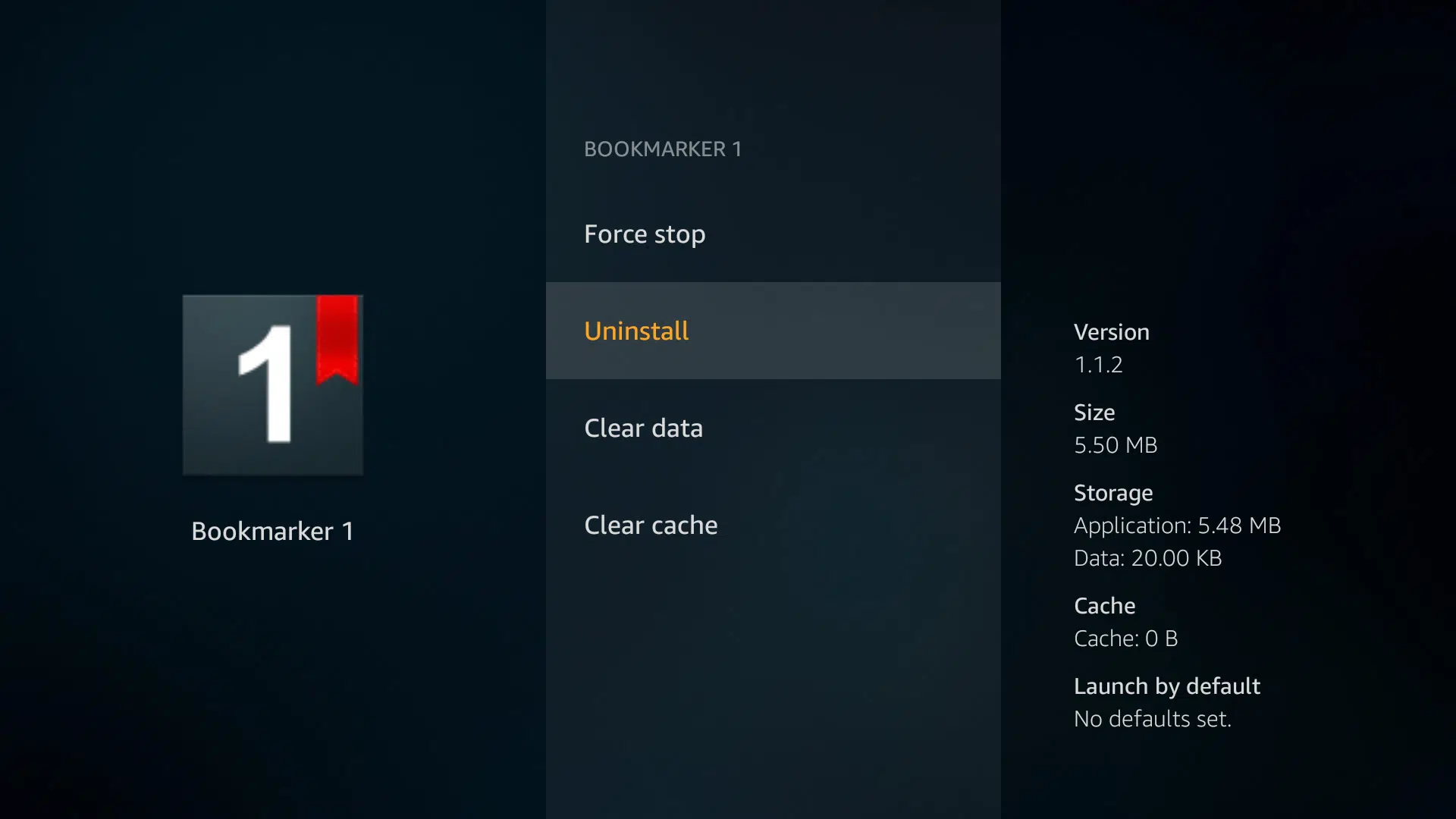
Mae gennym ffordd arall i wagio storfa Fire TV a data cysylltiedig pob un o'r cymwysiadau. Y tric yw eu dadosod i'w hailosod yn nes ymlaen. Gellir gwneud hyn fel a ganlyn:
- Yn newislen cartref Fire TV, rydyn ni'n mynd i'r ddewislen Ffurfweddiad.
- Después accedemos a Aplicaciones.
- Yno fe wnaethon ni ddewis yr opsiwn Rheoli cymwysiadau sydd wedi'u gosod.
- Yna, yn y rhestr sy'n cael ei harddangos, rydym yn dewis y cais yr ydym am ei ddileu (yn y ddelwedd uchod rydym wedi dewis Bwci fel enghraifft). I wneud hyn rydym yn defnyddio'r botwm Dadosod ac rydym yn cadarnhau'r weithred.
- Nesaf, rydym yn ailgychwyn y ddyfais.
- Yn ôl i'r dudalen gartref, rydym yn clicio Chwiliwch am ac rydyn ni'n ysgrifennu enw'r cais rydyn ni am ei osod (mewn gwirionedd, dyma'r un rydyn ni newydd ei ddadosod).
- I orffen, rydym yn dewis y cais o'r rhestr ac yn ei lawrlwytho gan ddefnyddio'r botwm Cael.
I gloi, rydym yn sôn am ddewis olaf y dylid ei ddefnyddio dim ond rhag ofn bod y problemau yr ydym yn eu cael yn niferus neu'n arbennig o ddifrifol. Mae'n ymwneud yr opsiwn i ailosod y ddyfais. Rhaid mynnu bod hwn yn ddatrysiad llym na ddylid ei ddefnyddio ond ar adegau penodol iawn.

Roedd golygydd yn arbenigo mewn technoleg a materion rhyngrwyd gyda mwy na deng mlynedd o brofiad mewn gwahanol gyfryngau digidol. Rwyf wedi gweithio fel golygydd a chrëwr cynnwys ar gyfer cwmnïau e-fasnach, cyfathrebu, marchnata ar-lein a hysbysebu. Rwyf hefyd wedi ysgrifennu ar wefannau economeg, cyllid a sectorau eraill. Fy ngwaith hefyd yw fy angerdd. Nawr, trwy fy erthyglau yn Tecnobits, Rwy'n ceisio archwilio'r holl newyddion a chyfleoedd newydd y mae byd technoleg yn eu cynnig i ni bob dydd i wella ein bywydau.