
Ar adegau eraill rydym wedi siarad yn barod beth yw Clipchamp, yr offeryn golygu fideo Windows. Ond heddiw, fe gawn ni weld rhai Awgrymiadau i gael y gorau o Clipchamp yn Windows 11. Er ei bod yn wir nad yw'n offeryn golygu ar gyfer gweithwyr proffesiynol, mae ganddo opsiynau eithaf diddorol ar gyfer eich creadigaethau fideo.
Os ydych chi'n ddechreuwr ym myd golygu, yna bydd yn dda i chi wybod y wybodaeth hon i gael y gorau o Clipchamp yn Windows 11. Nesaf, fe welwn ni gwahanol offer sydd ar gael yn y fersiwn am ddim o'r app a sut i gael y gorau ohonynt. Gobeithiwn y bydd yr awgrymiadau hyn yn eich helpu i greu fideos dilys a thrawiadol. Gadewch i ni ddechrau.
Awgrymiadau i gael y gorau o Clipchamp yn Windows 11
Os ydych chi am gael y gorau o Clipchamp yn Windows 11, y peth cyntaf y dylech ei wneud yw lleoli y cais. Yn gyffredinol, hyn Mae'n dod wedi'i osod ymlaen llaw ar gyfrifiaduron gyda system weithredu Windows. Nawr, os nad yw yn eich achos chi, y cyfan sy'n rhaid i chi ei wneud yw chwilio amdano yn y Microsoft Store a'i osod ar eich cyfrifiadur.
Unwaith y byddwch wedi ei leoli, yna mae angen i chi ymgyfarwyddo â Clipchamp. Y gwir yw bod ganddo ryngwyneb syml a greddfol iawn, sy'n ddelfrydol ar gyfer golygyddion fideo dechreuwyr. Pan gliciwch Creu fideo newydd a mewnosod delwedd neu fideo, chi fe welwch swyddogaethau fel y canlynol:
- Llinell Amser neu Gronoleg.
- Bar offer.
- Bar offer arnofiol.
- Panel priodweddau.
- Templedi.
- Testun.
Nesaf, Rydyn ni'n gadael rhai awgrymiadau i chi i gael y gorau o Clipchamp yn Windows 11. Byddant yn eich helpu i lwytho'ch delweddau, ffeiliau sain, defnyddio camera eich PC, recordio sgrin eich cyfrifiadur, a hyd yn oed ddefnyddio'ch ffôn symudol i fewnforio'r ffeiliau.
Ychwanegu delweddau neu fideos
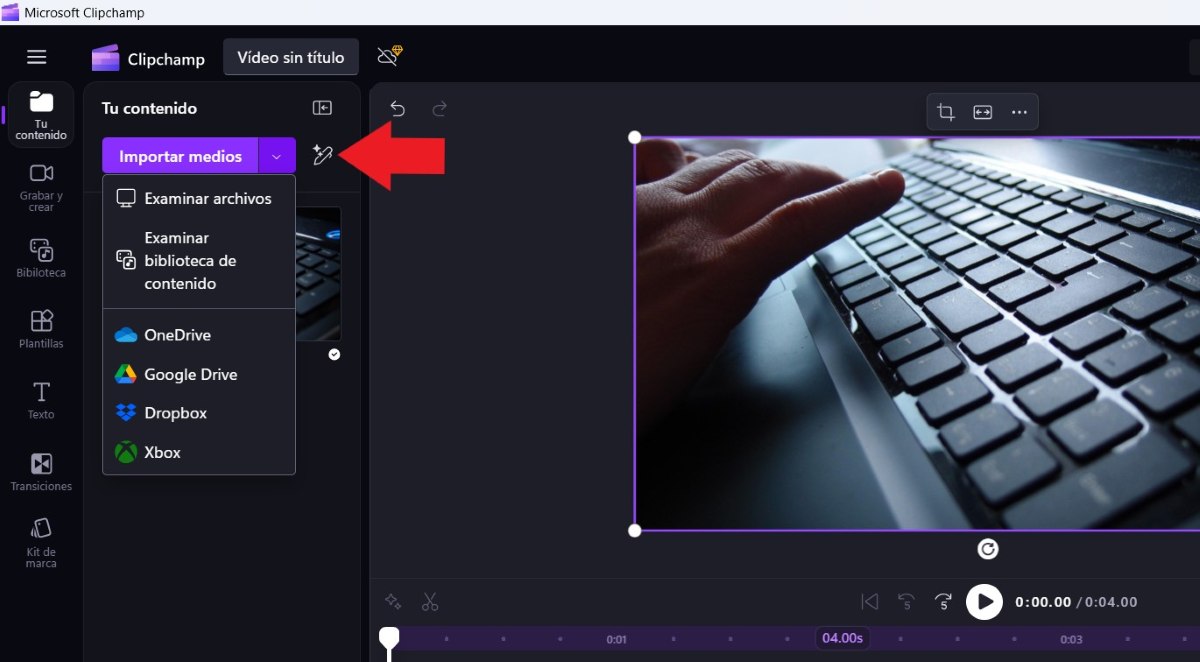
Beth bynnag yw amcan eich fideo, i'w greu bydd yn rhaid i chi ychwanegu delweddau neu fideos. Dyma'r ffordd gyntaf i gael y gorau o Clipchamp yn Windows 11. Gan cliciwch ar yr opsiwn Mewnforio Cyfryngau Gallwch ddefnyddio'r cynnwys rydych wedi'i gadw ar eich cyfrifiadur personol neu ddefnyddio llyfrgell gynnwys Clipchamp ei hun.
Yn ogystal, hefyd Mae gennych yr opsiwn i fewnforio delweddau neu fideos o'ch cyfrifon OneDrive, Google Drive, Dropbox ac Xbox. Felly ni fydd yn gwbl angenrheidiol i chi gael y cynnwys sydd ei angen arnoch ar eich cyfrifiadur, gallwch ei lwytho o wasanaethau cwmwl heb broblem.
Mewnforio cyfryngau o'ch ffôn
Opsiwn diddorol sydd gan rai fersiynau o Clipchamp yw hynny caniatáu i chi fewnforio cyfryngau o'r ffôn ei hun. Ac mae hyn yn gwneud i ni gael y gorau o'r cais hwn. Sut mae'n cael ei wneud? Os yw ar gael, bydd "O ffôn" yn ymddangos yn yr opsiwn Mewnforio cyfryngau.
I ddefnyddio'r opsiwn hwn, Dilynwch y camau hyn i fewnforio cyfryngau o'ch ffôn:
- Cliciwch Mewnforio Cyfryngau.
- Dewiswch yr opsiwn O ffôn.
- Bydd cod QR yn ymddangos.
- Gyda'ch ffôn, sganiwch y cod QR a fydd yn rhoi mynediad i chi i'ch lluniau.
- Dewiswch y ddelwedd neu'r fideo rydych chi am ei fewnforio a thapio Defnydd.
- Arhoswch iddo ymddangos yn Fy amlgyfrwng a dyna ni. Gallwch ei ddefnyddio fel unrhyw gyfrwng arall.
Ychwanegu cerddoriaeth heb freindal neu effeithiau sain
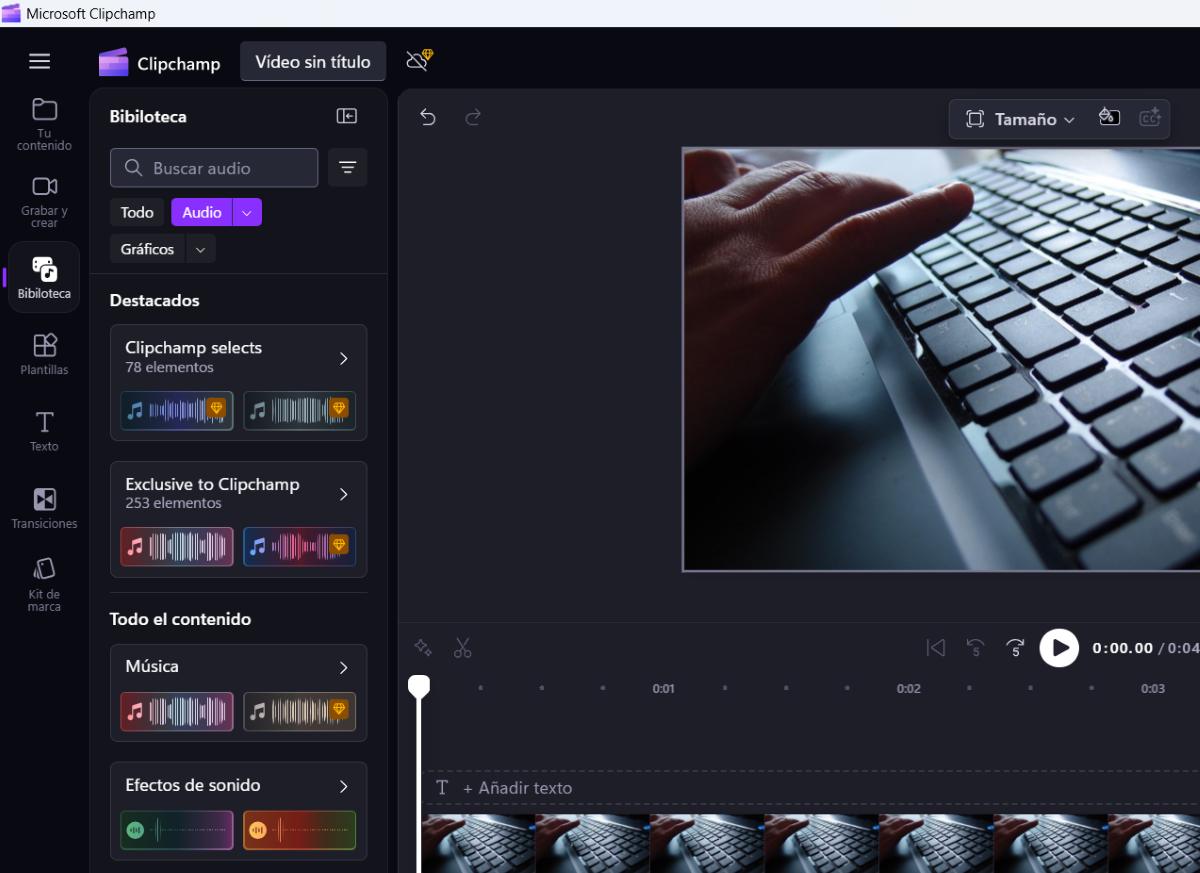
Ffordd arall o gael y gorau o Clipchamp yn Windows 11 yw ychwanegu cerddoriaeth ac effeithiau sain. Mae'n wir bod gallwn ddefnyddio unrhyw gân y dymunwn ein bod wedi arbed ar ein PC. Y broblem yw pan fyddwn am ei ddefnyddio ar lwyfan gwe neu ar rwydwaith cymdeithasol oherwydd mater hawlfraint.
Felly Pwynt cadarnhaol am Clipchamp yw ei fod yn cynnwys llawer iawn o gerddoriaeth a synau y gallwch ei ddefnyddio yn eich fideos heb unrhyw broblem. I wneud hyn, cliciwch ar Llyfrgell - Sain. Yno, gallwch ddewis alaw sy'n gweddu i arddull eich fideo ac yn cyd-fynd yn dda.
Recordiwch eich sgrin PC a gwe-gamera ar yr un pryd
Rhag ofn eich bod am ddefnyddio Clipchamp i ddangos rhywfaint o weithdrefn ar eich cyfrifiadur, Gallwch ddefnyddio'r offeryn i recordio sgrin a chamera ar yr un pryd. Mae hwn yn opsiwn ymarferol iawn, gan na fydd yn rhaid i chi wneud unrhyw olygu ychwanegol i fewnosod eich wyneb yn y fideo rydych chi wedi'i wneud o sgrin y cyfrifiadur.
Manteisiwch ar yr opsiwn Delwedd mewn Delwedd
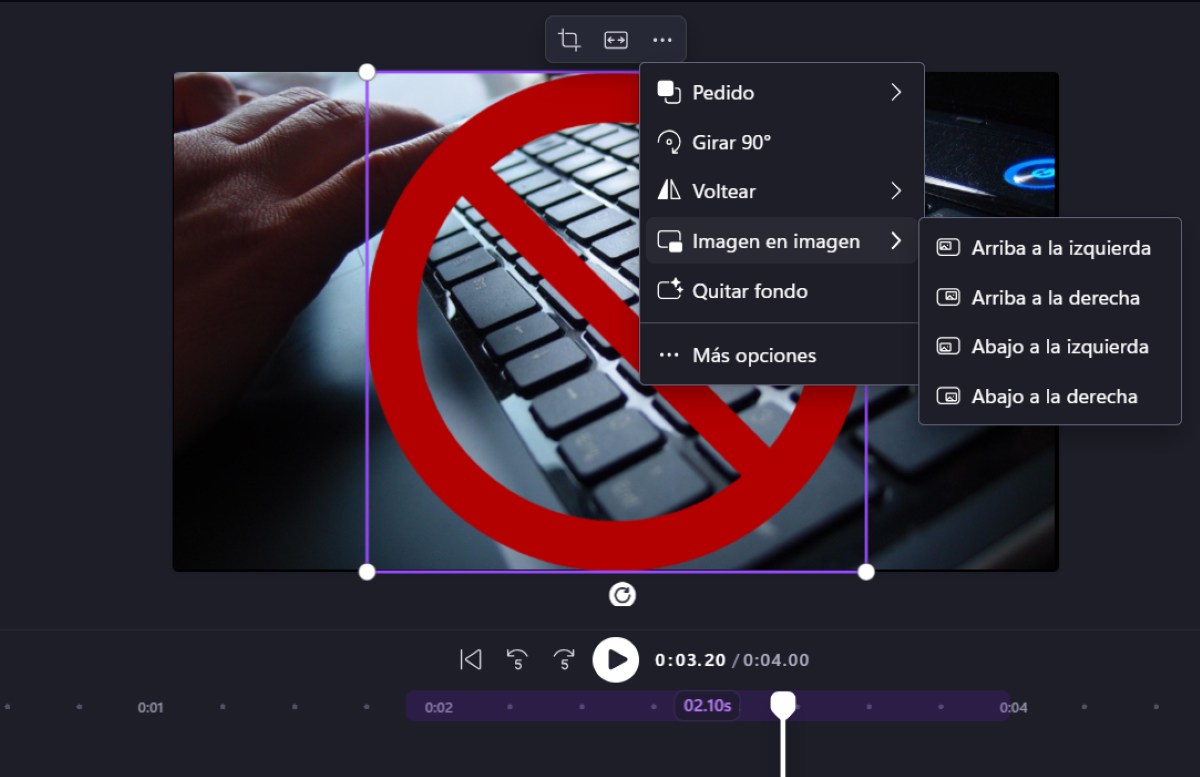
Awgrym arall a fydd yn eich helpu i gael y gorau o Clipchamp yn Windows 11 yw defnyddio'r offeryn Llun mewn Llun. Sut mae'n gweithio? Mae'r swyddogaeth hon yn caniatáu ichi ychwanegu fideo neu ddelwedd ar ben y fideo rydych chi'n ei olygu. I fanteisio arno, dilynwch y camau hyn:
- Mewnforio'r ddelwedd neu'r fideo rydych chi am ei ychwanegu.
- Rhowch ef ar y llinell amser, yn union lle rydych chi am iddo ymddangos.
- De-gliciwch ar y ddelwedd a dewiswch Llun mewn Llun.
- Dewiswch y man lle rydych chi am iddo ymddangos o fewn y fideo.
- Addaswch faint y ddelwedd neu'r fideo a dyna ni.
Newid cyfeiriadedd eich fideos
Nawr, os mai'ch bwriad yw creu fideo ar gyfer Reels or Stories ar Instagram neu rwydweithiau cymdeithasol eraill, mae'n siŵr bod angen iddo fod yn fertigol. Dyma ffordd arall y gallwch chi gael y gorau o Clipchamp yn Windows 11: newid maint eich fideos yn ôl yr hyn sydd ei angen arnoch chiI wneud hyn, dilynwch y camau hyn:
- Cliciwch ar y fideo rydych chi'n ei olygu.
- Tap ar yr opsiwn Maint (newid cymhareb agwedd).
- Dewiswch sut rydych chi ei eisiau: llorweddol, fertigol neu sgwâr. Fe welwch fod ganddo opsiwn o'r enw Rhwydweithiau Cymdeithasol hyd yn oed sy'n addasu'r fideo i chi yn awtomatig.
- Unwaith y byddwch wedi dewis y maint, gallwch newid maint y fideo i ffitio'r sgrin lawn rydych wedi'i ddewis trwy glicio arno a symud y ddelwedd fel y dymunwch.
- Yn barod. Dyma ffordd arall o gael y gorau o Clipchamp yn Windows 11.
Dileu cefndir o ddelweddau neu fideo
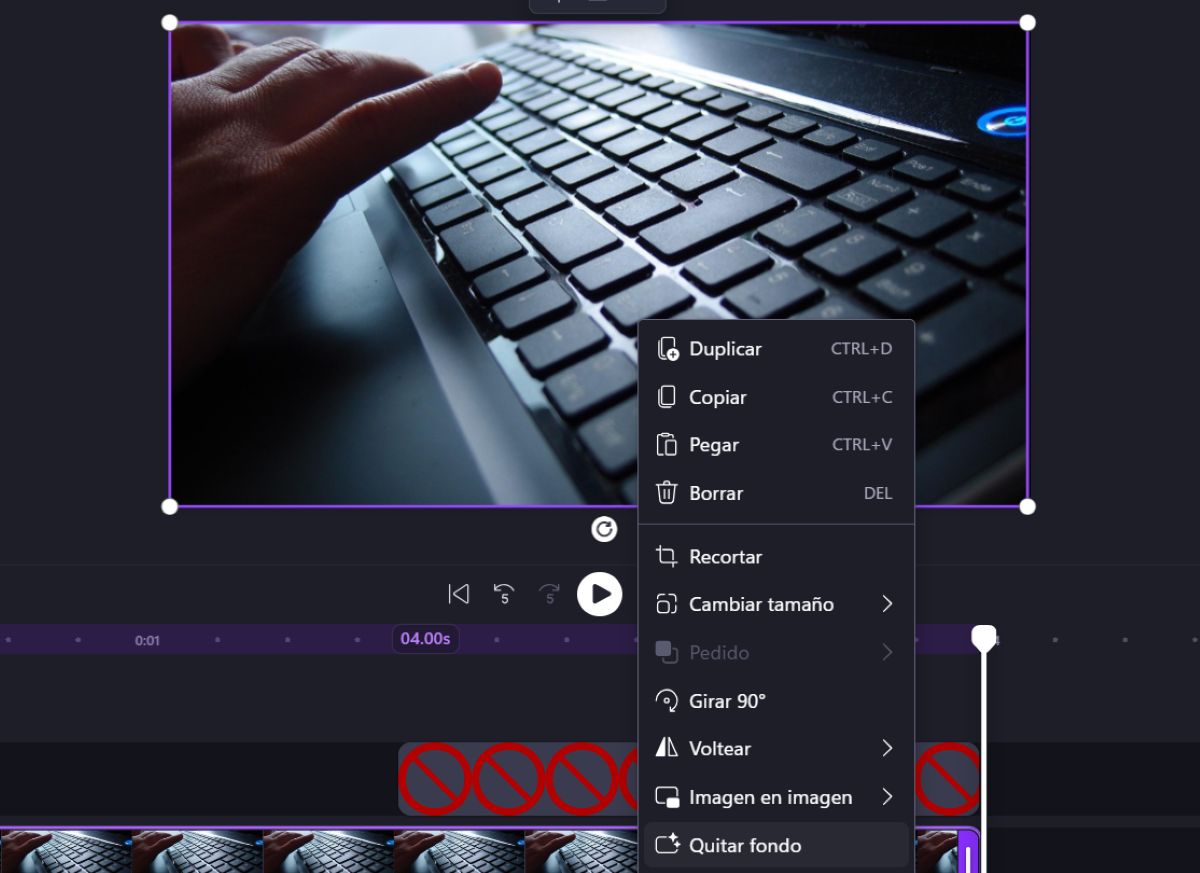
Mae tynnu'r cefndir o ddelweddau neu fideos hefyd yn opsiwn os ydych chi am gael y gorau o Clipchamp yn Windows 11. I gyflawni hyn, y cyfan sy'n rhaid i chi ei wneud yw pwyso ar y fideo rydych chi'n ei olygu a chlicio ar yr opsiwn Dileu Cefndir. Arhoswch i'r broses tynnu cefndir lwytho a gwneud unrhyw olygiadau rydych chi am bersonoli'ch fideo.

O oedran ifanc, rydw i wedi bod yn ymddiddori mewn popeth gwyddonol a thechnolegol, yn enwedig y datblygiadau hynny sy'n gwneud ein bywydau'n haws ac yn fwy pleserus. Rydw i wrth fy modd yn cael y wybodaeth ddiweddaraf am y newyddion a'r tueddiadau diweddaraf, ac yn rhannu fy mhrofiadau, fy marn, a'm hawgrymiadau am y dyfeisiau a'r teclynnau rydw i'n eu defnyddio. Arweiniodd hyn fi i ddod yn awdur gwe ychydig dros bum mlynedd yn ôl, gan ganolbwyntio'n bennaf ar ddyfeisiau Android a systemau gweithredu Windows. Rydw i wedi dysgu esbonio cysyniadau cymhleth mewn termau syml fel y gall fy darllenwyr eu deall yn hawdd.