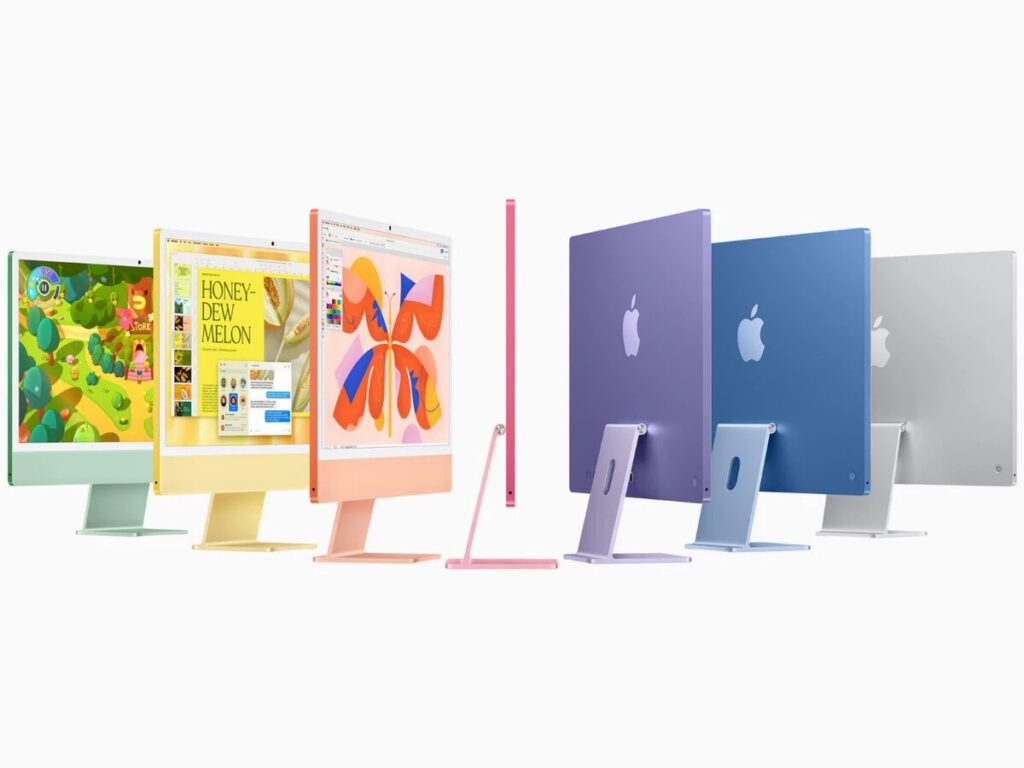
Oeddech chi'n gwybod y gellir defnyddio monitor iMac o ansawdd uchel fel monitor allanol ar gyfer eich Windows PC? Dyma a Canllaw i Ddefnyddio'ch iMac fel Monitor ar gyfer eich Windows PC. Nid yw'r broses mor gymhleth ag y mae'n ymddangos, ond mae angen rhai camau allweddol a chydnawsedd caledwedd. Yn yr erthygl hon, byddwn yn dangos i chi sut i sefydlu'ch iMac fel monitor allanol ar gyfer eich Windows PC, gan sicrhau profiad gwylio gorau posibl.
Rhagofynion: Canllaw i Ddefnyddio'ch iMac fel Monitor ar gyfer eich Windows PC
I gysylltu eich cyfrifiadur personol â'ch iMac, mae angen y ceblau cywir arnoch. Y ceblau a ddefnyddir amlaf yw:
- Mini DisplayPort i Mini DisplayPort (ar gyfer modelau cydnaws hŷn).
- Thunderbolt i Thunderbolt (ar gyfer y genhedlaeth newydd o iMacs â chymorth).
Gwiriwch a oes gan eich PC borthladd DisplayPort neu Thunderbolt. Os na fydd, bydd angen addasydd addas arnoch. Rydym yn parhau â'r canllaw i ddefnyddio'ch iMac fel monitor ar gyfer eich Windows PC.
Ffurfweddu PC a System Weithredu
Er mwyn i'ch PC adnabod eich iMac fel monitor, yn ddelfrydol dylai fod â cherdyn graffeg cydraniad uchel sy'n cefnogi allbwn DisplayPort. Yn ogystal, rhaid diweddaru eich system weithredu Windows i osgoi problemau cysylltedd.
Camau i sefydlu iMac fel monitor Windows PC
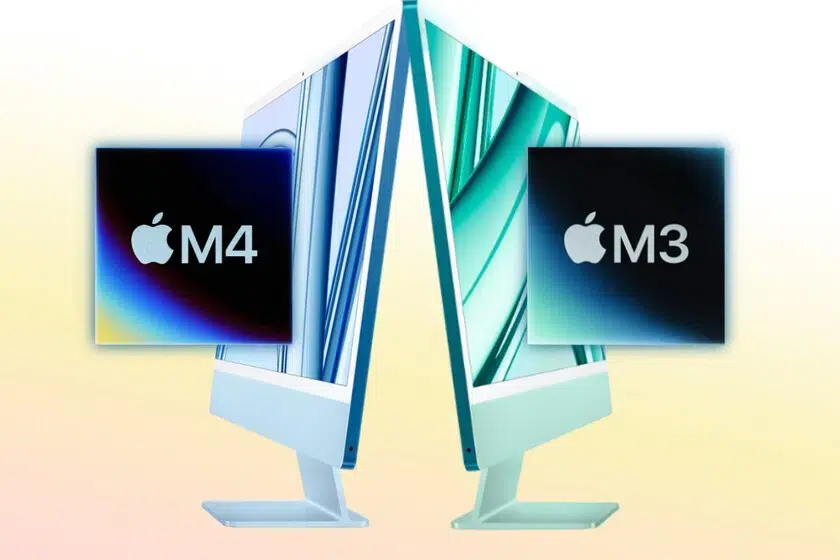
Ar ôl sicrhau bod gennych bopeth sydd ei angen arnoch, dilynwch y camau hyn i'w sefydlu:
Cam 1: Cysylltwch eich PC i iMac:
Diffoddwch eich iMac a'ch PC. Defnyddiwch gebl Mini DisplayPort neu Thunderbolt i gysylltu'r ddau ddyfais. Trowch eich iMac ymlaen yn gyntaf ac yna eich PC.
Cam 2: Ysgogi Modd Arddangos Targed:
Ar eich iMac, pwyswch Cmd + Dd2 o Cmd + Fn + F2 yn syth ar ôl ei gychwyn. Bydd hyn yn actifadu “Modd Arddangos Targed”. Dylai eich iMac adlewyrchu sgrin eich PC yn awtomatig. Os na, gwiriwch y cysylltiad a cheisiwch eto.
Cam 3: Addaswch gydraniad y sgrin:
Ar eich Windows PC, agorwch y gosodiadau arddangos: ewch i Gosodiadau > System > Arddangosfa. Gwnewch yn siŵr eich bod yn dewis y datrysiad brodorol cywir ar gyfer eich arddangosfa iMac. Os nad yw'ch cynnwys yn graddio'n gywir, gallwch ddefnyddio'r offer graddio sydd ar gael yn Windows i wella'r profiad.
Beth ddylwn i ei wneud os oes gennyf broblemau cysylltu?
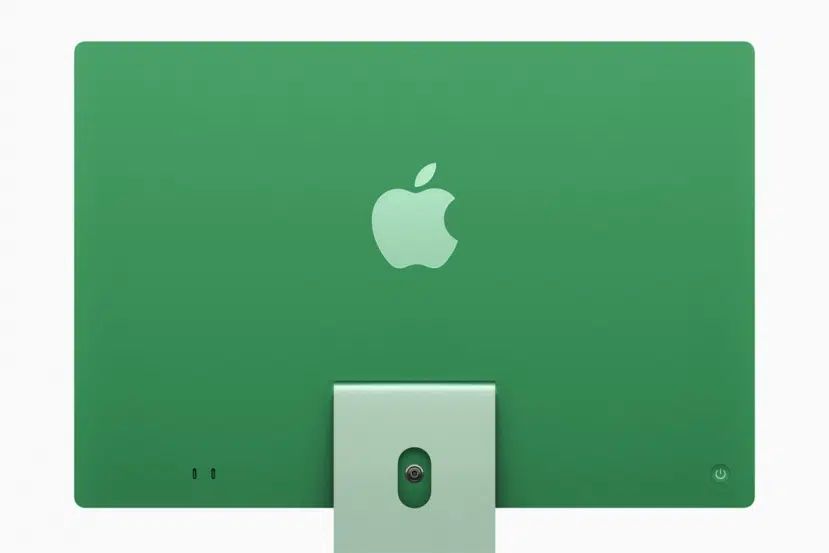
Os nad yw eich iMac yn dangos sgrin eich PC, gwiriwch y canlynol am atebion posibl:
- Gwiriwch gydnawsedd caledwedd.
- Gwiriwch a yw eich iMac a PC yn cefnogi Modd Arddangos Targed.
- Sicrhewch fod y ceblau a'r addaswyr yn union yr un fath ac mewn cyflwr da.
- Diweddarwch y feddalwedd.
- Sicrhewch fod macOS ar eich iMac yn gyfredol. Mae'n bosibl y bydd angen fersiwn benodol ar systemau hŷn i alluogi'r nodwedd hon.
- Sicrhewch fod eich gyrrwr graffeg Windows yn gyfredol.
- Newid gosodiadau allweddol.
Mewn rhai achosion, gall y cyfuniadau allweddol a ddefnyddir i actifadu'r modd arddangos targed amrywio. Ceisiwch ddefnyddio cyfuniadau fel Cmd + F2 neu Cmd + Fn + F2.
Modd arddangos cyrchfan arall
Os nad yw'ch iMac yn cefnogi Modd Arddangos Targed, gallwch chi ei ddefnyddio o hyd fel monitor gan ddefnyddio datrysiadau meddalwedd trydydd parti. Mae rhai opsiynau yn cynnwys:
Arddangosfa Luna
Mae'r ddyfais hon yn caniatáu ichi ddefnyddio'ch iMac fel arddangosfa ychwanegol, naill ai â gwifrau neu'n ddiwifr, sy'n ddelfrydol ar gyfer modelau mwy newydd.
Arddangosfa Deuawd
Mae'r app hwn yn caniatáu ichi gysylltu eich iMac fel arddangosfa eilaidd gan ddefnyddio cebl USB neu yn ddi-wifr.
Cymwysiadau Bwrdd Gwaith Anghysbell
Os oes angen i chi weld a rheoli'ch cyfrifiadur personol o'ch iMac, gallwch ddewis offer fel Microsoft Remote Desktop neu TeamViewer.
Manteision defnyddio iMac fel monitor Windows PC

Er ein bod eisoes wedi gweld y manteision, isod rydym yn manylu ar bob un fel y gallwch wneud y gorau ohonynt:
Arddangosfa o ansawdd uchel
Mae Macs yn cynnig arddangosiadau gyda chydraniad a lliw eithriadol, sy'n ddelfrydol ar gyfer tasgau creadigol neu ddylunio.
Arbed lle
Os oes gennych iMac eisoes, nid oes angen i chi brynu monitor ychwanegol. Arbed arian a gofod.
Profiad trochol
Gyda'r gosodiadau cywir, gallwch chi fwynhau profiad gwylio gwell ar arddangosfa Retina Apple. Mae defnyddio iMac fel monitor ar gyfer Windows PC yn ffordd wych o gael y gorau o'ch cyfrifiadur, yn enwedig os oes gennych fodel a cheblau cydnaws. Er y gall y broses hon ymddangos yn dechnegol, bydd dilyn y camau cywir yn sicrhau cysylltiad llyfn. Os nad yw'ch model yn cefnogi'r modd arddangos targed, ystyriwch ddefnyddio opsiynau meddalwedd i gyflawni canlyniadau tebyg.
Defnyddiwch y canllaw hwn i gael y gorau o'ch iMac a mwynhewch sgrin wych gartref gyda'ch cyfrifiadur personol. Ydych chi'n barod i roi cynnig arni? Gyda llaw, os ydych chi'n ddefnyddiwr Mac, mae gennym y tiwtorial hwn a all eich helpu chi: Beth yw'r allwedd Opsiwn ar Mac ac ar gyfer beth mae'n cael ei ddefnyddio?

Yn angerddol am dechnoleg ers pan oedd yn fach. Rwyf wrth fy modd yn cael y wybodaeth ddiweddaraf yn y sector ac, yn anad dim, yn ei gyfathrebu. Dyna pam yr wyf wedi bod yn ymroddedig i gyfathrebu ar wefannau technoleg a gemau fideo ers blynyddoedd lawer. Gallwch ddod o hyd i mi yn ysgrifennu am Android, Windows, MacOS, iOS, Nintendo neu unrhyw bwnc cysylltiedig arall sy'n dod i'r meddwl.