- Mae gwall 0x8086000c yn rhwystro dilysu yn Universal Print ac yn gofyn am ymyrraeth TG.
- Mae achosion cyffredin yn cynnwys methiannau gwasanaeth, ffeiliau llygredig, tocynnau sydd wedi dod i ben, neu wallau yn Azure AD.
- Mae trwsio hyn yn gofyn am adolygu gwasanaethau, disodli DLLs, clirio storfa credydau, ac ail-gyflunio cysylltwyr.
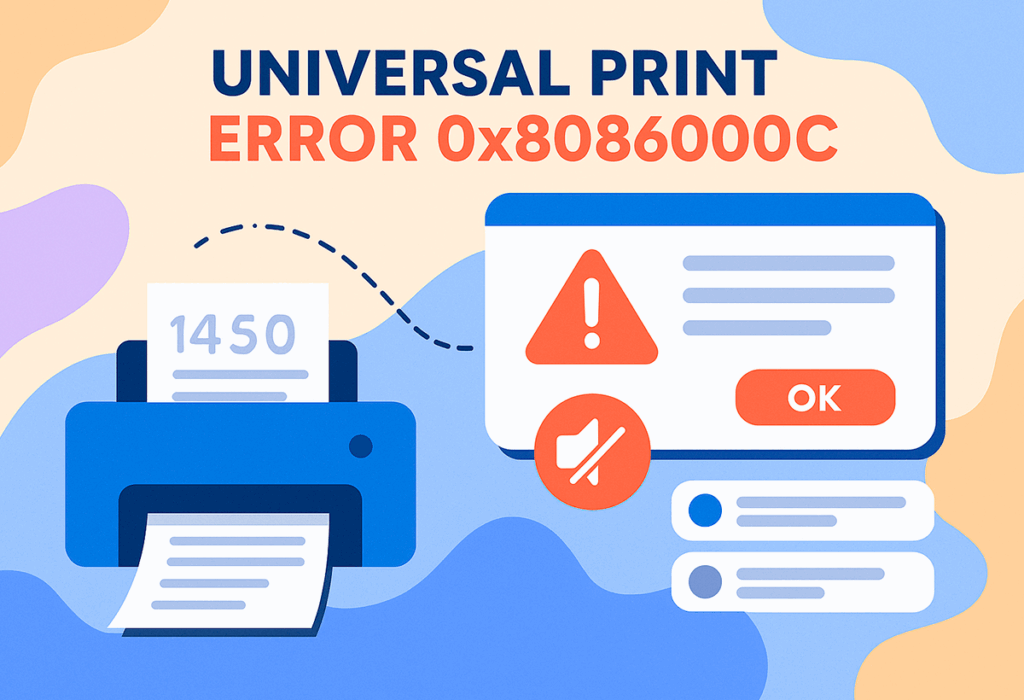
El Gwall 0x8086000c sy'n gysylltiedig ag Argraffu Cyffredinol Mae'n un o'r cur pen mwyaf cyffredin i lawer o weinyddwyr systemau a defnyddwyr sydd wedi mabwysiadu rheolaeth argraffwyr yn y cwmwl diolch i Microsoft Universal Print. Mae'r system hon, a gynlluniwyd i integreiddio argraffu i amgylcheddau modern a symleiddio rheolaeth trwy Azure Active Directory, weithiau'n wynebu Problemau dilysu sy'n rhwystro llifau argraffu sylfaenol mewn cwmnïau a sefydliadau.
Mae deall y gwall hwn a gwybod sut i fynd i'r afael ag ef yn hanfodol er mwyn osgoi stopio gwaith, rhwystredigaeth a gwastraffu amser. Yn yr erthygl hon, Rydym yn mynd i'r afael â tharddiad y gwall 0x8086000c, ei holl achosion posibl, y strategaethau datrysiadau mwyaf effeithiol a'r risgiau neu fanteision y model Argraffu Cyffredinol. Gadewch i ni fynd ati.
Beth mae gwall 0x8086000c yn ei olygu yn Universal Print?
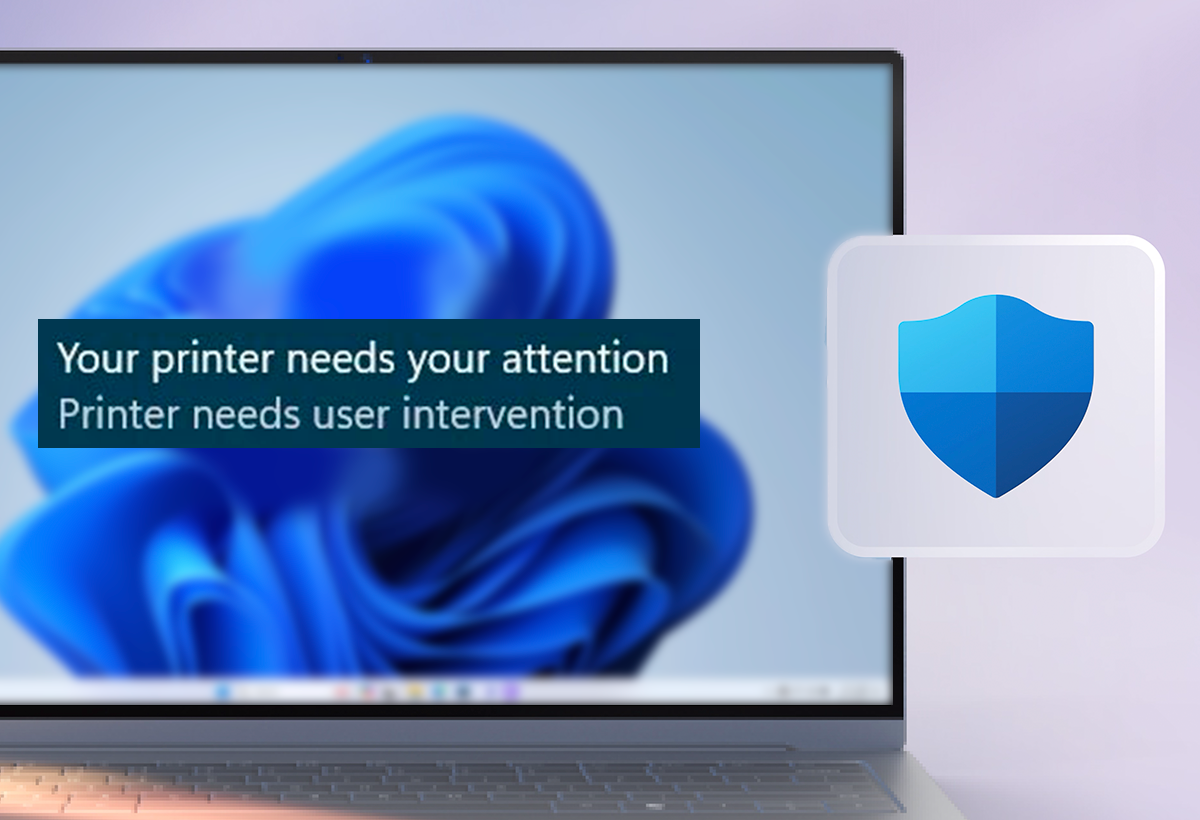
Pan geisiwch ddefnyddio neu sefydlu Argraffu Cyffredinol yn Windows 10 neu 11 a'ch bod yn gweld y neges “Methwyd cael pennawd awdurdodi gyda 0x8086000c” Fel arfer mae'n golygu nad oedd Windows yn gallu cael pennawd dilysu dilys o Azure Active Directory, sy'n hanfodol er mwyn i'r gwasanaeth weithredu. Mae'r gwall hwn fel arfer yn ymddangos wrth ymyl y Event ID 1 yn y Gwyliwr Digwyddiadau Windows, sy'n dangos bod Ni ellir cwblhau'r broses ddilysu yn llwyddiannus ac, o ganlyniad, mae argraffu neu reoli dyfeisiau wedi'i rwystro.
Felly, mae gwraidd y broblem bron bob amser yn y Methiannau dilysu, problemau gyda chofrestru yn Azure AD o anghysondebau mewn gwasanaethau neu ffeiliau allweddol o'r system weithredu. Fodd bynnag, anaml y mae dogfennaeth Microsoft ei hun yn manylu ar ystyr union y cod gwall penodol iawn hwn, gan orfodi gweinyddwyr i ddibynnu ar arbenigedd cymunedol a chanllawiau answyddogol ar gyfer datrys problemau.
Achosion cyffredin gwall 0x8086000c

Rydym wedi llunio'r achosion posibl a wiriodd arbenigwyr, gweinyddwyr a ffynonellau swyddogol:
- Methiannau Gwasanaethau Windows: Os yw'r gwasanaeth Print Spooler, Universal Print Connector, neu McpManagementService yn profi gwallau neu wedi'i gamffurfweddu, gall dorri'r llif dilysu.
- Archivos del sistema corruptos: Mae'r ffeil McpManagementService.dll yn allweddol i gyfathrebu ag Azure AD. Os caiff ei ddifrodi, bydd Universal Print yn rhoi'r gorau i weithio'n iawn.
- Problemau cyfrif neu gofrestru Azure AD: Gall defnyddiwr anactif, wedi'i gamffurfweddu, cyfrif heb fod yn MFA, neu gyfrif heb drwydded atal tocynnau Argraffu Cyffredinol dilys rhag cael eu cyhoeddi.
- Gwallau storfa manylion mewngofnodi: Hen gymwysterau a thocynnau wedi'u storio'n lleol Maen nhw fel arfer yn blocio ymdrechion dilysu newydd.
- Cofrestru cysylltydd anghywir: Pan nad yw'r cysylltydd Argraffu Cyffredinol wedi'i gofrestru na'i gydamseru'n iawn ag Azure, mae cyfathrebu â'r cwmwl yn methu a chynhyrchir y gwall.
Datrysiadau cam wrth gam i drwsio gwall 0x8086000c

Y newyddion da yw, yn y rhan fwyaf o achosion, y gellir datrys y gwall hwn. Yma mae'r dulliau mwyaf effeithiol a phrofedig i'w ddatrys, yn fanwl fel y gallwch eu dilyn p'un a ydych chi'n ddefnyddiwr uwch neu'n weinyddwr TG.
1. Ailgychwyn y gwasanaethau sy'n gysylltiedig ag argraffu
Un o'r camau cyflymaf yw ailgychwyn y gwasanaethau sy'n gysylltiedig ag Universal Print, gan fod y gwall yn aml yn deillio o nam dros dro:
- Y Wasg Ennill + R, yn ysgrifennu gwasanaethau.msc a gwasgwch Enter i agor y rheolwr gwasanaeth.
- Busca el servicio Sbwliwr ArgraffuCliciwch ar y dde a dewiswch Ailgychwyn.
- Haz lo mismo con Gwasanaeth Cysylltydd Argraffu Cyffredinol o GwasanaethRheoli Mcp.
Os nad oes angen i chi ddefnyddio Argraffu Cyffredinol, gallwch analluogi'r gwasanaethau hyn.. Bydd yn ddigon i glicio ar y dde ar bob un, nodi Priodweddau, marcar Tipo de inicio: Deshabilitado y pulsar en Arestio.
2. Atgyweirio neu amnewid ffeiliau system sydd wedi'u difrodi
Os yw'r ffeil McpManagementService.dll wedi'i llygru neu ar goll, efallai y bydd Universal Print yn rhoi'r gorau i weithio:
- Ejecuta SFC y DISM: Agorwch CMD fel gweinyddwr a defnyddiwch y gorchmynion hyn:
sfc /scannowDISM /Online /Cleanup-Image /RestoreHealth
- Si no se soluciona, Lawrlwythwch gopi iach o'r un fersiwn o McpManagementService.dll o osodiad Windows dibynadwy.
- Llywio i
C:\Windows\System32, ailenwi'r ffeil sydd wedi'i difrodi fel nad ydych chi'n ei cholli a chopïo'r un newydd. - Cofrestrwch y ffeil gyda
regsvr32 McpManagementService.dlly Ailgychwyn y cyfrifiadur.
3. Gwiriwch y cyfrif a statws cofrestru yn Azure AD
Gan fod Universal Print yn dibynnu ar Azure Active Directory i ddilysu manylion mewngofnodi, mae angen i chi sicrhau bod mae popeth wedi'i gofrestru'n gywir ac yn weithredol:
- Rhowch y portal de Azure gyda'ch cymwysterau.
- Mynediad Cyfeiriadur Gweithredol Azure > Defnyddwyr a gwirio bod y cyfrif wedi'i farcio fel un gweithredol.
- Rhowch Ffurfweddiad a gwirio a yw dilysu aml-ffactor (MFA) wedi'i alluogi os yw eich sefydliad yn ei gwneud yn ofynnol.
- Ewch i Azure AD > Parthau Personol i sicrhau bod eich parth wedi'i wirio.
- Cadarnhewch fod y cysylltydd a'r argraffyddion wedi'u cofrestru'n gywir. Os oes angen, allgofnodi a mewngofnodi eto i adnewyddu eich sesiwn a'ch cymwysterau.
4. Ailosod neu ailgofrestru'r Cysylltydd Argraffu Cyffredinol
Os byddwch chi'n canfod problemau gyda thocynnau neu os yw'r dilysu'n parhau i fethu, ail-ffurfweddu'r cysylltydd o'r dechrau:
- Agorwch yr ap Universal Print Connector ar yr offer lle mae'r cysylltydd wedi'i osod.
- Rhowch Ffurfweddiad a dewis Dileu Cysylltydd. Cadarnhewch i ddad-danysgrifio o Azure.
- Ailgychwynwch yr ap, cliciwch ar Mewngofnodi gyda chyfrif Azure AD a chofrestru'r cysylltydd trwy aseinio enw neu ID Dyfais.
- Mae'r dewin yn dod i ben i gysylltu'r cysylltydd ag Azure AD eto.
5. Dileu manylion mewngofnodi a thocynnau sydd wedi'u storio yn y storfa dros dro
Cymwysterau wedi'u storio'n lleol efallai ei fod wedi dyddio ac yn achosi problemau dilysu. I glirio'r storfa rhaid i chi:
- Mynediad i Panel Rheoli > Cyfrifon Defnyddwyr > Rheolwr Cymwysterau.
- En Credenciales de Windows, dod o hyd i bob cofnod sy'n dechrau gyda a'i ddileu Data_MicrosoftOffice:SSO:, AzureAD neu sy'n gysylltiedig ag Universal Print neu Microsoft Graph.
- Ailgychwynwch eich cyfrifiadur a mewngofnodwch eto. Bydd Windows yn gofyn am gymwysterau eto ac yn cynhyrchu tocyn wedi'i ddiweddaru.
6. Clirio'r storfa swyddi argraffu i ddatrys damweiniau eilaidd
Weithiau, hyd yn oed os yw'r gwall dilysu wedi'i gywiro, gall y ciw argraffu fod yn sownd o hyd. I glirio'r storfa:
- Mynediad
C:\Windows\System32\spool\PRINTERScon derechos de administrador. - Dileu pob ffeil yn y ffolder.
- Reinicia el servicio Print Spooler i ail-lwytho'r ciw yn gywir.
Cwestiynau cyffredin ac atebion defnyddiol am y gwall 0x8086000c

A allaf analluogi Argraffu Cyffredinol os nad ydw i'n ei ddefnyddio?
Gallwch, gallwch wneud hyn heb risg i'ch argraffydd os nad yw'n dibynnu ar Universal Print:
- Agor gwasanaethau.msc
- Deshabilita el Gwasanaeth Cysylltydd Argraffu Cyffredinol neu ei ddadosod o'r Gosodiadau
- Dileu cymwysiadau cofrestredig Azure AD cysylltiedig yn ddewisol
Sut ydw i'n clirio'r storfa argraffu yn Windows?
Ewch i C:\Windows\System32\spool\PRINTERS (gyda breintiau gweinyddwr), Dileu pob ffeil ac ailgychwyn y gwasanaeth Print Spooler o'r Rheolwr Gwasanaeth.
Beth ddylwn i ei wneud os yw'r gwall yn parhau ar ôl dilyn y camau hyn?
Yn yr achos hwnnw, mae'n well casglu gwybodaeth fanwl am ddigwyddiadau a logiau a chysylltu â chymorth Microsoft. Hefyd Mae'n ddoeth gwirio a oes unrhyw broblemau gweithredol yn Azure AD drwy wirio panel gweinyddol Microsoft 365, gan y gallai methiant byd-eang fod yn effeithio ar ddilysu.

Rwy'n frwd dros dechnoleg sydd wedi troi ei ddiddordebau "geek" yn broffesiwn. Rwyf wedi treulio mwy na 10 mlynedd o fy mywyd yn defnyddio technoleg flaengar ac yn tinkering gyda phob math o raglenni allan o chwilfrydedd pur. Nawr rydw i wedi arbenigo mewn technoleg gyfrifiadurol a gemau fideo. Mae hyn oherwydd ers mwy na 5 mlynedd rwyf wedi bod yn ysgrifennu ar gyfer gwefannau amrywiol ar dechnoleg a gemau fideo, gan greu erthyglau sy'n ceisio rhoi'r wybodaeth sydd ei hangen arnoch mewn iaith sy'n ddealladwy i bawb.
Os oes gennych unrhyw gwestiynau, mae fy ngwybodaeth yn amrywio o bopeth sy'n ymwneud â system weithredu Windows yn ogystal ag Android ar gyfer ffonau symudol. Ac mae fy ymrwymiad i chi, rwyf bob amser yn barod i dreulio ychydig funudau a'ch helpu i ddatrys unrhyw gwestiynau sydd gennych yn y byd rhyngrwyd hwn.