
Rydych chi newydd anfon e-bost trwy gamgymeriad a nawr mae angen i chi ei ddileu fel nad yw'r derbynnydd yn ei weld. Am lanast! Efallai eich bod wedi siarad gormod neu wedi methu â chynnwys gwybodaeth bwysig yng nghorff y neges.. Peidiwch â digalonni! Yma rydym yn dangos i chi sut i ddileu e-bost a anfonwyd yn Outlook a beth i'w wneud os nad yw'n bosibl ei adennill mwyach.
Os yw'n gysur o gwbl, nid chi yw'r cyntaf na'r olaf i ddifaru anfon e-bost. Yn y rhan fwyaf o achosion, gellir cywiro'r gwall trwy ymddiheuro mewn ail e-bost neu atodi rhagor o wybodaeth. Mewn achosion penodol iawn eraill, mae'n bosibl adennill yr e-bost i atal y derbynnydd rhag ei ddarllen.
Sut i ddileu e-bost a anfonwyd yn Outlook
Yn gyntaf oll, gadewch i ni egluro'r hyn a olygwn pan fyddwn yn sôn am ddileu e-bost a anfonwyd yn Outlook. Yn amlwg, Nid yw'n ymwneud â dileu e-bost o'r hambwrdd Anfonwyd, sy'n hawdd iawn i'w wneud. Yn ogystal, nid yw'r weithred hon yn dileu'r neges ym mewnflwch y derbynnydd, nac yn eu hatal rhag ei darllen.
A dyma'n union y peth olaf rydyn ni am ei wneud: dileu'r neges fel nad yw'r derbynnydd yn ei darllen. Es rhywbeth tebyg i'r hyn rydyn ni'n ei wneud ar WhatsApp neu Telegram pan fyddwn yn dileu neges o fewn sgwrs. Os byddwn yn ei ddileu i bawb, ni fydd yr anfonwr na'r derbynnydd yn gallu ei ddarllen. Felly a yw'n bosibl dileu e-bost a anfonwyd yn Outlook? Yn dibynnu.
Mae'n dibynnu ar beth? P'un a yw eich cyfrif Outlook yn fusnes ai peidio. Mae Microsoft yn cynnig ei wasanaeth negeseuon am ddim i'r cyhoedd, fel cyfrifon e-bost Hotmail.com neu Live.com. Ar y llaw arall, mae cyfrifon proffesiynol neu addysgol sy'n rhan o'r gwasanaethau Microsoft 365 a Microsoft Exchange.
Ddim yn bosibl o gyfrif Outlook personol
Fel y tybiwch eisoes, mae'n debyg, mae'r opsiwn i ddileu e-bost a anfonwyd yn Outlook ar gael mewn cyfrifon gwaith neu ysgol yn unig. I'r gwrthwyneb, Nid yw'n bosibl adalw negeseuon i gyfeiriadau e-bost sy'n gorffen yn @outlook.com, @hotmail.com, @msn.com neu @live.com. Wrth siarad am y gwasanaethau hyn, y dudalen Cymorth technegol Microsoft Mae'n ei esbonio fel hyn:
«Mae'r rhain yn wasanaethau e-bost ar y we lle unwaith y bydd neges e-bost yn cael ei hanfon, mae'n diflannu o'r gweinydd e-bost ac mae allan o'ch rheolaeth..»
A yw'n golygu nad oes dim i'w wneud? Os gwnaethoch anfon neges yn ddamweiniol gan ddefnyddio cyfrif e-bost personol, does dim byd y gallwch chi ei wneud.. Yn yr achosion hyn, mae'n well ysgrifennu neges o ymddiheuriad a'r wybodaeth angenrheidiol i egluro'r camddealltwriaeth. Ond mae rhywbeth y gallwch chi ei wneud i atal y math hwn o lanast rhag digwydd eto.
Gweithredwch yr opsiwn Dadwneud Anfon
Os ydych chi'n defnyddio cyfrif Outlook personol, efallai yr hoffech chi actifadu'r opsiwn Dadwneud Anfon yn ei osodiadau. Mae'r nodwedd hon yn rhoi 10 eiliad o ras i chi pan fyddwch chi'n gallu canslo anfon e-bost. Os ydych wedi anfon e-bost trwy gamgymeriad, bydd gennych 10 eiliad i glicio dadwneud i atal y neges rhag mynd allan.
Fel actifadwch yr opsiwn Dadwneud anfon yn eich e-bost Outlook? Yn hawdd iawn, mae'n rhaid i chi ddilyn y camau hyn:
- Agorwch eich e-bost Outlook yn y porwr a chliciwch ar y botwm Ffurfweddiad, sydd ar ochr dde'r rhuban uchaf.

- Yn y Gosodiadau, dewiswch yr opsiwn Redactar y responder. Yn y ffenestr ar y dde, sgroliwch i lawr nes i chi ddod o hyd i'r opsiwn Cancelar envío.

- O dan yr opsiwn Canslo cludo, llithro'r cyrchwr nes i chi farcio'r uchafswm o 10 eiliad y bydd Outlook yn aros i anfon negeseuon.
- Yn olaf, cliciwch ar Cadwch i gadarnhau'r newid.
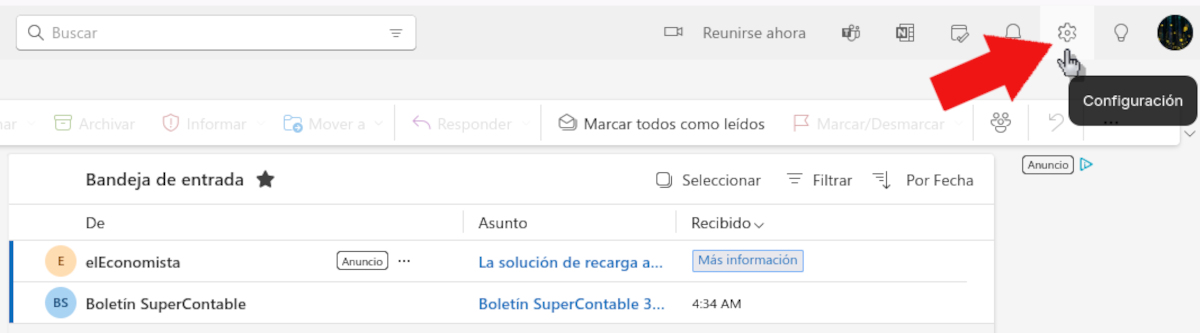
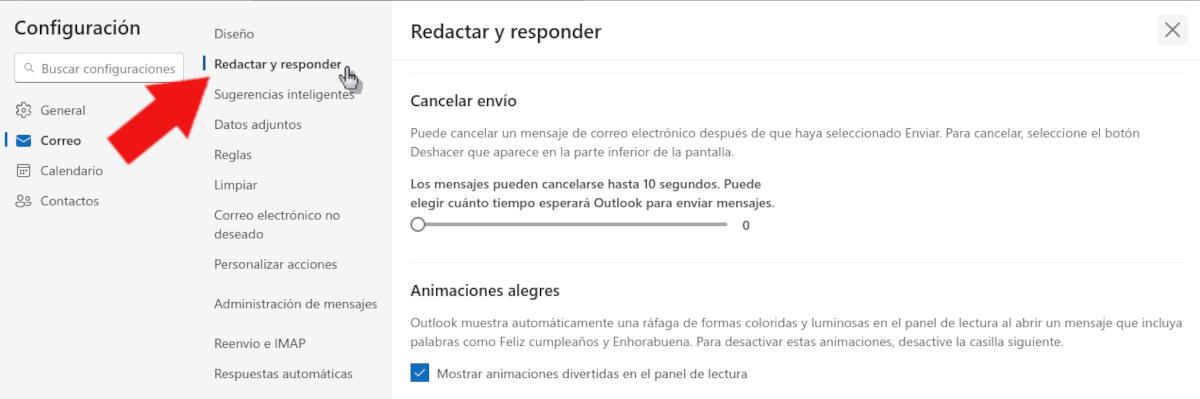
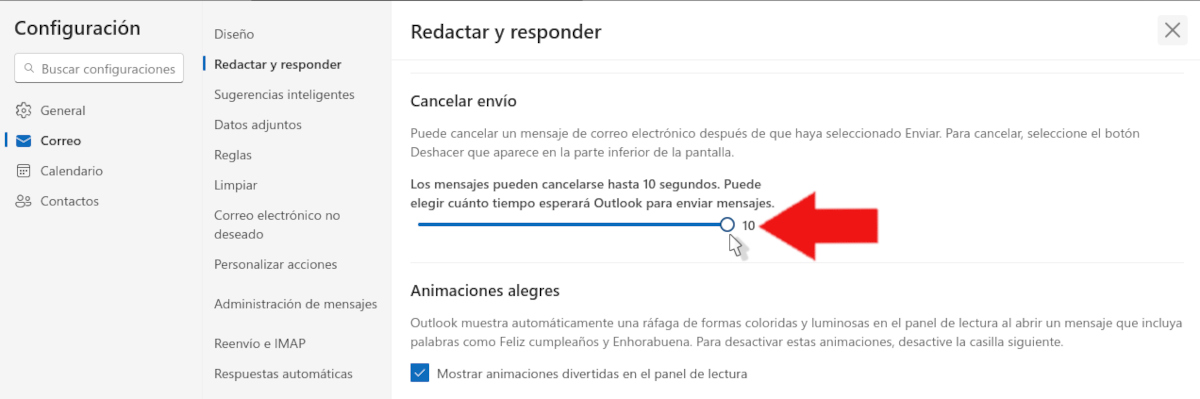
Bydd y gosodiad syml hwn yn rhoi 10 eiliad i chi ganslo anfon e-bost. I wneud hyn, mae'n rhaid i chi glicio ar y botwm Dadwneud sy'n ymddangos yn union ar ôl ei anfon. Ydy wir, Ar ôl yr amser hwnnw, bydd y neges yn cael ei hanfon heb unrhyw siawns y byddwch chi'n gallu ei hadfer na'i chanslo..
Dileu e-bost a anfonwyd yn Outlook o gyfrif corfforaethol
Ar y llaw arall, os oes gennych gyfrif corfforaethol neu addysgol, mae'n bosibl dileu e-bost a anfonwyd yn Outlook. Mae cyfrifon e-bost Microsoft 365 neu Microsoft Exchange yn caniatáu ichi adfer negeseuon sydd wedi'u hanfon mewn camgymeriad. Er mwyn gwneud hynny, rhaid bodloni dau amod:
- Bod gan yr anfonwr a'r derbynnydd un o'r cyfrifon e-bost hyn en la misma organización.
- Nad yw'r derbynnydd wedi agor y neges o'i fewnflwch eto.
Fel arall, ni fydd adferiad yn bosibl. Ond, os ydych chi'n bodloni'r amod cyntaf, yna rhaid i chi weithredu'n gyflym i adalw'r neges cyn i'r derbynnydd ei hagor. Gadewch i ni weld sut i ddileu e-bost a anfonwyd yn Outlook clasurol a'i fersiwn ddiweddaraf.
Os ydych chi'n defnyddio Outlook clasurol
Mae'r fersiwn glasurol o Outlook yn cynnal rhyngwyneb gwreiddiol y cais, gyda chorneli sgwâr ac eiconau syml. Os ydych chi'n dal i ddefnyddio'r fersiwn hon, dilynwch y rhain camau i ddileu e-bost a anfonwyd mewn camgymeriad:
- Mewngofnodwch i'ch cyfrif Outlook ac ewch i'r ffolder Elementos enviados.
- Agorwch y neges rydych chi am ei dileu trwy glicio ddwywaith arni.
- Ar y rhuban, cliciwch ar y tab Mensaje y después elige Acciones – Recuperar este mensaje.
- Bydd ffenestr deialog newydd yn agor gydag opsiynau Eliminar las copias no leídas de este mensaje y Dileu copïau heb eu darllen a rhoi neges newydd yn eu lle.
- Dewiswch y cyntaf os ydych chi am ddileu'r neges heb ragor o wybodaeth. Dewiswch yr ail opsiwn i gyfansoddi neges newydd.
Os ydych chi'n defnyddio'r Outlook Newydd
I ddileu e-bost a anfonwyd yn Outlook defnyddio'r fersiwn newydd o'r app, solo sigue estos pasos:
- Ewch i Elementos enviados a chliciwch ddwywaith ar y neges rydych chi am ei hadennill.
- Dewiswch yr opsiwn neges adfer en la cinta de opciones.
- Yn y blwch deialog, cliciwch Derbyn.
- Ychydig eiliadau yn ddiweddarach, bydd neges yn cyrraedd eich mewnflwch gydag a adroddiad adferiad. Yno, byddwch chi'n gwybod a gafodd y neges ei dileu'n llwyddiannus, a yw yn y broses neu a oedd yn amhosibl ei hadfer.
Yn fyr, rydych chi eisoes yn gwybod y weithdrefn i dileu e-bost a anfonwyd yn Outlook. Os ydych chi'n defnyddio cyfrif gwaith neu ysgol, mae'n ddarn o gacen. Ac os oes gennych gyfrif personol, peidiwch ag anghofio actifadu'r opsiwn dadwneud anfon er mwyn osgoi'r math hwn o anghyfleustra yn y dyfodol.

O oedran ifanc, rydw i wedi bod yn ymddiddori mewn popeth gwyddonol a thechnolegol, yn enwedig y datblygiadau hynny sy'n gwneud ein bywydau'n haws ac yn fwy pleserus. Rydw i wrth fy modd yn cael y wybodaeth ddiweddaraf am y newyddion a'r tueddiadau diweddaraf, ac yn rhannu fy mhrofiadau, fy marn, a'm hawgrymiadau am y dyfeisiau a'r teclynnau rydw i'n eu defnyddio. Arweiniodd hyn fi i ddod yn awdur gwe ychydig dros bum mlynedd yn ôl, gan ganolbwyntio'n bennaf ar ddyfeisiau Android a systemau gweithredu Windows. Rydw i wedi dysgu esbonio cysyniadau cymhleth mewn termau syml fel y gall fy darllenwyr eu deall yn hawdd.