- Mae Windows 11 Narrator yn cynnig rheolaeth llais, manylion, cyd-destun a llywio uwch, sy'n ddelfrydol ar gyfer defnydd dwys a phroffesiynol.
- Mae'r offeryn yn caniatáu ichi addasu allweddi, llwybrau byr, moddau arholiad, Braille, ac ystumiau cyffwrdd, gan addasu i unrhyw ffordd o weithio.
- Mae'r nodweddion gwe, e-bost ac estyniad, ynghyd â gwasanaethau ar-lein a chydamseru, yn gwneud Narrator yn effeithlon iawn o ddydd i ddydd.
- Mae opsiynau diagnostig ac atgyweirio uwch (cofnodi, SFC/DISM, cychwyn glân) i ddatrys problemau cymhleth gyda Narrator.
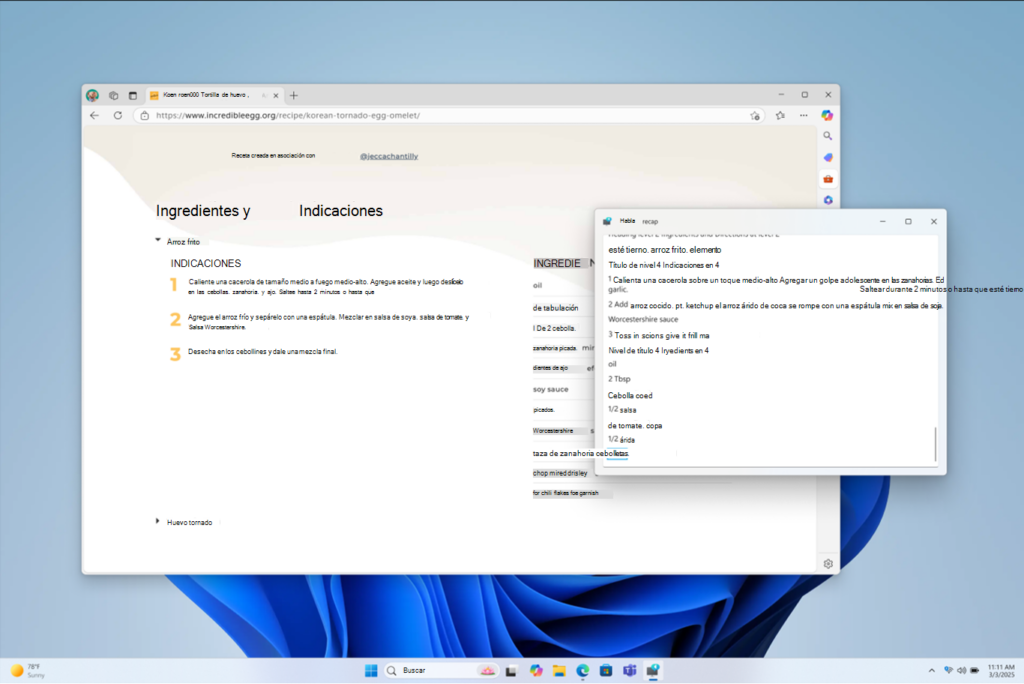
Bydd unrhyw ddefnyddiwr Windows 11 sydd eisiau mynd ymhell y tu hwnt i "ddarllen yn uchel" yn dod o hyd iddo yn y Adroddwr a offeryn pwerus. Ond wrth gwrs, mae'n rhaid i chi wybod sut i'w ddefnyddio'n iawn. Oherwydd nid darllenydd sgrin yn unig ydyw, ond system hygyrchedd gyflawn y gallwch ei mireinio i weithio, pori'r we, darllen negeseuon e-bost, neu ddefnyddio cymwysiadau cymhleth heb bron edrych ar y sgrin.
Drwy gydol y canllaw hwn fe welwch un Taith uwch o'r holl opsiynau yn Windows 11 Narrator (a'r hyn y mae'n ei etifeddu o Windows 10): o sut i'w actifadu ac addasu'r llais, i ddulliau llywio, gorchmynion bysellfwrdd, ystumiau cyffwrdd, Braille, estyniadau a thriciau ar gyfer pan fydd yn dechrau rhoi trafferth neu'n rhoi'r gorau i gychwyn yn iawn.
Beth yw'r Adroddwr a sut mae wedi gwella dros amser?
Yr Adroddwr yw'r cymhwysiad darllenydd sgrin wedi'i ymgorffori yn WindowsMae wedi bod yn bresennol ers blynyddoedd ac mae wedi'i fireinio'n fawr yn Windows 10 a Windows 11. Mae'n trosi popeth sy'n ymddangos ar y sgrin yn lleferydd, yn disgrifio rheolyddion, hysbysiadau ac elfennau'r rhaglen, ac yn caniatáu ichi symud drwyddynt gan ddefnyddio bysellfwrdd, llygoden, sgrin gyffwrdd neu hyd yn oed arddangosfa Braille.
Mae Microsoft wedi bod yn ychwanegu gwelliannau sylweddol ym mhob fersiwn, wedi'i anelu'n arbennig at eich helpu i wneud pethau'n gyflymach: darllen tudalennau gwe ac e-byst yn awtomatig, llwybrau byr newydd, dulliau pori mwy craff ac, yn gyffredinol, llai o sŵn a gwybodaeth fwy defnyddiol.
Mae fersiynau diweddar wedi ymgorffori newidiadau a gynlluniwyd ar gyfer defnyddwyr uwch, fel lefelau newydd o fanylder darllenDarllen brawddeg wrth frawddeg, gwelliannau i Outlook a phori'r we, synau cyd-destunol cliriach, neu gefnogaeth ar gyfer estyniadau penodol mewn rhai cymwysiadau (megis Outlook ac Excel).
Ar ben hynny, mae cynllun bysellfwrdd "Safonol" yr Adroddwr yn ei gwneud hi'n llawer mwy yn debyg i ddarllenwyr sgrin poblogaidd eraillgan leihau'r gromlin ddysgu os ydych chi'n dod o atebion trydydd parti. Ac fel pe na bai hynny'n ddigon, gellir ail-neilltuo'r allwedd Adroddwr a llawer o orchmynion yn ôl eich hoffter.
Galluogi neu analluogi Adroddwr yn Windows 11 a Windows 10
Y peth cyntaf yw gwybod sut Troi'r Adroddwr ymlaen ac i ffwrdd yn gyflymGellir gwneud hyn drwy'r gosodiadau a thrwy lwybrau byr bysellfwrdd. Mae hyn yn allweddol os ydych chi'n mynd i'w ddefnyddio bob dydd neu os oes ei angen arnoch chi o bryd i'w gilydd yn unig.
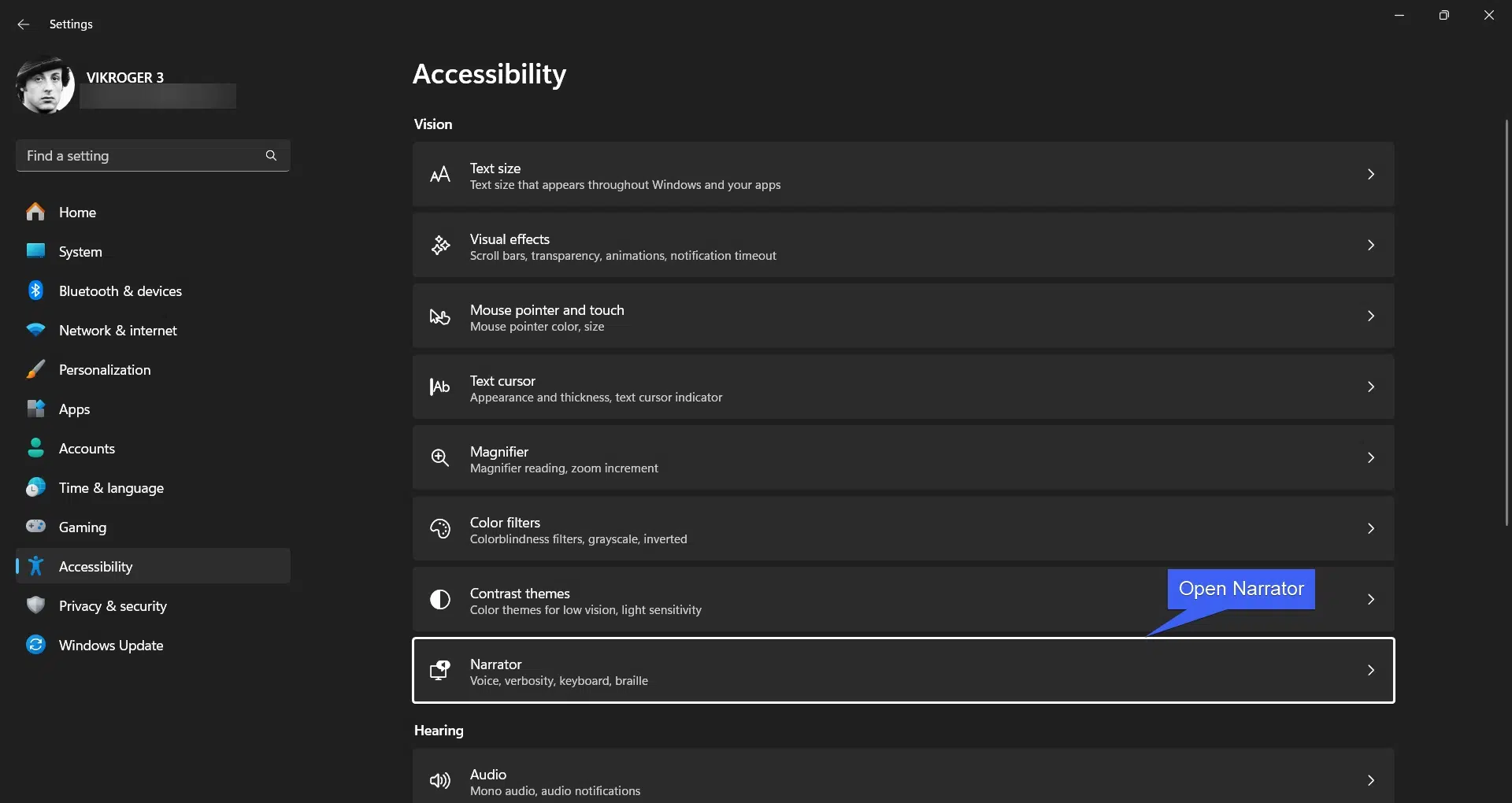
Yn Windows 11, y ffordd "glasurol" o actifadu Narrator yw agor y Gosodiadau hygyrcheddGallwch wneud hyn drwy wasgu allwedd logo Windows a mynd i Gosodiadau, yna Hygyrchedd, ac yna i'r adran Adroddwr. Yno fe welwch y prif switsh i'w droi ymlaen neu i ffwrdd yn ôl yr angen.
Yn Windows 10, enw'r panel yw “Hawdd ei Gael”, ond yr un yw'r syniad: Hafan > Gosodiadau > Rhwyddineb Mynediad > AdroddwrO fewn “Defnyddio Adroddwr” mae gennych y switsh i’w actifadu neu ei ddadactifadu a rhai opsiynau sy’n gysylltiedig â chychwyn awtomatig.
Yn ogystal â bwydlenni, mae Microsoft yn cynnig Llwybr byr bysellfwrdd cyffredinol ar gyfer Windows 10 ac 11Pwyswch yr allwedd logo Windows + Ctrl + Enter. Mae'r cyfuniad hwn yn caniatáu ichi gychwyn neu gau'r Narrator ar unwaith (ar yr amod bod y llwybr byr wedi'i ganiatáu yn y gosodiadau).
Unwaith y bydd yr Adroddwr yn cychwyn, mae'r hyn a elwir yn "Hafan yr Adroddwr" yn ymddangos, sy'n gweithredu fel canolfan orchymyn: O'r fan honno gallwch gael mynediad at y Dechrau Cyflym, y canllaw cyflawn, a dolenni uniongyrchol i'r gosodiadau.Gallwch leihau'r ffenestr honno fel ei bod yn aros yn y hambwrdd system ac nad yw'n rhwystro wrth newid rhwng cymwysiadau gydag Alt + Tab.
Ffurfweddu cychwyn, llwybrau byr a thudalen gartref yr Narrator
Ar gyfer defnydd uwch, mae'n werth treulio ychydig funudau ar addasu sut a phryd mae'r Adroddwr yn cychwynMae bron popeth wedi'i ganoli ym mhanel gosodiadau'r Adroddwr, y gallwch ei gyrchu trwy wasgu'r allwedd logo Windows + Ctrl + N.
O fewn y gosodiadau fe welwch y prif switsh "Adroddwr", sy'n troi'r nodwedd ymlaen neu i ffwrdd, a botwm i “Dangos yr holl opsiynau ffurfweddu” sy'n gysylltiedig â'r dechrau. Bydd ei ehangu yn datgelu paramedrau allweddol fel:
- Dechreuwch Narrator cyn mewngofnodi: yn ei gwneud yn rhedeg yn syth ar y sgrin mewngofnodi, sy'n ddefnyddiol iawn os oes angen help ar y defnyddiwr o'r cychwyn cyntaf.
- Dechreuwch yr Adroddwr ar ôl mewngofnodiMae'n cychwyn yn awtomatig bob tro y byddwch chi'n cyrchu'ch cyfrif.
- Caniatáu i'r allwedd llwybr byr lansio'r Adroddwr: yn galluogi neu'n analluogi defnyddio'r llwybr byr Windows + Ctrl + Enter (neu fotwm Windows + cynyddu'r gyfrol ar ddyfeisiau cyffwrdd).
Gallwch hefyd reoli ymddygiad y Tudalen Gartref yr AdroddwrMae opsiynau i'w agor o'r hambwrdd system, i benderfynu a yw'n ymddangos pan fydd Narrator yn cychwyn, ac i'w leihau'n uniongyrchol i'r hambwrdd yn lle'r bar tasgau, sy'n helpu i gadw'r bwrdd gwaith yn lanach.
Yn Windows 10, mae'r bloc "Dewisiadau Cychwyn" yn cynnig bron yr un posibiliadau: Caniatáu llwybr byr, dechrau ar ôl mewngofnodi, dechrau cyn mewngofnodi i bob defnyddiwr a thrin a yw'r dudalen gartref yn ymddangos ai peidio wrth gychwyn sesiwn Adroddwr.
Addasu llais yr Adroddwr ac ychwanegu lleisiau ychwanegol
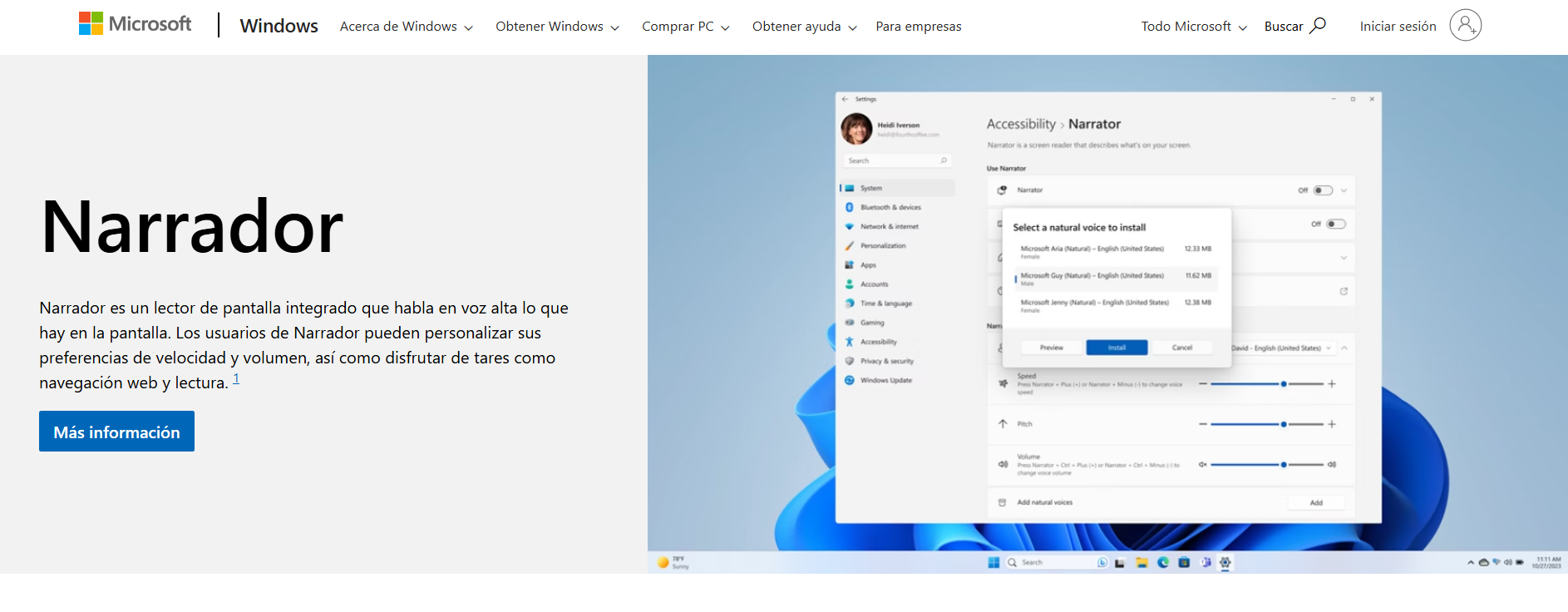
Un o'r pwyntiau sy'n dylanwadu fwyaf ar rhwyddineb defnydd yw'r gosodiadau llaisMae Windows yn caniatáu ichi ddewis o sawl llais adeiledig, addasu eu cyflymder, eu traw a'u cyfaint, a hyd yn oed osod lleisiau naturiol mwy datblygedig neu leisiau trydydd parti.
Yn adran Llais yr Adroddwr, gallwch ddewis “Dewis llais” a dewiswch o'r rhai sydd ar gael yn eich iaith. Mae lleisiau adroddwr fel arfer yn siarad tua 400 gair y funud, er bod rhai lleisiau Saesneg fel Microsoft David, Zira, neu Mark yn caniatáu cyflymderau o hyd at 800 gair y funud, wedi'u bwriadu ar gyfer defnyddwyr profiadol iawn.
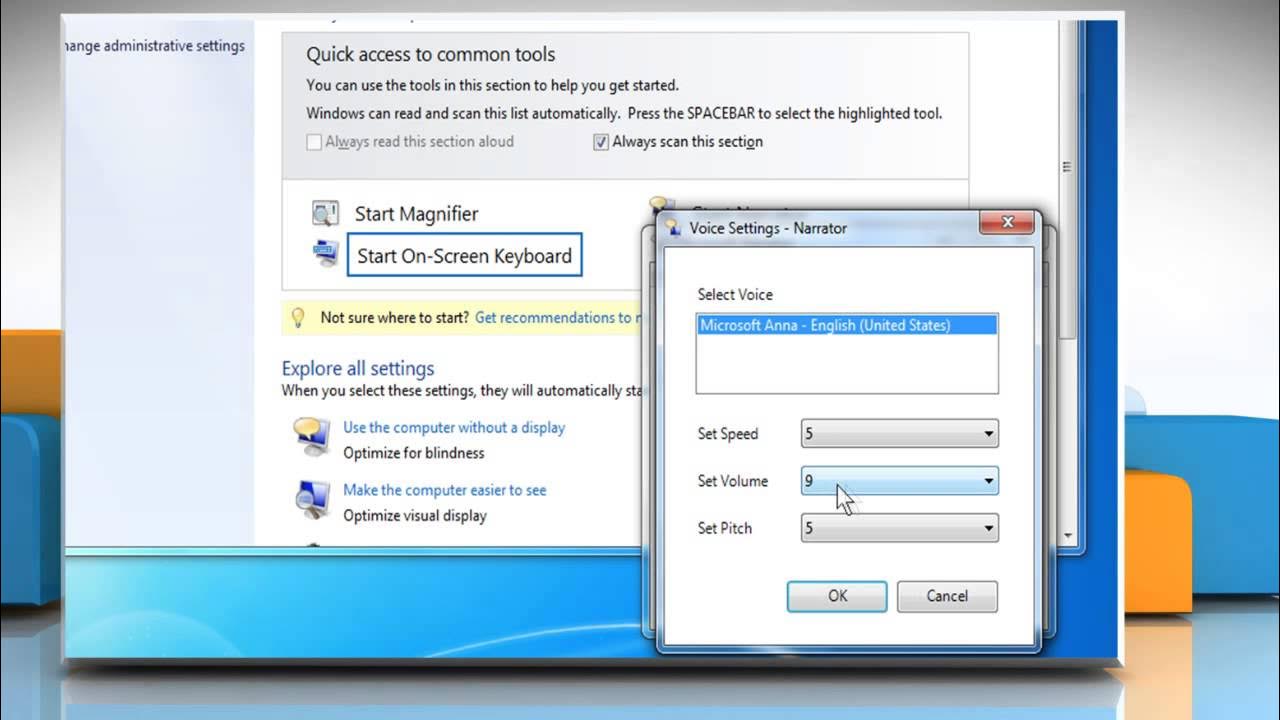
Mae ehangu'r gosodiadau llais yn datgloi tri llithrydd sylfaenol: Cyflymder (pa mor gyflym mae'n siarad), Tôn (uwch neu is) a CyfaintMae chwarae gyda'r gosodiadau hyn yn caniatáu ichi addasu'r Adroddwr i'ch clust a'ch rhythm gwrando, rhywbeth hanfodol os ydych chi'n mynd i'w ddefnyddio am oriau'r dydd.
Yn Windows 11, mae Narrator hefyd yn cynnig Lleisiau Saesneg naturiol o'r Unol Daleithiau fel Jenny, Aria, a Guy. I'w gosod, cliciwch ar "Ychwanegu lleisiau naturiol," dewiswch y llais, gwnewch ragolwg ohono os dymunwch, a chliciwch ar Gosod. Maent yn lleisiau o ansawdd uwch a mwy mynegiannol, yn ddelfrydol ar gyfer darlleniadau estynedig.
Os oes angen ieithoedd neu acenion eraill arnoch, mae'r adran "Ychwanegu lleisiau etifeddol" yn mynd â chi i Amser ac iaith > Llaislle gallwch chi osod mwy o becynnau iaith. Gall Narrator weithio gyda syntheseisyddion lleferydd sy'n seiliedig ar SAPI 5, gan gynnwys darparwyr fel Harpo Software, CereProc, NextUp, Eloquence, a Vocalizer Expressive. Ar ôl eu gosod, bydd y lleisiau hyn yn ymddangos yn rhestr ddewisiadau Narrator.
Opsiwn defnyddiol arall yw Gostyngwch gyfaint apiau eraill pan fydd yr Adroddwr yn siaradfel ei fod yn sefyll allan uwchben cerddoriaeth, fideos, neu hysbysiadau. Ac os ydych chi'n defnyddio dyfeisiau sain lluosog (er enghraifft, siaradwyr a chlustffonau), gallwch chi ddewis "Dyfais Allbwn Sain Adroddwr" i anfon eu llais at un ohonyn nhw yn unig.
Addaswch fanylion, cyd-destun, a'r hyn rydych chi'n ei glywed wrth ysgrifennu
Nid yw'r Adroddwr yn darllen y testun yn uchel yn unig: gallwch ei fireinio faint a math y wybodaeth y mae'n ei rhoi i chi pan fyddwch chi'n darllen, pori, neu ysgrifennu. Dyma un o'r adrannau mwyaf pwerus ar gyfer defnyddwyr uwch.
Yn “Newid lefel manylder”, rydych chi'n dewis o sawl lefel yn amrywio o “Testun yn unig” hyd at "Holl fanylion y testun," gan gynnwys amrywiol gyfuniadau o wybodaeth am reolaethau, fformatio a chynnwys. Po uchaf yw'r lefel, y mwyaf o ddisgrifiadau y byddwch chi'n eu clywed am fotymau, cyflyrau ac elfennau rhyngwyneb.
Mae ehangu'r bloc hwn yn datgelu opsiynau ychwanegol, fel pwysleisio'r testun wedi'i fformatio (mae'r llais yn newid ychydig wrth ddarllen mewn print trwm, er enghraifft), gwrandewch ar ddarlleniad ffonetig y cymeriadau (A fel "alffa", ac ati) neu gofynnwch i'r Adroddwr gyflwyno seibiannau cynnil wrth ddod ar draws marciau atalnodi.
Gallwch hefyd reoli sut mae priflythrennau'n cael eu darllen. Mae tri modd: dim cyhoeddiad, defnyddio traw uwch Neu gall yr adroddwr ddweud y gair "priflythyren" cyn y llythyren neu'r gair dan sylw. Mae hyn yn allweddol os oes angen i chi wahaniaethu rhwng "gair," "gair," a "gair" trwy glust yn unig.
O ran cyd-destun botymau a rheolyddion, gallwch ei ffurfweddu os ydych chi eisiau dim cyd-destun, synau yn unig, cyd-destun uniongyrchol, enw a math o gyd-destun uniongyrchol, neu gyd-destun llawn o'r rheolyddion newydd yn ogystal â'r rhai hen. Yn ogystal, mae gennych y dewis o benderfynu a yw'r wybodaeth ychwanegol honno'n cael ei darllen cyn neu ar ôl y rheolydd.
Gallwch ofyn am y cyd-destun cyfredol unrhyw bryd drwy wasgu Adroddwr + /Gallwch newid lefel y cyd-destun gyda Narrator + Alt + / neu newid p'un ai i ddarllen cyn neu ar ôl gyda Narrator + Ctrl + /. Mae'n rheolydd cain iawn sydd, pan gaiff ei addasu'n iawn, yn lleihau sŵn ac yn gwneud llywio'n fwy ystwyth.
Yn yr adran "Yr hyn rydych chi'n ei glywed wrth deipio", gallwch chi nodi a ydych chi eisiau i'r Adroddwr... Cyhoeddi llythrennau, rhifau a marciau atalnodi Pan gânt eu pwyso, gellir eu ffurfweddu i ddweud geiriau cyflawn ar ôl cwblhau teipio, ac i ddarllen allweddi swyddogaeth, allweddi llywio (saethau, Tab, ac ati), allweddi togl (Caps Lock, Num Lock), neu allweddi addasu (Shift, Alt, ac ati). Gellir hefyd actifadu rhai o'r opsiynau hyn yn gyflym gyda llwybrau byr fel Narrator + 2.
Allwedd adroddwr, cynllun bysellfwrdd, a gorchmynion personol
I gael y gorau o'r offeryn, argymhellir yn gryf eich bod yn meistroli eich cyfuniadau allweddolMae Microsoft yn cynnig dau gynllun bysellfwrdd ar gyfer Narrator: y cynllun "Safonol", sy'n debyg i ddarllenwyr sgrin eraill, a'r cynllun "Etifeddiaeth", sy'n cadw llwybrau byr hen yr offeryn.
Yn y gosodiadau gallwch ddewis pa un o'r rhain dosraniadau rydych chi am eu defnyddio ac ymgynghorwch â'r canllaw gorchymyn ar gyfer pob un o'r fan honno. Yn ogystal, mae llawer o lwybrau byr yn defnyddio'r bysellbad rhifol, sy'n symleiddio rhai symudiadau a gweithredoedd i'r rhai sy'n ei ddefnyddio'n aml.
Defnyddir yr hyn a elwir yn "Allwedd Adroddwr" fel addasydd ym mron pob llwybr byr darllenydd sgrin. Yn ddiofyn, Mae Caps Lock ac Insert yn gweithredu fel yr allwedd NarratorGallwch ddefnyddio'r naill neu'r llall yn gyfnewidiol. Os yw'n well gennych, gallwch hefyd gyfyngu'ch hun i un yn unig neu newid y cyfuniad yn y gosodiadau.
Mae opsiwn diddorol iawn i'r rhai sy'n rhedeg gorchmynion yn gyson: “cloi’r allwedd Adroddwr”Pan gaiff ei actifadu, mae pwyso'r allwedd Narrator yn ei "gloi" bron yn llwyr, gan ddileu'r angen i'w dal i lawr wrth gwblhau'r llwybr byr. Gallwch alluogi neu analluogi'r clo hwn yn y gosodiadau neu gyda Narrator + Z, er ei bod hi'n well ei ddefnyddio'n ofalus i osgoi dryswch.
Os ydych chi eisiau mynd un cam ymhellach, gallwch chi creu eich cynllun bysellfwrdd personol eich hunMae'r broses yn syml: dewiswch y weithred rydych chi am ei haddasu, cliciwch ar "Newid llwybr byr bysellfwrdd gorchymyn," ac yn y blwch "Teipiwch lwybr byr bysellfwrdd", pwyswch y cyfuniad rydych chi am ei aseinio. Gallwch ddefnyddio bron unrhyw gyfuniad o allweddi addasu gydag allwedd reolaidd, neu ddefnyddio allweddi swyddogaeth ac allweddi yn uniongyrchol o'r bysellbad rhifol heb addaswyr.
Os byddwch chi'n drysu gyda'r newidiadau ar unrhyw adeg, mae botwm i "Adfer yr holl werthoedd diofyn"Mae hyn yn adfer y dosbarthiad i'w gyflwr ffatri. Mae'r opsiwn hwn ar gael yn y tab Gorchmynion, y gallwch hefyd ei gyrchu gydag Alt + Tab ar ôl lansio Narrator a lleoli'r ffenestr gosodiadau.
Cyrchwr adroddwr, dulliau llywio, a defnydd llygoden
Cyrchwr yr Adroddwr yw'r pwynt rhithwir y mae'r offeryn yn gweithio ohono Darllen ac archwilio'r sgrinGallwch ddewis ei ddangos ai peidio, a phenderfynu sut mae'n cydamseru â chyrchwr testun safonol Windows a ffocws y system.
Os byddwch chi'n troi “Dangos cyrchwr yr Adroddwr ymlaen”, fe welwch chi ffrâm ffocws glas o amgylch yr elfen lle mae'r darlleniad yn canolbwyntio. Mae hyn yn ei gwneud hi'n llawer haws gwybod ble rydych chi, yn enwedig pan fydd llawer o reolaethau bach neu os ydych chi'n gweithio gyda sgriniau mawr.
Mae opsiwn arall yn caniatáu i gyrchwr y system symud gyda gyrchwr yr Adroddwr wrth ddarllen testun: fel hyn, wrth lywio trwy gymeriadau neu eiriau, mae'r mae pwynt mewnosod testun wedi'i ddiweddaruMae hyn yn ddefnyddiol iawn pan fyddwch chi'n golygu dogfennau neu negeseuon e-bost ac rydych chi eisiau i'r testun gwirioneddol ddilyn y ffocws darllen.
Gallwch hefyd benderfynu a yw'r Rhaid i ffocws y system a chyrchwr yr Adroddwr fod wedi'u cydamseru. Pryd bynnag y bo modd. Os ydych chi'n ei alluogi, pan fyddwch chi'n newid rhwng botymau, blychau testun, neu restrau gan ddefnyddio Narrator, mae ffocws gwirioneddol Windows hefyd yn symud i'r rheolydd hwnnw, gan symleiddio gweithredoedd fel pwyso Enter neu'r bar gofod i ryngweithio.
O ran y "modd llywio", mae'r Adroddwr yn cynnig dau opsiwn: Normal ac UwchArgymhellir modd arferol yn y rhan fwyaf o achosion: mae'n llywio trwy elfennau rhyngwyneb rhesymegol (dolenni, botymau, tablau, penawdau, ac ati). Mae modd uwch yn caniatáu ichi archwilio cynrychiolaeth fwy technegol o'r rhaglen gan ddefnyddio'r pedwar allwedd saeth, sy'n ddefnyddiol i ddefnyddwyr sydd angen rheolaeth fanwl iawn.
Os yw'n well gennych ddefnyddio'r llygoden, gallwch actifadu'r opsiwn i “darllen a rhyngweithio â’r sgrin gan ddefnyddio’r llygoden”Yn y modd hwn, mae'r Adroddwr yn adrodd beth sydd o dan y pwyntydd a gallwch ddefnyddio'r bysellbad rhifol i symud cyrchwr y llygoden, sy'n arbennig o ddefnyddiol pan nad oes gennych lygoden gorfforol neu pan na allwch ei defnyddio'n esmwyth.
Modd Sganio, darllen brawddegau, a phori'r we ac e-bost
Mae'r hyn a elwir yn "modd arholiad" neu "Modd Sganio" yn un o'r nodweddion gorau ar gyfer symud o gwmpas yn gyflym drwy dudalennau gwe, dogfennau ac e-bystPan fyddwch yn weithredol, gallwch lywio trwy benawdau, dolenni ac elfennau eraill yn bennaf gan ddefnyddio'r bysellau saeth.
Yn Outlook a'r ap Windows Mail, y modd arholiad fel arfer yw actifadu'n awtomatig wrth agor e-bostO'r fan honno gallwch ddefnyddio'r saethau a llwybrau byr modd arholiad eraill yn union fel ar dudalen we, gan ei gwneud hi'n gyfleus iawn darllen negeseuon hir a symud rhwng adrannau.
Ar ben hynny, mae'r Adroddwr wedi dysgu i darllen cynnwys penodol yn awtomatigEr enghraifft, pan fyddwch chi'n agor e-bost, mae'n dechrau darllen yn awtomatig heb i chi orfod cyffwrdd ag unrhyw beth. Mae'r un peth yn digwydd ar y we: mae llawer o dudalennau'n cael eu darllen yn awtomatig o'r brig, gan ddileu'r angen i ddechrau darllen â llaw.
Yn Outlook, mae Narrator yn blaenoriaethu gwybodaeth berthnasol ar gyfer pob e-bost: statws (heb ei ddarllen, wedi'i anfon ymlaen, wedi'i faneri), anfonwr, pwnc, a manylion arwyddocaol eraill. Ar yr un pryd, yn hepgor gwybodaeth amherthnasol yn y tabl megis colofnau gwag neu benawdau diangen, er y gallwch chi newid darllen penawdau colofnau gyda Narrator + H os oes eu hangen arnoch chi.
Gwelliant pwerus arall yw darllen brawddeg wrth frawddeg. Nawr gall yr Adroddwr Darllenwch y frawddeg flaenorol, y frawddeg gyfredol, neu'r frawddeg nesaf.Mae hyn ar gael gyda bysellfwrdd ac ar sgriniau cyffwrdd neu arddangosfeydd Braille. Mae hyd yn oed golwg "brawddeg" benodol: gallwch newid golygfeydd gydag Adroddwr + Tudalen Flaenorol neu Adroddwr + Tudalen Nesaf, ac yna neidio rhwng brawddegau gydag Adroddwr + Saeth Chwith/Dde.
Ar y we, gall Adroddwr roi mwy o gyd-destun i chi gyda sawl gorchymyn uwch. Drwy wasgu Adroddwr + Ctrl + D Pan gliciwch ar ddolen, anfonir yr URL at wasanaeth ar-lein sy'n dychwelyd teitl y dudalen, sydd wedyn yn cael ei gyhoeddi gan lais. Os yw'r ffocws ar ddelwedd, mae'r un cyfuniad yn gofyn am ddisgrifiad o'r ddelwedd. Mae gennych yr opsiwn i analluogi'r gwasanaethau hyn yn llwyr yn y gosodiadau os nad ydych chi eisiau i'r we gael ei defnyddio i gael teitlau a disgrifiadau.
Os oes angen trosolwg cyflym arnoch o beth sydd ar dudalen, gallwch ofyn am crynodeb sylfaenol Mae pwyso Narrator + S yn rhoi rhifau dolenni, pwyntiau cyfeirio, a phenawdau i chi. Mae pwyso Narrator + S ddwywaith yn olynol yn agor blwch deialog mwy cynhwysfawr gyda'r holl wybodaeth honno a rhestr o "ddolenni poblogaidd"—y dolenni ar y dudalen gyda'r rhyngweithio mwyaf.
Seiniau, lefelau uwch o fanylder, ac effeithlonrwydd yn Outlook
Nid yw'r Adroddwr yn siarad yn unig: mae hefyd yn defnyddio synau cyd-destunol ar gyfer gweithredoedd cyffredinEr enghraifft, mae tonau penodol wrth lanio ar ddolen neu wrth newid modd arholiad. Mae'r synau hyn wedi'u cynllunio fel, dros amser, y gallwch ddeall beth sy'n digwydd bron heb glywed brawddegau llawn.
O'r gosodiadau gallwch nodi a yw'n well gennych ddefnyddio'r canlynol ar gyfer gweithredoedd cyffredin synau yn unig yn lle cyhoeddiadau llafarMae hyn yn lleihau sŵn yn sylweddol ar ôl i chi fewnoli ystyron pob tôn.
O fewn yr opsiynau manylion uwch, gall yr Adroddwr ddarllen gwybodaeth ychwanegol fel testunau cymorth, disgrifiadau botymau, rhesymau pam na ellir cyflawni gweithred neu awgrymiadau ar sut i ryngweithio â rheolydd penodol. Fodd bynnag, os oes gennych lefel uchel iawn o fanylder, gall y llif llais fod yn fwy anodd.
Mae gosodiad penodol i wneud i'r Adroddwr fod yn fwy effeithlon yn Outlook (Wedi'i farcio fel arbrofol mewn rhai fersiynau). Pan gaiff ei alluogi, mae darllen negeseuon e-bost yn dod yn fwy naturiol a chryno, gan ei gwneud hi'n haws sganio'ch mewnflwch yn gyflym.
Ar y llaw arall, gallwch nodi a ydych chi eisiau'r Dylid darllen gwybodaeth uwch am y rheolyddion cyn neu ar eu hôl.Gall hyn, yn dibynnu ar eich arddull gwaith, ei gwneud hi'n fwy cyfforddus i chi ragweld y cyd-destun cyn clywed enw'r rheolydd neu'n syth ar ôl hynny.
Defnydd cyffwrdd: Ystumiau adroddwr ar sgriniau cyffwrdd
Os ydych chi'n defnyddio tabledi neu ddyfeisiau hybrid gyda Windows, mae Narrator hefyd yn cael ei reoli drwy casgliad helaeth o ystumiau cyffwrddMae'r rhan hon yn arbennig o ddiddorol pan fyddwch chi'n gweithio heb fysellfwrdd corfforol.
Mae tapio neu lusgo gydag un bys yn gwneud yr Adroddwr yn Darllenwch beth sydd o dan y bys hwnnwOs tapiwch ddwywaith neu daliwch gydag un bys ac yna tapiwch mewn man arall gyda bys arall, rydych chi'n actifadu prif weithred yr elfen (sy'n cyfateb i glic). Mae tri thap neu'r cyfuniad o ddal a thapio ddwywaith gyda bys arall yn cyflawni'r ail weithred, yn debyg i glic dde.
Mae yna hefyd ystumiau ar gyfer symud rhwng elfennau neu newid golygfaEr enghraifft, mae llithro bys i'r chwith neu'r dde yn eich symud i'r eitem flaenorol neu'r eitem nesaf, tra bod ei lithro i fyny neu i lawr yn newid y golwg (yn ôl cymeriadau, geiriau, penawdau, ac ati).
Mae ystumiau aml-fys yn rheoli mwy o swyddogaethau byd-eang: mae tap dau fys yn oedi'r darlleniad, mae tap tri bys yn newid lefel y modd manylder, ac mae tap pedwar bys yn arddangos gorchmynion Adroddwr ar gyfer yr eitem gyfredol. Mae dau dap dau fys yn dod â'r ddewislen gyd-destun i fyny, ac mae tri thap dau fys yn dynwared yr allwedd Escape. cau dewislenni neu ddeialogau.
Defnyddir llithro dau fys yn gyflym i unrhyw gyfeiriad i sgrolio drwy'r cynnwysGyda thri bys, gallwch symud ymlaen neu'n ôl drwy dabio, darllen y ffenestr gyfredol, neu ddechrau darllen y testun chwiliadwy yn barhaus, yn dibynnu ar yr ystum penodol. Mae ystumiau pedwar bys yn caniatáu ichi, ymhlith pethau eraill, symud cyrchwr yr Adroddwr i ddechrau neu ddiwedd yr uned gyfredol neu reoli chwyddo semantig os cefnogir hynny.
Estyniadau Braille ac Adroddwr
Gall yr adroddwr gydweithio â arddangosfeydd Braille y gellir eu diweddaruMae hyn yn hanfodol i lawer o ddefnyddwyr dall. I actifadu'r nodwedd hon, fe welwch y botwm "Lawrlwytho a gosod Braille" yng ngosodiadau'r Adroddwr.
Unwaith y bydd y braced wedi'i osod, gallwch gysylltu arddangosfeydd Braille cydnaws a'u defnyddio ar gyfer darllen a mewnbynnu testun. Mae'r ddogfennaeth swyddogol yn cynnwys atodiad gyda rhestr o ddyfeisiau a gefnogir a manylion ffurfweddu penodol, ond gallwch ddewis y sgrin, iaith Braille, a pharamedrau eraill yn uniongyrchol o Narrator.
Ym maes cynhyrchiant, mae Narrator hefyd yn ymgorffori cefnogaeth ar gyfer estyniadau penodolAr hyn o bryd, mae sôn am estyniadau ar gyfer Outlook ac Excel, wedi'u cynllunio i wella effeithlonrwydd gyda'r cymwysiadau hyn, gan gynnig llwybrau byr ac ymddygiadau wedi'u optimeiddio wrth weithio gydag e-bost neu daenlenni.
Yn y gosodiadau mae opsiwn cyffredinol ar gyfer galluogi neu analluogi pob estyniadYn ddiofyn, maent wedi'u galluogi. Os byddwch yn eu hanalluogi, ni fydd unrhyw estyniadau'n rhedeg pan fydd Narrator yn cychwyn neu pan fyddwch yn agor apiau cydnaws, ac ni fydd estyniadau newydd yn cael eu chwilio amdanyn nhw wrth gychwyn.
Mae blwch arall yn caniatáu i'r Adroddwr Chwiliwch am estyniadau newydd o'r Microsoft Store a'u lawrlwytho pan fydd yn cychwyn. Gallwch hefyd weld dyddiad ac amser y lawrlwythiad neu'r ymgais ddiweddaraf i'w lawrlwytho drwy ddarllen y testun wrth ymyl y label "Diweddariad Diwethaf" yn yr un adran gosodiadau.
Cydamseru gosodiadau, data, preifatrwydd a sylwadau
Os ydych chi'n defnyddio sawl peiriant neu'n rhannu offer gyda phobl eraill, mae'n ddefnyddiol iawn penderfynu sut i... Cysoni gosodiadau'r AdroddwrMae'r opsiynau cydamseru yn caniatáu ichi gymhwyso'ch gosodiadau cyfredol i'r ddyfais gyfan, fel bod gan unrhyw un sy'n ei defnyddio'r un set o osodiadau, sy'n cael ei argymell os ydych chi'n defnyddio arddangosfa Braille safonol.
Nodwedd uwch arall yw'r un sy'n gadael i'r Adroddwr Cael disgrifiadau delweddau, teitlau tudalennau, a dolenni poblogaidd O'r we. Mae'r nodwedd hon yn dibynnu ar wasanaethau ar-lein Microsoft i gyfoethogi'r hyn rydych chi'n ei glywed, yn enwedig ar safleoedd lle nad yw datblygwyr wedi rhoi llawer o sylw i hygyrchedd.
Yn yr adran ddata gallwch hefyd actifadu anfon awtomatig o diagnosteg a metrigau perfformiad Wrth ddefnyddio Narrator, gallwch roi adborth. Mae hyn yn helpu Microsoft i wella'r cynnyrch dros amser. Am adborth mwy uniongyrchol, gallwch ddefnyddio'r gorchymyn Narrator + Alt + F, sy'n agor yr Hwb Adborth ar gyfer cyflwyno sylwadau penodol.
Ochr yn ochr â hynny, darperir mynediad i'r datganiad preifatrwydd, sy'n egluro sut mae data Narrator yn cael ei reoli ac at ba ddibenion y mae'n cael ei ddefnyddio, rhywbeth perthnasol os ydych chi'n gweithio mewn amgylcheddau sensitif neu os ydych chi eisiau bod yn glir ynglŷn â'r hyn sy'n cael ei rannu.
Mae Windows 11 Narrator (a'r sylfeini a etifeddwyd o Windows 10) yn ffurfio datrysiad hygyrchedd cyflawn iawn sydd, pan gaiff ei ffurfweddu'n iawn, yn caniatáu ichi weithio gyda'r system a'r we yn effeithlon ac yn gywir. Mae deall ei ddulliau llywio, llwybrau byr, lefelau manylder, integreiddio Braille, ac opsiynau diagnostig uwch yn gwneud yr holl wahaniaeth rhwng ei ddefnyddio fel darllenydd testun sylfaenol a'i drawsnewid yn offeryn gwirioneddol gynhwysfawr. offeryn proffesiynol wedi'i addasu'n llawn i'ch ffordd o weithio.

Roedd golygydd yn arbenigo mewn technoleg a materion rhyngrwyd gyda mwy na deng mlynedd o brofiad mewn gwahanol gyfryngau digidol. Rwyf wedi gweithio fel golygydd a chrëwr cynnwys ar gyfer cwmnïau e-fasnach, cyfathrebu, marchnata ar-lein a hysbysebu. Rwyf hefyd wedi ysgrifennu ar wefannau economeg, cyllid a sectorau eraill. Fy ngwaith hefyd yw fy angerdd. Nawr, trwy fy erthyglau yn Tecnobits, Rwy'n ceisio archwilio'r holl newyddion a chyfleoedd newydd y mae byd technoleg yn eu cynnig i ni bob dydd i wella ein bywydau.