- Fel arfer, mae gwall 0x80131500 yn y Microsoft Store yn cael ei achosi gan wallau ffurfweddu, storfa wedi'i llygru, neu broblemau ar ôl diweddaru neu newid fersiynau Windows.
- Mae gwirio'r dyddiad, yr amser, y parth amser, a'r rhanbarth, ynghyd â gosod pob diweddariad Windows a diweddariadau o'r siop ei hun, yn datrys llawer o broblemau.
- Mae offer fel WSReset a chofrestru â llaw ar gyfer y Microsoft Store drwy PowerShell yn caniatáu ichi atgyweirio'r rhaglen pan fydd ei storfa neu'i becyn mewnol wedi llygru.
- Mewn sefyllfaoedd cymhleth, yn enwedig ar ôl israddio o Windows 11 i Windows 10, efallai y bydd angen cyfuno sawl dull ac, os yw'r broblem yn parhau, cysylltu â'r gymuned neu gymorth Microsoft.

Pan fydd y Gwall 0x80131500 wrth geisio defnyddio Microsoft Store (yr hen Windows Store), mae'n hawdd teimlo'n rhwystredig: ni fydd apiau'n agor, ni allwch chi lawrlwytho dim byd newydd ac mae'r diweddariadau'n mynd yn sownd. Mae'r nam hwn yn eithaf cyffredin yn Windows 10 a Windows 11, yn enwedig ar ôl diweddariadau mawr neu newidiadau fersiwn, fel wrth israddio o Windows 11 i Windows 10.
Yn y llinellau canlynol fe welwch chi a Canllaw cynhwysfawr iawn i ddeall beth mae gwall 0x80131500 yn ei olyguPam mae hyn yn digwydd, ac, yn bwysicaf oll, pa gamau i'w cymryd i'w drwsio? Byddwn yn trafod popeth o wiriadau sylfaenol o amser, dyddiad a rhanbarth i orchmynion PowerShell uwch ar gyfer atgyweirio'r Microsoft Store pan nad oes dim byd arall yn gweithio.
Beth yw gwall 0x80131500 yn y Microsoft Store?
Y cod Mae 0x80131500 fel arfer yn dynodi problem cyfathrebu. rhwng eich system a gwasanaethau ar-lein y Microsoft Store. Yn ymarferol, mae hyn yn golygu na fydd y siop yn llwytho, na fydd yn arddangos y catalog, na fydd yn gadael i chi fewngofnodi, neu y bydd yn cau'n annisgwyl.
Mewn llawer o achosion, mae'r gwall yn gysylltiedig â Gosodiadau dyddiad, amser neu ranbarth anghywir, gyda data llygredig o'r Storfa ei hun, gyda diweddariad Windows anghyflawn, neu gyda rholio fersiwn yn ôl (er enghraifft, mynd yn ôl o Windows 11 i Windows 10) sydd wedi gadael y storfa wedi'i hanner-ffurfweddu.
Mae hefyd yn gymharol gyffredin i'r broblem ymddangos ar ôl ceisio ailosod Siop Microsoft gan ddefnyddio gorchmynion a geir ar y Rhyngrwydyn enwedig os yw cyfarwyddiadau anghyflawn neu hen ffasiwn wedi'u gweithredu yn y consol gorchymyn neu yn PowerShell.

Achosion cyffredin gwall 0x80131500
Cyn i ni fynd ati i drafod yr atebion, mae'n werth adolygu'r Achosion mwyaf cyffredin gwall 0x80131500 yn y Microsoft Store, gan y bydd hynny'n eich helpu i ddeall pam mae'r camau y byddwn yn eu gweld yn ddiweddarach yn gweithio.
Yn y rhan fwyaf o achosion, mae un neu fwy o'r ffactorau hyn yn gysylltiedig: paramedrau amser a pharth amser wedi'u ffurfweddu'n anghywir, rhanbarth anghywir, methiannau diweddaru Microsoft Store, neu fethiannau diweddaru Windows.
Achos arall sy'n cael ei ailadrodd yn aml yw bod y Mae storfa Windows Store yn llygruGall hyn ddigwydd ar ôl llawer o osodiadau, dadosodiadau, neu doriadau cysylltiad tra bod y siop yn lawrlwytho apiau a gemau.
Yn olaf, mae rhai defnyddwyr yn dod ar draws y gwall ar ôl mynd yn ôl o Windows 11 i Windows 10Yn y senario hwnnw, efallai y bydd rhai cydrannau siop yn dod yn anghofrestredig a bydd angen eu hailgofrestru gan ddefnyddio gorchmynion PowerShell penodol.
Gwiriad cyntaf: dyddiad, amser, a rhanbarth yn Windows
Un o'r pethau sy'n synnu llawer o ddefnyddwyr fwyaf yw bod Gall gosodiad mor "sylfaenol" â'r dyddiad a'r amser dorri'r Microsoft StoreFodd bynnag, os nad yw cloc mewnol y system yn cyfateb i'r un a ddisgwylir gan weinyddion Microsoft, mae gwallau'n digwydd wrth sefydlu cysylltiad diogel.
I adolygu'r paramedrau hyn, agorwch y rhaglen Gosodiadau Windows ac ewch i'r adran Amser ac Iaith.Yn yr adran dyddiad ac amser, galluogwch yr opsiwn i addasu'r amser yn awtomatig fel bod y system yn cael yr amser o'r Rhyngrwyd, ac i'r gwrthwyneb, analluogwch yr opsiwn i osod y parth amser yn awtomatig os yw'n achosi problemau.
Nesaf, dewiswch â llaw y Parth amser cywir yn ôl eich lleoliad (Er enghraifft, Madrid ar gyfer tir mawr Sbaen). Mae'r manylyn hwn yn bwysig oherwydd, hyd yn oed os yw'r amser yn ymddangos yn gywir, gall parth amser anghywir greu anghysondebau mewnol.
Yn yr un ddewislen, gwiriwch yr adran ar Rhanbarth ac iaithGwnewch yn siŵr bod y wlad a'r rhanbarth rydych chi wedi'u gosod yn cyfateb i'ch gwlad wirioneddol. Gall rhanbarth a ddewiswyd yn anghywir hefyd achosi problemau wrth geisio cael mynediad at gynnwys y siop.
Ar ôl i chi addasu'r dyddiad, yr amser, y parth amser a'r rhanbarth, argymhellir ailgychwyn y cyfrifiadur a rhoi cynnig arall ar y Microsoft Store. Weithiau, gyda'r addasiad syml hwn, mae'r gwall 0x80131500 yn diflannu heb fod angen unrhyw gamau pellach.

Diweddarwch Microsoft Store o fewn y siop ei hun.
Os yw'r gosodiadau amser a rhanbarth yn gywir neu nad nhw oedd y broblem, y cam nesaf yw Gorfodi Microsoft Store i wirio am ddiweddariadau o fewn yr ap ei hun. Er y gall ymddangos yn rhyfedd, mae'r siop yn diweddaru fel unrhyw ap arall.
Ar y bar tasgau, lleolwch yr eicon o Microsoft Store a'i agorUnwaith y byddwch chi y tu mewn, chwiliwch am y ddewislen mwy o opsiynau (fel arfer mae'n ymddangos fel tri dot neu eicon tebyg) ac ewch i'r adran Lawrlwythiadau a diweddariadau, lle mae diweddariadau ar gyfer yr holl gymwysiadau yn y siop yn cael eu rheoli.
Ar y sgrin honno fe welwch fotwm i Cael diweddariadauCliciwch ac aros i'r siop wirio am fersiynau newydd o'ch apiau wedi'u gosod. Os oes diweddariad Microsoft Store yn yr arfaeth, bydd yn cael ei lawrlwytho a'i gymhwyso'n awtomatig.
Mae'n bwysig Gadewch i'r broses orffen a gwirio a yw'r gwall 0x80131500 yn diflannu ar ôl diweddaru'r siop. Weithiau mae'r broblem yn deillio o hen fersiwn neu fersiwn llygredig o ap Microsoft Store ei hun.
Os oes angen rhagor o wybodaeth arnoch am y broses hon, gallwch ddod o hyd i ganllaw penodol yn nogfennaeth swyddogol Microsoft. Cael diweddariadau apiau a gemau o'r Microsoft Store, lle mae'r camau cyffredinol ar gyfer cadw'r apiau yn y siop yn gyfredol wedi'u manylu.
Gosodwch yr holl ddiweddariadau Windows
Pan fydd y siop yn parhau i gamweithio hyd yn oed ar ôl diweddariad, dylai'r ffocws fod ar y system weithredu ei hun. Yn aml, y Mae gwall 0x80131500 yn gysylltiedig â diweddariad Windows nad yw wedi'i gwblhau neu sydd wedi'i adael heb ei orffen.
I wirio hyn, agorwch y ddewislen cychwyn ac ewch i Gosodiadau > Diweddariad a Diogelwch > Diweddariad WindowsYn yr adran hon, cliciwch ar Gwirio am ddiweddariadau i gael y system i sganio gweinyddion Microsoft.
Mae'n hanfodol bod Gosodwch yr holl ddiweddariadau sydd ar gael, gan gynnwys y rhai sydd wedi'u marcio fel rhai dewisol os ydynt yn ymwneud â chydrannau'r siop, .NET, neu blatfform apiau modern Windows ei hun.
Ar ôl i'r lawrlwythiad a'r gosodiad gael eu cwblhau, gofynnir i chi ailgychwyn y cyfrifiadurGwnewch hyn heb oedi, gan mai dim ond ar ôl ailgychwyn y daw llawer o newidiadau i rym. Yna, rhowch gynnig ar y Microsoft Store eto i weld a yw'r gwall 0x80131500 wedi'i ddatrys.
Nid yn unig y mae diweddaru Windows yn trwsio namau hysbys, ond hefyd yn cydamseru fersiynau o lyfrgelloedd a chydrannau mewnol bod angen i'r siop weithredu'n iawn, felly mae'n gam bron yn orfodol yn y math hwn o ddigwyddiad.
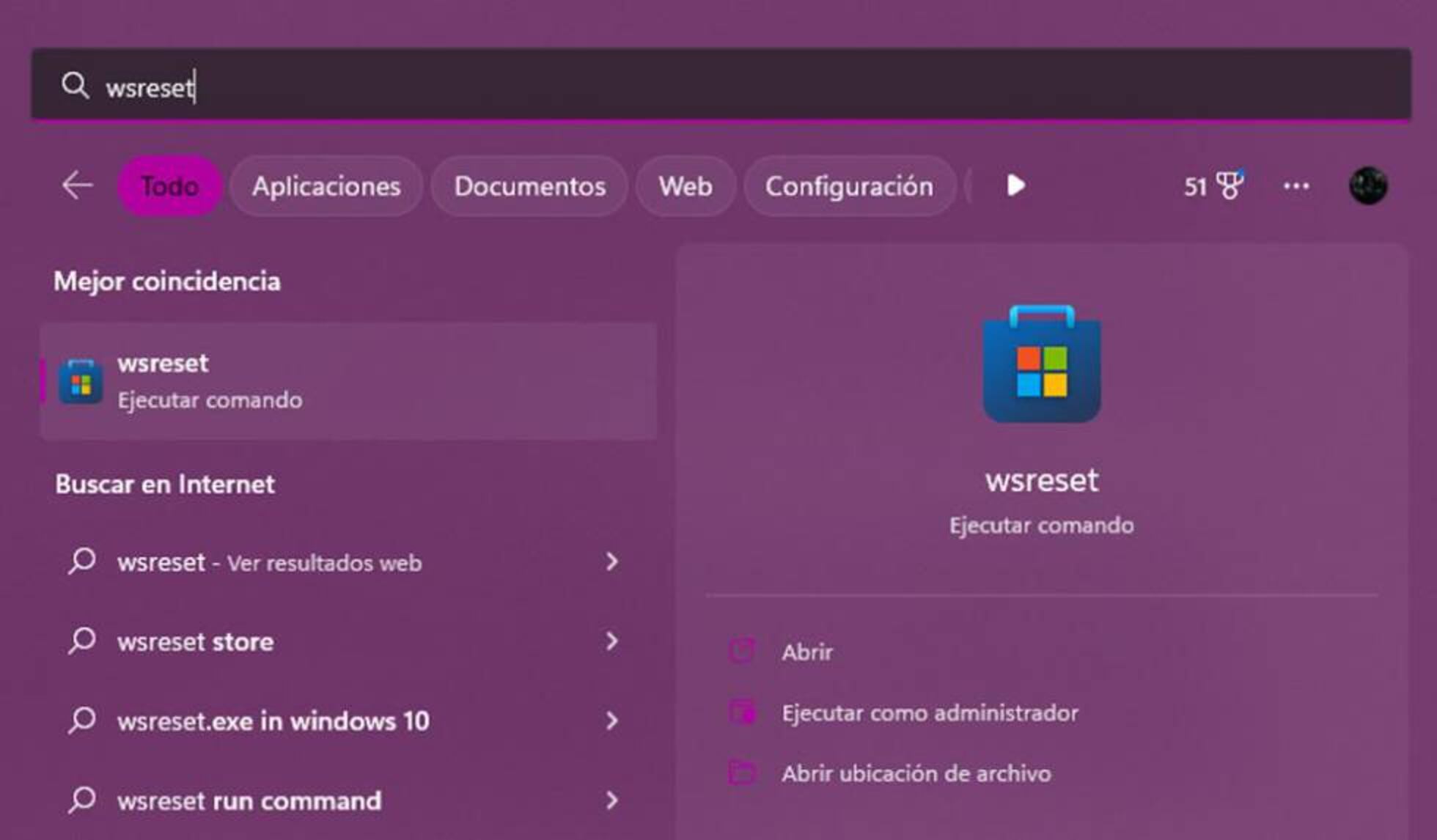
Ailosod a chlirio storfa Microsoft Store gyda WSReset
Os ydych chi wedi cyrraedd y pwynt hwn ac mae'r siop yn dal i ddangos y gwall, mae'n bryd symud ymlaen i un o'r offer mwyaf effeithiol ar gyfer Atgyweirio storfa'r Microsoft StoreMae'r gorchymyn WSReset yn ailosod y siop heb ddileu apiau sydd wedi'u gosod.
I'w ddefnyddio, pwyswch a daliwch y Pwyswch a daliwch yr allwedd logo Windows a, heb ei rhyddhau, pwyswch yr allwedd R.Bydd y llwybr byr hwn yn agor y ffenestr Rhedeg, blwch deialog bach lle gallwch deipio gorchmynion syml.
Yn y maes Agored, teipiwch yn union wsreset.exe a gwasgwch OK neu Enter. Bydd ffenestr consol (anrhydedd gorchymyn) yn agor, a fydd yn clirio storfa Microsoft Store ac yn ailosod ei gyflwr mewnol.
Am ychydig eiliadau efallai y bydd yn ymddangos fel nad oes dim yn digwydd, ond fel arfer y mae ffenestr y consol yn cau ar ei phen ei hun ac, ar ôl eiliad, bod y Microsoft Store yn agor yn awtomatig. Mae'r broses hon yn dangos bod y gorchymyn wedi gorffen yn llwyddiannus.
Ar ôl rhedeg WSReset, gwiriwch a yw Mae'r siop bellach yn gweithredu fel arferMewn llawer o achosion o wall 0x80131500, mae'r offeryn hwn yn ddigonol i gael gwared ar y data llygredig a ataliodd y rhaglen rhag cysylltu'n gywir.
Atgyweirio Microsoft Store gan ddefnyddio gorchmynion PowerShell
Mewn rhai sefyllfaoedd, yn enwedig pan fo ganddo wedi trin y Microsoft Store o'r consol Neu wrth israddio o Windows 11 i Windows 10, nid y storfa yw'r unig broblem. Efallai bod yr ap Store ei hun wedi colli ei gofrestrfa system fewnol.
Yn yr achosion hynny, mae'n ddoeth defnyddio PowerShell, y consol Windows uwch, i Ailgofrestru Microsoft Store â llawMae'r dull hwn braidd yn fwy technegol, ond mae'n effeithiol iawn pan nad yw'r camau blaenorol wedi gweithio.
I ddechrau, agorwch y ffenestr Rhedeg gan ddefnyddio'r cyfuniad eto. Allwedd Windows + RYn y blwch sy'n ymddangos, gallwch deipio gorchymyn sy'n rhedeg PowerShell gyda digon o ganiatâd i weithio gyda chymwysiadau system.
Mae'r gorchymyn cyfeirio a ddefnyddir fel arfer yn y sefyllfaoedd hyn ar y ffurf hon: powershell -ExecutionPolicy Heb Gyfyngiad Ychwanegu-AppxPackage -DisableDevelopmentMode -Register $Env:SystemRoot\WinStore\AppxManifest.XMLEi bwrpas yw ailgofrestru'r pecyn siop gan ddefnyddio'r ffeil manifest sy'n disgrifio ei ffurfweddiad.
Bydd nodi'r gorchymyn hwn yn y ffenestr Rhedeg neu mewn sesiwn PowerShell yn dychwelyd i Cysylltu'r Microsoft Store â'r system weithreduUnwaith y bydd y broses wedi'i chwblhau, ailgychwynwch eich cyfrifiadur er mwyn i'r holl newidiadau ddod i rym.
Ar ôl yr ailgychwyn, ceisiwch agor y siop a gwirio a yw'r Mae gwall 0x80131500 wedi diflannuMae'r cam hwn fel arfer yn arbennig o ddefnyddiol i ddefnyddwyr sydd, fel sy'n digwydd yn aml, wedi dilyn tiwtorialau YouTube i ailosod y siop gan ddefnyddio CMD ac wedi gorffen gyda gosodiad anghyflawn.
Argymhellion ychwanegol pan fydd y gwall yn parhau
Os, er gwaethaf dilyn yr holl gamau blaenorol, mae'r Microsoft Store yn parhau i arddangos cod 0x80131500, mae'n bryd gwirio rhai pethau. agweddau ychwanegol a allai fod yn ymyrryd gyda'r cysylltiad siop neu gyda'i gydrannau mewnol.
Yn gyntaf, mae'n werth gwirio a yw a gwrthfeirws trydydd parti neu wal dân rhy gyfyngol Maen nhw'n rhwystro traffig i weinyddion Microsoft. Ffordd syml o wirio hyn yw analluogi'r feddalwedd diogelwch honno dros dro (gyda gofal bob amser) a rhoi cynnig arall ar y siop.
Mae hefyd yn syniad da gwneud yn siŵr bod eich Cyfrif Microsoft wedi'i gydamseru'n llwyddiannus Ar Windows, os oes gwallau neu wrthdaro yn sesiwn eich cyfrif, gall effeithio ar wasanaethau'r Storfa. Gall gwirio'ch mewngofnodi ac, os oes angen, allgofnodi allan a mewngofnodi eto i'ch cyfrif helpu.
Pwynt arall i'w wirio yw a oes gennych chi'r Mae'r cysylltiad rhyngrwyd yn sefydlog ac nid oes hidlo traffig.Os ydych chi wedi'ch cysylltu trwy VPN, dirprwy corfforaethol, neu rwydwaith cyhoeddus, ceisiwch gysylltu o rwydwaith cartref arall neu hyd yn oed ddefnyddio'ch man cychwyn symudol i ddiystyru blociau allanol.
Yn olaf, pan fydd popeth arall yn methu, mae'n ddoeth ymgynghori â'r Erthyglau Cymuned Microsoft a chymorth swyddogol, lle mae achosion tebyg ac atebion penodol yn cael eu casglu, a all gynnwys camau uwch, sgriptiau ychwanegol, neu glytiau penodol ar gyfer gwallau penodol yn y siop.
Yr achos nodweddiadol: mynd yn ôl o Windows 11 i Windows 10 a cholli'r Storfa
Un senario arbennig o gyffredin yw un y defnyddiwr sydd wedi dychwelyd o Windows 11 i Windows 10 Ac o'r foment honno ymlaen, rydych chi'n gweld nad yw'r Microsoft Store yn agor, yn dangos gwall 0x80131500, neu nad yw hyd yn oed yn ymddangos ei fod wedi'i osod yn gywir.
Mae'r sefyllfa hon fel arfer oherwydd cyfuniad o ffactorau: cydrannau o siop Windows 11 nad ydynt wedi'u tynnu'n llwyr, ffeiliau ffurfweddu anghydnaws a logiau cymwysiadau nad ydynt bellach yn cyfateb i'r fersiwn Windows sydd wedi'i gosod.
Mae llawer o ddefnyddwyr, sy'n chwilio am ateb cyflym, yn troi at Fideos YouTube sy'n esbonio sut i "ychwanegu" neu "ailosod" y Microsoft Store gan ddefnyddio gorchmynion yn yr anogwr gorchymyn (CMD) neu yn PowerShell. Pan fydd y cyfarwyddiadau wedi dyddio neu'n anghyflawn, mae'r storfa'n parhau i fod wedi'i ffurfweddu'n rhannol ac mae'r gwall yn ymddangos.
I drwsio'r achosion hyn, mae'n arbennig o bwysig cyfuno nifer o'r camau uchod: diweddaru Windows 10 yn llwyr, rhedeg WSReset i glirio'r storfa, ac yn olaf defnyddio'r gorchymyn PowerShell i ailgofrestru'r pecyn siop gyda'i AppxManifest.XML.
Os, fodd bynnag, nad yw'r system yn dal i arddangos y Microsoft Store yn gywir neu os yw'r gwall 0x80131500 yn parhau, efallai y byddai'n ddoeth ystyried a atgyweirio system gan ddefnyddio opsiynau adfer Windows neu ailosod wrth gadw ffeiliau, er bod hyn yn dod o dan atebion mwy llym y dylid eu hystyried yn ofalus.
Pryd i ofyn am gymorth gan gefnogaeth neu'r gymuned
Mae yna adegau pan, ni waeth pa mor agos y dilynwch y canllawiau sydd ar gael, y gwall 0x80131500 yn gwrthsefyllNaill ai oherwydd bod gan eich gosodiad Windows hen broblemau, neu oherwydd bod gwrthdaro penodol iawn â meddalwedd arall sydd wedi'i osod ar y cyfrifiadur.
Yn yr achosion hyn, y peth mwyaf rhesymol i'w wneud yw ceisio cymorth gan y fforymau swyddogol Microsoft neu yn y Gymuned GymorthYno, mae cynghorwyr annibynnol a defnyddwyr uwch sydd wedi gweld llawer o senarios gwahanol yn aml yn cymryd rhan a gallant awgrymu camau wedi'u teilwra i'ch sefyllfa benodol.
Pan fyddwch chi'n postio'ch cwestiwn, nodwch bob amser beth camau rydych chi eisoes wedi rhoi cynnig arnynt (gosodiadau amser a rhanbarth, WSReset, diweddariadau Windows, logio gyda PowerShell, ac ati) a disgrifio'n glir pryd mae'r gwall yn digwydd, pa neges union mae'r siop yn ei dangos, ac a ydych chi wedi newid eich fersiwn o Windows yn ddiweddar.
Po fwyaf o wybodaeth a roddwch, yr hawsaf fydd hi i rywun ddarganfod. eich tywys gydag ateb personolWeithiau gall manylyn ffurfweddu bach neu wasanaeth rhwydwaith wedi'i gamffurfweddu wneud y gwahaniaeth rhwng aros yn sownd a chael eich Microsoft Store yn ôl ar y trywydd iawn.
Ar gyfer problemau parhaus iawn, efallai y byddwch hefyd yn ystyried agor achos uniongyrchol gyda chymorth technegol Microsoftyn enwedig os yw eich tîm yn rhan o amgylchedd proffesiynol neu os ydych chi'n dibynnu ar y siop ar gyfer gwaith hanfodol neu geisiadau astudio.
Fel arfer gellir datrys cod gwall 0x80131500 trwy ddilyn cyfuniad penodol o addasiadau amser a rhanbarth, diweddariad cyflawn i'r Microsoft Store a Windows, glanhau gyda WSReset, ac, os oes angen, Cofrestru siop â llaw gan ddefnyddio PowerShellDrwy ddilyn y broses resymegol hon, mae'r achosion mwyaf cyffredin wedi'u cynnwys, a chyda rhywfaint o amynedd, dylech allu lawrlwytho a gosod apiau o'r siop eto heb wallau.


Roedd golygydd yn arbenigo mewn technoleg a materion rhyngrwyd gyda mwy na deng mlynedd o brofiad mewn gwahanol gyfryngau digidol. Rwyf wedi gweithio fel golygydd a chrëwr cynnwys ar gyfer cwmnïau e-fasnach, cyfathrebu, marchnata ar-lein a hysbysebu. Rwyf hefyd wedi ysgrifennu ar wefannau economeg, cyllid a sectorau eraill. Fy ngwaith hefyd yw fy angerdd. Nawr, trwy fy erthyglau yn Tecnobits, Rwy'n ceisio archwilio'r holl newyddion a chyfleoedd newydd y mae byd technoleg yn eu cynnig i ni bob dydd i wella ein bywydau.