- Mae'r gwall NTFS_FILE_SYSTEM fel arfer yn cael ei achosi gan system ffeiliau, gyriant caled, neu fethiannau gyrrwr.
- Mae sawl ffordd o atgyweirio, o ryddhau lle neu ddiweddaru gyrwyr i orchmynion uwch ac ailosod.
- Mae atal yn allweddol: perfformio copïau wrth gefn a diagnosteg aml i atal y methiant rhag digwydd eto.
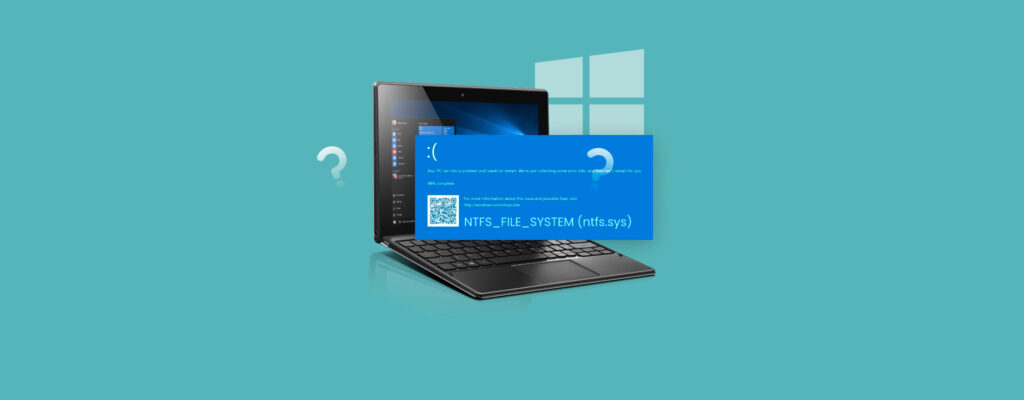
Ydych chi erioed wedi dod ar draws y sgrin las ofnadwy ar eich cyfrifiadur Windows 11 yn dangos y camgymeriad SYSTEM_FFILE_NTFS? Mae'r methiant hwn, a elwir hefyd yn cod stopio 0x00000024, gall gloi'ch cyfrifiadur personol yn llwyr a'ch atal rhag cyrchu'ch data neu barhau i ddefnyddio'ch cyfrifiadur fel arfer.
Er ei fod yn frawychus pan fydd yn ymddangos yn annisgwyl, y gwir yw y gellir datrys y broblem hon, p'un a allwch chi gychwyn eich cyfrifiadur neu beidio â chyrraedd y bwrdd gwaith hyd yn oed. Yn yr erthygl hon rydym yn esbonio i chi yr achosion a'r atebion. Byddwn hefyd yn eich dysgu sut i'w atal, adfer eich data, ac osgoi problemau yn y dyfodol.
Pam ydw i'n cael y gwall NTFS_FILE_SYSTEM yn Windows 11?
Y camgymeriad SYSTEM_FFILE_NTFS yn rhan o'r adnabyddus Sgrin Las Marwolaeth (BSoD), neu sgriniau glas marwolaeth, sy'n nodi bod y system weithredu wedi canfod methiant critigol ar lefel caledwedd neu feddalwedd. Yn benodol, Mae'r gwall hwn yn gysylltiedig â'r ffeil ntfs.sys, sef y gyrrwr sy'n gyfrifol am ganiatáu i Windows ddarllen ac ysgrifennu data ar yriannau gyda Fformat NTFS (y system ffeiliau a ddefnyddir yn ddiofyn yn Windows).
Pan na all Windows gael mynediad cywir at ddata ar raniad y system, mae'n dangos y neges hon ac yn gwneud eich cyfrifiadur yn anweithredol nes bod yr achos gwraidd wedi'i ddatrys. Y rhesymau mwyaf cyffredin pam y gallech ddod ar draws y gwall hwn yn Windows 11 Dyma nhw:
- Ffeiliau system Windows llwgr neu ar goll oherwydd cau i lawr amhriodol, ymosodiadau malware, neu ddiweddariadau methu.
- Gyrwyr disg hen ffasiwn, llwgr neu anghydnaws sy'n atal mynediad cywir i'r ddisg.
- Llygredd neu ddifrod i'r system ffeiliau: Sectorau drwg, difrodi ffeiliau hanfodol, neu strwythur mewnol anghyson.
- Gwallau RAM, sy'n ei gwneud yn anodd prosesu'r wybodaeth sydd ei hangen i gychwyn yn gywir.
- Dim digon o le ar raniad y system, a all atal Windows rhag gweithredu'n iawn ac achosi gwallau darllen/ysgrifennu.
- Problemau corfforol gyda'r gyriant caled: methiannau mecanyddol, sectorau gwael neu ddifrod rhesymegol/corfforol.
- Defnyddio rhai cymwysiadau wrth gefn, gwrthfeirws neu raglenni dad-ddarnio sy'n cyd-fynd â mynediad disg ac a all achosi gwrthdaro.
Mae deall ffynhonnell y gwall yn allweddol i'w ddatrys yn llwyddiannus, gan y bydd y dull yn amrywio yn dibynnu a yw'n fater meddalwedd neu galedwedd.

Beth i'w wneud cyn ceisio unrhyw waith atgyweirio?
Cyn i chi neidio i mewn i gymhwyso atebion, mae yna dau argymhelliad sylfaenol a all eich helpu i osgoi colli data pwysig neu gymhlethu'r broblem:
- Cyn belled ag y bo modd, gwneud copi wrth gefn o'ch data. Os yw'r gyriant yn dal i ymateb, cysylltwch y gyriant â chyfrifiadur arall neu defnyddiwch gyfryngau cychwynadwy i geisio echdynnu ffeiliau hanfodol.
- Os ar ôl gweld y gwall NTFS_FILE_SYSTEM mae'r PC yn ailgychwyn yn awtomatig ac yn cychwyn fel arfer, yn gwneud diagnosis a dilynwch y camau cyn gynted â phosibl, ers hynny Gall atgwympo waethygu'r difrod.
Y Dulliau Gorau i Drwsio Gwall NTFS_FILE_SYSTEM yn Windows 11
Gadewch i ni adolygu, yn fanwl ac yn gam wrth gam, yr holl opsiynau y gallwch chi roi cynnig arnynt I ddatrys y gwall NTFS_FILE_SYSTEM, naill ai o'r system ei hun, o'r modd diogel, neu trwy gychwyn o gyfryngau allanol.
Cychwyn i'r Modd Diogel yn Windows 11
El Modd Diogel Mae'n amgylchedd cist arbennig sy'n llwytho gyrwyr a gwasanaethau hanfodol yn unig, gan ei gwneud hi'n haws nodi ac atgyweirio diffygion difrifol.
- Mynediad Ffurfweddiad.
- Yna cliciwch ar System a dewiswch yr opsiwn Adferiad.
- Yn yr Opsiynau Cychwyn Uwch, dewiswch Ailgychwyn nawr.
- Cliciwch ar Datrys problemau.
- Yno ewch i Dewisiadau uwch.
- Dewiswch Gosod cychwyn a chliciwch ar Ailgychwyn.
- Pan fydd y system yn dangos yr opsiynau, pwyswch F4 ar gyfer modd diogel sylfaenol neu F5 ar gyfer modd diogel gyda rhwydweithio.
Ar ôl hyn, rhaid i chi fewngofnodi a rhoi cynnig ar y gwaith atgyweirio y manylir arno yn yr adrannau canlynol.
Defnyddiwch Event Viewer i nodi'r achos
El Gwyliwr Digwyddiadau Mae Windows yn cofnodi pob gwall system, gan gynnwys y rhai sy'n gysylltiedig â disg a NTFS. Dyma beth sydd angen i chi ei wneud:
- Agor Gwyliwr Digwyddiad (chwiliwch am “digwyddiadau” yn y ddewislen Start).
- Mynd « Logiau Windows.
- Yna mae'n rhaid i chi glicio ar System a hidlo am wallau.
- Chwilio am ddigwyddiadau sy'n gysylltiedig â NTFS a nodwch fanylion megis y cod a phryd y digwyddodd, a all roi cliwiau i chi am wir darddiad y methiant.
Diagnosio a phrofi cof RAM
A cof RAM wedi'i ddifrodi yn gallu achosi gwallau ffeil a sectorau gwael. Mae Windows yn cynnwys offeryn diagnostig:
- Teipiwch "diagnosis" yn y peiriant chwilio a dewiswch Diagnosteg Cof Windows.
- Cliciwch ar msgstr "Ailgychwyn nawr a gwirio am broblemau."
- Bydd y cyfrifiadur yn cynnal prawf cof cynhwysfawr ac yn arddangos y canlyniadau ar ôl ailgychwyn. Os canfyddir gwallau, bydd angen i chi ddisodli'r modiwl RAM diffygiol.
Rhyddhewch le ar yriant y system
Gall diffyg lle ar ddisg system sbarduno'r gwall NTFS_FILE_SYSTEM. Os yw'r ddisg Windows wedi'i llenwi uwchlaw 85-90%, bydd sefydlogrwydd yn dioddef. I ryddhau lle:
- Yn ceisio "Glanhawr lle disg" a dewis gyriant C:
- Cliciwch ar "Glanhau ffeiliau system" a dewiswch y gyriant C: eto.
- Marciwch yr eitemau sydd i'w dileu (ffeiliau dros dro, sbwriel, ac ati) a chadarnhau.
- Dileu ffeiliau mawr neu ddiwerth â llaw os oes angen.
Diweddaru, gwirio, a gwirio gyrwyr gyriant caled
Un Mae rheolydd disg llygredig neu anghydnaws yn aml yn gyfrifol am y gwall hwn.I leihau risgiau:
- De-gliciwch ar y botwm Cychwyn a dewiswch Rheolwr Dyfeisiau.
- Defnyddio'r Gyriannau disg, De-gliciwch ar y gyriant system a dewis Diweddaru'r gyrrwr.
- Os na chanfyddir diweddariad, gallwch ddadosod y gyrrwr ac ailgychwyn eich cyfrifiadur fel y gall Windows ei ailosod yn awtomatig.
- Defnyddiwch y gorchymyn gwiriwr.exe i wirio cyfanrwydd a llofnodion digidol gyrwyr sydd wedi'u gosod.
Gwirio ac atgyweirio'r system ffeiliau a sectorau o'r gyriant caled
Mae Microsoft ei hun yn argymell defnyddio offer adeiledig fel CHKDSK a SFC I drwsio llygredd system ffeiliau:
- Agor Terfynell (Gweinyddwr) o Symbol system gyda breintiau uchel.
- Ysgrifennu
chkdsk /f c:i atgyweirio gwallau ar y gyriant C: (cadarnhewch a yw'n gofyn am ailgychwyn). - Nesaf, rhedeg
sfc /scannowi sganio ac atgyweirio ffeiliau Windows hanfodol.
Defnyddiwch Startup Atgyweirio ac Opsiynau Adfer Windows
Pan na fydd y system yn cychwyn, gallwch droi at yr amgylchedd adfer o Windows (WinRE) defnyddio USB neu rym ailgychwyn y cyfrifiadur dair gwaith.
- Mynediad Datrys problemau.
- Ewch i Dewisiadau uwch.
- Dewis Atgyweirio cychwyn. Bydd Windows yn canfod ac yn cywiro problemau sy'n ei atal rhag cychwyn.
Os oes angen mwy o reolaeth arnoch, dewiswch y Symbol system a gweithredu gorchmynion fel bootrec /fixmbr, bootrec /fixboot y bootrec /scanos i adfer y gist.
Ailosod Windows 11 i'w gyflwr gwreiddiol
Os nad yw unrhyw un o'r atebion uchod yn gweithio, gallwch geisio ailosod Windows 11 cadw neu ddileu eich ffeiliau:
- Mynediad Dechrau > Gosodiadau > System > Adferiad.
- Cliciwch ar Ailosod y cyfrifiadur hwn a dewis a ydych am gadw neu ddileu eich ffeiliau personol.
- Gallwch ddewis rhwng ailosod lleol neu lawrlwytho cwmwl.
Mae'r datrysiad hwn yn dileu gosodiadau, apiau a data ac eithrio data personol os dymunwch. Peidiwch ag anghofio gwneud copi wrth gefn yn gyntaf.

Beth os byddaf yn colli data ar ôl trwsio'r gwall?
Nid yw'n anghyffredin canfod bod dogfennau, lluniau neu ffeiliau eraill ar goll ar ôl datrys y gwall NTFS_FILE_SYSTEM. Gweithredwch yn gyflym i geisio eu hadfer, gan fod mwy o amser yn mynd heibio, y mwyaf tebygol yw hi o gael eu trosysgrifo.
- Defnyddiwch gyfleustodau adfer fel Dril Disg neu offeryn adfer arall i chwilio am ffeiliau wedi'u dileu.
- Gosodwch yr offeryn ar yriant gwahanol na'r un rydych chi am ei adennill (er mwyn osgoi trosysgrifo data).
- Sganiwch y gyriant yr effeithir arno, dewiswch y ffeiliau rydych chi am eu hadfer, a'u cadw i leoliad diogel arall.
Cofiwch y gall y math hwn o feddalwedd adennill ffeiliau o wahanol daleithiau: dileu, presennol, neu ail-greu; a bydd y gyfradd llwyddiant yn dibynnu ar yr amser a aeth heibio a graddau'r difrod neu'r trosysgrifo.
Sut i atal gwallau NTFS_FILE_SYSTEM yn y dyfodol
Mae atal yn well na gwella. Sylwch ar yr argymhellion hyn i gadw'ch cyfrifiadur yn ddiogel rhag hyn a gwallau critigol eraill:
- Gwneud copïau wrth gefn rheolaidd o'ch dogfennau a'ch ffeiliau pwysig. Gallwch ddefnyddio OneDrive, Google Drive, neu yriant allanol.
- Cadwch eich gyriant caled gyda digon o le rhydd (o leiaf 10-15%) a dileu ffeiliau diangen yn rheolaidd.
- Diweddarwch yrwyr a'r system weithredu pryd bynnag y bo modd er mwyn osgoi anghydnawsedd sy'n effeithio ar weithrediad y caledwedd.
- Pasio dadansoddiad disg a RAM ychydig fisoedd. Ar yr arwydd lleiaf o gamgymeriadau, gwnewch ddiagnosis cyflawn.
- Osgoi cau i lawr yn sydyn, toriadau pŵer, neu ddefnyddio'ch cyfrifiadur gyda disgiau diffygiol., gan eu bod yn cynyddu'r risg o niweidio ffeiliau hanfodol.
- Sicrhewch fod eich gwrthfeirws, meddalwedd dad-ddarnio, a rhaglenni wrth gefn yn gydnaws â'ch fersiwn chi o Windows. ac nid ydynt yn achosi gwrthdaro ag NTFS.
Gall y gwall NTFS_FILE_SYSTEM yn Windows 11 fod yn frawychus oherwydd gall ymddangos yn sydyn a gwneud y system yn annefnyddiadwy. Mae yna sawl ffordd i fynd i'r afael ag ef, ac yn y rhan fwyaf o achosion, mae'n bosibl adfer y cyfrifiadur heb ddifaru colli gwybodaeth. Cynnal a chadw'r cyfrifiadur diweddaru, goruchwylio a gofalu amdano Dyma'r warant orau i osgoi sgriniau glas a pharhau i fwynhau Windows 11 gyda thawelwch meddwl.

Roedd golygydd yn arbenigo mewn technoleg a materion rhyngrwyd gyda mwy na deng mlynedd o brofiad mewn gwahanol gyfryngau digidol. Rwyf wedi gweithio fel golygydd a chrëwr cynnwys ar gyfer cwmnïau e-fasnach, cyfathrebu, marchnata ar-lein a hysbysebu. Rwyf hefyd wedi ysgrifennu ar wefannau economeg, cyllid a sectorau eraill. Fy ngwaith hefyd yw fy angerdd. Nawr, trwy fy erthyglau yn Tecnobits, Rwy'n ceisio archwilio'r holl newyddion a chyfleoedd newydd y mae byd technoleg yn eu cynnig i ni bob dydd i wella ein bywydau.