- Mae'r gwall fel arfer yn dynodi problem caledwedd, ond mae gyrwyr a newidiadau diweddar hefyd yn chwarae rhan.
- Dechreuwch gydag awyru, RAM, a Modd Diogel; parhewch gyda gyrwyr, CHKDSK, a rholio'n ôl.
- Os yw'n parhau, atgyweiriwch MBR/BCD, analluogwch or-glocio/Intel C-State a diweddarwch y BIOS.
- Diogelwch eich data: Defnyddiwch gyfryngau achub ac offer adfer os na fydd eich system yn cychwyn.
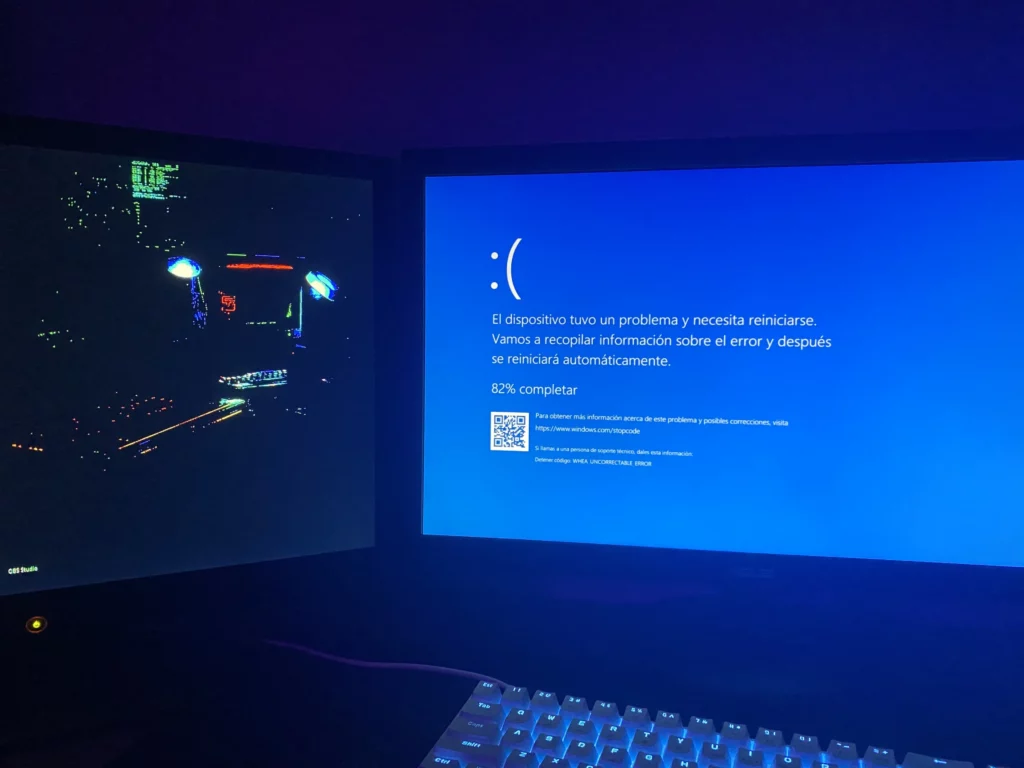
Pan fydd sgrin las yn ymddangos gyda'r cod GWALL_ANGYWIRO_WHEA, mae'r cyfrifiadur yn ailgychwyn ar ôl casglu data diagnostig, gan adael teimlad o ansicrwydd. Fel arfer, mae hwn yn fethiant sy'n gysylltiedig â chaledwedd., ond gall hefyd gael ei achosi neu ei waethygu gan yrwyr diffygiol, newidiadau diweddar i Windows, gor-glocio, neu ffactorau system eraill.
Nid gwall dibwys mohono a gall fod yn barhaus weithiau, ond gellir ei ddatrys. Yn y canllaw hwn, fe welwch ddull cynhwysfawr a threfnus: o'r achosion mwyaf tebygol i wiriadau cyflym, o ddulliau adfer i atgyweiriadau uwch (MBR/BCD), ynghyd ag awgrymiadau i atal colli data ac offer a all helpu os na fydd eich system yn cychwyn.
Beth yw WHEA_UNCORRECTABLE_ERROR a pham mae'n ymddangos?
Fel arfer mae'r neges WHEA_UNCORRECTABLE_ERROR yn dod gyda thestun sgrin las nodweddiadol ac o'r cod stopio 0x0000124Mae WHEA yn sefyll am Bensaernïaeth Gwallau Caledwedd Windows, sy'n dangos bod Windows wedi canfod signal gwall caledwedd na all ei gywiro'n awtomatig.
Yn ogystal ag ailgychwyniadau annisgwyl, nid yw'n anghyffredin i ddata heb ei gadw gael ei golli yn ystod damwain. Os yw'r BSOD yn ailadrodd yn aml, mae'n ddoeth gweithredu cyn gynted â phosibl i nodi'r achos a lleihau'r risg o lygredd mewn disgiau neu ffeiliau system.
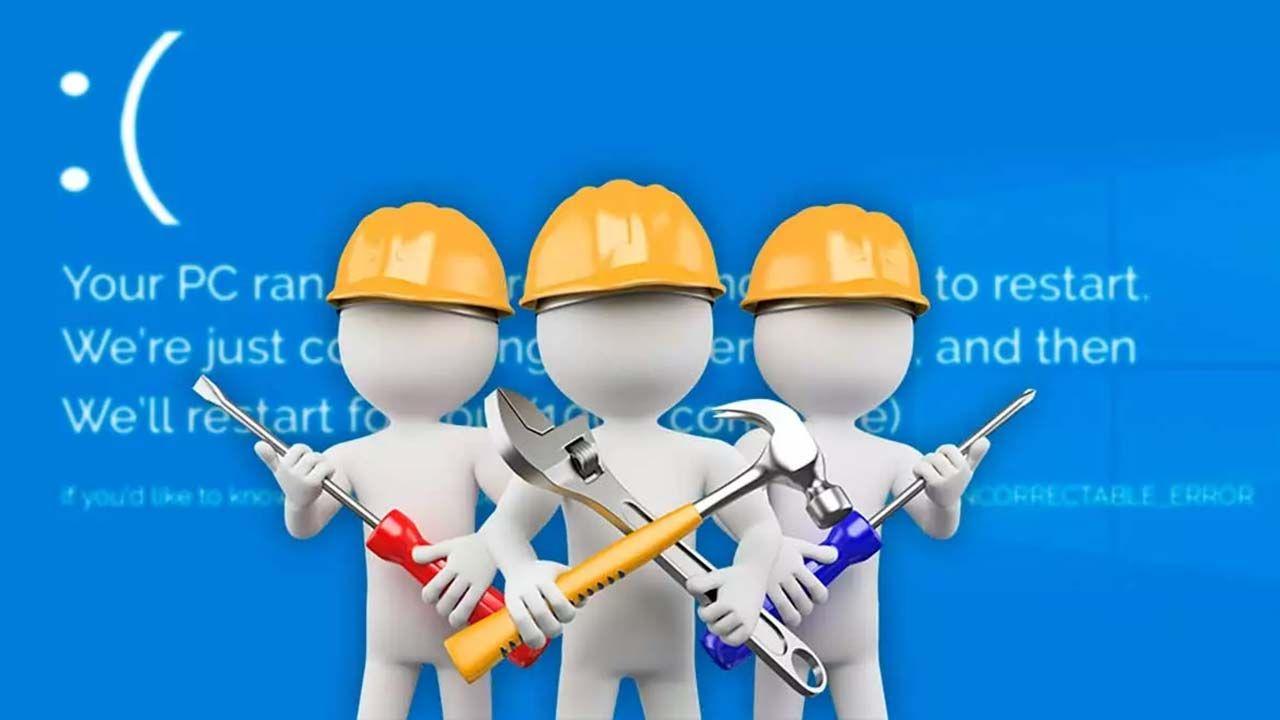
Achosion cyffredin WHEA_UNCORRECTABLE_ERROR
Gall y gwall hwn fod o wahanol darddiadau, ond y rhai sy'n cael eu hailadrodd amlaf mewn achosion go iawn yw'r canlynol. Mae gwybod amdanynt yn helpu i flaenoriaethu gwiriadau ac arbed amser wrth wneud diagnosis.
- Methiant caledwedd: RAM diffygiol neu heb ei osod yn amhriodol, CPU wedi'i osod yn amhriodol, cyflenwad pŵer ansefydlog, mamfwrdd diffygiol, GPU ansefydlog, neu ddisg gyda sectorau drwg.
- Gyrwyr sy'n gwrthdaro neu'n llygredig: ar ôl diweddariadau Windows neu yrwyr, yn enwedig diweddariadau graffeg a sglodion.
- Gor-glocio a Folteddau Amhriodol: Gall amleddau a chyflyrau pŵer CPU sydd y tu allan i'r manyleb (C-State) arwain at ansefydlogrwydd a thymheredd uwch.
- Ffeiliau system llygredig: Llygredd yn y system ffeiliau neu gydrannau cychwyn (MBR/BCD) sy'n sbarduno ymddygiad afreolaidd.
- Newidiadau diweddar yn Windows: gosodiadau diweddariadau, gyrwyr newydd, neu gymwysiadau sy'n newid cydrannau hanfodol.
Gwiriadau cyflym cyn cyffwrdd â'r system
Cyn mynd i mewn i'r atebion manwl, mae adolygiad corfforol sylfaenol yn werth chweil. Gall glanhau a gwirio syml osgoi oriau o dreial a chamgymeriad..
Gwiriwch awyru'r offer a chroniad llwch ar ffannau, sinciau gwres a griliau. Gorboethi oherwydd tagfeydd Mae'n achos mwy cyffredin nag y mae'n ymddangos a gall sbarduno sgriniau glas o dan lwyth.
Gwiriwch fod y Mae RAM wedi'i osod yn ddiogel yn ei slotiau a bod y CPU heb symud (ar gyfrifiadur pen desg). Os nad ydych chi'n gyfforddus yn trin caledwedd, ewch ymlaen i'r camau yn Windows, ond cofiwch y gall cyswllt gwael rhwng RAM a CPU sbarduno gwallau anrhagweladwy.

Datrysiadau cam wrth gam
Dyma gyfres o atebion i gael gwared ar y WHEA_UNCORRECTABLE_ERROR:
Dull 1: Sganiwch eich cyfrifiadur am ddrwgwedd
Gall meddalwedd faleisus a meddalwedd hysbysebu niweidio gwasanaethau system, gyrwyr, neu achosi llygredd ffeiliau. Rhedeg sgan llawn gyda'ch gwrthfeirws wedi'i ddiweddaruOs nad oes gennych un, defnyddiwch Offeryn Dileu Meddalwedd Faleisus Microsoft. Tynnwch unrhyw fygythiadau a ganfuwyd ac ailgychwynwch.
Dull 2: Gosodwch yr holl ddiweddariadau Windows sydd ar gael
Mae Windows yn rhyddhau clytiau sefydlogrwydd a chydnawsedd yn barhaus. Agorwch Gosodiadau > Diweddariad a diogelwch > Diweddariad Windows a thapiwch Chwiliwch am ddiweddariadau. Gosodwch y llethrau, ailgychwyn a gwirio a yw'r broblem yn diflannu.
Dull 3: Gwiriwch y caledwedd a phrofwch y RAM
Agorwch y tŵr (os yw'n gyfrifiadur pen desg) a sicrhewch y modiwlau cof: tynnwch ac ail-osodwch bob modiwl nes bod y clipiau'n ffitio 100%. RAM wedi'i osod yn wael Mae'n sbardun clasurol ar gyfer WHEA_UNCORRECTABLE_ERROR.
I wirio am wallau, rhedeg y Diagnosteg Cof Windows (teipiwch “Windows Memory Diagnostic” yn Start) neu defnyddiwch MemTest86 o yriant USB bootable. Os bydd gwallau'n ymddangos, profwch fodiwlau unigol neu amnewidiwch nhw.
Dull 4: Diweddaru, dychwelyd gyrwyr, neu ailosod gyrwyr
Mae gyrwyr llygredig neu anghydnaws yn gyffredin ar ôl diweddariad. Yn y Modd Diogel, agorwch y Rheolwr Dyfeisiau gyda Ffenestri + R > devmgmt.msc. Chwiliwch am arwyddion rhybuddio (eiconau melyn/coch), diweddarwch y gyrwyr hynny neu dadosodwch nhw ac ailgychwynwch fel y gall Windows eu hailosod.
Hefyd gwiriwch Gosodiadau > Diweddariad a diogelwch > Diweddariad Windows > Gweld hanes diweddariadau a dadosod (dros dro) gyrwyr diweddar os ymddangosodd y gwall yn syth ar ôl eu gosod.
Dull 5: Analluogi amddiffyniad amser real dros dro
Gall rhai pecynnau diogelwch ymyrryd â gyrwyr lefel isel. Yn Diogelwch Windows > Firysau a bygythiadau > Rheoli gosodiadau, analluogwch Amddiffyniad amser real dros dro ac ailgychwyn. Os yw'r broblem yn parhau, ystyriwch ailosod neu newid eich datrysiad gwrthfeirws.
Dull 6: Gwiriwch y ddisg gyda CHKDSK
chkdsk C: /f
Ac os ydych chi'n amau sectorau drwg (bydd yn cymryd mwy o amser), rhedeg yr amrywiad atgyweirio dwfn: Mae'r darlleniad hwn yn ceisio adfer sectorau problemus.
chkdsk C: /r
Os yw Windows ar yriant arall, newid y llythyren yn y gorchymynAr ôl gorffen, ailgychwynwch a gwiriwch a yw'r BSOD yn diflannu.
Dull 7: Analluogi gor-glocio ac ailosod BIOS/UEFI
Os ydych chi wedi gwneud llanast gydag amleddau, folteddau, neu broffiliau XMP, ailosodwch nhw i osodiadau ffatri. Ewch i mewn i BIOS/UEFI o'r cychwyn a llwytho Llwythwch y Gosodiadau Diofyn wedi'u Optimeiddio (neu gyfwerth). Yn analluogi unrhyw osodiadau gor-glocio (CPU/GPU/RAM) a chadw newidiadau.
Mae rhai timau'n nodi gwelliant wrth ddadactifadu Cyflwr C Intel (Cyflyrau arbed pŵer CPU). Llywiwch i Uwch > Ffurfweddiad CPU > Rheoli Pŵer CPU a gosodwch Gyflwr-C CPU i Anabl, os yw'n cael ei gefnogi gan eich gwneuthurwr.
Dull 8: Ailadeiladu cychwyn (MBR/BCD) gyda chyfryngau gosod
Os yw'r cychwyn wedi'i ddifrodi, gallwch ei atgyweirio o amgylchedd gosod Windows (DVD/USB). Cychwyn o'r cyfryngau a dewis Atgyweirio eich offer > Datrys Problemau > Dewisiadau Uwch > Anogwr Gorchymyn. Rhedeg:
bootrec /fixmbr
bootrec /fixboot
bootrec /rebuildbcd
Os yw'r gwall yn parhau, ailenwi'r storfa BCD a'i hailadeiladu gyda bcdboot (addaswch lythrennau'r gyriant yn unol â hynny). Gwnewch yn siŵr eich bod yn pwyntio at y llwybr Windows cywir:
ren BCD BCD.old
bcdboot C:\Windows /l en-us /s G: /f ALL
Gadewch y gorchymyn anogwr, taflwch y cyfryngau allan, ac ailgychwynwch. BCD mewn cyflwr da yn atal problemau cychwyn a all arwain at BSODs ysbeidiol.
Dull 9: Perfformio cychwyn glân
I ddiystyru gwrthdaro meddalwedd, agorwch Run gyda Windows + R, teipiwch msconfig ac yn y Gwasanaethau ticiwch “Cuddio pob gwasanaeth Microsoft” a chliciwch Analluogi pob un. Yn y tab Cychwyn agorwch y Rheolwr Tasgau ac analluogi eitemau cychwyn. Ailgychwyn a gweld a yw'r gwall yn diflannu.
Dull 10: Datgysylltu perifferolion a phorthladdoedd profi
Tynnwch bob dyfais USB (storfa, argraffyddion, hybiau, ac ati). Gweithio gyda bysellfwrdd a llygoden amgen I ddiystyru perifferol diffygiol, cysylltwch bob dyfais fesul un, yn ddelfrydol â'r un porthladd, i benderfynu a yw'r broblem gyda'r porthladd neu'r perifferol.
Os ydych chi'n defnyddio cerdyn graffeg pwrpasolCeisiwch ei dynnu dros dro (os oes gan eich CPU graffeg integredig) a chysylltu'r monitor â'r famfwrdd. Os yw'r BSOD yn diflannu, rydych chi wedi nodi'r gydran amheus.
Dull 11: Adfer y system i bwynt blaenorol
Os bydd y gwall yn digwydd ar ôl newid diweddar (gyrrwr/diweddariad/rhaglen), gall Adfer System ei wrthdroi heb gyffwrdd â'ch ffeiliau personol. Chwiliwch am “Adfer System” yn Cychwyn > Adferiad > Agor Adfer System a dewis pwynt cyn y digwyddiad.
Dull 12: Ewch yn ôl i fersiwn flaenorol o Windows neu ddadwneud newidiadau
Os dechreuodd y broblem ar ôl diweddariad mawr, gallwch chi ddychwelyd i'r fersiwn flaenorol drwy fynd i Gosodiadau > Diweddariad a diogelwch > Adferiad > Dychwelyd i'r fersiwn flaenorol (os yw ar gael). Mae'r broses hon yn dadosod clytiau diweddar a allai achosi anghydnawseddau.
Dull 13: Diweddaru BIOS/UEFI
Mae gweithgynhyrchwyr yn rhyddhau diweddariadau cadarnwedd sy'n cywiro cydnawsedd a sefydlogrwydd. O BIOS/UEFI, defnyddiwch y diweddariad cadarnwedd gan bwyntio at y ffeil ar yriant fflach USB, gan ddilyn cyfarwyddiadau'r gwneuthurwr yn union. Peidiwch â thorri ar draws y broses.
Dull 14: Atgyweirio Windows gyda disg gosod neu atgyweirio
O DVD/USB gosod Windows, dewiswch Atgyweirio eich offer a chael mynediad at Atgyweirio Cychwyn, Adfer System, ac opsiynau Uwch. Ar gyfrifiaduron iach, gallwch greu disg atgyweirio (Panel Rheoli > Copïo Wrth Gefn ac Adfer > Creu disg atgyweirio system) i'w ddefnyddio ar y cyfrifiadur yr effeithir arno.
Dull 15: Gosod Windows yn Lân
Dyma'r dewis olaf pan fydd popeth arall yn methu neu pan fydd llygredd difrifol. gwneud copi wrth gefn o'ch ffeiliau, crëwch gyfrwng gosod, cychwynnwch ohono, a dewiswch “Gosod Nawr.” Gallwch nodi'ch allwedd neu barhau hebddi i'w actifadu yn ddiweddarach. Dewiswch y rhifyn cywir a dewiswch “Math o Osod”. Wedi'i addasuDileu'r rhaniad system blaenorol (ar ôl cadarnhau'r copi wrth gefn), ei osod a'i ffurfweddu.
Arferion da i atal ei ailymddangosiad
- Gwnewch yn siŵr eich bod yn cael y wybodaeth ddiweddaraf am y diweddariadau diogelwch. Windows Defender wedi sbarduno gwrthdaro penodol.
- Cadwch Windows a gyrwyr yn gyfredol, ond osgoi gosod gyrwyr beta neu heb eu llofnodi oni bai bod angen.
- Osgowch or-glocio ymosodol mewn offer cynhyrchu neu heb oeri digonol.
- Gofalwch am lwch ac awyru, gwiriwch fod y ffannau'n gweithio ac adnewyddwch y past thermol os yw blynyddoedd wedi mynd heibio ers ei osod.
- Gwneud copïau wrth gefn rheolaidd i leihau effaith unrhyw BSODs annisgwyl.
Cyfuno gwiriadau ffisegol, addasiadau meddalwedd, ac atgyweiriadau cychwyn pan fo angen yw'r cyfan sydd ei angen. Gyda dull trefnus—a chofio amddiffyn ac adfer eich data os nad yw'r system yn cychwyn— Mae'n hanfodol adfer sefydlogrwydd y cyfrifiadur personol ac atal y WHEA_UNCORRECTABLE_ERROR rhag eich synnu eto ar yr amser gwaethaf posibl.

Roedd golygydd yn arbenigo mewn technoleg a materion rhyngrwyd gyda mwy na deng mlynedd o brofiad mewn gwahanol gyfryngau digidol. Rwyf wedi gweithio fel golygydd a chrëwr cynnwys ar gyfer cwmnïau e-fasnach, cyfathrebu, marchnata ar-lein a hysbysebu. Rwyf hefyd wedi ysgrifennu ar wefannau economeg, cyllid a sectorau eraill. Fy ngwaith hefyd yw fy angerdd. Nawr, trwy fy erthyglau yn Tecnobits, Rwy'n ceisio archwilio'r holl newyddion a chyfleoedd newydd y mae byd technoleg yn eu cynnig i ni bob dydd i wella ein bywydau.