- Galluogwch ac addaswch Snap Windows yn System > Amldasgio i alluogi cynlluniau snap.
- Defnyddiwch gynlluniau, llwybrau byr, neu lusgo i osod pedwar ap mewn cynllun 2x2 sy'n newid maint yn ddeinamig.
- Gwella llif gwaith gyda llwybrau byr (Win+Arrows, Win+Z, Win+Tab) a byrddau gwaith rhithwir i wahanu cyd-destunau.
Mae amldasgio wedi dod yn gyffredin wrth ddefnyddio cyfrifiadur, ac yn Windows 11 mae'n haws nag erioed diolch i'r cynlluniau addasadwy. Os mai'r hyn rydych chi ei eisiau yw gweld pedair ffenestr ar unwaith (Er enghraifft, porwr, dogfen, taenlen, a sgwrs), mae'r system yn cynnig sawl ffordd o wneud hyn yn gyflym, yn effeithlon, a heb fynd yn sownd gyda'r llygoden. Mae'r canllaw hwn yn esbonio sut. Rhannwch y sgrin yn bedwar yn Windows 11.
Yn y canllaw hwn fe welwch bopeth sydd ei angen arnoch: beth yw sgrin hollt a pham ei bod hi'n werth chweil, sut i alluogi snapio ffenestri, llwybrau byr bysellfwrdd allweddol, yr union gamau i rannu'ch sgrin yn bedair rhan, technegau mwy datblygedig (gan gynnwys defnyddio PowerToys), ac adran datrys problemau. Y nod yw eich helpu i sefydlu eich gweithle delfrydol gyda'r ffrithiant lleiaf posibl ac mewn ychydig funudau.
Beth yw sgrin hollt a pha fanteision sydd ganddo?
Sgrin hollt yw'r swyddogaeth sy'n eich galluogi i rannu'r gofod monitor yn barthau lle gallwch osod gwahanol gymwysiadau, boed mewn dau, tri neu bedwar slot. Y budd mwyaf amlwg yw'r cynnydd mewn cynhyrchiant: rydych chi'n osgoi newid yn gyson rhwng ffenestri ac mae gennych chi bopeth i'w weld.
Yn ogystal â'r cynnydd mewn effeithlonrwydd, mae manteision clir eraill: dull gwell drwy ganolbwyntio gwybodaeth berthnasol ar yr un lefel, cymhariaethau uniongyrchol rhwng dogfennau neu ddelweddau a llif gwaith llyfnach wrth lusgo a gollwng cynnwys rhwng apiau.
Mae hefyd yn helpu i drefnu prosiectau cymhleth: Gallwch chi neilltuo pob cwadrant i ran o'ch gwaith. (er enghraifft, cyfeiriadau, ysgrifennu, data a chyfathrebu), sy'n lleihau tynnu sylw ac yn arbed amser i chi.
Os ydych chi'n defnyddio monitorau lluosog neu fonitor ultra-eang, mae'r nodwedd yn dod hyd yn oed yn fwy defnyddiol: Gallwch chi efelychu'r addasiad ar bob sgrin a lluosogi'r lle sydd ar gael ar gyfer eich tasgau heb gymhlethdodau.
Galluogi a ffurfweddu snapio ffenestri yn Windows 11
Cyn i chi ddechrau rhannu'r sgrin yn bedwar, gwnewch yn siŵr bod nodwedd snapio ffenestri Windows 11 wedi'i galluogi. Mae'r gosodiadau wedi'u lleoli yn y panel Amldasgio. ac mae wedi'i alluogi mewn eiliadau.
- Agor Gosodiadau gyda Ennill + I.Ewch i mewn i'r System a dewiswch Amldasgio.
- Fflipiwch y switsh Atodwch ffenestri (Ffenestri snapio). Yna, ehangwch ei opsiynau a thiciwch y blychau sydd ar gael o dan yr adran hon i fanteisio ar holl gymorth y system wrth addasu.
Gyda'r blychau hyn wedi'u ticio, bydd Windows yn dangos awgrymiadau, arwynebau docio a rhagolygon i chi, yn ogystal â'i gwneud hi'n haws addasu wrth lusgo ffenestr. Dyma'r sylfaen i Snap weithio'n esmwyth. ac yn caniatáu ichi adeiladu gridiau o 2, 3, neu 4 ffenestr yn ddiymdrech.
Rhannu'r sgrin yn bedair rhan yn Windows 11: dulliau cam wrth gam
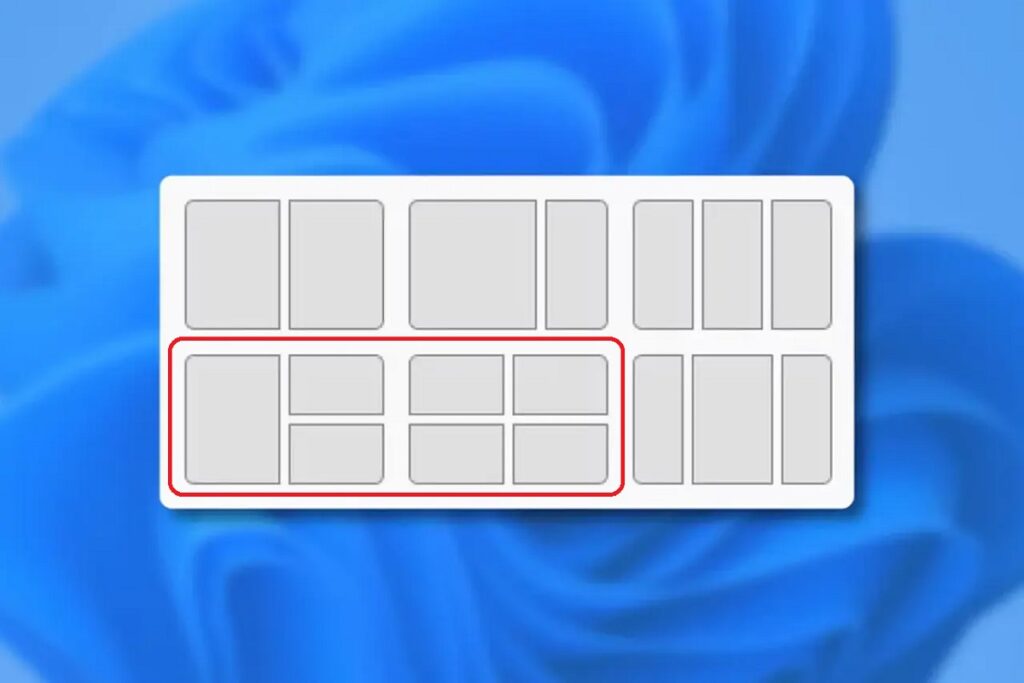
Mae Windows 11 yn ymgorffori'r dyluniadau addasMae'r rhain yn ymddangos pan fyddwch chi'n hofran dros fotwm uchafswm unrhyw ffenestr. O'r fan honno gallwch chi ddewis y patrwm gyda phedair parth a llenwi pob gofod gydag ap agored.
Isod mae tair ffordd o gyflawni'r un canlyniad (pedair ffenestr ar yr un pryd) a dewis yr un sy'n teimlo fwyaf naturiol i chi. Rhowch gynnig ar bob dull ychydig o weithiau. A byddwch yn gweld y byddwch yn dod o hyd i'r un sy'n fwyaf addas i chi yn gyflym.
Dull 1: Addasu cynlluniau o'r botwm uchafswm
- Rhowch y llygoden dros y botwm cynyddu'r ffenestr rydych chi am ei lleoli. Heb glicioBydd y ddewislen ddylunio yn agor.
- Dewiswch y dyluniad gyda phedair cwadrant a chliciwch ar y lle rydych chi am osod y ffenestr honno. Bydd yr ap yn cael ei integreiddio i'r adran honno. yn awtomatig.
- Bydd Windows yn dangos y bylchau sy'n weddill i chi ac yn awgrymu ffenestri agored eraill i'w llenwi. Dewiswch un ar gyfer pob cwadrant nes bod y dyluniad 2x2 wedi'i gwblhau.
Dull 2: Llwybrau byr bysellfwrdd ar gyfer cwadrantau
- Gyda ffenestr wedi'i dewis, pwyswch Ennill + Saeth Chwith o Win + Saeth Dde i'w angori i'r hanner cyfatebol.
- Heb ollwng gafael ar y ffenestr (neu unwaith y bydd wedi'i hangori), defnyddiwch Ennill + Saeth i Fyny o Ennill + Down Arrow i'w symud i gornel uchaf neu waelod yr hanner hwnnw. Fel hyn rydych chi'n ei osod mewn chwarter o'r sgrin.
- Ailadroddwch y cyfuniad gyda'r cymwysiadau eraill nes bod gennych bedair ffenestr, un ym mhob cornel. Mae'r dull hwn yn hynod o gyflym. pan fyddwch chi'n dod i arfer â llwybrau byr.
Dull 3: llusgo i'r corneli
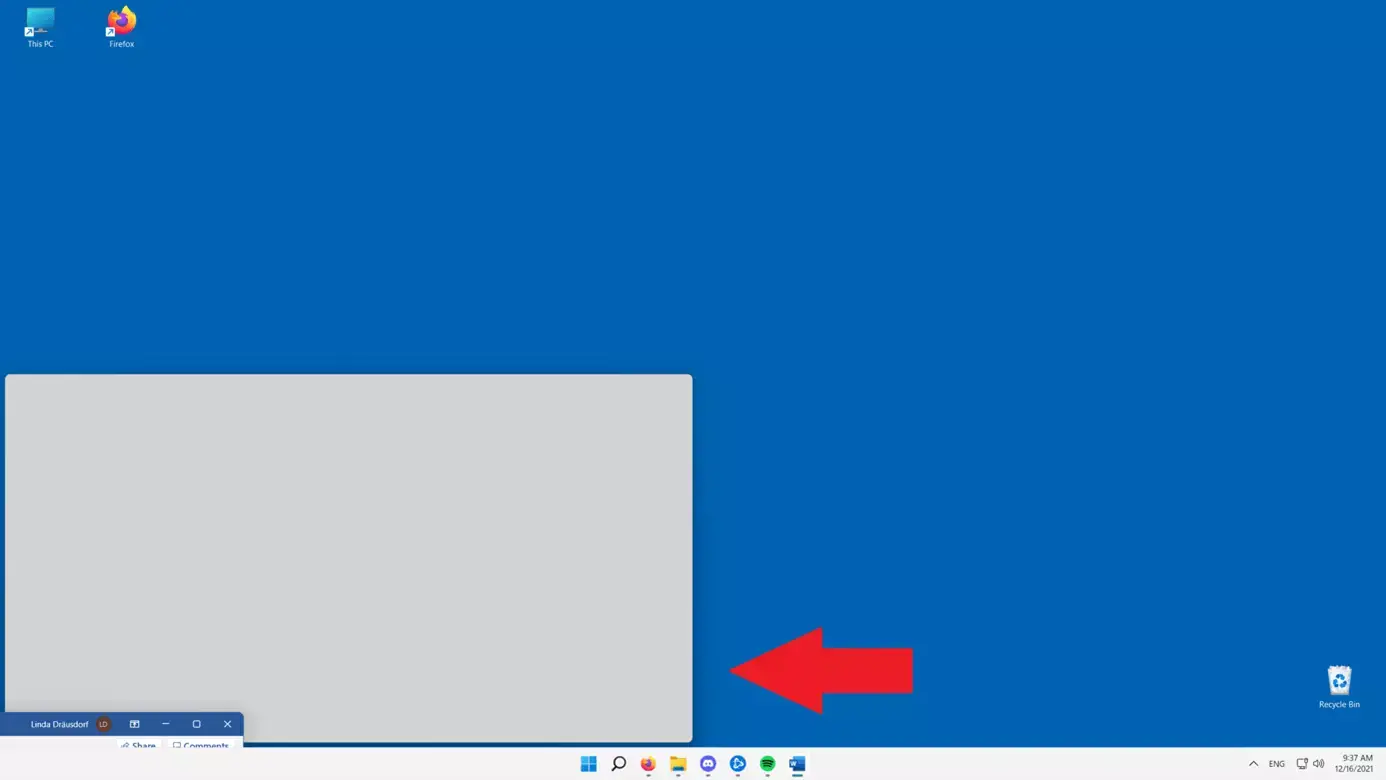
- Cliciwch ar far teitl ffenestr a'i llusgo i gornel y sgrin nes i chi weld y silwét docio. Ar ôl ei ryddhau, bydd yn aros yn sefydlog yn y cwadrant hwnnw..
- Ailadroddwch gyda'r ffenestri eraill i gwblhau'r pedair cornel. Mae'n weledol iawn ac yn gweithio'n wych gyda llygoden. neu bad olrhain.
Cofiwch y gallwch newid maint y gymhareb cwadrant: rhowch y cyrchwr dros yr ymylon sy'n gwahanu'r ffenestri nes i chi weld y pwyntydd addasu a'i lusgo. Bydd gweddill y ffenestri yn cael eu haddasu i gynnal y dyluniad.

Ffyrdd eraill o drefnu ffenestri yn Windows 11
Y tu hwnt i'r cynllun 2x2, mae Windows 11 yn cynnig cynlluniau ar gyfer dau a thri chymhwysiad, ac mae hefyd yn caniatáu ichi addasu lled pob colofn neu res. Archwiliwch yr amrywiadau sydd ar gael Pan fyddwch chi'n hofran eich llygoden dros y botwm cynyddu, fe welwch chi chwe opsiwn sylfaenol i gwmpasu'r rhan fwyaf o senarios.
Gallwch hefyd agor y dewiswr cynllun gyda Ennill + Z. a'i lywio gyda saethau'r bysellfwrdd i ddewis y patrwm a ddymunir a'r safle penodol. Os yw'n well gennych chi fysellfwrdd na llygoden, yw'r ffordd fwyaf uniongyrchol.
Pan fydd dyluniad ar y gweill, bydd pob slot yn gofyn ichi ddewis cymhwysiad o'r rhai sydd ar agor. Dewiswch yr un sy'n gweddu orau ym mhob adran ac, os oes angen i chi symud rhywbeth, llusgwch ef o fewn y dyluniad neu defnyddiwch y ddewislen Snap eto.
Os yw'r dyluniadau wedi'u diffinio ymlaen llaw yn methu, mae mwy o opsiynau: PowerToys Mae (FancyZones) yn caniatáu ichi greu gridiau personol gyda meintiau a pharthau i weddu i'ch anghenion, yn ddelfrydol ar gyfer sgriniau mawr neu ultra-eang; gweld sut sgrin hollt i weld dewisiadau amgen ac enghreifftiau ymarferol.
Creu sgrin lawn, hanner sgrin, a chwarter sgrin yn Windows 11
Mae yna adegau pan fyddwch chi eisiau neilltuo'r sgrin gyfan i un ap ac yna dychwelyd i gynllun hollt. Newid rhwng sgrin lawn a chynlluniau Mae'n syml iawn.
- Sgrin lawn: Cliciwch yr eicon uchafswm yn y ffenestr i'w ehangu. I adfer y dyluniad hollt, ewch yn ôl i ddefnyddio Snap (dewislen neu lwybrau byr).
- Hanner sgrin: hofran dros y botwm cynyddu, dewiswch un o'r safleoedd chwith neu dde, a dewiswch yr ap ar yr ochr arall. Yn ddelfrydol ar gyfer cymharu dau elfen.
- Chwarter y sgrin: yn dangos y dyluniadau, dewiswch y patrwm o bedwar a chliciwch ar un o'r corneli. Ailadroddwch i gwblhau'r pedwar safle gyda gweddill y ffenestri.
Llwybrau byr bysellfwrdd hanfodol
Mae cofio ychydig o gyfuniadau yn arbed dwsinau o gliciau i chi. Dyma'r llwybrau byr y byddwch chi'n eu defnyddio fwyaf. gyda sgrin hollt.
- Win + Saeth Chwith/Dde: yn angori'r ffenestr gyfredol i'r hanner chwith/dde.
- Ennill + Saeth i Fyny: yn cynyddu'r ffenestr i'r eithaf neu'n ei symud i'r cwadrant uchaf o fewn hanner.
- Ennill + Down Arrow: yn adfer neu'n lleihau; ar y cyd ag anfonion chwith/dde i gwadrant is.
- Ennill + Z.: Yn agor y dewiswr cynllun yn Windows 11.
- Win + tab: yn dangos y Golwg Tasg gyda phob ffenestr a bwrdd gwaith.
- Win + Cartref: yn lleihau pob ffenestr ac eithrio'r un weithredol i glirio'r olygfa.
- Ennill + Ctrl + D.: yn creu bwrdd gwaith rhithwir newydd i wahanu cyd-destunau gwaith.
- Win + Ctrl + Saeth Chwith/Dde: yn newid rhwng byrddau gwaith rhithwir.
Awgrymiadau ymarferol ar gyfer defnyddio sgrin hollt yn gyfforddus
Mae sylfaen dechnegol dda yn amlwg. Os gallwch ddefnyddio monitor mwy neu un â datrysiad uwchByddwch chi'n ennill lle defnyddiadwy a chysur gweledol wrth weithio gyda phedair ffenestr.
Dysgwch y llwybrau byr ychydig ar y tro ac ymarferwch gyda'r dyluniadau wedi'u diffinio ymlaen llaw. Dewch o hyd i'ch hoff batrwm Bydd yn gwneud i chi hedfan pan fyddwch chi'n trefnu apiau ar gyfer ysgrifennu, ymchwilio, neu ddadansoddi data.
Os oes angen hyd yn oed mwy o reolaeth arnoch nag y mae Windows 11 yn ei gynnig, ystyriwch opsiynau trydydd parti. Mae cyfleustodau am ddim a chyfleustodau â thâl ar gael sy'n ehangu'r addasiad ffenestr, er y bydd Snap a PowerToys yn fwy na digon i'r rhan fwyaf o ddefnyddwyr.
Yn y Gosodiadau, o fewn Amldasgio, addaswch ymddygiad y gosodiad (samplau, awgrymiadau, newid maint grŵp, ac ati). Mae ei gael yn union fel rydych chi'n ei hoffi yn osgoi ffrithiant. Yn ddydd i ddydd.
A nodyn caledwedd: mae mwy o RAM a SSD yn helpu i agor a newid rhwng cymwysiadau heb aros. Cadwch Windows yn gyfredol a chyflawni tasgau cynnal a chadw sylfaenol fel bod popeth yn rhedeg yn esmwyth.
Argymhellion ychwanegol ac arferion gorau
Os ydych chi'n colli patrwm grid, rhowch gynnig ar PowerToys a chreu eich parthau eich hun. Mae FancyZones yn darparu lefel o reolaeth sy'n cyd-fynd yn dda iawn â monitorau ultra-eang a llif gwaith cymhleth.
Pan fydd adran yn mynd yn rhy fach, newidiwch faint y gwahanydd ac addaswch flaenoriaeth y gofod. Mae Windows yn cynnal y cynllun wrth ailddosbarthu lled/uchder fel nad oes dim yn gorgyffwrdd.
Cofiwch y gallwch chi ddyblygu'r dull hwn ar sawl monitor: pob sgrin gyda'i 2×2 ei hun. Gweithio mewn ardaloedd ar wahân Mae'n eich helpu i osgoi cymysgu cyd-destunau ac aros yn ffocws.
Os yw'r opsiynau brodorol yn brin, mae rheolwyr ffenestri trydydd parti gyda nodweddion uwch (rhai am ddim, eraill â thâl). Dim ond eu gwerthfawrogi os oes gwir angen arnoch chioherwydd bod Windows 11 eisoes yn cwmpasu llawer o achosion.
Mae meistroli dyluniadau ffit yn fater o ddau neu dri ymgais ac ychydig o ymarfer gyda llwybrau byr. Pan fyddwch chi'n mewnosod yr ystumiau a'r cyfuniadauMae rhannu'r sgrin yn bedwar yn Windows 11 mor naturiol ag agor tab porwr newydd.

Roedd golygydd yn arbenigo mewn technoleg a materion rhyngrwyd gyda mwy na deng mlynedd o brofiad mewn gwahanol gyfryngau digidol. Rwyf wedi gweithio fel golygydd a chrëwr cynnwys ar gyfer cwmnïau e-fasnach, cyfathrebu, marchnata ar-lein a hysbysebu. Rwyf hefyd wedi ysgrifennu ar wefannau economeg, cyllid a sectorau eraill. Fy ngwaith hefyd yw fy angerdd. Nawr, trwy fy erthyglau yn Tecnobits, Rwy'n ceisio archwilio'r holl newyddion a chyfleoedd newydd y mae byd technoleg yn eu cynnig i ni bob dydd i wella ein bywydau.