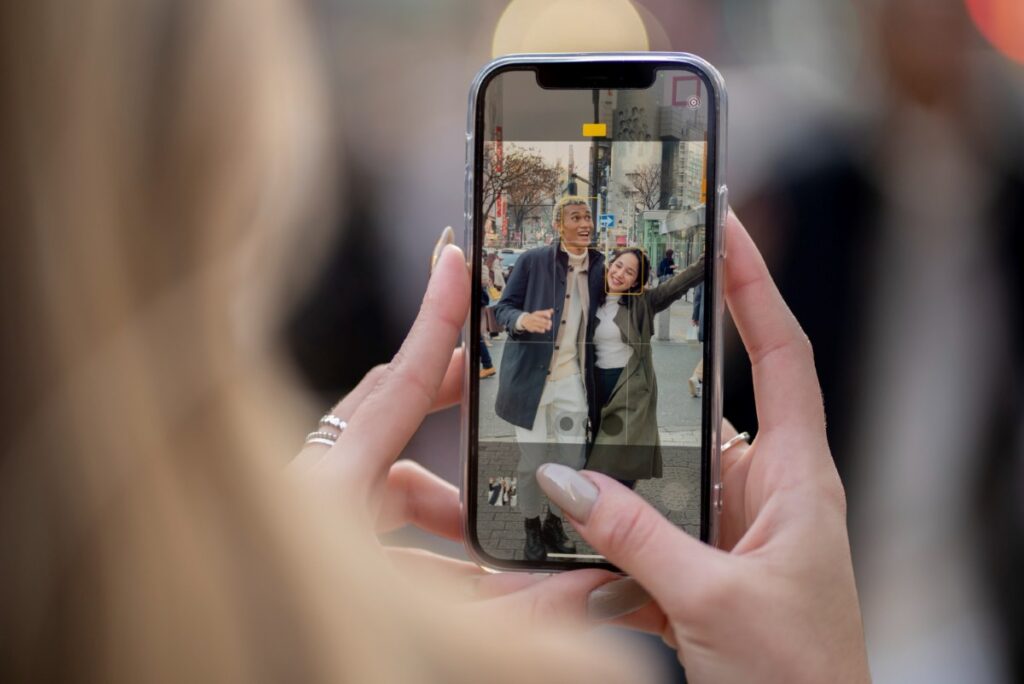
Os ydych chi am wneud y gorau o gamera eich iPhone, mae'n dda eich bod chi'n gwybod yr holl offer sydd gan yr app. Mae un ohonynt yn byrstio lluniau, nodwedd sy'n ei gwneud hi'n hawdd dal gweithredu cyflym. Ym mha sefyllfaoedd y gall yr offeryn hwn fod yn ddefnyddiol? Sut mae'n cael ei ddefnyddio? Yn yr erthygl hon, byddwn yn gweld sut i actifadu byrstio lluniau ar iPhone a byddwn yn ateb y cwestiynau hyn.
Mae tynnu lluniau lluosog yn arbennig o anodd pan fo amser yn hanfodol.. Weithiau mae'r app camera yn hongian neu ddim yn ymateb mor gyflym ag yr hoffem. Mewn eiliadau fel hyn, gall y byrstio lluniau achub y dydd. Gadewch i ni edrych yn agosach ar yr offeryn defnyddiol iawn hwn sydd gan ffonau smart, gan gynnwys iPhones.
Pam ysgogi byrstio lluniau ar iPhone?
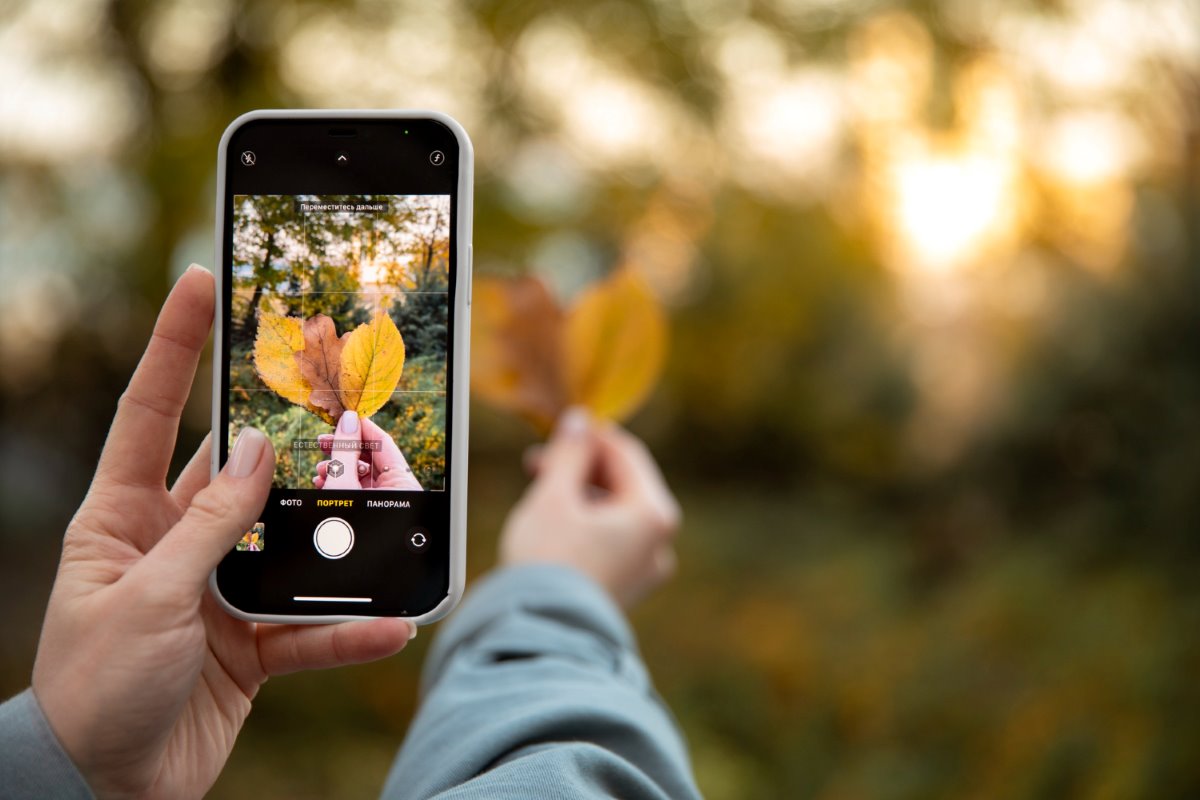
Pam ysgogi lluniau byrstio ar iPhone os gallwch chi wasgu'r caead sawl gwaith a dyna ni? Achos Trwy actifadu'r swyddogaeth hon gallwch chi ddal gweithredu cyflym gyda mwy o ddiogelwch a manwl gywirdeb. Er enghraifft, dychmygwch eich bod am dynnu llun o rywun sy'n neidio: rydych chi'n fwy tebygol o gael ergyd dda os byddwch chi'n tynnu llawer o luniau mewn ychydig eiliadau.
Yn wir, wrth actifadu byrstio llun ar iPhone gallwch chi ddal mwy na 100 o luniau mewn ychydig eiliadau. Bydd y lluniau hyn yn cael eu cadw'n awtomatig yn yr oriel symudol, ond mewn un llun bawd. Yn ddiweddarach byddwn yn esbonio'r cam wrth gam i greu byrstio o luniau. Am y tro gadewch i ni weld sut i actifadu byrstio lluniau ar eich iPhone.
Sut i actifadu byrstio lluniau ar iPhone?
Yn flaenorol, nid oedd angen actifadu byrstio lluniau ar iPhone, gan fod y swyddogaeth wedi'i actifadu yn ddiofyn. Fodd bynnag, gan ddechrau gyda iOS 13 rhaid ei wneud. Nesaf, rydyn ni'n gadael y camau i ysgogi byrstio lluniau ar iPhone:
- Abre los Ajustes de tu móvil
- Nawr dewiswch yr opsiwn Camera
- Dewch o hyd i'r opsiwn "Cyfrol i fyny botwm ar gyfer byrstio" a llithro'r switsh
- Pan fydd yn troi'n wyrdd, mae byrstio lluniau yn cael ei actifadu
Ffyrdd o gymryd byrstio o luniau ar iPhone: ar y modelau gwahanol
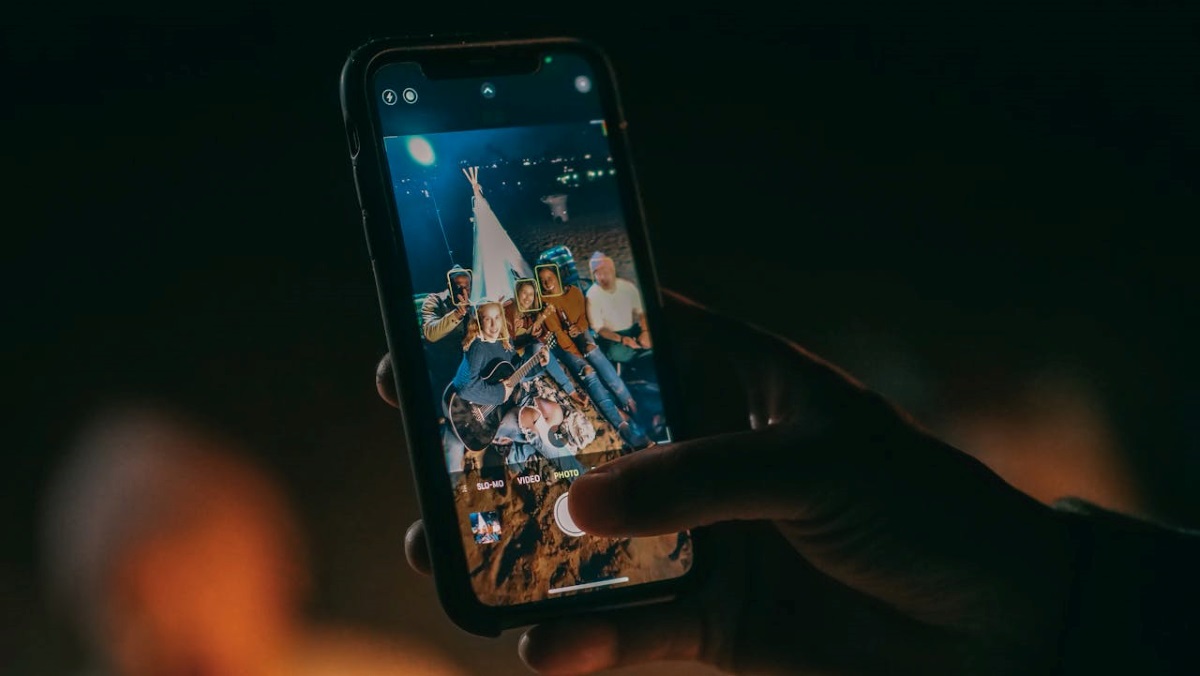
Unwaith y byddwch wedi byrstio lluniau actifadu ar eich iPhone, gallwch ddechrau cymryd cymaint o luniau ag y dymunwch. Fodd bynnag, cadwch hynny mewn cof Mae'r weithdrefn yn amrywio ychydig yn dibynnu ar y model iPhone sydd gennych. Pam rydyn ni'n ei ddweud? Oherwydd gan ddechrau gyda iOS 13 fe newidiodd y ffordd i dynnu pyliau o luniau. Gadewch i ni weld sut i wneud hynny ni waeth pa iPhone sydd gennych ar hyn o bryd.
A partir de iOS 13
Os oes gennych iPhone gyda system weithredu iOS 13 neu uwch (o iPhone XR ymlaen) gallwch greu byrstio o luniau mewn o leiaf dwy ffordd.
Tynnwch byrstio o luniau gyda'r botwm cyfaint i fyny:
- Rhowch yr app Camera
- Pwyswch a dal y botwm cyfaint i fyny.
- Stopiwch pan fyddwch wedi tynnu'r lluniau dymunol a dyna ni.
Tynnwch byrst o luniau o'r caead camera:
- Agorwch yr app Camera ar eich iPhone
- Desliza el botón del obturador hacia la izquierda
- Peidiwch â gollwng eich bys nes bod y byrstio wedi gorffen
- Pan fyddwch wedi cael y lluniau dymunol, rhyddhewch y botwm a dyna ni.
Pa bynnag weithdrefn a ddefnyddiwyd gennych, byddwch yn gallu gweld yr holl luniau sydd wedi'u dal yn eich albwm lluniau neu oriel. Yno, fe welwch beth sy'n edrych fel un llun, ond fe welwch ei fod yn dweud “Burst” ar y brig ac mewn cromfachau fe welwch nifer y lluniau a dynnwyd gennych. I weld y lluniau rhaid tapio ar y gwaelod ar yr opsiwn "Dewis" a dyna ni.
Lluniau Byrstio ar iPhone cyn iOS 13
Nawr, os yw'ch ffôn yn fodel hŷn na'r iPhone XR neu XS (er enghraifft, os oes gennych iPhone 8), mae'r weithdrefn ychydig yn wahanol i'r hyn a ddisgrifiwyd yn y pwynt blaenorol. Dyma'r Camau i greu byrstio llun ar fodel cyn iOS 13:
- Agorwch y rhaglen Camera ar eich ffôn symudol
- Pwyswch a dal caead y camera
- Unwaith y bydd y byrstio o luniau yn cael ei gymryd, rhyddhau y caead
- Parod
Fel y gallwn weld, gyda modelau cyn iOS 13 nid ydych yn cael byrstio o luniau trwy wasgu'r botwm cyfaint i fyny neu lithro'r caead i'r chwith. Ond mewn fersiynau mwy newydd (ers iOS 13) ni allwch greu byrstio trwy wasgu'r caead ychwaith. Yn wir, Os daliwch y caead camera i lawr ar iPhone 14, er enghraifft, mae'r ap yn dechrau recordio fideo.
Beth os na chewch y canlyniadau dymunol gyda byrstio lluniau ar iPhone?
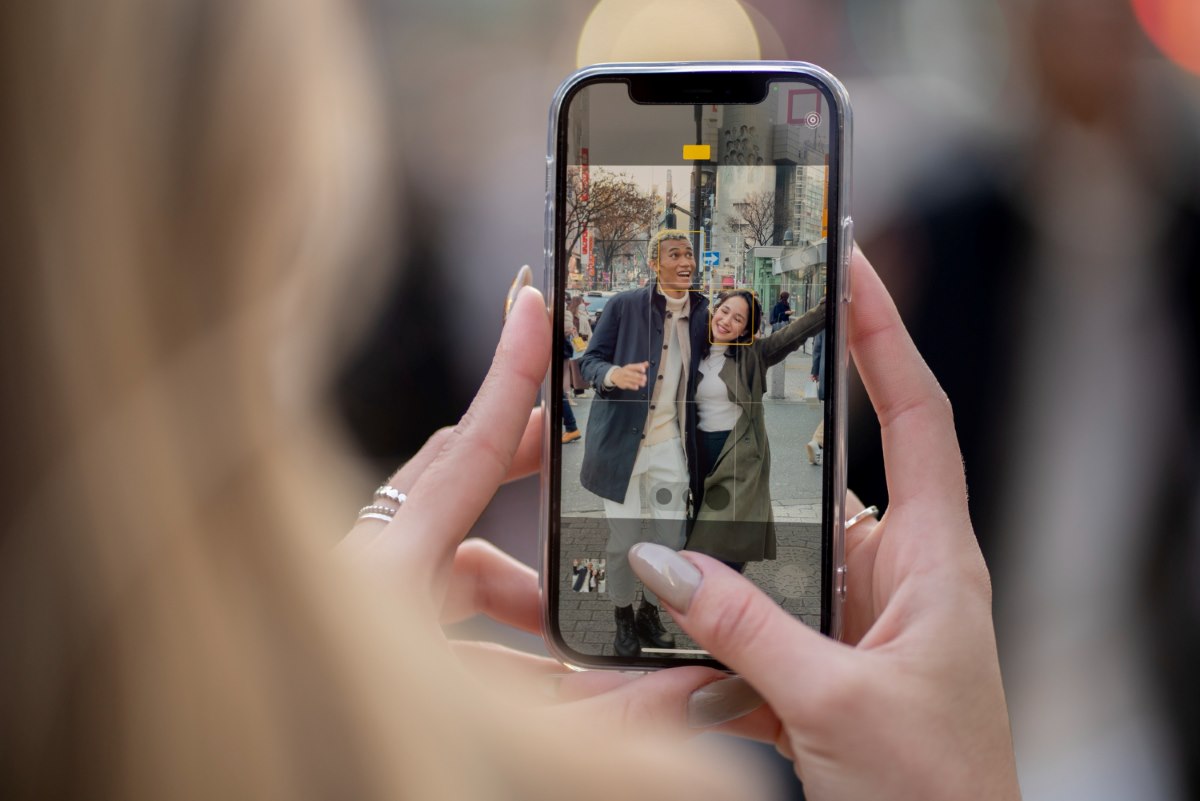
Nid oes amheuaeth y gall y swyddogaeth ffotograffau byrstio ein hachub ar union funud. Fodd bynnag, gan fod nifer fawr o luniau'n cael eu dal mewn ychydig eiliadau (weithiau mewn un eiliad) Mae'n arferol bod rhai ohonyn nhw'n aneglur neu ddim yn dod allan mor glir fel y dymunwn. Beth all eich helpu i gyflawni canlyniadau gwell?
- Yn gyntaf oll, ceisiwch cadw'r ffôn yn sefydlog. Mewn gwirionedd, os yn bosibl, defnyddiwch drybedd neu wrthrych y gallwch ei addasu fel sefydlogwr fel bod y lluniau'n cael canlyniad da.
- Yn yr ail safle, gwnewch yn siŵr nad yw'r camera yn fudr neu'n niwl. Os yn bosibl, defnyddiwch feinwe meddal (fel yr un a ddefnyddir i lanhau lensys) i gael gwared ar unrhyw staeniau neu faw ar y lens.
- Ar y llaw arall, gwirio gosodiadau camera. Efallai eich bod wedi gostwng ansawdd y lluniau trwy gamgymeriad a dyna pam nad ydynt yn dod allan mor sydyn ag y disgwyliwch.
- Rhywbeth a all helpu hefyd yw gwneud byrstio gyda llai o luniau. Y ffordd honno, mae'r rhai rydych chi'n eu dal yn fwy tebygol o droi allan yn dda.
- Finalmente, si nada de esto funciona, reinicia tu móvil fel bod unrhyw wallau sydd gan y system neu'r app Camera yn cael eu cywiro. Yn y pen draw, efallai y bydd yn rhaid i chi arreglar la cámara del iPhone que no funciona.
I gloi, mae actifadu byrstio lluniau ar iPhone yn weithdrefn syml, ond ymarferol iawn. Fel y gwelsom, diolch i'r swyddogaeth hon mae'n llawer haws dal gweithredu cyflym, person neu wrthrych yn symud. Nawr y cyfan sydd ar ôl yw rhoi cynnig ar y gwahanol ddulliau a grybwyllir yn yr erthygl hon i gael lluniau gyda chanlyniadau proffesiynol.

O oedran ifanc, rydw i wedi bod yn ymddiddori mewn popeth gwyddonol a thechnolegol, yn enwedig y datblygiadau hynny sy'n gwneud ein bywydau'n haws ac yn fwy pleserus. Rydw i wrth fy modd yn cael y wybodaeth ddiweddaraf am y newyddion a'r tueddiadau diweddaraf, ac yn rhannu fy mhrofiadau, fy marn, a'm hawgrymiadau am y dyfeisiau a'r teclynnau rydw i'n eu defnyddio. Arweiniodd hyn fi i ddod yn awdur gwe ychydig dros bum mlynedd yn ôl, gan ganolbwyntio'n bennaf ar ddyfeisiau Android a systemau gweithredu Windows. Rydw i wedi dysgu esbonio cysyniadau cymhleth mewn termau syml fel y gall fy darllenwyr eu deall yn hawdd.