- Mae Trosglwyddo Hawdd yn caniatáu ichi fudo data, ffeiliau a gosodiadau rhwng cyfrifiaduron.
- Mae yna ddewisiadau amgen wedi'u diweddaru ar gyfer trosglwyddiadau hyd yn oed ar Windows 11 a 10.
- Mae offer heddiw yn cynnig dulliau cyflymach a haws heb geblau arbennig.
Trosglwyddo'r holl gynnwys o hen gyfrifiadur i un newydd Mae'n un o'r heriau mwyaf cyffredin wrth newid cyfrifiaduron personol. Mae ffeiliau personol, cerddoriaeth, lluniau, dogfennau pwysig, cyfrifon defnyddwyr, ffefrynnau, negeseuon e-bost, a gosodiadau rhaglenni yn rhan o'ch trefn ddyddiol, a byddai eu colli yn drychinebus. Yn ffodus, mae offer fel Trosglwyddo Hawdd i wneud y broses yn haws.
Mewn gwirionedd, mae'n yr ateb cyfeirio ar gyfer mudo data rhwng cyfrifiaduron WindowsYn anffodus, mae'r offeryn gwreiddiol o Microsoft wedi dod i ben mewn fersiynau mwy newydd, er ei fod yn dal ar gael.
Beth yw Trosglwyddo Hawdd a sut mae'n gweithio?
Trosglwyddo Hawdd oedd y cyfleustodau swyddogol o Microsoft a gynlluniwyd i gopïo ffeiliau a gosodiadau rhwng cyfrifiaduron personol sy'n rhedeg systemau gweithredu Windows. Roedd y rhaglen hon yn caniatáu i ddefnyddwyr symud cyfrifon defnyddwyr, dogfennau, cerddoriaeth, delweddau, negeseuon e-bost, fideos, ffefrynnau Rhyngrwyd, ac amrywiol addasiadau. Ei phrif fantais oedd ei rhwyddineb defnydd: dilynwch ddewin, dewiswch yr eitemau yr oeddech am eu trosglwyddo, a dewiswch y dull cysylltu (cebl arbennig, rhwydwaith, neu ddyfais allanol).
Roedd y llif arferol yn cynnwys Rhedeg Trosglwyddo Hawdd ar eich hen gyfrifiadur a chadwch eich data i yriant allanol neu USB, yna defnyddiwch yr un rhaglen ar eich cyfrifiadur newydd i adfer eich holl wybodaeth. Roedd yr offeryn yn caniatáu i ddefnyddwyr ddewis a fyddai'r trosglwyddiad yn cael ei gyflawni gan ddefnyddio cebl pwrpasol (Cebl Trosglwyddo Hawdd), rhwydwaith lleol wedi'i ffurfweddu ymlaen llaw, neu yriant fflach USB. Ar ôl cwblhau'r broses, byddai'r defnyddiwr yn adfer y rhan fwyaf o'i ddata a'i osodiadau i'r amgylchedd newydd.
Dyma'r elfennau y mae'r offeryn yn caniatáu inni (wedi caniatáu inni) eu trosglwyddo:
- Cyfrifon defnyddwyr cyflawn
- Dogfennau, delweddau, fideos a cherddoriaeth
- E-byst, cysylltiadau a chalendrau (yn dibynnu ar y cleient)
- Ffefrynnau Rhyngrwyd a Nodau Tudalen
- Gosodiadau system a rhaglenni a gefnogir
- Data ychwanegol amrywiol
Dulliau sydd ar gael gyda Throsglwyddo Hawdd: opsiynau a chyfyngiadau
Cynigion Trosglwyddo Hawdd tri phrif ddull o gyflawni mudo:
- Cysylltiad uniongyrchol drwy gebl Trosglwyddo Hawdd: Cebl USB arbennig a gysylltodd y ddau gyfrifiadur yn uniongyrchol, gan hwyluso trosglwyddiad cyflym a sefydlog.
- Rhwydwaith lleol (Ethernet neu WiFi): Pe bai'r ddau gyfrifiadur ar yr un rhwydwaith, gellid gwneud y copi heb galedwedd ychwanegol. Yr unig beth oedd ei angen oedd cysylltiad gweithredol.
- Dyfais allanol (USB neu yriant caled): Yr opsiwn symlaf a mwyaf cyffredin i'r rhan fwyaf o ddefnyddwyr oedd arbed y data ar ffon gof gludadwy a lawrlwytho'r pecyn i'r ail gyfrifiadur personol.
Noder nad yw Trosglwyddo Hawdd yn addas ar gyfer mudo cymwysiadau sydd wedi'u gosod; Dim ond data personol a gosodiadau rhaglenni a drosglwyddwyd. Os oeddech chi eisiau copïo rhaglenni hefyd, roedd yn rhaid i chi eu hailosod â llaw ar y system newydd. Roedd gan y cyfleustodau gyfyngiadau eraill hefyd:
- Nid oedd yn cefnogi trosglwyddiadau 64-bit i 32-bit.
- Nid oedd yn gweithio ar systemau gweithredu mwy newydd na Windows 8.1.
- Nid oedd yn caniatáu trosglwyddo ffeiliau rhwng gwahanol systemau gweithredu (Linux neu Mac).
Gyda dyfodiad Windows 10 a Windows 11Mae Microsoft wedi rhoi’r gorau i Drosglwyddo Hawdd yn swyddogol, gan adael defnyddwyr heb offeryn brodorol i hwyluso’r broses fudo. Fodd bynnag, mae yna ddewisiadau amgen dibynadwy a syml iawn i wneud iawn am y diffyg hwn.
Dewisiadau amgen cyfredol i Drosglwyddo Hawdd ar gyfer Windows 10 ac 11
Er Nid yw'r Trosglwyddo Hawdd gwreiddiol ar gael mwyach ar gyfer systemau mwy newydd., heddiw mae yna nifer offer arbenigol sy'n cyflawni'r un swyddogaeth neu hyd yn oed yn ei rhagori. Maen nhw'n sefyll allan EaseUS Pob PCTrans y Zinstall (gyda'i fersiynau Trosglwyddo Hawdd a WinWin), sy'n eich galluogi i fudo data, gosodiadau, a rhaglenni cyfan o un peiriant i'r llall, boed ar yr un rhwydwaith, gyda chebl arferol, neu drwy gopi wrth gefn ar yriant allanol.
Mae gweithrediad y cyfleustodau hyn fel arfer yn dilyn cynllun tebyg iawn:
- Rydych chi'n gosod y rhaglen ar y ddau gyfrifiadur personol (hen a newydd).
- Rhaid i'r ddau gyfrifiadur fod wedi'u troi ymlaen a'u cysylltu â'i gilydd (trwy rwydwaith, cebl, neu rannu'r gyriant allanol).
- Rydych chi'n dewis y math o eitemau i'w trosglwyddo: ffeiliau, cyfrifon, rhaglenni, neu osodiadau defnyddiwr cyflawn.
- Lansiwch y dewin ac aros i'r broses gwblhau. Yn dibynnu ar faint o ddata, gall hyn gymryd o funudau i sawl awr.
- Nid oes angen prynu ceblau penodol na pherfformio ffurfweddiadau uwch.
Manteision yr atebion modern hyn:
- Maent hefyd yn caniatáu ichi drosglwyddo cymwysiadau sydd wedi'u gosod (Office, Photoshop, porwyr, ac ati).
- Maent yn cefnogi systemau cyfredol fel Windows 11 a Windows 10.
- Maent yn cynnwys nodweddion ychwanegol fel achub data ar gyfrifiaduron sydd wedi'u difrodi neu fudo personol.
Sut i ddefnyddio meddalwedd amgen gam wrth gam
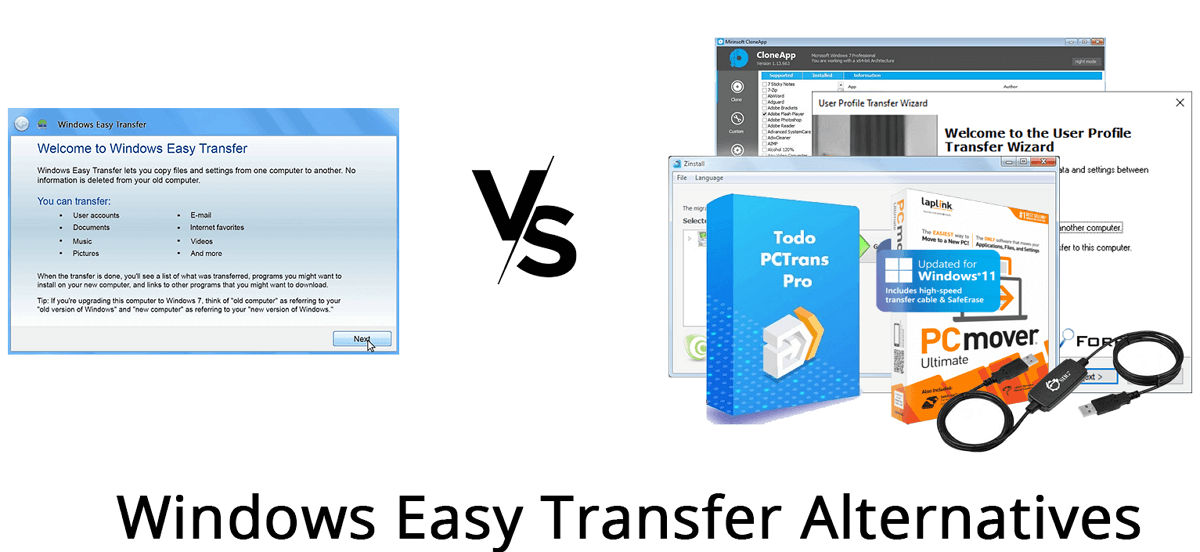
Mae'r broses fudo gan ddefnyddio dewisiadau amgen modern fel EaseUS Todo PCTrans neu Zinstall WinWin yn reddfol iawn ac mae angen ychydig o wybodaeth dechnegol arni. Dyma'r camau cyffredinol:
- Lawrlwythwch a gosodwch y rhaglen ar y ddau gyfrifiadur. Mae'n hanfodol bod y ddau wedi'u cysylltu â'r un rhwydwaith neu o leiaf bod ganddyn nhw fynediad i'r un gyriant allanol.
- Lansiwch y rhaglen ar y cyfrifiadur ffynhonnell a dewiswch “O gyfrifiadur personol i gyfrifiadur personol” neu “Trosglwyddo i gyfrifiadur personol arall”.
- Rhowch y dull cysylltu: Os yw drwy rwydwaith, bydd y feddalwedd yn canfod y cyfrifiadur arall yn awtomatig neu'n gofyn i chi nodi ei gyfeiriad IP. Os yw drwy ffeil delwedd, rydych chi'n creu'r copi yn gyntaf ac yna'n ei fewnforio i'r cyfrifiadur cyrchfan.
- Dewiswch y mathau o wybodaeth rydych chi am eu trosglwyddo: Gallwch ddewis ffeiliau yn unig, cynnwys rhaglenni, neu fudo cyfrifon cyfan.
- Cliciwch ar “Trosglwyddo” ac aros i’r broses gwblhau. Gallwch olrhain cynnydd a gweld manylion ar y sgrin.
- Unwaith y bydd y trosglwyddiad wedi'i gwblhau, bydd eich data, gosodiadau ac apiau dewisol ar gael ar eich cyfrifiadur newydd.
Mae'r rhaglenni hyn yn cynnig manteision ychwanegol fel adfer data o gyfrifiaduron na fyddant yn cychwyn neu adfer data o yriannau araf.
Pa fath o ddata allwch chi ei drosglwyddo? Rhestr fanwl
Mae atebion trosglwyddo cerrynt yn caniatáu symud ystod eang iawn o wybodaeth:
- Ffeiliau a ffolderi: Dogfennau, delweddau, fideos, cerddoriaeth, lawrlwythiadau, ac ati.
- Proffiliau defnyddwyr cyflawn: Bwrdd gwaith, dogfennau, ffefrynnau, cyfrineiriau wedi'u cadw, gosodiadau porwr.
- Rhaglenni a chymwysiadau: O Microsoft Office neu Adobe i borwyr, gemau, a chyfleustodau bob dydd, yn dibynnu ar gydnawsedd.
- Cyfrifon e-bost, cysylltiadau a chalendrau: Os ydych chi'n defnyddio cleientiaid fel Outlook neu debyg.
- Gosodiadau system personol: Papurau wal, themâu, llwybrau byr, ac amrywiol ddewisiadau.
Mae'r gallu i fudo rhaglenni yn cynrychioli gwelliant sylweddol dros gyfleustodau gwreiddiol Microsoft.
Trosglwyddiad gwifrau Easy Transfer: a yw'n dal i wneud synnwyr?
Roedd ceblau Trosglwyddo Hawdd yn boblogaidd iawn yn eu hamser, ond mae atebion modern wedi gwneud eu defnydd bron yn ddiangen. Roedd y ceblau USB arbennig hyn, a weithgynhyrchir gan frandiau fel Belkin neu Laplink, yn caniatáu i'r ddau gyfrifiadur gael eu cysylltu'n uniongyrchol a'u trosglwyddo heb yr angen am rwydwaith na storfa ganolradd.
Heddiw, diolch i gysylltiadau rhwydwaith (Ethernet neu WiFi) a gwelliannau meddalwedd, gallwch chi fudo'n gyflymach ac yn fwy economaidd.heb brynu ceblau ychwanegol. Mae apiau heddiw yn canfod y rhwydwaith yn awtomatig ac yn symleiddio'r broses gyfan. Hefyd, os yw'n well gennych ddiogelwch dyfais gorfforol, gallwch ddefnyddio gyriant caled allanol neu USB.
Os yw eich rhwydwaith cartref yn araf neu os oes ganddo broblemau cysylltedd, gall cebl fod yn ddefnyddiol o hyd, ond yn y rhan fwyaf o achosion NID yw'n angenrheidiol.
Camau sylfaenol ar gyfer mudo effeithlon rhwng cyfrifiaduron personol
I gael mudo llwyddiannus a heb wallau, dilynwch yr argymhellion allweddol hyn:
- Gwnewch gopi wrth gefn llawn cyn dechrau. Fel hyn byddwch chi'n osgoi syrpreisys ac yn cael copi wrth gefn rhag ofn methiant.
- Gwiriwch fod yr offer newydd yn bodloni'r gofynion cydnawsedd a gosod rhaglenni.
- Defnyddiwch gysylltiad sefydlog a chyflym. Os yn bosibl, dewiswch gebl Ethernet ar gyfer cyflymder a diogelwch.
- Dewiswch yr eitemau i'w trosglwyddo yn ofalus. Manteisiwch ar y cyfle i ddileu ffeiliau hen ffasiwn, sothach digidol, a rhaglenni diangen.
- Cael yr holl drwyddedau a allweddi mynediad angenrheidiol wrth law. Yn enwedig os ydych chi'n trosglwyddo neu'n ailosod meddalwedd fel Office, Photoshop, neu gemau gydag actifadu ar-lein.
Fel arfer, mae'r broses yn gorffen gydag adroddiad sy'n crynhoi'r hyn a drosglwyddwyd, gan ganiatáu ichi wirio bod gennych bopeth sydd ei angen arnoch.
Yn fyr, Mae symud eich holl wybodaeth i gyfrifiadur newydd bellach yn haws ac yn fwy diogel nag erioed, diolch i offer trosglwyddo data newydd.Does dim angen prynu ategolion arbennig na cholli eich hoff raglenni: gallwch drosglwyddo eich ffeiliau, proffiliau a meddalwedd gyda dim ond ychydig o gliciau. Dewiswch y dull priodol, gwnewch gopi wrth gefn ymlaen llaw, a dilynwch y camau a nodir gan y cyfleustodau a ddewiswyd. Fel hyn, gallwch ddechrau defnyddio'ch cyfrifiadur personol newydd heb golli data pwysig a chyda'r tawelwch meddwl bod popeth yn dal yn ei le, yn union fel pan adawsoch eich hen gyfrifiadur.

Roedd golygydd yn arbenigo mewn technoleg a materion rhyngrwyd gyda mwy na deng mlynedd o brofiad mewn gwahanol gyfryngau digidol. Rwyf wedi gweithio fel golygydd a chrëwr cynnwys ar gyfer cwmnïau e-fasnach, cyfathrebu, marchnata ar-lein a hysbysebu. Rwyf hefyd wedi ysgrifennu ar wefannau economeg, cyllid a sectorau eraill. Fy ngwaith hefyd yw fy angerdd. Nawr, trwy fy erthyglau yn Tecnobits, Rwy'n ceisio archwilio'r holl newyddion a chyfleoedd newydd y mae byd technoleg yn eu cynnig i ni bob dydd i wella ein bywydau.