
Mae gwneud galwadau o'ch cyfrifiadur Windows, boed gyda ffôn symudol Android neu iPhone, yn cynnig cyfleustra heb ei ail. Bydd yr erthygl hon yn eich arwain i baru'ch dyfais symudol â'ch cyfrifiadur, gan ganiatáu ichi wneud a derbyn galwadau yn uniongyrchol o'ch cyfrifiadur personol. Nid yw system weithredu eich ffôn symudol o bwys, mae'r broses yn syml a byddwn yn ei esbonio i chi gam wrth gam.
Ffoniwch o'ch PC: Cysylltwch eich Android neu iPhone â Windows
I ddechrau, mae angen i chi lawrlwytho'r app Cyswllt i Windows. Mae'r cais hwn ar gael yn y ddau Google Play ar gyfer Android fel yn Siop Apiau ar gyfer iOS. Lawrlwythwch a gosodwch ef ar eich ffôn symudol, a gwnewch yn siŵr eich bod yn mewngofnodi gyda'ch cyfrif Microsoft, a rhaid iddo fod yr un un ag y byddwch yn ei ddefnyddio ar eich cyfrifiadur.
Gosod a chyfluniad cychwynnol
Unwaith y byddwch wedi gosod y cymhwysiad, agorwch y rhaglen symudol a byddwch yn gweld sgrin yn gofyn ichi gysylltu eich ffôn symudol â'r cyfrifiadur. Cliciwch ar y botwm "Scan QR code". i agor eich camera symudol a sganio'r cod sy'n ymddangos ar eich cyfrifiadur.
Paratoadau yn Windows ar gyfer galwadau gyda Android neu iPhone
Agorwch yr ap Cyswllt Symudol ar eich Windows. Fel arfer, mae'r cais hwn yn dod wedi'i osod ymlaen llaw, ond os nad oes gennych chi, gallwch ei lawrlwytho o'r Siop Microsoft. Dewiswch y math o ffôn symudol eich bod yn mynd i gysylltu, boed yn Android neu iPhone.
Paru symudol a chyfrifiadur
Ar ôl dewis system weithredu eich ffôn symudol, bydd sgrin gyda chod QR yn agor. Pwyntiwch eich camera symudol defnyddio'r cymhwysiad Link to Windows i sganio'r cod hwn. Bydd y rhaglen yn gofyn ichi am ganiatâd i gael mynediad at wahanol elfennau o'ch ffôn symudol, fel Bluetooth, negeseuon testun a galwadau. Derbyn pob caniatâd angenrheidiol i sicrhau gweithrediad llawn.
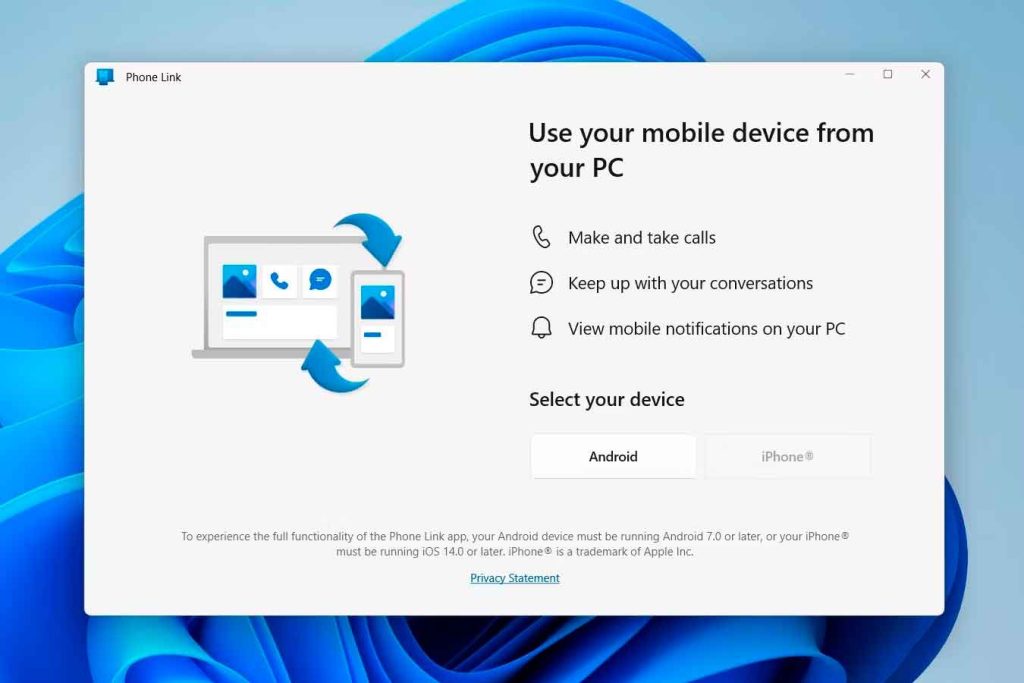
Ysgogi Bluetooth a pharu'ch dyfeisiau
Ar ôl ei gysylltu, bydd y rhaglen yn gofyn ichi wneud pariad Bluetooth rhwng eich ffôn symudol a'ch cyfrifiadur. Cliciwch ar “Dechrau paru” o'ch PC a hefyd yn derbyn o'ch ffôn symudol. Chwiliwch enw eich PC ar y ffôn symudol a chwblhewch y broses baru.
Caniatadau ychwanegol a chydamseru
Gyda pharu Bluetooth wedi'i gwblhau, bydd yr ap symudol yn gofyn ichi am ganiatâd ychwanegol i gysoni cysylltiadau a hanes galwadau. Gwnewch yn siŵr eich bod yn rhoi'r caniatâd hwn i allu gwneud galwadau yn uniongyrchol o'ch PC.
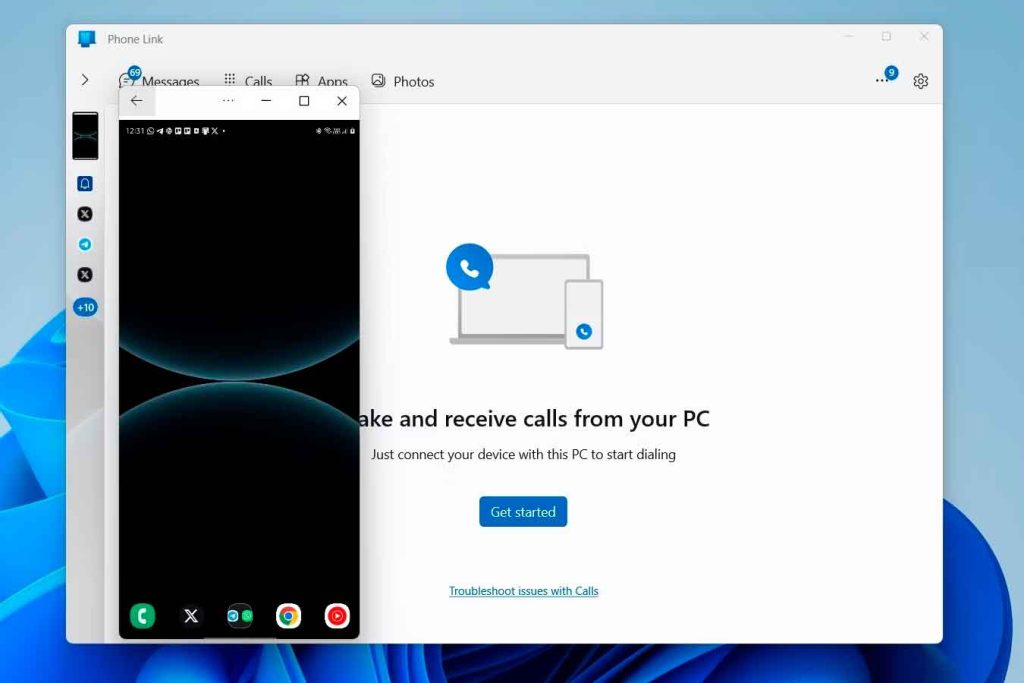
Gwneud galwadau o Windows heb broblemau
Gyda phopeth wedi'i ffurfweddu, agorwch y cymhwysiad Cyswllt Symudol ar eich cyfrifiadur a dewiswch y tab Gosodiadau. Galwadau. Yma, byddwch yn gallu gweld eich rhestr o gysylltiadau cysoni a deialwr ffôn. Dewiswch gyswllt neu ddeialwch y rhif â llaw pwy rydych chi am ei ffonio. Bydd yr alwad yn cael ei gwneud drwy eich ffôn symudol, ond byddwch yn defnyddio seinyddion a meicroffon eich cyfrifiadur.
Defnyddiwch "Eich Ffôn" ar gyfer Android
Ar gyfer defnyddwyr Android, yr ap Eich Ffôn Mae Windows hefyd yn caniatáu ichi wneud galwadau. Gosodwch ap Your Phone Companion ar eich ffôn symudol o Google Play. Ar ôl ei osod, mewngofnodwch gyda'ch cyfrif Microsoft.
Gosodiadau yn y cymhwysiad “Eich Ffôn”.
Ar ôl mewngofnodi, rhowch y caniatâd angenrheidiol i'r app gael mynediad at gysylltiadau, negeseuon a galwadau. Dilynwch y cyfarwyddiadau ar eich cyfrifiadur i gwblhau'r gosodiad. Bydd yr ap yn gofyn ichi ychwanegu eich rhif ffôn a chaniatâd cysylltiad Bluetooth.
Cydamseriad cyflawn o'ch Android neu iPhone â Windows
Yn yr app Eich Ffôn ar Windows, trowch yr opsiynau ymlaen i ganiatáu galwadau, hysbysiadau, a mynediad at luniau a negeseuon. Sefydlu paru Bluetooth gwneud yn siŵr eich bod yn caniatáu mynediad i gysylltiadau a hanes galwadau.
Cyfluniad cyflawn heb wallau
Ar ôl cwblhau'r holl gamau, gallwch nawr weld y deialwr ffôn yn y rhaglen Eich Ffôn. Bydd cysylltiadau yn cael eu cysoni, gan ganiatáu i chi chwilio neu ddeialu rhifau â llaw. Rheolir galwadau o'ch ffôn symudol ond maent yn cael eu rhedeg o'r PC, gan ddefnyddio ei seinyddion a'i feicroffon.
Trwy ddilyn y camau hyn, gallwch fwynhau hwylustod gwneud galwadau o'ch cyfrifiadur, gan gadw'ch ffôn symudol wedi'i gysoni ac yn hygyrch bob amser. Mae'r integreiddio hwn yn ei gwneud hi'n hawdd rheoli'ch cyfathrebiadau heb orfod newid yn gyson rhwng dyfeisiau.

Sebastián Vidal ydw i, peiriannydd cyfrifiadurol sy'n angerddol am dechnoleg a DIY. Ar ben hynny, fi yw creawdwr tecnobits.com, lle rwy'n rhannu tiwtorialau i wneud technoleg yn fwy hygyrch a dealladwy i bawb.