Ydych chi'n ei chael hi'n annifyr gorfod rhoi eich cyfrinair neu'ch PIN bob tro y byddwch yn mewngofnodi i'ch cyfrifiadur? Yn gyffredinol, i ddefnyddio Windows 11 mae angen defnyddio cyfrif Microsoft, a chydag ef mae cyfrinair wedi'i gynnwys ar gyfer diogelwch eich data. Nawr, Beth allwch chi ei wneud os ydych chi am ddileu cyfrinair a PIN Windows 11? A yw'n bosibl ei wneud mewn gwirionedd? Beth yw'r risgiau o wneud y penderfyniad hwn? Gawn ni weld.
Palasras En pocas, Ydy, mae'n bosibl tynnu'r cyfrinair a'r PIN o'ch Windows PC. Ar y naill law, gallwch chi gael gwared ar y cyfrinair os ydych chi'n defnyddio cyfrif lleol yn Windows 11. Ac, ar y llaw arall, mae hefyd yn bosibl tynnu'r PIN os ydych chi wedi mewngofnodi gyda chyfrif Microsoft. Nesaf, byddwn yn eich dysgu gam wrth gam ym mhob sefyllfa ac yna byddwn yn siarad am y risgiau.
Sut i gael gwared ar gyfrinair a PIN Windows 11?
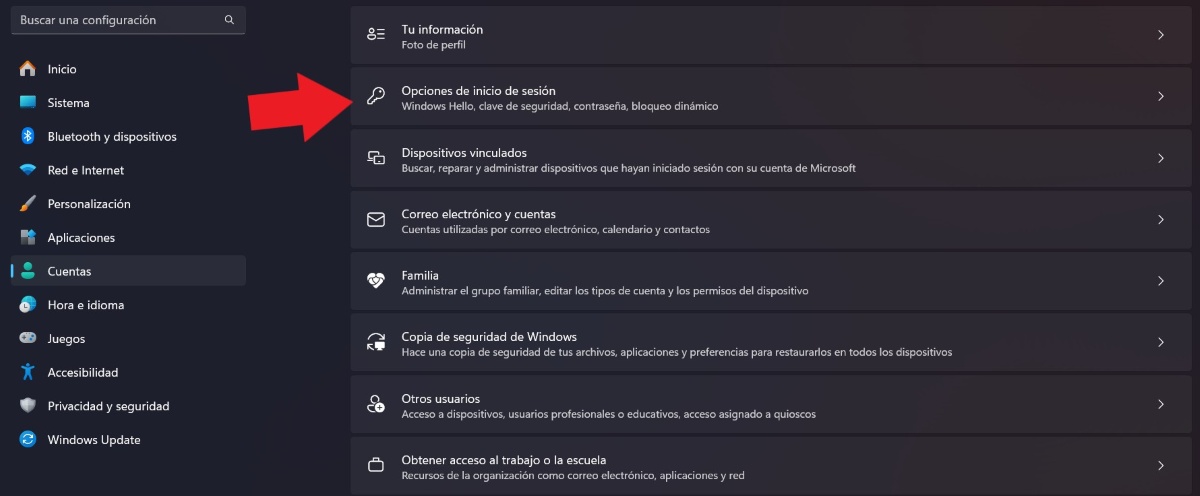
I gael gwared ar gyfrinair a PIN Windows 11, Y peth cyntaf y mae angen i chi ei wybod yw sut y gwnaethoch lofnodi yn y tro cyntaf: gyda chyfrif lleol neu gyda chyfrif Microsoft. Os gwnaethoch hynny gyda chyfrif lleol, mae'r weithdrefn yn eithaf syml a chyflym, gan nad yw'n gysylltiedig â chyfeiriad Microsoft. Dyma'r camau i gael gwared ar y cyfrinair o gyfrif Windows 11 lleol:
- Tapiwch y botwm cartref a gwasgwch Gosodiadau.
- Ar ochr chwith y sgrin, dewiswch yr opsiwn Cyfrifon.
- Nawr, tapiwch Opsiynau Mewngofnodi.
- O dan Ffyrdd o fewngofnodi, lleolwch y cofnod Cyfrinair a chliciwch ar Newid.
- Ar y pwynt hwnnw, bydd yn rhaid i chi nodi'r cyfrinair yr oeddech wedi'i ddefnyddio hyd at y pwynt hwnnw ac yna tapio Next.
- Yn olaf, i adael y mewngofnodi heb gyfrinair rhaid i chi adael y meysydd hyn yn wag a thapio Gorffen.
Gyda'r weithdrefn uchod, byddwch wedi tynnu'r cyfrinair Windows 11 o gyfrif lleol. Beth ydych chi'n ei gael gyda hyn? Wel yn y bôn, pan fyddwch chi'n mewngofnodi eto ar eich cyfrifiadur neu'ch gliniadur, ni fydd yn rhaid i chi nodi cyfrinair.
Amnewid eich cyfrif Microsoft gyda chyfrif lleol
Opsiwn arall sydd gennych i gael gwared ar y cyfrinair a'r PIN o Windows 11 yw disodli'r cyfrif Microsoft a sefydlwyd gennych i ddechrau gyda chyfrif lleol. Sut mae'n cael ei gyflawni? Yn dilyn y camau hyn:
- Ewch i Gosodiadau - Cyfrifon.
- Nawr, cliciwch ar y cofnod Eich gwybodaeth.
- Dewch o hyd i'r adran Cyfrif Microsoft.
- Ychydig isod, fe welwch yr opsiwn Mewngofnodi gyda chyfrif lleol yn lle hynny. Tap arno.
- Fe welwch ryngwyneb glas ar agor. Peidiwch â bod ofn, mae'n y cynorthwy-ydd Windows.
- Dilynwch y camau a nodir gan y system i ddatgysylltu'ch cyfrif Microsoft.
- Rhowch eich cyfrinair i gadarnhau datgysylltu.
- Rhowch eich enw a gadewch y maes cyfrinair yn wag.
- Yn olaf, tap ar Arwyddo allan a gorffen.
- Yn barod. Fel hyn byddwch wedi disodli'ch cyfrif Microsoft am un lleol a byddwch yn gallu tynnu'r cyfrinair Windows 11 a PIN.
Sut i gael gwared ar gyfrinair Windows 11 a PIN gyda chyfrif Microsoft
Mae cael gwared ar y cyfrinair mewngofnodi gyda chyfrif Microsoft ychydig yn fwy cymhleth na'i wneud gyda chyfrif lleol. Ar y cyfan, nid yw’n dasg amhosibl, ond rhaid cydnabod ei bod braidd yn beryglus. Mewn gwirionedd, nid dim ond un ffordd sydd i'w gyflawni. Er enghraifft, Gallwch ddefnyddio rhai gorchmynion yn y Golygydd Cofrestrfa Microsoft neu rai cyfleustodau Microsoft.
Nesaf, rydyn ni'n gadael y camau i gael gwared ar y cyfrinair ar y sgrin glo gan ddefnyddio cyfleustodau am ddim Galwodd Microsoft Autologon v3.10:
- Rhowch y ddolen lawrlwytho.
- Cliciwch ar Lawrlwytho Autologon.
- Nawr ewch i File Explorer - Lawrlwythiadau.
- De-gliciwch ar y ffolder cyfleustodau Autologon a thapio Detholiad Pawb.
- Yn y ffenestr sy'n agor, tapiwch Detholiad eto.
- Nawr, cliciwch ar yr opsiwn Autologon64.
- Yn y blwch Cyfrinair, rhowch eich cyfrinair a gwasgwch Galluogi.
- Yn olaf, tapiwch OK.
- Yn barod. Fel hyn gallwch chi dynnu'r cyfrinair a'r PIN o Windows 11 a mynd i mewn i'r cyfrifiadur heb rwystrau.
Sut i gael gwared ar y PIN o Windows 11?
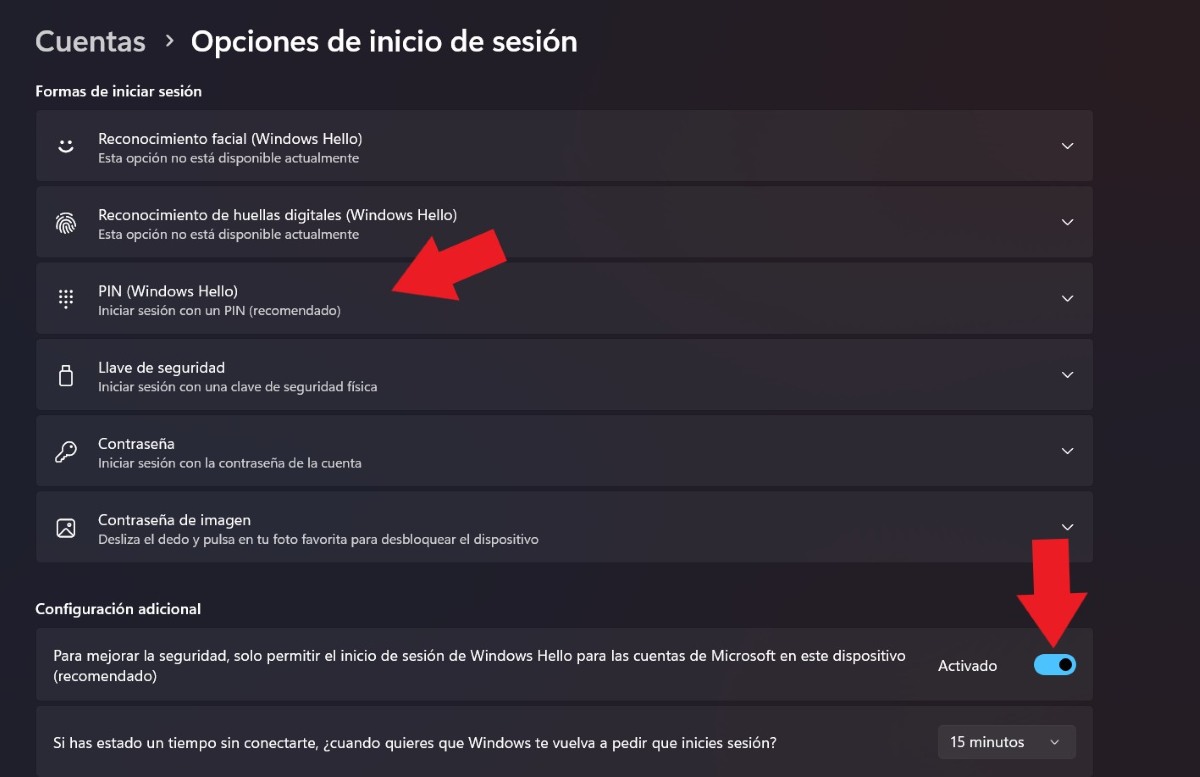
Nawr, beth os nad yr hyn rydych chi am ei ddileu yw'r cyfrinair, ond dim ond y PIN clo? Mae'r opsiwn hwn hefyd yn ymarferol. I gael gwared ar y PIN clo yn Windows 11, gwnewch y canlynol:
- Ewch i Gosodiadau.
- Tap ar Gyfrifon.
- Nawr, dewiswch Opsiynau Mewngofnodi.
- O dan Gosodiadau Ychwanegol, trowch y cais cod PIN gofynnol i ffwrdd trwy lithro'r switsh glas.
- Yn y cofnod “Os nad ydych wedi cysylltu ers tro…” dewiswch Byth.
- Ar y pwynt hwnnw, bydd yn rhaid i chi nodi'ch cod PIN.
- Nawr, ewch i fyny at y tab PIN (Windows Helo) a chliciwch arno.
- Tap Dileu - Dileu.
- I wirio mai chi ydyw, bydd yn rhaid i chi nodi'ch cyfrinair Microsoft a thapio OK.
- Yn barod. Fel hyn byddwch wedi dileu'r cais cod PIN Microsoft yn Windows 11.
Sut i ailosod cyfrinair a PIN Windows 11?
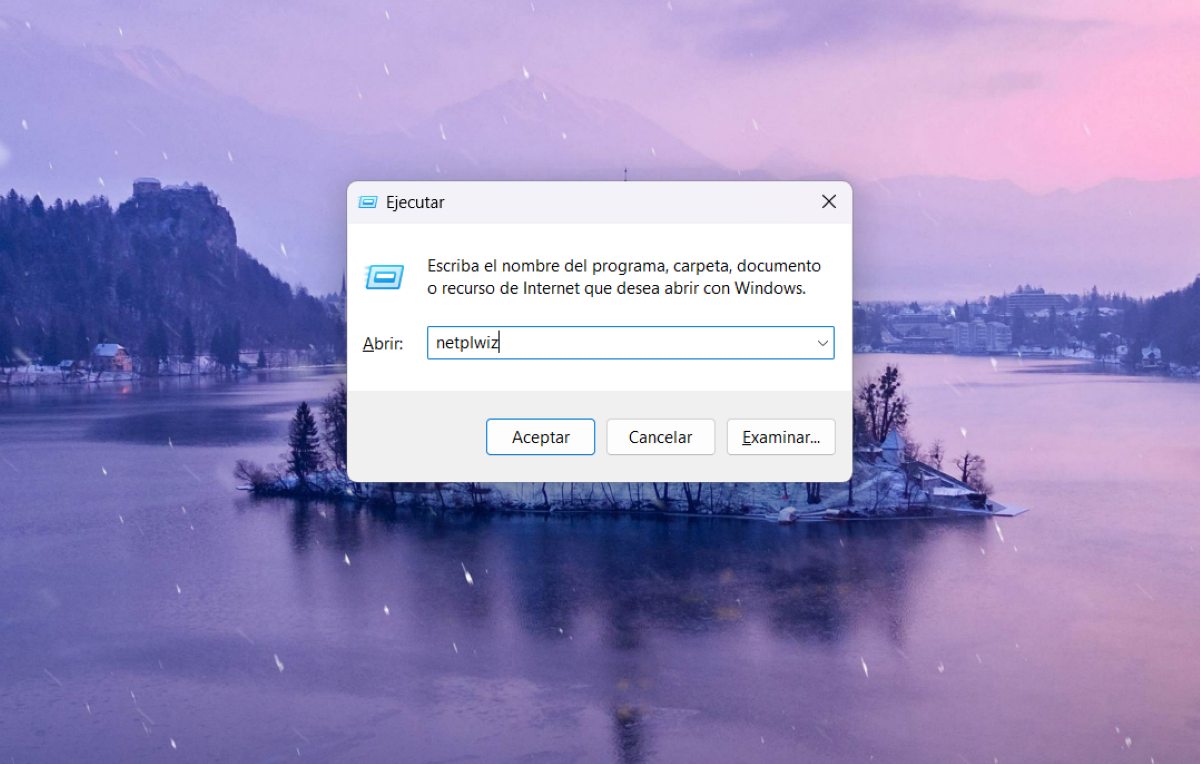
Beth os penderfynwch eu hadfer ar ôl cael gwared ar y cyfrinair Windows 11 a PIN? Un opsiwn yw defnyddio'r cyfleustodau Microsoft y buom yn siarad amdano eisoes i ailbennu cyfrinair a PIN. O gallwch ddilyn y camau syml hyn:
- Tapiwch allwedd Windows + R.
- Teipiwch y gorchymyn: netplwiz
- Cliciwch OK.
- Dewiswch yr opsiwn “Rhaid i ddefnyddwyr nodi eu henw a'u cyfrinair i ddefnyddio'r offer” - Gwneud cais - Derbyn.
Ar ôl gwneud hyn, mae'n rhaid i chi greu cod PIN newydd o Gosodiadau - Cyfrifon - Opsiynau mewngofnodi - PIN - Gosodiadau - Creu PIN - Nesaf - Sefydlu PIN. Cynhyrchwch y PIN newydd a gwasgwch OK. Yn barod. Nawr bydd eich cyfrifiadur wedi'i ddiogelu eto.
Dyma'r risgiau o gael gwared ar y cyfrinair a'r PIN o Windows 11
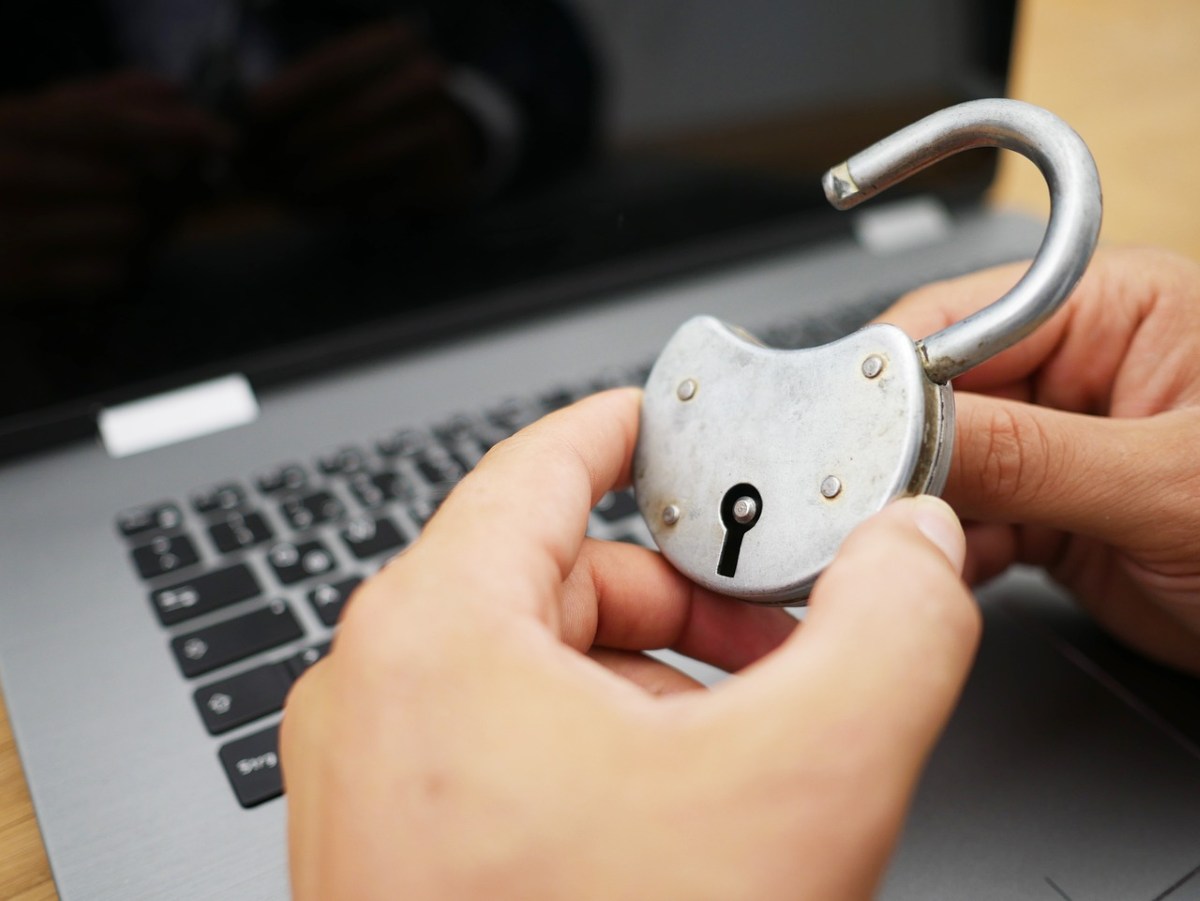
Gall cael gwared ar y cyfrinair a'r PIN o Windows 11 fod â rhai buddion, megis arbed peth amser i chi neu beidio â gorfod eu cofio bob tro rydych chi am ddefnyddio'ch cyfrifiadur. Fodd bynnag, Rhaid inni beidio ag anghofio bod y rhain mesurau a gynhyrchir gyda'r diben o gynnig mwy o ddiogelwch a phreifatrwydd i chi pan fyddwch yn mewngofnodi ar gyfrifiadur neu liniadur.
Am y rheswm hwnnw, Dylech feddwl yn ofalus cyn tynnu'r cyfrinair Windows 11 a PIN ar eich cyfrifiadur. Ar y naill law, bydd unrhyw un sydd â mynediad iddo hefyd yn gallu gweld eich data, lluniau, fideos neu unrhyw ddogfen gyfrinachol. Ac ar y llaw arall, gallwch chi fod yn ddioddefwr haws o bobl faleisus ar y we. Felly, mae'n well eich bod yn gwerthuso'r sefyllfa'n ofalus i weld a oes gwir angen dileu'r rhwystrau diogelwch hyn.

Ers i mi fod yn ifanc iawn rydw i wedi bod yn chwilfrydig iawn am bopeth sy'n ymwneud â datblygiadau gwyddonol a thechnolegol, yn enwedig y rhai sy'n gwneud ein bywydau'n haws ac yn fwy difyr. Rwyf wrth fy modd yn cael y newyddion a'r tueddiadau diweddaraf, a rhannu fy mhrofiadau, barn a chyngor am yr offer a'r teclynnau rwy'n eu defnyddio. Arweiniodd hyn fi i ddod yn awdur gwe ychydig dros bum mlynedd yn ôl, yn canolbwyntio'n bennaf ar ddyfeisiau Android a systemau gweithredu Windows. Rwyf wedi dysgu esbonio mewn geiriau syml yr hyn sy'n gymhleth fel bod fy narllenwyr yn gallu ei ddeall yn hawdd.