
I unrhyw ddefnyddiwr, mae'n ddiddorol iawn gwybod sut i osod terfyn data yn Windows 11. Mae'n wir yn y rhan fwyaf o achosion ein bod yn cyrchu'r Rhyngrwyd o'n PC trwy a Cysylltiad WiFi gyda chyfradd unffurf, ond mewn rhai amgylchiadau penodol efallai y bydd angen i ni fod yn fwy llym. Dyna pryd mae'r weithred hon yn gwneud yr holl synnwyr.
Yma rydyn ni'n mynd i weld pryd mae'n gyfleus gosod y terfyn data hwnnw a sut i'w wneud yn gywir, yn ogystal â dysgu rheoli'r defnydd o ddata yn fwy deallus.
Terfyn data yn Windows 11: pryd mae'n angenrheidiol?
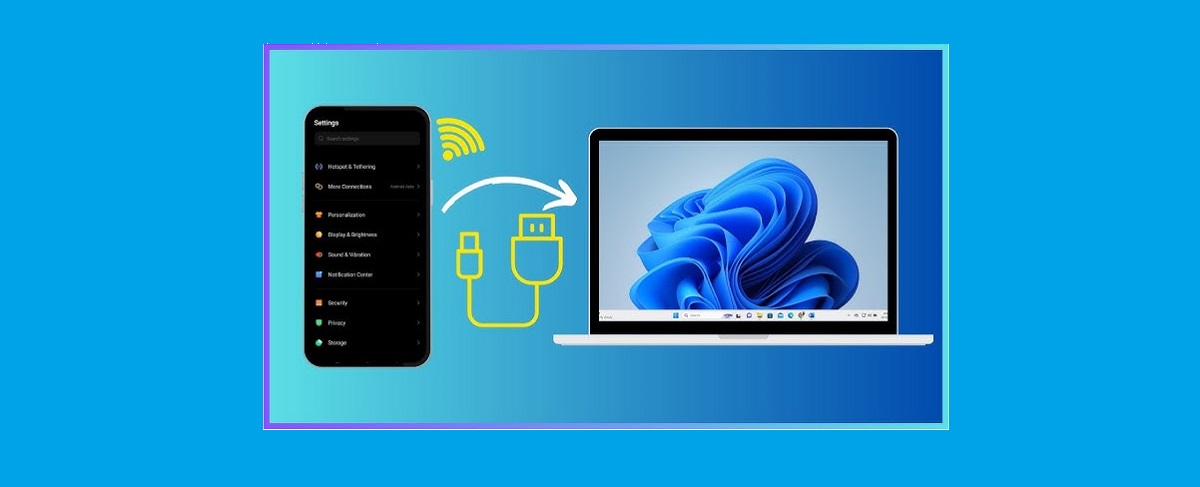
Ar y dechrau, efallai y byddwn yn meddwl bod y dewis rhwng WiFi a data ychydig yn bell o realiti'r rhai sy'n defnyddio cyfrifiadur. Mae hynny'n rhywbeth sy'n ymddangos yn fwy nodweddiadol o ffonau smart a dyfeisiau symudol. Fodd bynnag, nid yw hynny'n wir. Rydym yn ei ddarlunio gyda'r rhain Dwy enghraifft:
Pan fyddwn yn defnyddio ffôn symudol fel pwynt mynediad (clymu)
Mae hon yn swyddogaeth yr ydym i gyd wedi'i defnyddio o bryd i'w gilydd pan nad oes gennym rwydwaith WiFi gerllaw i gysylltu ag ef, ond mae angen i ni weithio ar-lein gyda'n gliniadur. Ef clymu yn cynnwys rhannu Rhyngrwyd gyda chyfrifiadur o'n ffôn symudol trwy gyfradd data.
Er ei fod yn ateb hyblyg a defnyddiol iawn iawn, gallwn ganfod yn aml fod gan y gyfradd symudol a ddefnyddiwn cyfyngiadau o ran defnyddio data. Er mwyn osgoi mynd i gostau ychwanegol uchel a allai ddeillio o fynd dros y terfynau hyn, y peth mwyaf synhwyrol i'w wneud yw gosod terfyn data.
Pan fyddwn wedi ein cysylltu â llwybrydd 5G gyda chyfyngiad data.
Achos arall lle gallai fod yn ddiddorol gosod terfyn data yn Windows 11 yw wrth gyrchu'r Rhyngrwyd trwy lwybrydd 5G. Mae'r math hwn o lwybrydd yn wahanol i'r un rydyn ni i gyd yn ei wybod, gan ei fod yn defnyddio data symudol yn lle cysylltiad ffibr optig.
Yn achos llwybryddion 5G, mae'r cyfyngiadau ar y defnydd o ddata yn eithaf tebyg i'r rhai sy'n berthnasol i gyfraddau symudol. Nid oes neb eisiau i'r defnydd fynd i'r awyr heb reolaeth, a dyna'r rheswm dros hwylustod gosod terfynau.
Gosodwch derfyn data yn Windows 11, gam wrth gam
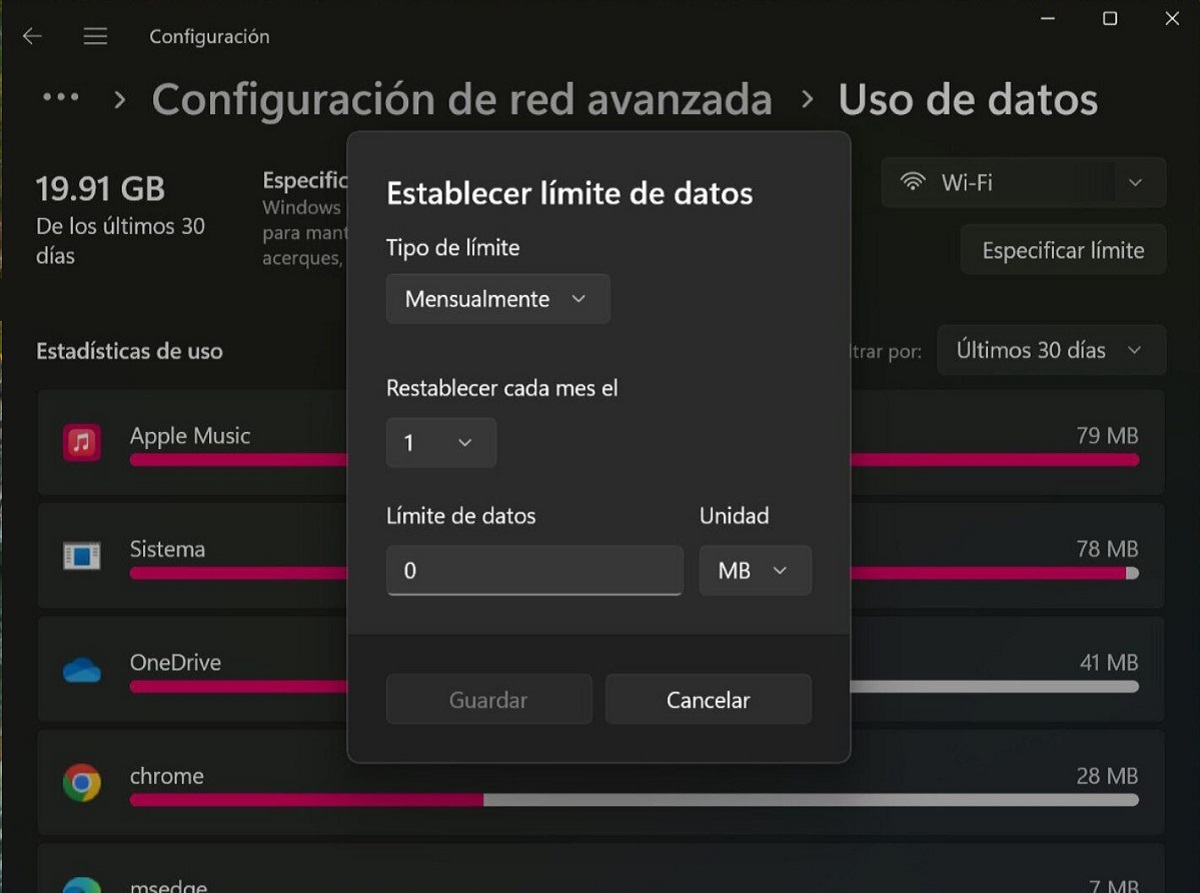
Nawr ein bod wedi deall pwysigrwydd yr adnodd hwn, gadewch i ni weld sut mae'n rhaid inni ei roi ar waith. Mae’n broses weddol syml. Rydym yn ei esbonio i chi isod gam wrth gam:
- Yn gyntaf, rydym yn cyrchu'r dewislen setup o'n PC. Gallwn ei wneud gan ddefnyddio llwybr byr bysellfwrdd Windows + I.
- O fewn y ddewislen gyffredinol, rydym yn mynd i'r adran "Rhwydwaith a Rhyngrwyd".
- Yna rydym yn dewis yr opsiwn "Defnyddio data".
- Yn y ddewislen hon gwelwn restr o rhwydweithiau sydd ar gael (nid yn unig WiFi, ond hefyd Ethernet), lle mae'n rhaid i ni ddewis yr un lle rydym am ffurfweddu'r terfyn data.
- Yma rydym yn clicio ar "Gosod terfyn" ac rydym yn dewis y math o derfyn yr ydym yn ei hoffi neu sydd ei angen fwyaf:
- Mensual: Y mwyaf cyffredin, gan fod y rhan fwyaf o gynlluniau data yn cael eu hadnewyddu bob mis.
- Unwaith Argymhellir ar gyfer defnydd penodol o'r cysylltiad.
- Diderfyn: Nid oes terfyn wedi'i sefydlu, er ei fod yn caniatáu inni reoli'r defnydd o ddata yn weledol.
- Yn olaf, rydym yn dewis y manylion diweddaraf ynghylch terfynau data (dyddiad ailosod, faint o ddata yn MB neu GB, ac ati), a chliciwch "Save" i fwrw ymlaen â activation.
Rhaid inni sôn am opsiwn y gellir ei actifadu o gam rhif 5 a allai fod yn ddiddorol iawn i lawer o ddefnyddwyr. Mae'n ymwneud â'r Swyddogaeth “cysylltiad â mesurydd”., sy'n ein helpu i gymhwyso cyfluniad penodol yn uniongyrchol i'r cymwysiadau, gyda'r nod o ddefnyddio llai o ddata.
Awgrymiadau i reoli defnydd data yn well
Unwaith y byddwn wedi gosod y terfyn data yn Windows 11, Bydd y system yn anfon hysbysiad atom bob tro yr eir y tu hwnt i hyn, neu pan fo'r defnydd yn bryderus o agos at y terfyn uchaf. Mae hon yn wybodaeth werthfawr iawn a fydd yn ein helpu i osgoi treuliau a chynnal rhywfaint o reolaeth dros y defnydd o rwydweithiau gyda chyfyngiadau.
Ond er gwaethaf hynny, nid yw byth yn brifo dilyn cyfres o awgrymiadau ymarferol i atal y defnydd o ddata rhag mynd allan o reolaeth pan fyddwn yn defnyddio'r PC. Cymerwch sylw da ohonynt:
- Seibio cysoni mewn cymwysiadau storio, fel OneDrive.
- Analluogi rhaglenni sy'n gweithio ar cefndir.
- Cyfyngu ar lawrlwytho ffeiliau, neu trefnwch iddynt ddigwydd pan fydd gennych gysylltiad WiFi diderfyn.
- Defnyddiwch y modd “all-lein”, y mae llawer o geisiadau yn eu cynnig. Mae yna lawer o gamau gweithredu rydyn ni'n eu cyflawni nad ydyn nhw'n gofyn i ni fod yn gysylltiedig â'r Rhyngrwyd.
Awgrym olaf, na ddylem ei ddirmygu fel ffordd o osod terfyn data yn Windows 11, yw defnyddio'r modd awyren, sy'n analluogi pob cysylltiad diwifr yn awtomatig.

Roedd golygydd yn arbenigo mewn technoleg a materion rhyngrwyd gyda mwy na deng mlynedd o brofiad mewn gwahanol gyfryngau digidol. Rwyf wedi gweithio fel golygydd a chrëwr cynnwys ar gyfer cwmnïau e-fasnach, cyfathrebu, marchnata ar-lein a hysbysebu. Rwyf hefyd wedi ysgrifennu ar wefannau economeg, cyllid a sectorau eraill. Fy ngwaith hefyd yw fy angerdd. Nawr, trwy fy erthyglau yn Tecnobits, Rwy'n ceisio archwilio'r holl newyddion a chyfleoedd newydd y mae byd technoleg yn eu cynnig i ni bob dydd i wella ein bywydau.