
A yw eich cysylltiad rhyngrwyd sefydlog wedi methu ac a ydych chi'n chwilio am ffordd i gadw mewn cysylltiad? Ydych chi'n teithio ac nid oes gennych unrhyw ffynhonnell rhyngrwyd arall heblaw'ch ffôn? Neu a oes angen cysylltiad mwy sefydlog arnoch ar eich cyfrifiadur, fel data symudol? Mewn unrhyw un o'r sefyllfaoedd hyn mae angen gwybod sut i rannu'r rhyngrwyd o ffôn symudol i gyfrifiadur. Heddiw byddwn yn dangos yr holl ffyrdd posibl i chi.
Rhannu'r Rhyngrwyd o ffôn symudol i gyfrifiadur nid yw'n ddim byd newydd. Yn wir, gan ddefnyddio'r cebl USB sy'n dod gyda'r ffôn gallwch roi Rhyngrwyd i'ch PC. Ar y llaw arall, os oes gan eich cyfrifiadur gysylltedd Wi-Fi, gallwch ddefnyddio'r pwynt mynediad symudol. Ac yn olaf, gallwch hefyd ddefnyddio Bluetooth i rannu eich data symudol. Ar y llaw arall, efallai y bydd gennych ddiddordeb mewn gwybod hefyd sut i drosglwyddo'r rhyngrwyd o gyfrifiadur personol i ffôn symudol trwy Bluetooth.
Dyma sut y gallwch chi rannu Rhyngrwyd o'ch ffôn symudol i'ch cyfrifiadur: o Android
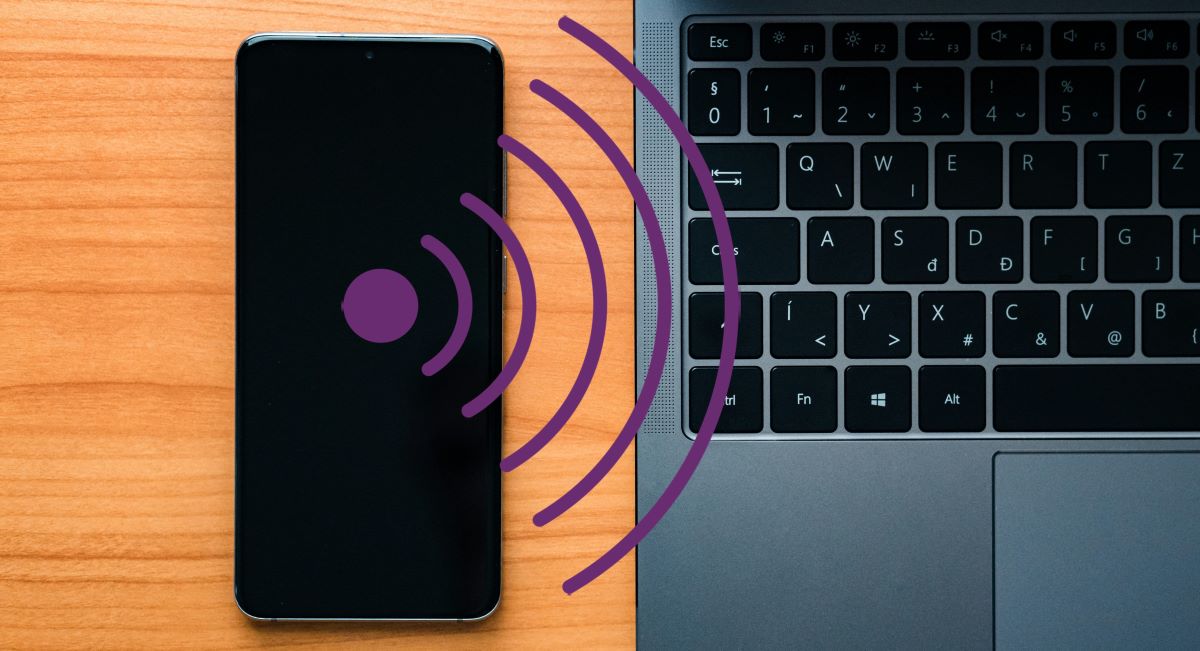
Yn gyntaf oll, byddwn yn dadansoddi sut i rannu Rhyngrwyd o ffôn symudol i gyfrifiadur defnyddio android. Byddwn yn esbonio sut i ddefnyddio'ch cebl USB, y pwynt mynediad a Bluetooth eich ffôn symudol i rannu'r cysylltiad â'ch PC. Peidiwch â phoeni, nid yw'r weithdrefn yn gymhleth o gwbl. Gadewch i ni ddechrau.
Trwy gebl USB
Yr opsiwn cyntaf sydd gennych i rannu Rhyngrwyd o'ch ffôn symudol i'ch cyfrifiadur yw trwy gebl USB. Ar ôl cysylltu'r ffôn symudol a'r cyfrifiadur â'ch cebl, dilynwch y camau hyn i gysylltu:
- Ar eich ffôn symudol, ewch i Ffurfweddiad
- Tap ar yr opsiwn "Mannau poeth symudol"Neu “Cysylltiadau”,“Rhwydweithiau” (mae enw'r opsiwn yn amrywio yn dibynnu ar eich ffôn).
- Ysgogi'r opsiwn "Rhannu'r rhyngrwyd trwy USB".
- Ar eich cyfrifiadur, gwiriwch fod y PC gydag eicon cebl wedi'i actifadu.
- Drwy ddweud, “Mynediad rhyngrwyd,” dyna ni. Byddwch wedi rhannu eich cysylltiad ffôn symudol â'ch cyfrifiadur.
Trwy Bwynt Mynediad
Nid yw'r ail ffordd yn gofyn am ddefnyddio unrhyw geblau. Ond mae'n angenrheidiol bod gan eich cyfrifiadur gysylltedd Wi-Fi a bod gan eich ffôn dechnoleg “Hotspot” neu Access Point. Yn y bôn, yw cysylltu eich PC i'r rhwydwaith Wi-Fi sy'n dod o'ch ffôn. Unwaith y bydd eich cyfrinair Wi-Fi wedi'i greu, gwnewch y canlynol i gysylltu'ch cyfrifiadur personol:
- Trowch Wi-Fi ymlaen ar eich cyfrifiadur a'ch ffôn.
- Ar eich ffôn symudol, swipe i agor y Ganolfan Reoli a thapio'r opsiwn Pwynt mynediad (Gallwch hefyd fynd i mewn o Gosodiadau - Man cychwyn symudol).
- Ar ôl actifadu'r Pwynt Mynediad, tapiwch yr eicon Wi-Fi ar eich cyfrifiadur.
- Agorwch y rhestr o rwydweithiau Wi-Fi sydd ar gael a dewiswch enw eich ffôn.
- Rhowch y cyfrinair a roesoch i'r rhwydwaith a dyna ni.
Rhannu'r Rhyngrwyd o ffôn symudol i gyfrifiadur trwy Bluetooth
Y drydedd ffordd i rannu Rhyngrwyd o'ch ffôn symudol i'ch cyfrifiadur yw trwy Bluetooth. Afraid dweud, rhaid i'r ddau ddyfais gael y math hwn o gysylltedd. Yn yr achos hwn, y peth cyntaf y dylech ei wneud yw actifadu Bluetooth a Wi-Fi ar y ddau ddyfais. Nesaf, rhaid i chi baru'r ddau ddyfais trwy Bluetooth fel y gellir rhannu'r rhwydwaith.
Pan gysylltir eich cyfrifiadur a'ch ffôn symudol, dilynwch y camau hyn i rannu'r rhyngrwyd:
- Ar eich ffôn symudol, ewch i Ffurfweddiad
- Rhowch yr opsiwn Mannau poeth symudol.
- Ysgogi'r opsiwn Rhannu'r rhyngrwyd trwy Bluetooth.
- Ar eich cyfrifiadur, dewiswch Bluetooth a chliciwch “Mwy o opsiynau ffurfweddu Bluetooth".
- Fe welwch enw eich ffôn mewn blwch, tapiwch y tri dot uchaf a dewis “Ymunwch â rhwydwaith ardal bersonol".
- Dewiswch “Pwynt mynediad”Ac "Cysylltu".
- Bydd neges yn ymddangos yn dweud “Cysylltiad yn llwyddiannus.”
- Fe welwch fod eicon o gyfrifiadur personol gyda chebl yn ymddangos yn y bar tasgau, os yw'n dweud “Mynediad Rhyngrwyd” yn barod, rydych chi'n rhannu Rhyngrwyd o'ch ffôn symudol i'r PC.
Sut i rannu Rhyngrwyd o ffôn symudol i gyfrifiadur: o iPhone
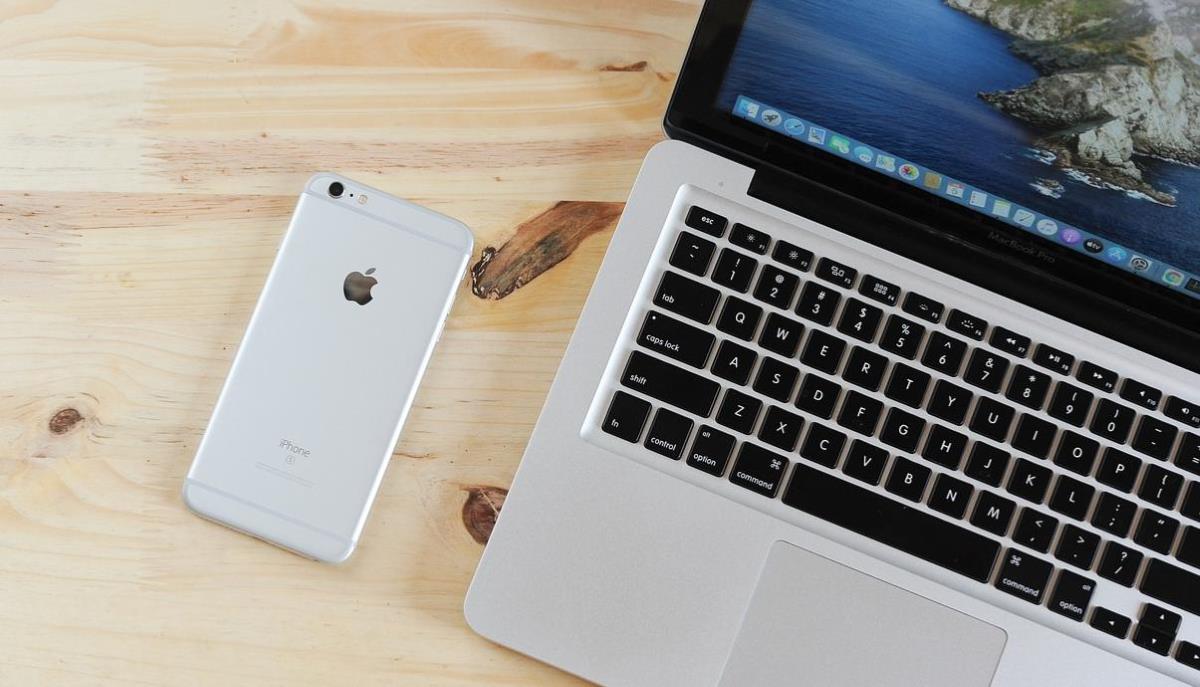
Mae rhannu Rhyngrwyd o'ch ffôn symudol i'ch cyfrifiadur hefyd yn bosibl os oes gennych chi ddyfais Apple. Yn union fel ar Android, Gallwch chi ei wneud gyda chebl USB, trwy Wi-Fi neu gan ddefnyddio Bluetooth. Ac, er bod y weithdrefn yn eithaf tebyg, gan ei bod yn system weithredu wahanol, mae rhai camau'n amrywio. Gadewch i ni weld sut i rannu Rhyngrwyd o iPhone i PC.
Gyda chebl USB
I gysylltu eich iPhone â'ch cyfrifiadur a rhannu data mae angen y cebl USB a ddaeth gyda'ch iPhone neu beth bynnag yr ydych yn ei ddefnyddio. Y peth cyntaf y dylech ei wneud yw cysylltu eich ffôn symudol a'ch cyfrifiadur gyda'r cebl USB. Mae'n bosibl y bydd y ffôn symudol yn gofyn ichi a all ymddiried yn y cyfrifiadur, yn amlwg rydych chi'n dweud ie. Unwaith y gwneir hyn, dilynwch y camau hyn:
- Ewch i Gosodiadau ar eich iPhone.
- Dewiswch yr opsiwn rhwydwaith Cellog.
- Nawr, tapiwch Rhannu Rhyngrwyd.
- Ysgogi'r opsiwn "Manteisio ar gydnawsedd".
- Ar eich cyfrifiadur, nodwch yr app iTunes a byddwch yn gweld bod eich ffôn symudol wedi'i gysylltu â'r PC.
- Yn olaf, fe welwch hynny yn y bar tasgau ei fod wedi cysylltu â'ch rhwydwaith symudol.
Defnyddio Rhannu Rhyngrwyd
Ar y llaw arall, mae gan iPhone hefyd y dechnoleg Mannau poeth ar unwaith sy'n eich galluogi i rannu Wi-Fi neu ddata gyda dyfeisiau eraill. I wneud hyn, ewch i Gosodiadau - Rhannu Rhyngrwyd - Caniatáu i eraill gysylltu ar eich ffôn symudol. Yna, ar eich cyfrifiadur, tap Wi-Fi, chwilio am yr enw iPhone, teipiwch y cyfrinair, a dyna ni. (Os ydych chi'n rhannu Rhyngrwyd o iPhone i'ch Mac, ni fydd angen i chi nodi'r cyfrinair.)
Gan Bluetooth
Yn olaf, gallwch hefyd rannu Rhyngrwyd o'ch ffôn symudol i'ch cyfrifiadur gan ddefnyddio cysylltedd Bluetooth. Os mai Mac ydyw, ar ôl i chi gysylltu'ch ffôn symudol ag ef trwy Bluetooth, Bydd y PC yn defnyddio'r cysylltiad symudol yn awtomatig. Nawr, os ydych chi'n defnyddio Windows PC, bydd yn rhaid i chi actifadu'r opsiwn "Manteisio i'r eithaf" ar yr iPhone, o Gosodiadau.
Yna, o'ch PC bydd yn rhaid i chi fynd i'r gosodiadau Bluetooth a dewis enw eich iPhone. Yna, tap ar opsiynau ac actifadu “Ymunwch â rhwydwaith ardal bersonol”. Fel hyn, gallwch chi rannu'r rhyngrwyd o'ch iPhone i'ch PC trwy gysylltedd Bluetooth.
I gloi, mae rhannu rhyngrwyd o'ch ffôn symudol i'ch cyfrifiadur yn bosibl p'un a oes gennych ffôn symudol Android neu os ydych yn defnyddio iPhone. Dilynwch yr argymhellion yn yr erthygl hon a peidiwch â rhoi'r gorau i fod yn gysylltiedig Hyd yn oed os ydych yn teithio neu wedi colli eich cysylltiad llinell dir.

Ers i mi fod yn ifanc iawn rydw i wedi bod yn chwilfrydig iawn am bopeth sy'n ymwneud â datblygiadau gwyddonol a thechnolegol, yn enwedig y rhai sy'n gwneud ein bywydau'n haws ac yn fwy difyr. Rwyf wrth fy modd yn cael y newyddion a'r tueddiadau diweddaraf, a rhannu fy mhrofiadau, barn a chyngor am yr offer a'r teclynnau rwy'n eu defnyddio. Arweiniodd hyn fi i ddod yn awdur gwe ychydig dros bum mlynedd yn ôl, yn canolbwyntio'n bennaf ar ddyfeisiau Android a systemau gweithredu Windows. Rwyf wedi dysgu esbonio mewn geiriau syml yr hyn sy'n gymhleth fel bod fy narllenwyr yn gallu ei ddeall yn hawdd.