
Personoli'r bar tasgau en Windows 11 wedi dod yn anghenraid i'r rhai sydd eisiau amgylchedd gwaith mwy cyfforddus ac effeithlon. Er ei bod yn ymddangos yn ganolog yn ddiofyn, mae sawl ffordd o newid ei leoliad a'i addasu i'ch dewisiadau.
Addaswch y bar tasgau yn Windows 11
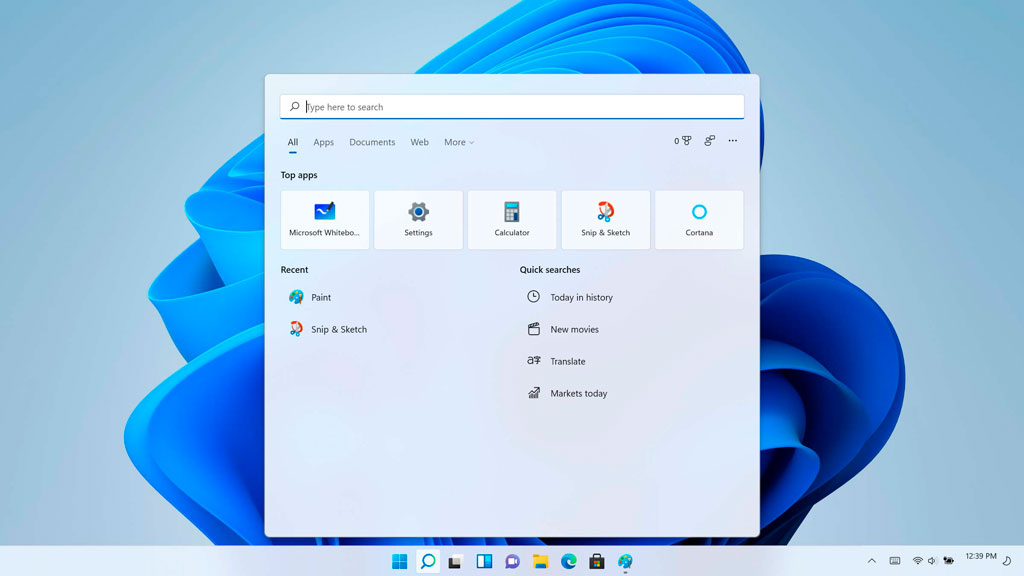
Os yw'n well gennych i eiconau'ch bar tasgau ymddangos wedi'u halinio i'r chwith, gallwch addasu'r gosodiad hwn o'r system weithredu ei hun heb fod angen offer ychwanegol.
Dilynwch y camau hyn i newid lleoliad y bar tasgau:
- Agorwch y ddewislen o Ffurfweddiad Windows 11 gan ddefnyddio chwilio bar tasgau a dewis Personoli > Bar Tasgau.
- Gallwch hefyd dde-glicio ar ardal wag o'r bar tasgau a dewis Gosodiadau'r bar tasgau.
- Yn adran y Ymddygiadau bar tasgau, yn ehangu'r opsiynau sydd ar gael.
- Yn y ddewislen ostwng wrth ymyl Aliniad y bar tasgaudewis Chwith.
Bydd y newidiadau hyn yn cael eu cymhwyso ar unwaith, gan ganiatáu i'ch bar tasgau arddangos yn y safle a ddewiswyd.

Opsiynau uwch: Symudwch y bar tasgau i fyny neu i'r ochr
I'r rhai sy'n chwilio am fwy o opsiynau addasu, megis symud y bar tasgau i frig neu ochrau'r sgrin, mae angen troi at atebion trydydd parti. Offeryn rhagorol at y diben hwn yw Patcher Archwiliwr.
Dadlwythwch a gosodwch Explorer Patcher
Patcher Archwiliwr yn offeryn ffynhonnell agored sy'n eich galluogi i adfer ymarferoldeb bar tasgau Windows 10 yn Windows 11, gan gynnwys y gallu i'w adleoli i unrhyw ymyl y sgrin.
- Ymweld ag ystorfa Explorer Patcher ar GitHub a llwytho i lawr y fersiwn diweddaraf o'r rhaglen.
- Arbedwch y ffeil gosod (.exe) mewn ffolder hygyrch a'i redeg.
- Bydd y rhaglen yn cwblhau'r gosodiad trwy lawrlwytho'r ffeiliau angenrheidiol ychwanegol.
- Ar ôl ei osod, cliciwch ar y dde ar y bar tasgau a dewiswch Priodweddau.
- O'r ddewislen priodweddau, gallwch addasu lleoliad y bar tasgau i frig, chwith neu dde'r sgrin.
Gellir dychwelyd y gosodiadau hyn os nad ydych yn fodlon â'r canlyniadau trwy ddadosod y rhaglen i ddychwelyd i'r gosodiadau diofyn.
Eich maes gwaith delfrydol: Ar gyfer mwy o gynhyrchiant
Newid safle'r bar tasgau nid yn unig yn ymateb i ddewisiadau esthetig, ond hefyd i anghenion ymarferol. Gall amgylchedd gwaith sydd wedi'i ffurfweddu'n dda gynyddu cynhyrchiant ac effeithlonrwydd.
Yn ogystal â symud y bar tasgau, ystyriwch yr addasiadau ychwanegol hyn i wella'ch profiad ynddynt Windows 11:
- Widgets- Ychwanegu neu ddileu teclynnau yn seiliedig ar eich defnydd dyddiol.
- Eiconau bar: Addaswch yr eiconau a ddangosir ar y bar tasgau trwy'r gosodiadau personoli.
- Themâu a lliwiau: Newid thema a lliwiau'r system i leihau straen ar y llygaid.
- Safle cychwyn: Addaswch leoliad y ddewislen cychwyn ar gyfer mynediad cyflym i apps a gosodiadau.
Rhagofalon wrth ddefnyddio offer trydydd parti
Defnyddiwch gymwysiadau trydydd parti fel Patcher Archwiliwr Mae ganddo ei risgiau. Er eu bod yn cynnig mwy o hyblygrwydd, gallant ddylanwadu ar sefydlogrwydd y system neu greu ymddygiad annisgwyl. Mae bob amser yn ddoeth gwneud copi wrth gefn o'ch system cyn gosod y mathau hyn o offer.
Diweddarwch eich offer a'ch rhaglenni i osgoi anghydnawsedd neu broblemau diogelwch. Gwiriwch yn rheolaidd am ddiweddariadau i'r system weithredu a'r cymwysiadau rydych chi'n eu defnyddio.
Addaswch y bar tasgau i mewn Windows 11 Dim ond y cam cyntaf yw hwn i addasu eich amgylchedd gwaith i'ch anghenion penodol. Archwiliwch yr opsiynau ffurfweddu amrywiol a defnyddiwch yr offer sydd ar gael i greu man gwaith sy'n gwneud y gorau o'ch cynhyrchiant a'ch profiad defnyddiwr.

Sebastián Vidal ydw i, peiriannydd cyfrifiadurol sy'n angerddol am dechnoleg a DIY. Ar ben hynny, fi yw creawdwr tecnobits.com, lle rwy'n rhannu tiwtorialau i wneud technoleg yn fwy hygyrch a dealladwy i bawb.