- BlueScreenView er et gratis værktøj fra NirSoft, der analyserer hukommelsesdumpfiler (.dmp), der genereres under en kritisk fejl.
- Det giver dig mulighed for at identificere den specifikke driver eller det specifikke bibliotek, der forårsagede systemnedbrud, ved at fremhæve elementer med rødt.
- Det letter søgningen efter løsninger på internettet direkte fra programmet for at rette hardware-, software- eller driverfejl.

En blå skærm kan dukke op på det værst tænkelige tidspunkt: mens du arbejder, spiller spil eller udfører en vigtig opgave. Windows viser en stopkode og genstarter computeren, nogle gange så hurtigt at Der er knap nok tid til at læse beskeden eller peg på den nævnte controller.
Denne kendelse, kendt som BSOD eller stopfejlDette sker, når Windows registrerer en kritisk situation, som ikke kan gendannes sikkert fra. Systemet stopper for at forhindre, at det fortsætter med at fungere i en ustabil tilstand og potentielt forårsager databeskadigelse.I nyere versioner af Windows 11 kan denne skærm bruge en sort baggrund, selvom udtrykket «blå skærm».
Hvis Windows formår at gemme en dumpfil før genstart, kan værktøjer som BlueScreenView De giver dig mulighed for at kontrollere fejlkoden og de moduler, der blev indlæst på det tidspunkt.Disse oplysninger kan tjene som udgangspunkt for at lokalisere problemet, selvom de ikke altid direkte identificerer den virkelige synder.
Hvad kan forårsage en blå skærm i Windows?
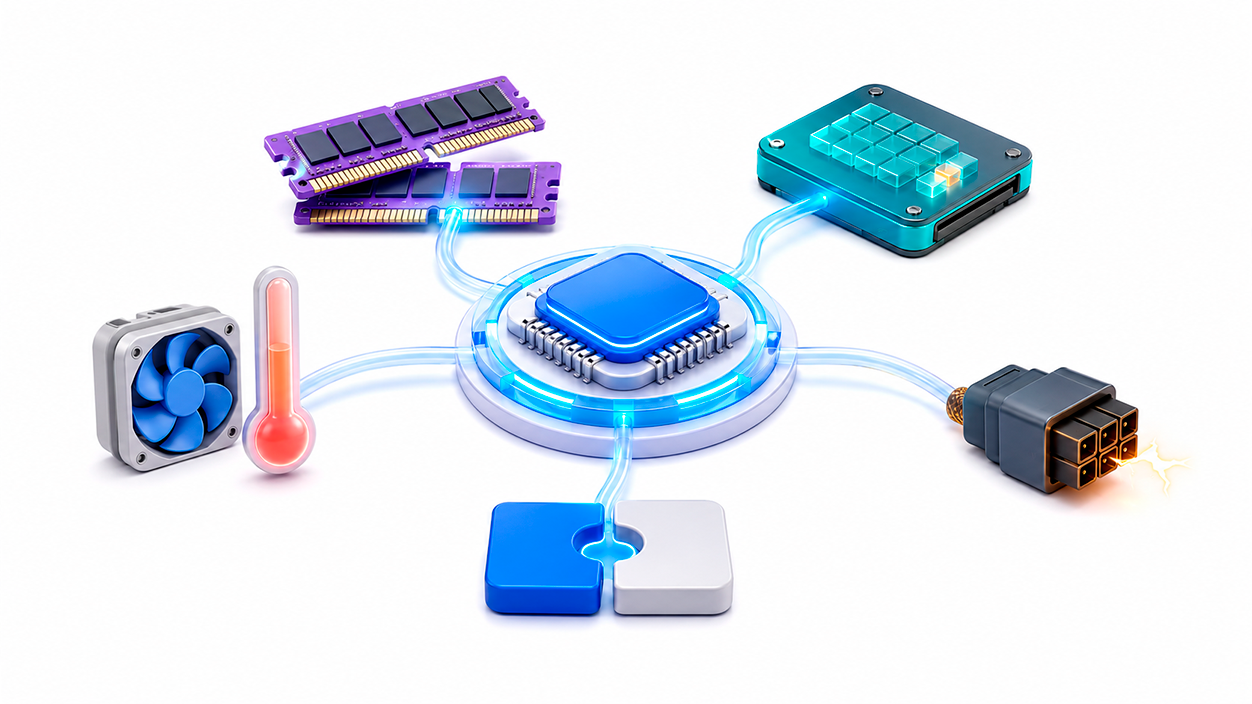
De mest almindelige årsager er defekte eller inkompatible drivereisær når den kører i kernetilstand. Andre medvirkende faktorer inkluderer ustabil RAM, problemer med lagerdrev, firmwarefejl, høje temperaturer, strømafbrydelser eller ustabile overclocking- og underspændingskonfigurationer.
Et typisk program kan gå ned uden at påvirke resten af systemet. Men når problemet påvirker vigtige Windows-komponenter eller en lavniveaudriver, kan systemet lukke helt ned. Derfor er det uklogt at antage, at et program, der kørte på det tidspunkt, forårsagede nedbruddet.
Formatering af computeren bør heller ikke være det første skridt. Hvis problemet ligger i en driver, BIOS eller en fysisk komponent, Fejlen kan dukke op igen efter geninstallation af WindowsFør man tager en så drastisk foranstaltning, er det at foretrække at studere stopkoden og kontrollere, om der er et mønster blandt fejlene.

Hvad er BlueScreenView, og hvad er dets begrænsninger?
BlueScreenView er et gratis, bærbart værktøj udviklet af NirSoft. Dets funktion er at søge efter de små dumpfiler eller minidumpfiler, som Windows genererer efter visse kritiske fejl, og vise deres indhold i en lettere læselig tabel.
Programmet kan angive datoen for fejlen, fejlkoden, dets parametre og de drivere, der blev indlæst. Det kræver ingen installation og kan downloades fra [link mangler]. NirSofts officielle hjemmeside, hvor der også tilbydes en fil til at oversætte brugerfladen til spansk.
Det er dog et ældre værktøj, og dets officielle hjemmeside nævner kun kompatibilitet op til Windows 10. Hvis du beslutter dig for at bruge det på Windows 11, skal du huske på, at NirSoft ikke officielt garanterer dets funktionalitet på dette system. Derudover bruges BlueScreenView til at udføre en første inspektion af lossepladsenmen det erstatter ikke en mere dybdegående analyse med WinDbg.
Sådan fortolker du en minidump med BlueScreenView
Når du åbner programmet, viser den øverste sektion de fundne nedbrudslogfiler. Hver række svarer til et nedbrud og indeholder data såsom dato, den analyserede fil, stopkoden og fejlbeskrivelsen. Hvis du vælger en post, vises de drivere og moduler, der blev indlæst under nedbruddet, nederst.
BlueScreenView fremhæver med lyserødt de moduler, hvis adresser vises i fejlstakken. Det beviser ikke, at de alle er ansvarlige.Kolonnen Forårsaget af føreren Det repræsenterer også et estimat og kan pege på en generisk Windows-komponent i stedet for den faktiske kilde.
For eksempel at det ser ud til ntoskrnl.exe Dette betyder ikke nødvendigvis, at Windows-kernen er beskadiget. Denne komponent deltager i adskillige processer og kan registreres, selvom problemet stammer fra RAM'en, en anden driver eller en ustabil konfiguration.
Det er mere betydningsfuldt at finde den samme tredjepartsdriver, normalt en fil med filtypenavnet. .sysi flere forskellige dumps. I så fald er det tilrådeligt at søge efter stopkoden sammen med det nøjagtige drivernavn og først konsultere dokumentationen fra Microsoft eller den tilsvarende producent.
Hvad skal man gøre, hvis BlueScreenView ikke viser nogen fejl
Hvis listen ser tom ud, er det muligt, at Windows ikke genererer minidumps, at de er blevet slettet af et oprydningsværktøj, eller at de gemmes et andet sted. Det er også muligt, at en blok forhindrer filen i at blive oprettet korrekt.
For at kontrollere indstillingerne, søg efter Se avancerede systemindstillinger Fra Start-menuen. Indtast Avancerede muligheder, åbner indstillingerne for Start og genopretning og kontroller, at det er valgt inden for fejlfindingsoplysningerne Lille hukommelsesdumpDen sædvanlige placering er %SystemRoot%\Minidump.
Det er også en god idé at holde den systemadministrerede sidefil aktiveret, da Windows muligvis skal bruge den til at generere bestemte dumps. Hvis din computer genstarter for ofte, kan du midlertidigt deaktivere denne indstilling. Genstart automatisk at have tid til at læse koden, der vises på skærmen.
Minidumps optager meget mindre plads end en fuld dump, men de indeholder også færre oplysninger. Når BlueScreenView ikke giver nok spor, kan du analysere filen med WinDbg, Microsofts fejlfindingsværktøj.

Hvad skal man gøre efter at have fundet en mulig synder
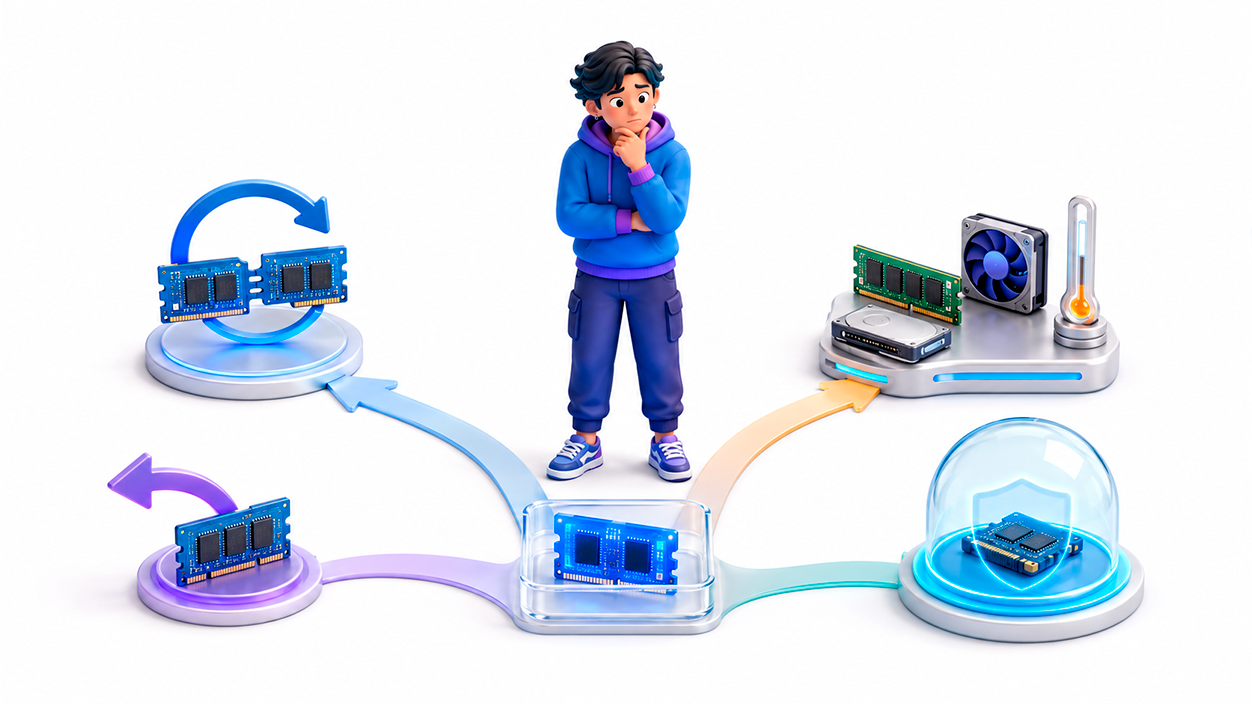
BlueScreenView reparerer ikke din computer eller bekræfter årsagen til den blå skærm på egen hånd. Oplysningerne skal kombineres med de omstændigheder, hvorunder fejlen opstod, og eventuelle nyligt foretagede ændringer.
- Hvis en tredjepartsdriver vises gentagne gange, Opdater den fra producentens hjemmeside, eller vend tilbage til en tidligere stabil version.
- Hvis problemet startede efter en opdatering, Tjek driverne og ændringer, der er gennemført i den periode.
- Hvis de angivne moduler varierer i hver fejl, Tjek RAM'enopbevaring, temperaturer og fodring.
- Hvis du bruger overclocking eller undervolting, gendanner midlertidigt standardværdier.
- Hvis der er andre tegn på infektion, udføre en komplet analyse med et opdateret sikkerhedsværktøj.
Fjern ikke en driver, bare fordi den er fremhævet. Inden du gør det, skal du identificere, hvilken enhed den tilhører, og kontrollere, om der er en nyere version tilgængelig, eller om Windows kan fungere korrekt uden den. Hvis dumpene er ufyldestgørende, Det kan være nødvendigt at udføre hardwaretests eller anmode om en teknisk analyse mere avanceret.
BlueScreenView er fortsat nyttigt til hurtigt at gennemgå nedbrudshistorikken og identificere mønstre på tværs af flere skærmbilleder. Brugt med omtanke giver det dig mulighed for at forstå, hvad der skete omkring tidspunktet for nedbruddet, og beslutte, om du skal kontrollere en driver, opdatering eller anden systemkomponent.

Jeg er en teknologientusiast, der har vendt sine "nørde" interesser til et erhverv. Jeg har brugt mere end 10 år af mit liv på at bruge avanceret teknologi og pille ved alle slags programmer af ren nysgerrighed. Nu har jeg specialiseret mig i computerteknologi og videospil. Dette skyldes, at jeg i mere end 5 år har skrevet til forskellige hjemmesider om teknologi og videospil, og lavet artikler, der søger at give dig den information, du har brug for, på et sprog, der er forståeligt for alle.
Har du spørgsmål, så spænder min viden fra alt relateret til Windows styresystemet samt Android til mobiltelefoner. Og mit engagement er over for dig, jeg er altid villig til at bruge et par minutter og hjælpe dig med at løse eventuelle spørgsmål, du måtte have i denne internetverden.