- Windows 11 tilbyder flere metoder til at kontrollere adgang til webcam.
- Enhedshåndtering giver dig mulighed for helt at deaktivere kamerahardwaren
- Det er også muligt at nægte tilladelser til specifikke applikationer fra privatlivsindstillingerne.
- Der er gratis værktøjer, der giver dig mulighed for nemt og hurtigt at administrere webcam-brug.

La webcam Det er gået fra at være et sjældent brugt tilbehør til at blive et væsentligt værktøj til arbejde, studier og personlig kommunikation. Hvorfor vil du deaktivere det virtuelle kamera i Windows 11? Svaret er enkelt: at undgå privatlivsrisici. Mange mennesker foretrækker at have fuldstændig kontrol over, hvornår og hvordan kameraet aktiveres, især for at forhindre uautoriseret adgang fra eksterne applikationer eller endda malware.
I denne artikel skal vi se, hvilke muligheder der er for at deaktivere det virtuelle eller integrerede kamera, enten permanent eller midlertidigt. Fra systemindstillinger til eksterne værktøjer, der vil gøre processen nemmere for dig.
Styr kameraadgang fra Windows 11-indstillinger
Windows 11 tilbyder omfattende muligheder for at kontrollere, hvilke apps der kan få adgang til dit kamera. Du kan justere disse indstillinger fra afsnittet Privacy af operativsystemet.
Følg disse trin for at få adgang til disse kontroller:
- Klik på knappen Start og vælg derefter Konfiguration.
- Gå til i venstre sidemenu Privatliv og sikkerhed.
- Se efter afsnittet App tilladelser og vælg indstillingen Kamera.
Herfra kan du deaktiver kameraadgang fuldstændigt for alle applikationer, eller administrer adgang individuelt. Det vil sige, at du kan tillade nogle apps at bruge kameraet og nægte adgang til andre.
Denne måde at deaktivere kameraet på er den mest praktiske. hvis du bare vil forhindre visse applikationer i at bruge det, mens andre stadig har autoriseret adgang.
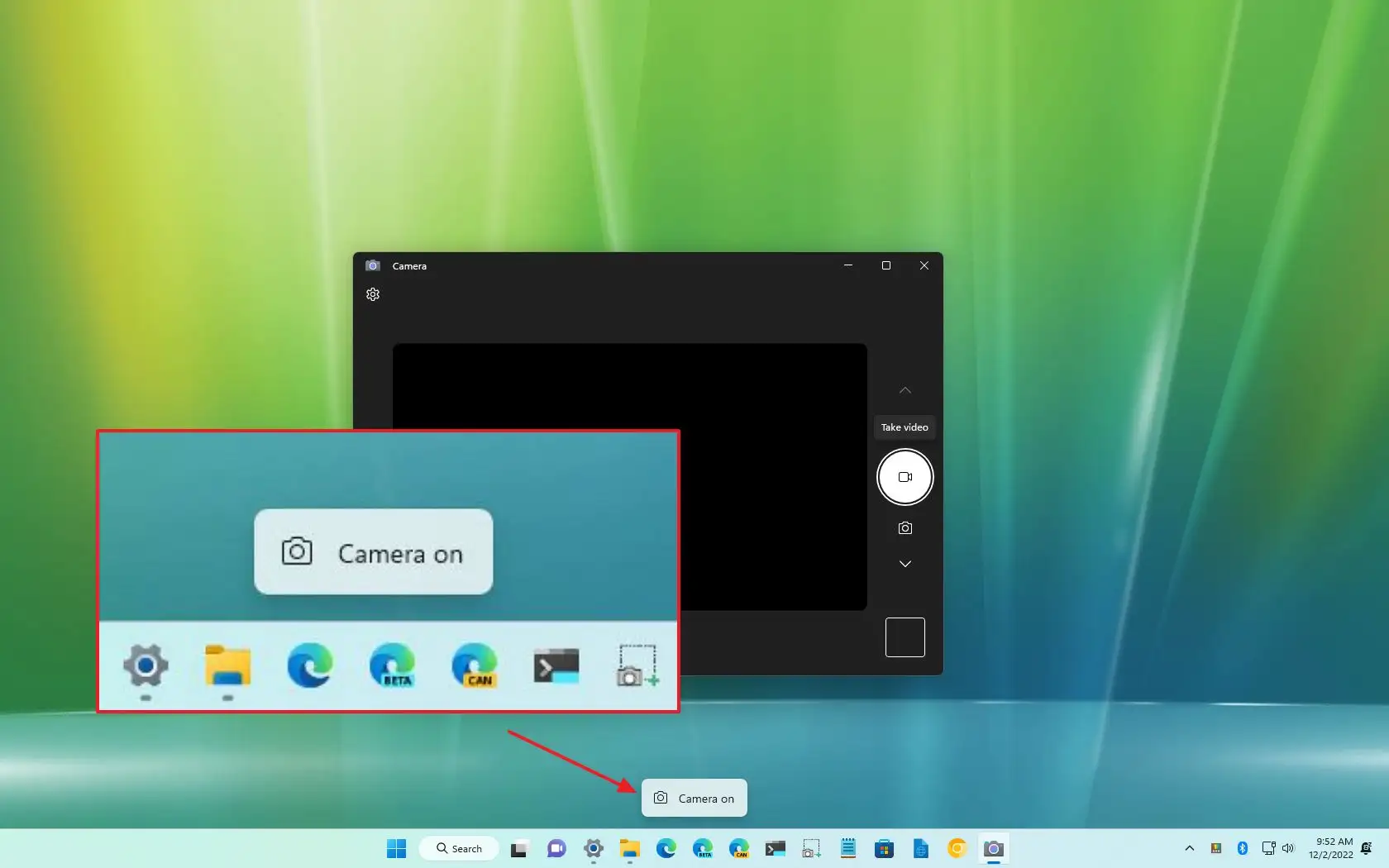
Deaktiver kameraet fuldstændigt fra Enhedshåndtering
Hvis du foretrækker en mere radikal mulighed, der forhindrer enhver applikation eller tjeneste i at bruge kameraet, så er den bedste mulighed deaktiver selve enheden fra Enhedshåndtering. Dette er nyttigt, hvis du deler din computer eller bare vil sikre dig, at ingen kan aktivere dit kamera uden din tilladelse.
Dette er følgende trin:
- Højreklik på ikonet Start eller brug tastekombinationen Vind + X
- Vælg Enhedshåndtering
- Find sektionen kameraer og få vist listen
- Højreklik på kameraets navn som du vil deaktivere
- Vælg Deaktiver enhed
Når den er deaktiveret herfra, vil enheden ikke længere være tilgængelig for nogen apps. Hvis du skal bruge kameraet igen i fremtiden, skal du blot følge de samme trin og vælge muligheden Aktivér enhed.
Begrænsning af adgang til visse applikationer
En anden interessant mulighed er at begrænse kameraadgang til kun bestemte applikationer.. Fra Windows' privatlivsindstillinger kan du se, hvilke apps der i øjeblikket har tilladelse, og du kan tilbagekalde den adgang, hvis du finder det nødvendigt.
Denne proces udføres fra den samme sti nævnt ovenfor (Start > Indstillinger > Privatliv og sikkerhed > Kamera). En gang indenfor:
- Aktiver eller deaktiver strømafbryderen Giv apps adgang til dit kamera.
- Nedenfor ser du en liste, der viser alle de installerede apps, der anmoder om denne tilladelse.
- Du kan deaktivere tilladelsen for hver app individuelt. med et enkelt klik.
Dette er meget nyttigt, hvis du kun vil bruge kameraet med specifikke programmer som Teams eller Zoom, undgå unødvendige risici fra andre upålidelige apps.
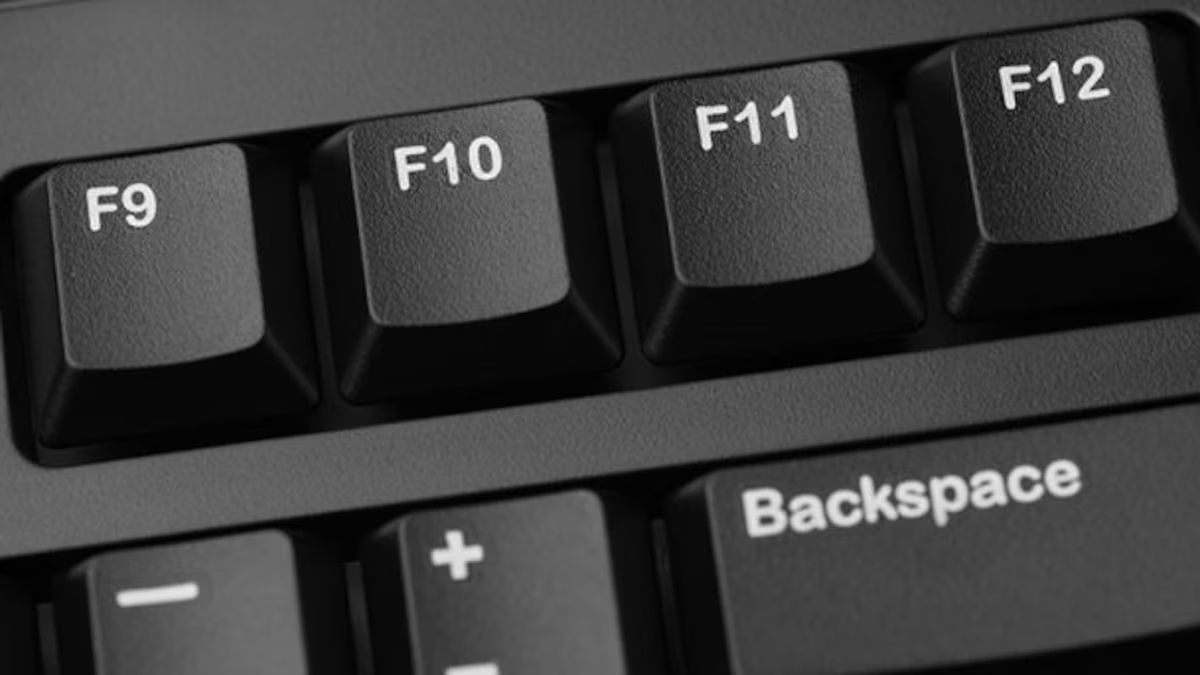
Genvejstaster til at tænde eller slukke for kameraet
Nogle bærbare computere, især ASUS eller lignende modeller, inkluderer en fysisk nøgle eller tastekombination for at tænde eller slukke kameraet med det samme. Denne nøgle er normalt F10, men kan variere afhængigt af modellen.
Denne mulighed anbefales stærkt, hvis du hurtigt skal aktivere eller deaktivere kameraet på bestemte tidspunkter. Når du trykker på tasten, vil du se en meddelelse på skærmen, der angiver, om kameraet er tændt eller slukket.
Vigtigt: Ikke alle computere har denne funktion., så hvis det ikke er tilgængeligt, bliver du nødt til at ty til metoder såsom Enhedshåndtering eller Privatlivsindstillinger.
Brug eksterne værktøjer til hurtigt at styre kameraet
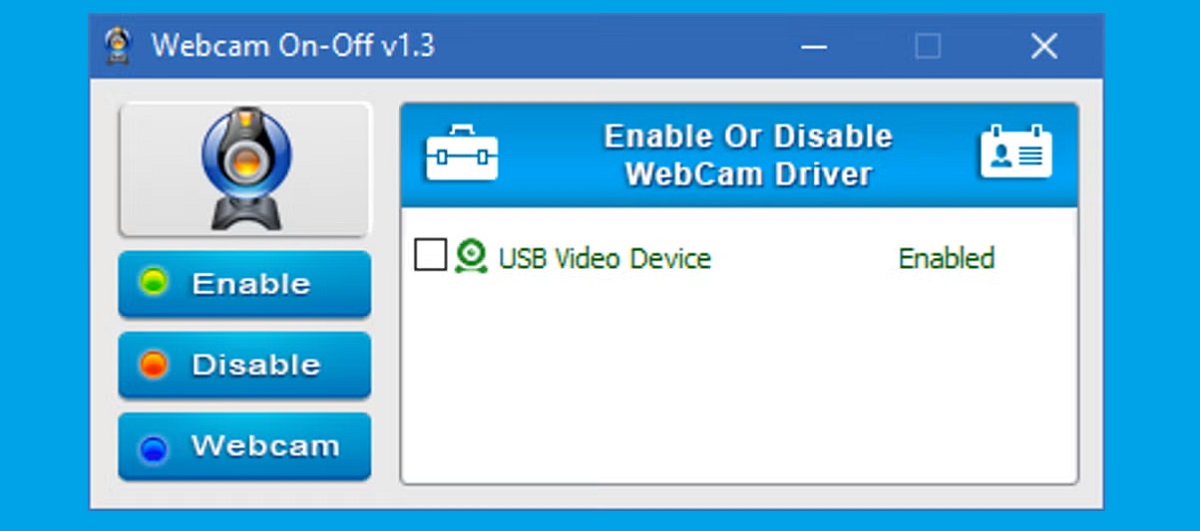
Hvis du vil have endnu mere kontrol og brugervenlighed, er der Gratis apps, der lader dig administrere kameraadgang ved et tryk på en knap. En af de mest bemærkelsesværdige er Webcam On-Off.
Dette gratis værktøj har interessante fordele:
- Ingen installation påkrævet, da den kører fra en .exe-fil.
- Registrer automatisk dit kamera i begyndelsen.
- Giver dig mulighed for at deaktivere den (Deaktiver) eller genaktiver den (Aktiver) nemt.
- Indeholder en forhåndsvisning hvad kameraet optager.
Dens største fordel er hastighed og enkelhed. Ideel, hvis du ikke vil komplicere at navigere gennem flere systemmenuer.
Løsning: Tildæk kameraet fysisk
Hvis hverken systemindstillingerne eller de eksterne apps virker for dig, er der altid en fysisk løsning: dække kameraet manuelt. Du kan bruge alt fra en strimmel selvklæbende papir til specifikke gadgets.
I online butikker som Amazon finder du glidende webcam covers at du kan åbne og lukke som du ønsker, nogle endda med originale designs. Det er en meget brugt løsning, selv af fagfolk i teknologisektoren.
Ja, Husk, at denne mulighed ikke forhindrer mikrofonen i at fortsætte med at virke., så hvis du også er bekymret for det aspekt, er det tilrådeligt at administrere dens adgang fra systemindstillingerne eller bruge yderligere værktøjer som f.eks. MicMute.
Opdater drivere eller fejlfind kamerafejl
I nogle tilfælde kan det virtuelle kamera give problemer pga konflikter med gamle drivere eller fordi den er blevet aktiveret ved en fejl efter en opdatering. For at sikre, at alt er konfigureret korrekt:
- Åbn Enhedsadministrator.
- Højreklik på kameraet.
- Vælg Opdater driver.
- Du kan automatisk søge efter opdateringer eller manuelt installere en ny driver fra producentens websted.
Hvis du stadig har problemer efter opdatering, kan du helt afinstallere enheden og genstart pc'en, så Windows kan registrere den igen.
Andre anbefalinger til beskyttelse af personlige oplysninger
At slukke for dit kamera er kun en del af beskyttelsen af dit privatliv. Det er også vigtigt gennemgå, hvilke tilladelser du giver til apps og vær forsigtig, når du installerer software fra ukendte kilder.
Derudover, hvis du vil sikre dig, at mikrofonen ikke aktiveres uventet, kan du:
- Deaktiver mikrofonen fra enhedshåndteringen (samme som kameraet).
- Styr individuelle tilladelser fra privatlivsindstillinger.
Som du kan se, tilbyder Windows 11 en bred vifte af muligheder for administrere det integrerede eller virtuelle kamera effektivt: fra opsætning i appen og fuldstændig deaktivering af enheden til tredjepartsløsninger, der forenkler processen. Hvis du prioriterer dit privatliv, kan enhver af disse metoder hjælpe dig med at forhindre uønsket adgang uden for meget besvær.

Redaktør med speciale i teknologi og internetspørgsmål med mere end ti års erfaring i forskellige digitale medier. Jeg har arbejdet som redaktør og indholdsskaber for e-handel, kommunikation, online marketing og annoncevirksomheder. Jeg har også skrevet på økonomi, finans og andre sektorers hjemmesider. Mit arbejde er også min passion. Nu gennem mine artikler i Tecnobits, Jeg forsøger at udforske alle de nyheder og nye muligheder, som teknologiens verden tilbyder os hver dag for at forbedre vores liv.