- Spil-DVR optager i baggrunden og kan påvirke FPS'en selv uden at gemme klip.
- Det kan deaktiveres fra Indstillinger eller tvinges til at blive blokeret ved hjælp af registreringsdatabasen.
- Spilbaren er uafhængig og kan også slukkes helt.
- Nyttige genveje: Windows+G, Windows+Alt+R og automatisk lagring i .mp4/.png.

Nogle gange vises Windows 10-spillinjen, når du ikke har brug for den. Hvis du ikke har tænkt dig at optage dit spil, vil deaktivering af den spare dig tid og systemressourcer. Nedenfor finder du en komplet vejledning til, hvordan du gør dette. Sådan deaktiverer du Game DVR (baggrundsoptagelse) samt spillelinjen.
Udover at forklare trinnene fra Indstillinger, Du vil også se, hvordan du blokerer Game DVR fra Windows-registreringsdatabasen....samt tips, genveje og nyttige detaljer for dem, der foretrækker at fortsætte med at bruge optagefunktionen. Alt samlet ét sted, med et klart og ligetil sprog.
Hvad er Game DVR, og hvad gør Game Bar i Windows 10?
I Windows 10 integrerer spiloplevelsen et overlay kaldet spil bar, tilgængelig med tastekombinationen Windows + GDette lag giver dig mulighed for at starte optagelser, tage skærmbilleder, streame og hurtigt åbne Xbox-relaterede funktioner, alt sammen uden at forlade spillet.
Inde i den bjælke er der en nøglefunktion: Spil DVR(som er aktiveret som standard i Windows 10). Dens mission er optage i baggrunden Dine sessioner, så du kan gemme de sidste par minutters action, når der sker noget episk. Denne kontinuerlige optagelse kasseres, hvis du ikke gemmer den, men den er der, klar til at bevare de bedste øjeblikke.
Selvom det er meget praktisk, vælger mange at Deaktiver Game DVR, da det bruger mange ressourcer.På mange systemer kan dette reducere FPS eller forårsage mikrostakken, selv når du ikke aktivt gemmer klip. Hvis du prioriterer ydeevne eller aldrig optager, er den klogeste fremgangsmåde at deaktivere denne funktion eller blot slukke for spillinjen. Du kan også tjekke indstillinger som f.eks. HAGS og justerbar BAR for at forbedre ydeevnen.
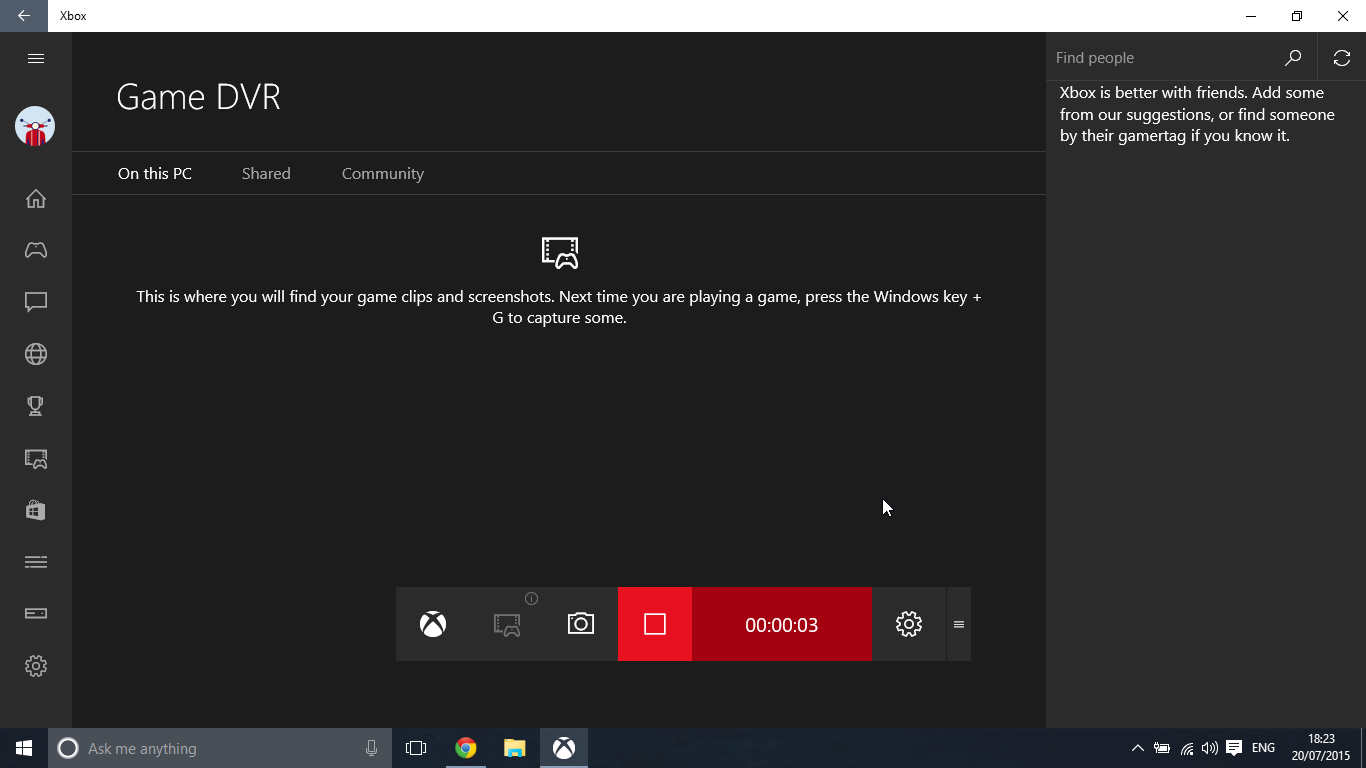
Sådan deaktiverer du Game DVR (kun baggrundsoptagelse)
Hvis dit mål er undgå baggrundsoptagelse Men hvis du vil beholde spillinjen til skærmbilleder eller hurtig adgang, gør du det her. Det er en hurtig og reversibel indstilling i Indstillinger.
- Åbn Indstillinger fra Windows 10 fra Start-menuen (tandhjulsikonet).
- Gå ind i sektionen Juegos, hvor alle parametre relateret til spiltilstanden er placeret.
- I venstre kolonne skal du klikke på Spil DVR.
- Sluk for kontakten
Grabar en segundo plano mientras juego.
Med den ændring, Windows stopper med at tillade baggrundsoptagelseDette frigør CPU- og GPU-ressourcer, som du derefter kan bruge til at forbedre FPS eller reducere latenstid. Du kan genaktivere det når som helst fra samme punkt.
Sådan deaktiverer du spillelinjen helt
Hvis du ved, at du ikke kommer til at bruge nogen af dens funktioner, Du kan slukke hele spillelinjenDette forhindrer, at den vises eller aktiveres ved et uheld med genvejene.
- Åbn Indstillinger fra Start-menuen.
- Gå til Juegos.
- I sidemenuen skal du gå til Game bar.
- Sluk for kontakten
Grabar clips de juegos, capturas de pantalla y retransmitir con la barra de juegos.
Derved Kombinationen Windows + G viser ikke længere overlayet i dine spil. Det er en ideel mulighed, hvis du vil fokusere på at spille og få mest muligt ud af din computers ressourcer uden at overlays kommer i vejen.
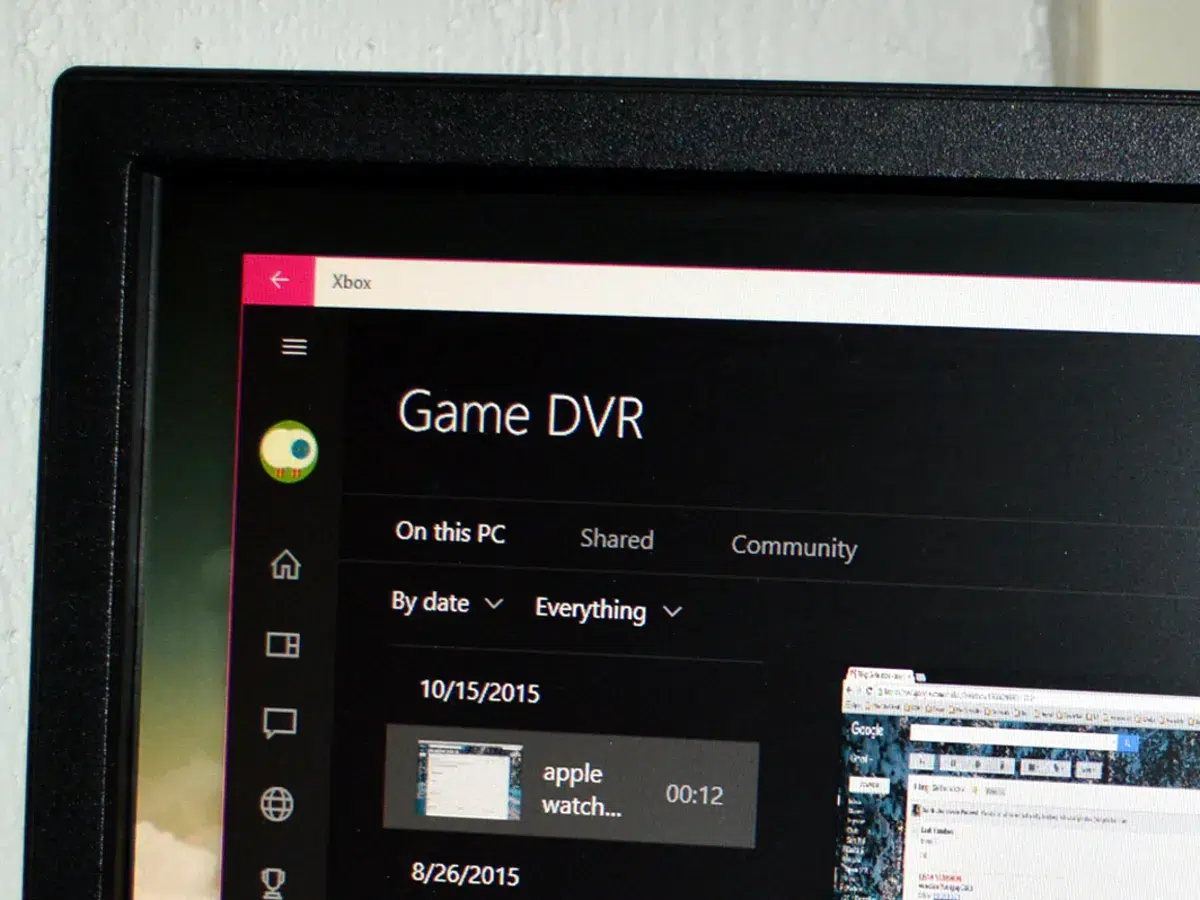
Deaktiver Game DVR ved hjælp af Windows-registreringsdatabasen (alternativ metode)
Nogle brugere foretrækker eller har brug for Tving deaktivering af Game DVR fra registreringsdatabasenDenne metode er nyttig, hvis du vil sikre dig, at systemet under ingen omstændigheder aktiverer funktionen. Sikkerhedskopier registreringsdatabasen, før du rører ved noget, og fortsæt med forsigtighed.
Første del: Opret politiknøglen til spil-DVR på holdniveau.
- Åbn dialogboksen Kør med Windows + R, skriver
regeditog tryk på Enter for at åbne Registreringseditoren. - Naviger til:
HKEY_LOCAL_MACHINE\SOFTWARE\Policies\Microsoft\Windows. - Om nøglen Windows, skaber en ny nøgle ringe
GameDVR. - inden
GameDVR, opret en ny DWORD-værdi (32 bit) kaldetAllowGameDVR. - dobbeltklik på
AllowGameDVRog indstil dens værdi til 0 (i hexadecimal) for at deaktivere funktionen.
Anden del: Deaktiver spil-DVR pr. bruger i spillets indstillinger.
- I Registreringseditoren skal du gå til:
HKEY_CURRENT_USER\System\GameConfigStore. - Find værdien i højre panel DWORD
GameDVR_Enabled. - Åbn den og sæt den i 0 at deaktivere den.
Når du er færdig, genstart pc'en for at ændringerne kan træde i kraft. Hvis du på noget tidspunkt vil fortryde ændringen, skal du vende tilbage til disse ruter og indstille AllowGameDVR y GameDVR_Enabled en 1Denne metode giver total kontrol, ideel hvis du ønsker, at deaktiveringen skal være fast og vedvarende.
Sådan optager du med Game DVR, hvis du foretrækker at fortsætte med at bruge det
Du bør måske ikke deaktivere Game DVR og i stedet Brug den til at optage dine spilHer er et hurtigt overblik over dens vigtigste funktioner og mest nyttige genveje.
For at åbne spillelinjen under et spil, Tryk på Windows + GHvis det ikke vises, skal du kontrollere, at spillet ikke er i eksklusiv fuldskærmstilstand, eller aktiver vinduestilstandda nogle titler kræver denne betingelse for at vise overlayet. Når du ser det, har du adgang til optagelser, klip, lyd og hurtige indstillinger.
Når bjælken er synlig, tryk på den røde optageknap For at begynde at optage video, vil du se en lille timer i det ene hjørne, der angiver sessionens varighed. stop optagelse, tryk på stopknappen på grænsefladen igen.
Hvis du kan lide at tage genveje, så husk det Windows+Alt+R Den starter og stopper optagelsen uden at åbne hele bjælken. Desuden, med Windows + Alt + T Du kan vise eller skjule timeren på skærmen, hvilket er praktisk for ikke at dække over elementer af HUD'en under spillet.
For statiske skærmbilleder har du genvejen til Windows + Alt + Print Screeneller optageikonet i bjælken. Windows gemmer automatisk videoer som .mp4-filer og billeder som .png-filer.De er normalt placeret i mappen Optagelser i din brugers Video-mappe. Hver fil er mærket med dato, klokkeslæt og spilnavn, så du nemt kan finde den.
Hurtige kontroller efter deaktivering
Når du er færdig med justeringerne, skal du hurtigt tjekke: Hvis du trykker på Windows + G, og linjen ikke visesDet betyder, at overlayet er korrekt deaktiveret. Hvis bjælken vises, men der ikke gemmes nogen automatiske klip, er Game DVR deaktiveret, hvilket er det, du ønskede for at reducere ressourceforbruget.
I Indstillinger > Spil, Kontroller, at kontakterne stadig er i slukket tilstandNår du har foretaget ændringer i registreringsdatabasen, skal du huske, at en genstart er nøglen til, at de træder i kraft, så spring ikke dette trin over.
Hvis du spiller på platforme som Steam eller lignende, Prøv en titel i fuld skærm Og observer resultaterne: fraværet af bjælken og en forbedring af FPS bekræfter, at justeringen gavner dig. Hvis du har brug for mere hjælp, kan du kontakte vores kompatibilitetsguide til ældre spil.
Windows 10 giver dig fuld kontrol over spillinjen og spil-DVR'enDu kan holde dem aktive, hvis du optager ofte, eller du kan slå dem fra for bedre ydeevne og for at eliminere distraktioner. Med opsætningstrinnene og registreringsmetoden vælger du, hvordan systemet skal opføre sig, mens du spiller.


Redaktør med speciale i teknologi og internetspørgsmål med mere end ti års erfaring i forskellige digitale medier. Jeg har arbejdet som redaktør og indholdsskaber for e-handel, kommunikation, online marketing og annoncevirksomheder. Jeg har også skrevet på økonomi, finans og andre sektorers hjemmesider. Mit arbejde er også min passion. Nu gennem mine artikler i Tecnobits, Jeg forsøger at udforske alle de nyheder og nye muligheder, som teknologiens verden tilbyder os hver dag for at forbedre vores liv.