- HDR på skærme med lav lysstyrke og kontrast kan forhøje sortniveauet; en velafstemt SDR ser nogle gange bedre ud.
- Windows HDR Calibration (HGIG)-appen korrigerer pålideligt sorte, hvide og maksimal lysstyrke.
- Windows foretager tone mapping på GPU'en og prioriterer Dolby Vision, hvis det er muligt.
- Nogle skærme begrænser lysstyrken i DV/DisplayHDR; en ikke-certificeret HDR10-tilstand kan muligvis frigøre flere nits med mindre nøjagtighed.
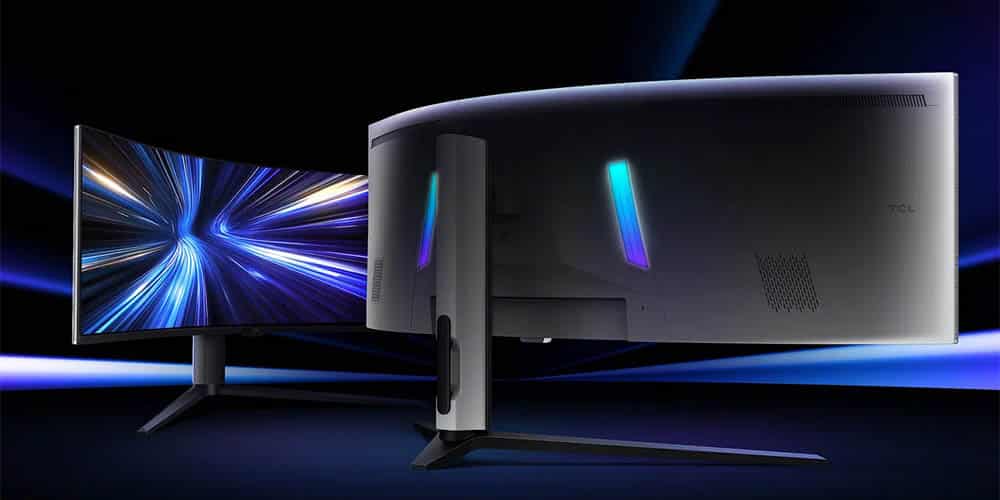
Det lyder måske kontraintuitivt for dig, men Ikke alt mærket HDR giver et bedre billede end SDR.Afhængigt af panelet, dets maksimale lysstyrke, native kontrast eller om det har lokal dæmpning, kan aktivering af HDR give dig en fladere eller, ligefrem, mindre behagelig oplevelse. Og alligevel er der specifikke scenarier, hvor HDR kompenserer for det, selv på beskedne skærme.
I denne guide vil vi uddybe den idé: Hvornår skal HDR deaktiveres, hvornår skal det beholdes, og hvordan man kalibrerer det korrekt i Windows for at få mest muligt ud af det uden at gå på kompromis med sorte farver, skyggedetaljer eller farvenøjagtighed. Vi dækker virkelige spiloplevelser og den officielle arbejdsgang med Windows HDR Calibration-appen, plus et vigtigt punkt: hvordan Windows håndterer Dolby Vision og DisplayHDR.
Hvornår kan din skærms HDR være værre end SDR?
HDR-mærkningen alene garanterer ikke mirakler.Mange stationære skærme kan prale af "HDR-understøttelse", men mangler de essentielle parametre for overbevisende HDR: lav vedvarende lysstyrke, toppe under 400 nits, et native kontrastforhold på omkring 1000:1 og ingen zonal local dimming (FALD) eller miniLED. I den kombination er det faktiske dynamiske område, du kan vise, begrænset.
Et illustrativt eksempel er et 27-tommer IPS-panel med levende farver, men kontrast på ~1000:1 og lysstyrke mindre end 400 nitsI situationer som denne kan aktivering af HDR tvinge baggrundsbelysningen til sit maksimum og derved hæve det opfattede sortniveau. Resultatet? Mere vaskede sorte farver, mindre blændende lys og en mindre dyb samlet fornemmelse end med korrekt justeret SDR.
Der er dog også observeret positive scenarier: med HDR aktiv og baggrundsbelysning på maksimalt niveau, Detaljer, der tidligere var skjult i skygger og højlys, dukker op I titler som Forza Horizon 4, Black Ops Cold War og Monster Hunter: World kan tone mapping gendanne tekstur i områder, der i SDR blot fremstår som mørke eller hvide masser uden information.
For at afgøre det er en nyttig teknik at sammenligne identiske scener med billeder med fast eksponeringPå denne måde undgår du, at dit øje skal justere automatisk, og du kan tydeligt se, om du har opnået reelle detaljer eller blot øget den samlede lysstyrke. Hvis du gør dette med SDR indstillet til dit foretrukne baggrundsbelysningsniveau (f.eks. 50%) og også med SDR indstillet til maksimal baggrundsbelysning, kan du vurdere afvejningen mellem dybe sorte farver og ekstreme detaljer.
I praktiske tests, mod en SDR med baggrundsbelysning på 50%, HDR med maksimal baggrundsbelysning gav mere levende farver og ekstra mikrodetaljer, hvilket går ud over noget af den sorte dybde. For mange opvejes dette moderate tab af den øgede definition i skygger og spejlende højlys; andre vil foretrække det mere kontrastfyldte udseende af SDR med lavere baggrundsbelysning. Der er ikke et enkelt rigtigt svar: det afhænger af indholdet, panelet og dine prioriteter.
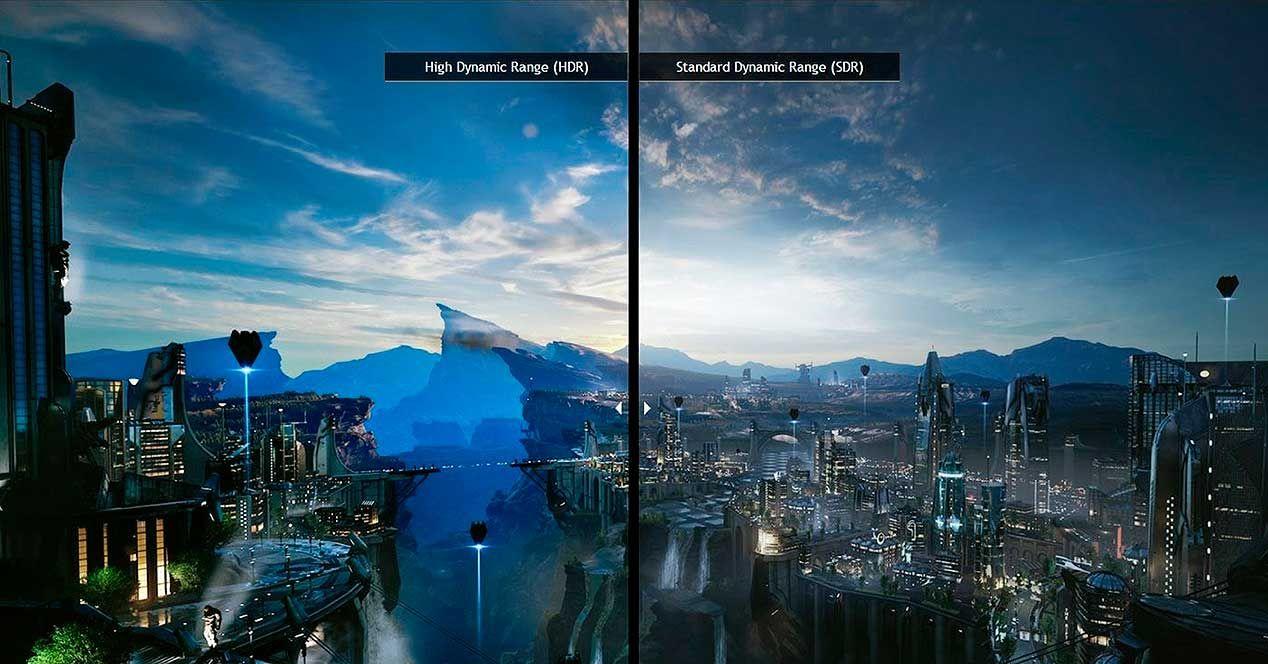
Hvornår skal man deaktivere den uden at fortryde det? Hvis din skærm begrænser lysstyrken, Den har ikke lokal dæmpning, og kontrasten er lav. Hvis du bemærker unormalt høje sortniveauer, udvaskede farver eller et look, der ikke helt fungerer for dig, kan du prøve at vende tilbage til SDR og finjustere baggrundslysniveauet, gamma og hvidbalance. I nattescener og mørke spil kan en veljusteret SDR se mere naturlig ud og have mere troværdige sortniveauer.
Og hvornår skal du lade den være aktiv? I titler med velimplementeret HDR og hyppige lystoppe (himmel, refleksioner, ild) kan HDR-tilstanden gendanne tekstur i højlys og skygger selv på separate skærme. Hvis du også foretrækker en lysere og mere farverig profil, kan det ekstra boost fra HDR, på trods af den lille udvaskning af sorte farver, gøre hele forskellen og gøre billedet mere slående.
Pas på almindelig adfærd: Når HDR aktiveres, skruer mange skærme op for baggrundsbelysningen på 100 %.Dette kan hæve sortniveauet en smule, men det hæver også lysstyrkeloftet for de lyseste hvide. Hvis dit panel opfører sig på denne måde, og du finder det for aggressivt, så overvej kun at bruge HDR i spil og film, der udnytter det, og lad SDR være til desktop- eller SDR-indhold, hvor det fladere udseende kan være mindre trættende.
En praktisk bemærkning: Hvis du ikke ser nogen tydelige forskelle, når du aktiverer HDR, Du skal ikke antage, at din skærms HDR er ubrugelig.Indholdet er muligvis ikke i ægte HDR, platformen håndterer det muligvis som udvidet SDR, eller kalibreringen mangler muligvis. Derfor er det næste trin afgørende: justering af metoden i Windows gør hele forskellen.
Kalibrer det for alvor på Windows: trin, krav og tricks
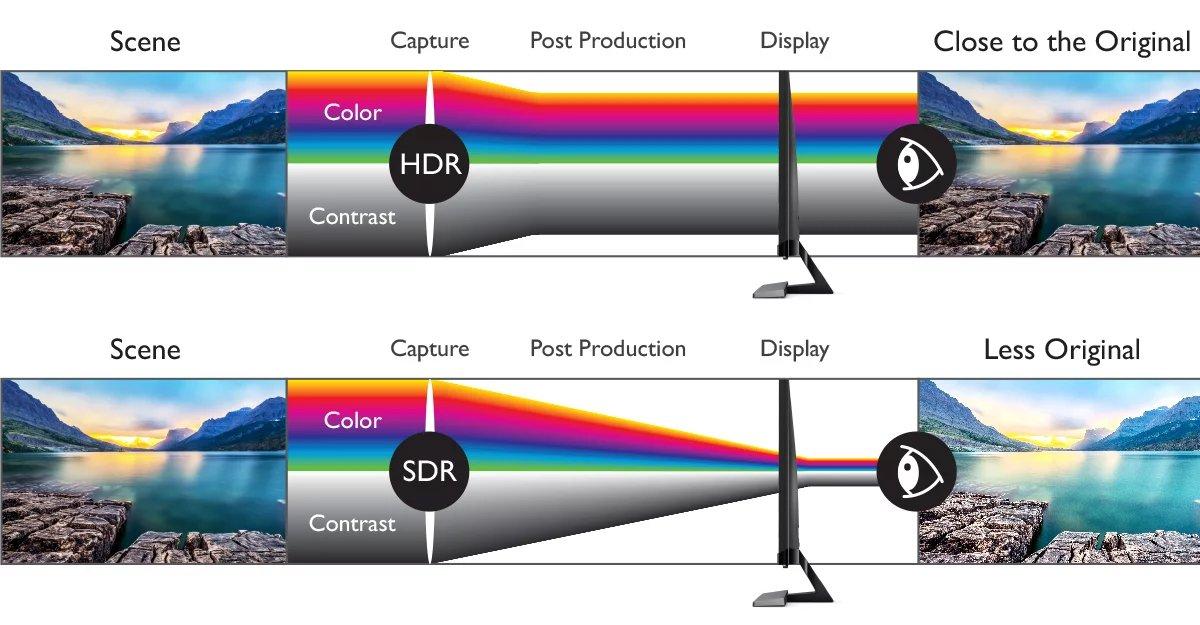
Microsoft tilbyder et officielt værktøj til at angribe problemet metodisk: Windows HDR-kalibreringsappDens mål er at forbedre farvenøjagtigheden, den visuelle konsistens og give dig mulighed for at tilpasse mætningen af både HDR- og SDR-indhold, når HDR er aktiv. Det er især nyttigt til spil, hvor HGIG definerer standardiserede testmønstre.
Hvor kan man få fat i det? Download det fra Microsoft StoreAppen fungerer i fuldskærmsvisning og bruger tre mønstre anbefalet af HGIG-gruppen til at bestemme: den mørkeste synlige detalje, den lyseste synlige detalje og den maksimale lysstyrke på skærmen. Disse tre indstillinger rammer præcist grundtonekortlægningen, så HDR-indhold ikke udstråler skygger eller brænder højlys ud.
Før du starter, skal du kontrollere, at du opfylder kravene. Appen er til Windows 11Du skal bruge en HDR-kompatibel skærm (indbygget eller ekstern), HDR aktiveret i systemindstillingerne, en WDDM 2.7 eller nyere skærmdriver og en relativt ny GPU (påkrævet for at mætningskontrollen fungerer korrekt). At holde Windows og dine grafikdrivere opdaterede hjælper med at undgå overraskelser.
Aktiver HDR på dit system fra skærmmenuen i Windows-indstillinger (Start → Indstillinger → System → Skærm → HDR). Hvis du bruger flere skærmeSørg for, at HDR-kalibreringsvinduet er indstillet til den HDR-visning, du justerer. Ellers vil mønstrene ikke have den ønskede effekt, og resultaterne vil være uregelmæssige.
Sådan bruger du Windows HDR-kalibreringsappen trin for trin
Når appen er installeret, skal du åbne den fra Start → Alle apps → Windows HDR-kalibrering. Værktøjet vil guide dig gennem tre mønstre:
- Mørkere sort mønster synligtFlyt skyderen, indtil mønsteret forsvinder helt. Hvis du stadig ser det, efterlader du stadig detaljer under det sorte; hvis du går for langt, knuser du skygger.
- Det klareste hvide mønster er synligtTræk igen skyderen, indtil mønsteret ikke længere er synligt. Her kalibrerer du loftet uden at beskære højlyspunkterne.
- Test af maksimal lysstyrke: Bestemmer den faktiske peak på dit panel, så tonemapping respekterer hardwaren og ikke overtænker den.
Appen lader dig derefter justere farvemætning for både HDR- og SDR-indhold, når systemets HDR er aktiv. Effekten kan være subtil og afhænger af skærmen: øg den moderat, da en for høj værdi skaber et kunstigt udseende med overdrevent intens pels og vegetation.
Krav og anbefalinger, der skal tages i betragtning
- Windows 11 og HDR-kompatibel skærm (indbygget eller ekstern).
- HDR aktiveret i systemskærmindstillingerne.
- App i fuldskærm under kalibrering, på den korrekte HDR-skærm.
- Seneste GPU og WDDM-driver 2.7 eller nyere. Opdater drivere via Windows Update eller producentens websted.
Nogle HDR-certificerede skærme leveres normalt ret gode fra starten, men Det er stadig værd at tjekke appen ud.Det vil hjælpe dig med bedre at matche DIN enheds faktiske sortpunkt og lysstyrkeloft med DIT miljø. Og det bringer os til et andet vigtigt tip: kalibrer under de samme lysforhold hvor du normalt bruger skærmen. Hvis du spiller om natten i et mørkt rum og derefter spiller i fuldt dagslys, vil opfattelsen ændre sig.
Hvis appen ikke opfører sig som forventet, skal du kontrollere din skærms OSD: nogle aktiveres efterbehandling Som standard forstyrrer dette (dynamisk kontrastforbedring, livlige tilstande osv.). Deaktiver dem for en ensartet kalibrering. Lad være med at hænge dig for meget op i før/efter-sammenligninger: I visse paneler er de tilsyneladende forskelle subtile, selvom den nedenunder optimerer tonekortlægning.
Har du fortrudt en profil, du har oprettet? Det kan du slet farveprofiler fra afsnittet Farvestyring i kontrolpanelet. Gå ind, gå til fanen "Alle profiler", vælg den, du vil fjerne, og tryk på Fjern. Og hver gang du skifter skærm eller trykker på videokanalen, gentag kalibreringen; små fysiske ændringer ændrer den optimale pasform.
DisplayHDR, Dolby Vision og hvad Windows rent faktisk gør

Hvis din skærm hævder at understøtte både VESA DisplayHDR og Dolby Vision, spekulerer du måske på, hvilken en du skal bruge. Windows vælger automatisk Dolby Vision, når det er tilgængeligt, primært fordi det betragtes som et supersæt af DisplayHDRs certificeringsgarantier. Når det er sagt, ligger nøglen i, hvordan Windows håndterer tone mapping.
På Windows-skrivebordet, Tone mapping udføres på GPU'en ved hjælp af farveoplysningerne rapporteret af skærmen. Dette sker før komposition af det endelige skrivebordsbillede, som kan kombinere vinduer med forskellige farverum, og anvendes ved hjælp af indholdsspecifikke metadata (f.eks. HDR10 med statiske metadata). I denne arbejdsgang forventes det ikke, at skærmen tilføjer en ekstra tonekortlægning pr. indhold i DisplayHDR- eller Dolby Vision-tilstand.
Dette gælder uanset om indholdet vises maksimeret eller ej. På andre platforme kan fremgangsmåden være anderledes, og uddeleger mere kortlægningsarbejde til selve skærmenSå hvis du bruger en konsol eller en ekstern afspiller, skal du ikke blive overrasket, hvis den samme skærm ser anderledes ud i Windows.
En nuance, der interesserer dem, der forfølger lysstyrke for enhver pris: der findes skærme, der begrænse deres peak til ~450 nits i Dolby Vision- eller DisplayHDR-tilstandeI nogle tilfælde inkluderer OSD-menuen en mulighed for at aktivere en "ikke-certificeret" HDR10-tilstand, der låser op for peaks på op til 1000 nits. Hagen? Det betyder normalt, at man går på kompromis med farvenøjagtighed og andre certificeringsgarantier.
Hvis du foretrækker den mere kraftfulde profil, Du kan få adgang til ikke-certificeret tilstand ved at deaktivere Dolby Vision i OSD, forudsat at afvejningen er: mere lysstyrke til gengæld for potentielt mindre præcis gengivelse. Evaluer det med dit sædvanlige indhold, og hvis du ikke er tilfreds, så vend tilbage til certificeret tilstand og kalibrer igen med Windows-appen.
Hurtige tips til at vælge mellem HDR og SDR i hverdagen
- Spil med god HDRBrug HDR, kalibrer med Windows-appen, og hvis din skærm tvinger baggrundsbelysningen til 100 %, så accepter den lille stigning i sorte områder, hvis de opnåede detaljer kompenserer for det, og følg tips til Reducer inputforsinkelse i Windows 11.
- Desktop, web og SDRMed systemets HDR TIL skal du omhyggeligt justere SDR-mætningen i appen. Hvis du ikke er tilfreds med det overordnede udseende, kan du arbejde i ren SDR.
- HDR-filmDet afhænger af afspilleren og hvordan Windows håndterer signalvejen. Prøv begge, og vælg den, der giver flest detaljer uden glorier eller udvaskning.
- Beskedne paneler (≈1000:1, <400 nits)En veljusteret SDR kan se mere naturlig ud i mørke scener. HDR kan bruges til at genskabe mikrodetaljer i specifikke titler.
- Hvis du er videospiller, kan denne artikel være nyttig: Sådan reducerer du input lag i Windows 11 for bedre spiloplevelse
Tilbage til den praktiske spiloplevelse, sammenlign HDR med SDR ved maksimal baggrundsbelysning Den viser betydelige forskelle til fordel for HDR i opløsningen af detaljer i skygger og højlys. En sammenligning med SDR ved et mere moderat modlys (f.eks. 50/100) kan favorisere opfattelsen af dybere sorte nuancer og mere præcise farver i SDR. Dit endelige valg er en balancegang mellem de to tilgange.
Hvis du vælger HDR, så antag det på mange skærme farverne vil fremstå mere levende på grund af det højere baggrundsbelysningsniveau. Det er ikke dårligt i sig selv, men prøv ikke at presse appens ekstra mætning til det punkt, hvor det ødelægger det naturlige udseende. Og husk: Hvis Windows HDR efterlader dig med et kedeligt skrivebord, kan du kun bruge det til spil og deaktivere det til arbejde.
Glem det endelig ikke Kalibrering gør ikke miraklerHvis din hardware ikke er i topform, vil justering af mønstre bringe dig tættere på den bedste version, men det vil ikke forvandle et SDR-panel mærket HDR til et miniLED-TV. Alligevel kan du med den rigtige metode og realistiske forventninger opnå en betydelig mængde synlige forbedringer og træffe informerede beslutninger for hvert scenarie.
Vælg HDR eller SDR baseret på indholdet, panelet og din smag, kalibrer med den officielle app for at indstille sort, hvid og maksimal lysstyrke, og forstå, hvordan Windows håndterer Dolby Vision og DisplayHDR for at undgå overraskelser. Uanset om du vil redde ekstreme detaljer eller bevare dybere sort, er det valg, der virkelig definerer din daglige oplevelse.


Har været passioneret omkring teknologi siden han var lille. Jeg elsker at være up to date i sektoren og frem for alt at formidle det. Derfor har jeg været dedikeret til kommunikation på teknologi og videospils hjemmesider i mange år. Du kan finde mig skrive om Android, Windows, MacOS, iOS, Nintendo eller et hvilket som helst andet relateret emne, som du tænker på.