
At finde et specifikt billede i en WhatsApp-chat kan hurtigt blive en Uendelig scrolling-mareridtDet kan være udmattende bare at skulle gennemgå hundredvis af tekstbeskeder, stemmebeskeder, klistermærker og mere. Derfor vil vi i dette indlæg fortælle dig, hvordan du finder gamle billeder på WhatsApp uden at skulle scrolle gennem chats (der er flere måder at gøre det på).
Sådan finder du gamle billeder på WhatsApp uden at skulle scrolle gennem chats

Det er sket for os alle. Vi kan ikke finde et billede på WhatsApp, der blev sendt for måneder eller endda år siden.Scenen er almindelig: du åbner appen, går ind i en gruppe- eller individuel chat og begynder at scrolle uendeligt. Dine øjne bliver trætte, din finger gør ondt, og efter ti minutter vil du helst glemme alt om det minde.
Heldigvis er der flere måder at finde gamle billeder på WhatsApp uden at skulle scrolle gennem chats. Nogle er åbenlyse, andre er noget skjulte, og andre afhænger af din telefons indstillinger. Under alle omstændigheder vil det være meget nyttigt at kende dem, så du kan... Stop med at spilde tiden, og find hurtigt det billede, den kvittering eller den multimediefil..
Brug af sektionen "Filer, links og dokumenter" i hver chat
Lad os se på en effektiv måde at finde gamle billeder i WhatsApp uden at skulle scrolle gennem chats. Du ved måske allerede, at WhatsApp automatisk organiserer alle billeder, videoer og dokumenter, der sendes i hver samtale. Ved hjælp af denne metode kan du Placer kun fotos og billeder i hver chat, uden nogen sms'er involveret.
Afsnittet er "Filer, links og dokumenter", og Det virker kun, hvis du husker, hvilken gruppe billedet blev delt i, eller hvem der sendte det til dig.For at få adgang til det skal du følge disse enkle trin:
- Åbn chatten der, hvor du tror, billedet er.
- Tryk på navnet på kontakten eller gruppen.
- Nu er det tid til afsnittet Filer, links og dokumenter.
- I fanen Filer kan du se alle billeder og videoer delt i den chat arrangeret kronologisk. Du kan navigere meget hurtigere her end i chatten.
Find gamle billeder på WhatsApp uden at skulle scrolle gennem chats ved hjælp af datosøgningen.
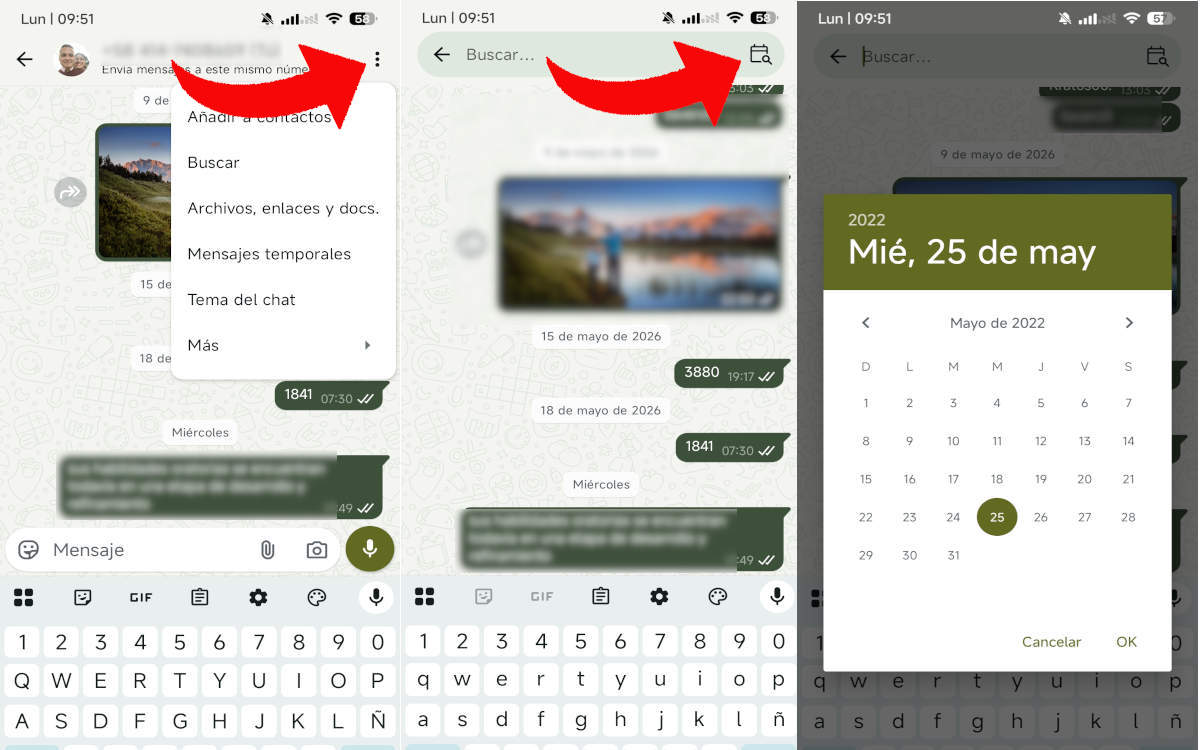
Du kan udføre en mere specifik søgning i en WhatsApp-chat. anvendelse af filtre efter datoDette er især nyttigt, hvis du husker nogenlunde, hvornår billedet blev sendt (ferie i 2024). Få bruger denne mulighed, fordi den er lidt skjult, men det kan spare dig besværet med at rulle gennem beskeder for at finde et specifikt billede.
- Åbn den individuelle chat eller gruppechatten.
- Tryk på menuen Valgmuligheder (tre lodrette prikker øverst til højre).
- Vælge Kig efter.
- Nu er det tid til kalenderikon som er i øverste højre hjørne.
- Vælg den dag, måned eller år, hvor du mener, at billedet blev delt.
- Dette fører dig direkte til det punkt i historikken uden at skulle rulle gennem beskeder.
Fra den globale WhatsApp-søgemaskine (Android og iPhone)
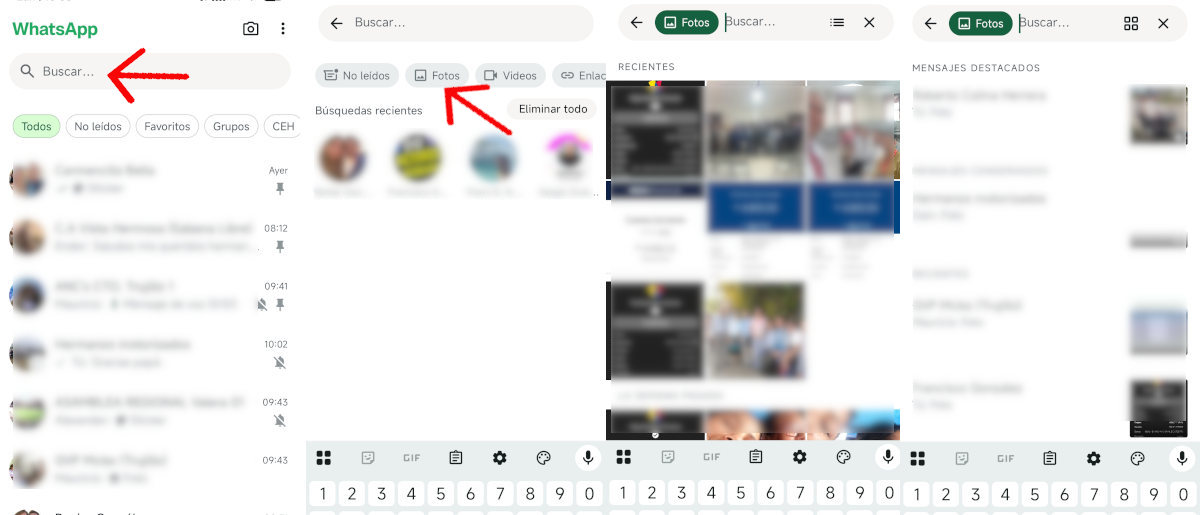
OG Hvad sker der, hvis du ikke kan huske, hvilken chat billedet var i?Er der en måde at finde gamle billeder på WhatsApp uden at skulle igennem chats? Ja, heldigvis har appen en global søgefunktion, der giver dig mulighed for at filtrere efter filtype. Dette gør det muligt at søge efter et billede, en video eller et dokument, der er delt i appen, uanset hvilken chat det er i. For at bruge det skal du følge disse trin:
- Åbn WhatsApp, og gå til hovedskærmen, hvor listen over alle dine chats vises.
- Tryk på bjælken Se efter (forstørrelsesglasikonet) øverst.
- I stedet for at skrive tekst, så observer etiketter eller filtre, der vises lige nedenunder (Ulæst, Fotos, Videoer, Links, GIF, Lyd).
- Vælg indstillingen Fotos.
- Nedenfor ser du en kronologisk liste over alle billederne i din historik, fra de nyeste til de ældste.
- Du kan filtrere yderligere ved at skrive et ord, der følger med billedet, i tekstfeltet.
- Hvis du trykker på listeikonet, viser listen billederne sammen med navnet på den gruppe eller kontakt, hvor de er placeret.
Brug af Galleriet og telefonens interne lager
Vi fortsætter med dette projekt med at finde gamle billeder på WhatsApp uden at gå via chats, og det er tid til... brug en filhåndteringMobiltelefonens galleri giver dig mulighed for at gøre dette, ligesom cloud-lagringstjenester som Google Fotos, iCloud, osv. Men i høj grad afhænger brugen af dem af, hvordan du har konfigureret dine WhatsApp-indstillinger.
Som standard er WhatsApp konfigureret til automatisk at downloade billeder til din telefons interne lager. Det betyder, at uanset hvor gammelt billedet er, kan du muligvis finde det i Galleri-appen. Hvis det ikke er der, så Søg efter det i Stifinder af systemet ved at følge denne sti: Intern lagring – Android – medier – com.whatsapp – WhatsApp – Medier – WhatsApp Billeder.
Men husk: Hvis du nogensinde har deaktiveret automatisk download af billeder og videoer for at spare plads, vises WhatsApp-fotos ikke i dit galleri. De kan dog stadig være gemt der. WhatsApp Billeder intern mappeSå det er altid en god idé at tage derhen for at få det bekræftet.
Brug Google Fotos til at finde gamle billeder i WhatsApp uden at skulle scrolle gennem chats

Med Google Fotos kan du også søge efter gamle billeder i WhatsApp uden at skulle scrolle gennem chats. For at denne metode kan virke, er der dog to krav: det første er har aktiveret automatisk synkronisering mellem mobiltelefonens galleri og Google Fotos. Og det andet, Lad WhatsApp gemme billederne i galleriet tillader automatisk download af billeder fra appen.
Den store fordel ved at bruge tjenester som Google Fotos eller iCloud er, at takket være AI, De genkender allerede indholdet af billederneMed andre ord, du kan Foretag en Google Fotos-søgning ved at skrive et ordIndtast søgeord som "strand", "hund" eller "fødselsdag", og tjenesten vil søge efter lignende billeder. Selv hvis billedet kom fra WhatsApp, vil det blive vist i resultaterne, uanset hvor gammelt det er.
Som du kan se, kan du finde gamle billeder i WhatsApp uden at gå gennem chats. Det er muligt og enklere end forventetAlt du skal gøre er at bruge appens og din telefons indbyggede søgemuligheder til at finde dem. WhatsApps globale søge- og cloudtjenester er dine bedste allierede til at hente det foto, du har brug for, uden at spilde tid.
Indeks
- 1 Sådan finder du gamle billeder på WhatsApp uden at skulle scrolle gennem chats
- 1.1 Brug af sektionen "Filer, links og dokumenter" i hver chat
- 1.2 Find gamle billeder på WhatsApp uden at skulle scrolle gennem chats ved hjælp af datosøgningen.
- 1.3 Fra den globale WhatsApp-søgemaskine (Android og iPhone)
- 1.4 Brug af Galleriet og telefonens interne lager
- 1.5 Brug Google Fotos til at finde gamle billeder i WhatsApp uden at skulle scrolle gennem chats

Fra en ung alder har jeg været fascineret af alt inden for videnskab og teknologi, især de fremskridt, der gør vores liv lettere og mere behageligt. Jeg elsker at holde mig opdateret på de seneste nyheder og trends og dele mine oplevelser, meninger og tips om de enheder og gadgets, jeg bruger. Dette førte til, at jeg blev webskribent for lidt over fem år siden, med primært fokus på Android-enheder og Windows-operativsystemer. Jeg har lært at forklare komplekse koncepter på en enkel måde, så mine læsere nemt kan forstå dem.